




ショップが販売価格を掲載するまでお待ちください 価格推移グラフ

お気に入り製品に登録すると、価格が掲載された時にメールやMyページでお知らせいたします
販売形態:パッケージ版 ライセンス形式:通常版






本ページでは掲載するECサイトやメーカー等から購入実績などに基づいて手数料を受領しています。














 お気に入りに追加


OSソフト > マイクロソフト > Windows 10 Home 日本語版


起動ドライブがGになっちゃいました。
元々、Windows 7で使っていましたが、Windows 10にアップグレードしました。
その為、手元には 7 のインストールDVDしかありません。
HDD2台で使用していましたが、SSDを1台購入してOS(Windows 7)をSSDに入れ直してから
アップグレードしました。(元の起動用だったHDDはデータ用にフォーマット済み)
現象
Windowsを再起動したらブートマネージャーが起動して、0xc000000f ブートの選択でエラーが発生との事
インストールDVDを入れてくださいの表示がありましたが、Windows 7のものしか有りません。
ESCでリスタート、F2でBIOSユーティリティに入りました。
起動優先順位の一覧に、OSをインストールしたSSDが無く、F8で Boot Menu に入ってみたらありました。
上から順に
Hard Drive
SATA6G_3:HDD1の名称
SATA6G_4:HDD2の名称
SATA6G_1:SSDの名称
SATA6G_5:DVDの名称
この様な並びで表示されたので、4つ目のSSDをクリックするとWindowsが起動しました。
起動ドライブがCではなく、Gに書き換わっているようで、検索してみると
ブートストラップローダーの修復をしたら直ると、Windows 7の解説サイトに書かれていました。
書かれていた内容はWindows 10には適用できないものでした。
どうすれば、Gに変更されてしまっている起動ドライブをCに修復することができますか?
ASUS H170-PRO
ADATA SSD SP550
SSDは、SATA EXPRESSポートに繋いでいます。
HDDやDVDは、SATA 6Gポートに繋いでいます。
ブートメニューから(SSDを手動選択)だと正常起動しますが、
一旦、再起動させると上の状態になり自動でWindowsが起動しません。
今は、F2 >F8 でブートメニューを毎回使って手動で起動させています。
起動すると、HDDもDVDも普通に使えます。
Windows ブート マネージャー
--------------------------------
identifier {bootmgr}
device partition=C:
description Windows Boot Manager
Windows ブート ローダー
--------------------------------
identifier {default}
device partition=G:
path \WINDOWS\system32\winload.exe
description Windows 10
locale ja-JP
inherit {bootloadersettings}
recoverysequence {current}
recoveryenabled Yes
allowedinmemorysettings 0x15000075
osdevice partition=G:
systemroot \WINDOWS
修復方法を教えて下さい。
書込番号:19298553
 1点
1点



UEFI/BIOS → Boot の,
① Hard Drive BBS Priorities →Boot Option #1 をSSDに設定する。
②Boot Option Priorities → Boot Option #1 をSSDに設定する。
書込番号:19298710
 1点
1点

 |
|---|
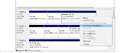
「G」ドライブを「C」ドライブへ名称を変更するだけならWindowsを起動させてから、
管理→ディスクの管理、から変更はできます。
“C“が選択できない場合は既には他に“C”になっているドライブがありますから、それを他の文字に変更。
変更したら“C”を選択できます。
変更しようとすると『変更したら正常に・・・どうのこうの』とコメントが出ますが、気にしないで実行してください。
起動優先順位の変更は沼さんのレスを。
ここでは接続されているドライブの商品名は関係しますが、CとかGとかの起動ドライブ名は関係ありません。
書込番号:19298777
1点
 |
 |
|---|---|
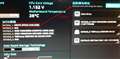
ドライブ認識 |
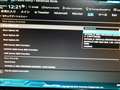
起動ドライブ選択肢 |
返信有り難うございます。
認識されているSSDが起動ドライブの一覧に表示されません。
その為、起動ドライブの選択肢に無く、設定ができない状態です。
Boot Menu(Advance Modeの設定ではなく、F8の直ちに起動する方)には出ます。
書込番号:19298908
0点

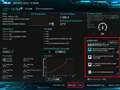 |
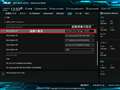 |
|---|---|
EZ-Modeの起動順設定 |
Boot Option #1 (起動順1番)にSSDを設定 |
試しに
HDDは全部外して起動用のSSDだけ付けて起動するとCドライブになりませんか?
起動ドライブに自動的にCドライブが割り振られると思います。
ASUS Z170-Aを使っています。
ASUS H170-PROとは少し違うかも知れませんが
Z170-Aの記号順の設定方法です。 → SS参照
SSDを1番に設定したら設定を保存して下さい。
書込番号:19298915
1点
>Z170-Aの記号順の設定方法です。 → SS参照
~~~~~~~~~~~~~~~~~~~~
起動順の間違いです。(_ _)
~~~~~~~~
書込番号:19298922
2点
ありがとうございます
今からSSDだけにして起動してみます。
最優先になっている Hard Driveは何も繋いでいないドライブ外付け用のSATA端子に
接続しているだけなので、それも外してみます。
SS
ところで、BIOS画面をキャプチャーすることができるのですね
方法がわからなくて、カメラで撮ってしまいました。
ブレブレの文字が読みづらい画像を上げてしまった。
書込番号:19298946
0点
BIOS画面のキャプチャー方法は
保存先のUSBメモリを刺して"F12"を押します。
BMPファイルで保存されますのでファイルサイズが大きいです。
価格にアップする場合はJPGファイルに変換します。
●価格の画像アップ制限事項
>30MB以内のJPEGファイルを4枚までアップできます。
書込番号:19299043
2点
>UEFI/BIOS → Boot の,
>① Hard Drive BBS Priorities →Boot Option #1 をSSDに設定する。
ごめんなさい!
①Boot Override → Hard Drive で SSD を選択する。
かも~
書込番号:19299124
1点

皆さん有り難うございました。
SSDを起動ドライブに出来ました。
BIOSで解決する方法、ハードウェアの整理で解決する方法を教えていただいて勉強になりました。
今回のケースでは、BIOSの起動メニューでは解決できなかったので、夏のひかりさんの仰るように
SSDだけを接続した状態で起動し、Cドライブに復帰させることに成功しました。
電源を落とし、HDD2台を接続しなおして通電し、その後再起動したところ、すんなりWindows 10が
起動してくれました。一旦認識してしまえば、あとのドライブ増設は問題ないのですね。
BIOSのSS
夏のひかりさん、BIOSのSS撮り方教えていただいてありがとうございます。
あまりBIOS触ることはないと思いますが、何か不具合で質問させていただく機会があれば
撮ってjpegに変換してファイルサイズを減量してUPしますね。
皆さん有り難うございます、2時間ほどで解決できて良かったです。
書込番号:19299198
1点

にゃんくみPCさん こんにちわ~
UEFI BIOS スクリーンショットが保存するには、USBメモリ は「アクティブ」にする必要があります。
ご参考までに。
書込番号:19299217
0点



このスレッドに書き込まれているキーワード
「マイクロソフト > Windows 10 Home 日本語版」の新着クチコミ
| 内容・タイトル | 返信数 | 最終投稿日時 |
|---|---|---|
  22H2が最終のようで 22H2が最終のようで |
39 | 2024/02/13 21:54:14 |
 OneDrive容量超過警告が出ました OneDrive容量超過警告が出ました |
7 | 2023/03/28 11:48:11 |
 Windowsにリンクさせたら、どうなりますか? Windowsにリンクさせたら、どうなりますか? |
9 | 2022/10/28 14:47:56 |
 Windows 10 2022 Update(22H2) Windows 10 2022 Update(22H2) |
16 | 2022/10/23 16:51:29 |
| November 2021 Update(21H2) |
94 | 2022/09/24 20:37:54 |
 シャットダウンの後ログインが残っている シャットダウンの後ログインが残っている |
2 | 2022/03/13 17:35:29 |
  DVD-Rには容量不足で焼けない???? DVD-Rには容量不足で焼けない???? |
1 | 2020/11/07 16:16:24 |
| October 2020 Update(20H2) |
59 | 2020/12/26 21:26:49 |
 自作Windows10のPCに以前使用していたSSDを繋いだら 自作Windows10のPCに以前使用していたSSDを繋いだら |
7 | 2020/05/20 18:17:06 |
 peopleにiPhone連絡先が同期されない peopleにiPhone連絡先が同期されない |
0 | 2020/04/21 16:40:26 |

この製品の最安価格を見る
 <450
<450
のユーザーが価格変動や値下がり通知、クチコミ・レビュー通知、購入メモ等を利用中です
クチコミ掲示板検索
新着ピックアップリスト
-
【欲しいものリスト】PC
-
【おすすめリスト】ZEN5
-
【おすすめリスト】【2026最新】思い出を残す!おすすめDVD作成ソフト
-
【欲しいものリスト】予算40万新規PC
価格.comマガジン
注目トピックス




(パソコン)
OSソフト
(最近5年以内の発売・登録)






