



ZenBook Flip UX360UA UX360UA-6500


ショップが販売価格を掲載するまでお待ちください 価格推移グラフ

お気に入り製品に登録すると、価格が掲載された時にメールやMyページでお知らせいたします
画面サイズ:13.3型(インチ) CPU:第6世代 インテル Core i7 6500U(Skylake)/2.5GHz/2コア メモリ容量:8GB ストレージ容量:SSD:512GB OS:Windows 10 Home 64bit 重量:1.3kg






本ページでは掲載するECサイトやメーカー等から購入実績などに基づいて手数料を受領しています。







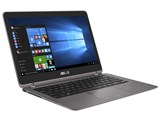
ZenBook Flip UX360UA UX360UA-6500ASUS
最安価格(税込):ショップが販売価格を掲載するまでお待ちください 発売日:2016年 9月中旬







 お気に入りに追加


ノートパソコン > ASUS > ZenBook Flip UX360UA UX360UA-6500


購入を検討しています。
電源を入れた時、OS起動前のbiosパスワードに指紋センサーを使うことは出来ますでしょうか?
asusの製品ページを見たり、マニュアルpdfを見たりしましたが、
biosパスワードに指紋センサーが使えるかどうかは載っていませんでした。
この機種をお持ちの方がいましたら教えてください。
よろしくお願いします。
書込番号:20497221
 1点
1点




先日こちらで質問後に購入しました。
メインマシンがMacなのであまり詳しい操作はわからないのですが、Bios画面をいじってみました。
結果を言うと指紋センサーは反応しませんでした。
指紋センサーは、Windows HelloというWindows10の機能らしいので、そもそもBiosではWindows10を読み込んでいない状態なので反応ナシ、ということが予想されます。
(もし所持されている方でご指摘があればよろしくお願いいたします)
書込番号:20503504
1点
>カドモニさん
書き込みありがとうございます。
biosの設定には、起動時に指紋センサーを使用する項目は無さそうでしょうか。
有ったとしても指紋センサー機能をONかOFFにする位かもしれませんね。
Windows8.1の頃、富士通のノートPCの一部は、biosパスワードに指紋センサーが使えると、
製品ページに書かれていたような記憶が有ります。今思えば独自設計に近いのだろうと思います。
電源を入れて、OSが起動する前に認証が楽にできればと思ったのが質問した理由でした。
想定していた使い方が出来なくても、
このスペックでこの価格は魅力的なので悩みます。
書込番号:20505446
0点
 |
 |
|---|---|
bios1 |
bios2 |
>biosの設定には、起動時に指紋センサーを使用する項目は無さそうでしょうか。
>有ったとしても指紋センサー機能をONかOFFにする位かもしれませんね。
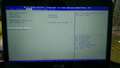
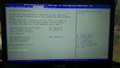
bios画面を写真に撮ってアップしてみました。
うーん、ON OFFもどこかで設定出来るんでしょうかね。またあとで見てみますね。
>電源を入れて、OSが起動する前に認証が楽にできればと思ったのが質問した理由でした。
この機種に関してのブートの流れは・・・
電源ボタンを押す → ASUSロゴマーク表示(Bios起動) → Windows 10起動 → ログイン画面(★) → ログイン デスクトップ表示
という流れです。
指紋センサーはログインで使用出来るので、★マークのタイミングで指紋を認証させてログインするという流れです。
注意点は、自分はiPhone 6sを使用していて、その指紋センサーと性能を比べると、UX360UAの指紋認証は結構シビアです。数回失敗するとPINコード(ログインパスワード)を求められます。
最近はコツを掴んだので指紋認証でログインが成功出来るようになりました(笑) 指紋の登録をうまくやればいいのかもしれませんね。
書込番号:20505720
 1点
1点

私も指紋認証を設定したいのですが、いまだに設定できていません。BIOSをいじる必要はないようです。
この機種は生体認証デバイス(Elan WBF Fingerprint Sensor)が内蔵されていますでの、あとは
windows10のwindows HELLOの指紋認証セットアップ(設定→アカウント→サインインオプション→指紋認証→セットアップ)でおこねばいいようですが、ただ事前に PINパスワードを設定しないとセットアップボタンが有効になりません。
それを実行して 指紋認証のセットアップボタンをクリックしても先に進んでくれません。
ASUSサポートに問い合わせてみましたが、リカバリーを実行してみてくださいとの返答で、面倒なのでそれ以後
はあきらめ状態です。
Microsoftのヘルプを参照してみると、windowsHelloに対応したデバイスの確認ができますが、その中に上記の
(Elan WBF Fingerprint Sensor)がリストにないのでまだ対応していないのではと疑問を抱いております。
どなたこの機種で設定完了できた方はおられませんか?
書込番号:20507259
0点
>タムドクさん
>どなたこの機種で設定完了できた方はおられませんか?
上のレスでも返したようにこちらの環境では指紋センサーの設定が完了し、ログイン時に使用しています。
>windows10のwindows HELLOの指紋認証セットアップ(設定→アカウント→サインインオプション→指紋認証→セットアップ)でおこねばいいようですが、ただ事前に PINパスワードを設定しないとセットアップボタンが有効になりません。
>それを実行して 指紋認証のセットアップボタンをクリックしても先に進んでくれません。
買ってからパソコンを起動して初期設定をされたと思うのですが、そのときにPINコードを設定しませんでしたか?
こちらの記憶では、初期設定(アカウント)の段階でパスワードを設定しました。それがPINコードになっていたとはわからなかったので、ログイン画面でPINコード入力を求められたときに少し焦りましたが・・・
なので、初期設定の時点でのアプローチの違いで指紋センサーが設定出来ていないのかな?というのが客観的な印象です。
本当にリカバリーして初期設定すればいけるかもしれませんね。
書込番号:20508392
0点
>カドモニさん
写真までアップして貰ってすみません。ありがとうございます。
画面からは指紋センサーに関する項目は無さそうですね。
もっと深い階層に有るかもしれませんが、
これ以上お願いするのは失礼と思います。
もうしばらく、他の方からの書き込みを待ってみて、
進展が無さそうでしたら一度スレッドを終了させたいと思います。
>タムドクさん
書き込みありがとうございます。
私は購入前ですが、とても参考になりそうな内容ですので、
このスレッドを終了させた後は、新規に立てて貰った方が良いと思います。
書込番号:20510882
1点



このスレッドに書き込まれているキーワード
「ASUS > ZenBook Flip UX360UA UX360UA-6500」の新着クチコミ
| 内容・タイトル | 返信数 | 最終投稿日時 |
|---|---|---|
  お掃除 お掃除 |
4 | 2023/05/17 23:25:43 |
 IEでタッチパッドのズーム機能が使えなくなった。 IEでタッチパッドのズーム機能が使えなくなった。 |
0 | 2017/12/04 12:12:57 |
 右クリックでコンテクストメニューを開けない方へ 右クリックでコンテクストメニューを開けない方へ |
1 | 2017/04/30 19:26:03 |
 起動時のbiosパスワードに指紋認証は使えますか? 起動時のbiosパスワードに指紋認証は使えますか? |
6 | 2016/12/24 18:50:32 |
| この機種で使用できるタッチペン、スタイラスペンを探しています |
2 | 2016/12/13 21:11:23 |
 この機種はssdが交換可能か分かる方いらっしゃいませんか? この機種はssdが交換可能か分かる方いらっしゃいませんか? |
5 | 2016/12/08 2:33:56 |

この製品の最安価格を見る
 <140
<140
のユーザーが価格変動や値下がり通知、クチコミ・レビュー通知、購入メモ等を利用中です
クチコミ掲示板検索
新着ピックアップリスト
-
【欲しいものリスト】予算40万新規PC
-
【欲しいものリスト】高いけどDDR5で組む
-
【その他】Full White Build
-
【欲しいものリスト】pc メイン
価格.comマガジン
注目トピックス




(パソコン)






