



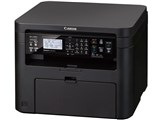
Satera MF232w
- A4のコピーもプリントも23枚/分の高速出力やファーストコピー9秒以下を実現した、スモールオフィス向けモノクロレーザー複合機。
- 無線LANを装備し、ワイヤレスでプリントやスキャン可能。ダイレクト接続に対応し、最大5台の同時接続や有線LANとの併用もできる。
- 「IDカードコピーボタン」を搭載。IDカードの両面を用紙の片面に収めてコピーできる。

この製品の環境ラベルを見る

エコマーク

タイプ:モノクロレーザー 最大用紙サイズ:A4 機能:コピー/スキャナ スマホ対応:○





本ページでは掲載するECサイトやメーカー等から購入実績などに基づいて手数料を受領しています。








Satera MF232wCANON
最安価格(税込):¥19,000
(前週比:-17,000円↓ )
発売日:2016年 9月15日
)
発売日:2016年 9月15日







 お気に入りに追加

プリンタ > CANON > Satera MF232w


MF232wをスマホをアクセスポイントで使用し、パソコンからの印刷を行いたいのですが、設定がよくわかりません。。。
パソコンはスマホでテザリングしてしています。MF232w側の設定がいまいちわからず、詳しい方教えていてだけないでしょうか。
ダイレクト設定と思いチェレンジしたのですがうまくできていません。
よろしくお願いします!
書込番号:24885449
 1点
1点




osayoさん、こんにちは。
> パソコンはスマホでテザリングしてしています。MF232w側の設定がいまいちわからず、詳しい方教えていてだけないでしょうか。
次のリンク先の方法でプリンターを操作して、スマホのデザリングで作ったWi-Fiにプリンターを接続することはできますか?
https://faq.canon.jp/app/answers/detail/a_id/89735
書込番号:24886252
0点
>secondfloorさん
ありがとうございます。
添付いただいたURLの設定はできました!
書込番号:24886303
0点
>secondfloorさん
何度もすいません。。。
教えていただいた設定ができただけでは出来ていないですよね?(汗
試してみたのですができていなくて。その先がわかれば是非教えていただけますでしょうか。
実は現在は光を契約して通信しているのですが、今月で解約してスマホでのアクセスポイントの利用にどうしても変更したくて
それができてから光の解約をしようと思い少し焦ってしまっていて…
何度もお伺いしてしまい申し訳ありません。教えていただけたらと思います。
書込番号:24887261
0点
osayoさんへ
> 教えていただいた設定ができただけでは出来ていないですよね?
そうですね、あの設定はプリンターとスマホを繋ぐだけですので、今度はスマホを経由してパソコンとプリンターを繋ぐ必要があります。
そのためにはスマホと繋がっているパソコンに、ソフトウェアをインストールする必要があるのですが、これはできていますでしょうか?
スマホのデザリング機能によっては、プライバシーセパレーターという機器間の通信を制限する機能が働いている場合があり、その場合、これをオフにすることができなければ、スマホを経由してのパソコンとプリンターの接続は不可能ということになります。
その時は、プリンターのダイレクト接続機能を使って、プリンターをルーター化して、そこにパソコンを繋いだり、、、
パソコンとプリンターをUSBケーブルで直接繋いだり、といった方法でプリンターを使うことになると思います。
https://oip.manual.canon/USRMA-1388-zz-SS-jaJP/contents/SS249_scan_102dairekutosetsuzokusuruakusesupointomodo.html
書込番号:24888381
0点
>secondfloorさん
お忙しい中、返信いただきありがとうございます。
色々試しすぎてやったかわからないんですが、パソコンの方に入れるソフトウェアとはどんなものなのでしょうか??
書込番号:24888612 スマートフォンサイトからの書き込み
1点
osayoさんへ
プリンターに付属の「かんたん設置ガイド」、このガイドの中に「無線LANで接続しよう」という項目があり、そこに付属のDVDを使ってソフトウェアをインストールする方法が書かれていると思いますが、このような方法で必要なソフトウェアをパソコンに入れることになります。
ちなみにインストールと同時に、パソコンでプリンターを使うための設定も行われますので、インストールがしてある場合でも、もう一度この方法をやり直してみるのも良いかもしれません。
書込番号:24888654
0点
>secondfloorさん
返信ありがとうございます!
かんたん設定ガイドで無線LANでの接続で進み、SSIDを選んで(スマホのアクセスポイントで)設定しました。そのあとにソフトウェアをインストールする、だったのでDVD-ROMでやったら(おまかせインストール)エラーになり、『このコンピューターに有効なIPアドレスが割り当てられていません。TCP/IPの設定を行ってからインストールしなおしてください」の文言です。MFドライバーだけインストールができませんでした。
最初にやった時もそうだったのでキャノンHPからダウンロードしてやりました。以前使用していたPCではこのDVDで設定した記憶があるので変更したPC側の問題ですよね?
すいません。。全然わかっていなくて…
書込番号:24889378
0点
osayoさんへ
> このコンピューターに有効なIPアドレスが割り当てられていません。TCP/IPの設定を行ってからインストールしなおしてください
パソコンからインターネットにアクセスできているようですので、IPアドレスが割り当てられていない、というのはちょっと考えにくいのですが、、、
とりあえずパソコンのIPアドレスと、プリンターのIPアドレスが、同じネットワークに属しているか?を確認してみてはどうでしょうか?
ちなみにパソコンのIPアドレスは、「パソコン IPアドレス 確認」をキーワードにしてネット検索をすると、確認する方法が見つかると思いますし、またプリンターのIPアドレスは、次のリンク先の方法で確認することができると思います。
https://faq.canon.jp/app/answers/detail/a_id/89730
なお「同じネットワークに属しているか?」は、それぞれのIPアドレスの上三つ(例えば192.168.0.215なら192.168.0まで)が同じかどうかで判断することができます。
書込番号:24890595
0点
>secondfloorさん
返信ありがとうございます。
早速確認してみました。
IPアドレスの上2つまでは同じでしたが、下2つは違ってます(汗
ちなみにプリンタのIPアドレスはIPv4という方しかわかならなかったのですかそちらでいいのでしょうか。。。
2つまでしか合っていないからやはり接続ができていないのでしょうか…
書込番号:24890663
0点
>secondfloorさん
先ほど、今までの接続で1度プリンターを使用したら IPv4のIPアドレスが変更になりました。と表示され、3つ目まで同じIPアドレスにはなったようです。
とりあえず同じところには入っているということでしょうか・・・
書込番号:24890907
0点
osayoさんへ
> ちなみにプリンタのIPアドレスはIPv4という方しかわかならなかったのですかそちらでいいのでしょうか。。。
はい、IPv4を使うのが一般的ですので、IPv6の設定がなくても問題はありません。
> 先ほど、今までの接続で1度プリンターを使用したら IPv4のIPアドレスが変更になりました。と表示され、3つ目まで同じIPアドレスにはなったようです。
そのIPアドレスの上一つはどのような値になっていますか?
多くの家庭用のWi-Fiでは、192という値が使われることが多いのですが、いかがでしょうか?
あとパソコンにインストールされているドライバーを、次のリンク先のような方法で一旦削除してから(使っていないプリンターのドライバーもインストールされているようでしたら、それも削除してしまって良いと思います)、もう一度インストールし直してみてはどうでしょうか。
https://faq.canon.jp/app/answers/detail/a_id/101384
書込番号:24891970
0点
>secondfloorさん
毎日すいません。。ありがとうございます!
IPv4でよかったんですね!
今アンインストールして再度DVDでインストールしなおしてみましたが、やはり同じでMFドライバーだけがインストールできないんです。。。エラーメッセージも同じでした。
インストールする前にかんたん設定ガイドで無線LANでの接続で進めていたらIPアドレスを変更しましたとなり、また上2つまでしか同じではないものになってしまいました。
ちなみに最初は192にきちんとなっています。
やっぱりMFドライバーが入っていないとだめなのでしょうか。
書込番号:24892085
0点
osayoさんへ
> インストールする前にかんたん設定ガイドで無線LANでの接続で進めていたらIPアドレスを変更しましたとなり、また上2つまでしか同じではないものになってしまいました。
> ちなみに最初は192にきちんとなっています。
IPアドレスの最初が192の場合、IPアドレスの上三つまでが同じでないと、同じネットワークとは認識されず、たとえ同じスマホに接続されていても、それぞれの機器間の通信はできません。
なのでIPアドレスの上二つまでしか同じではないということは、そのデザリングは、スマホを経由してインターネットに接続するためだけの機能で、機器間の通信には対応していないのかもしれません。
そうなりますとあとは、前にも書かせてもらいましたが、プリンターのダイレクト接続機能を使って、プリンターをルーター化して、そこにパソコンを繋ぐという方法を試してみてはどうでしょうか?
https://oip.manual.canon/USRMA-1388-zz-SS-jaJP/contents/SS249_scan_102dairekutosetsuzokusuruakusesupointomodo.html
このリンク先の方法でプリンターをルーター化すると、SSIDとパスワードが発行されますので、それを使ってパソコンをプリンターのWi-Fiに接続し、その上でDVDを使ってドライバーなどをインストールする、という手順になると思います。
またパソコンとプリンターが近くにあるのでしたら、Wi-Fiを経由せずに、直接USBケーブルで繋いでしまうのも方法かと思います。
書込番号:24893356
0点
>secondfloorさん
もう一度、IPアドレスを確認しましたが、上3つは同じ数字になっています。
それは同じネットワークということでしょうか。
そうであれば可能ということになりますか?
書込番号:24893487
0点
>secondfloorさん
先ほど、半分もうあきらめようかと、USB接続でやるしかないか、とHPから再度ドライバーをインストールしてUSB接続を試していました。その時に無線LANでスマホに接続するように選択してやってみました。
そしたら印刷が出てきました!!!!!
今使用している光回線の方もコンセントを抜いて接続できない状態で試してみたのでできるようになったと思います!
本当に本当にお騒がせしました。
ご丁寧に細かく教えていただき無事にできるようになったようです。
自分でもいろいろ試しすぎてどういう設定だったかと少し不安でもありますが、なんとかできるようになりました。
本当にありがとうございました!!
これで光回線の解約も月内に間に合いそうです。
ありがとうございました!!
書込番号:24893557
0点



このスレッドに書き込まれているキーワード
「CANON > Satera MF232w」の新着クチコミ
| 内容・タイトル | 返信数 | 最終投稿日時 |
|---|---|---|
  プリントが薄くて困っているのですが、トナーですか? プリントが薄くて困っているのですが、トナーですか? |
3 | 2025/03/26 19:33:55 |
 もうインクは嫌だ もうインクは嫌だ |
12 | 2025/02/20 18:34:27 |
 「紙づまりまたはトナーカートリッジ未セットです。」 「紙づまりまたはトナーカートリッジ未セットです。」 |
5 | 2024/11/03 15:58:13 |
  印刷品質に少し失望 印刷品質に少し失望 |
1 | 2024/07/10 22:44:51 |
 ダイレクト接続 ダイレクト接続 |
2 | 2023/05/15 20:36:44 |
 カセットの用紙設定 カセットの用紙設定 |
5 | 2023/04/11 20:13:45 |
 トナーは交換出来るようですが、ドラムは交換出来ますか? トナーは交換出来るようですが、ドラムは交換出来ますか? |
1 | 2023/02/13 6:16:20 |
 教えて下さい!スマホ印刷ができません 教えて下さい!スマホ印刷ができません |
1 | 2022/11/29 11:33:33 |
 トナーカートリッジの品番 トナーカートリッジの品番 |
4 | 2022/11/06 21:57:29 |
 スマホアクセスポイントでの使用 スマホアクセスポイントでの使用 |
15 | 2022/08/25 22:54:13 |

この製品の最安価格を見る
 <453
<453
のユーザーが価格変動や値下がり通知、クチコミ・レビュー通知、購入メモ等を利用中です



クチコミ掲示板検索
新着ピックアップリスト
-
【欲しいものリスト】PC
-
【欲しいものリスト】Abc
-
【欲しいものリスト】パソコン
-
【欲しいものリスト】エアコン
-
【Myコレクション】2026良コスパゲーミングPC(AMD)
価格.comマガジン
注目トピックス




(パソコン)
プリンタ
(最近3年以内の発売・登録)






