



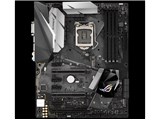
ROG STRIX Z270F GAMING
「Z270チップセット」搭載自作に適したゲーム用ATXミドルモデル


フォームファクタ:ATX CPUソケット:LGA1151 チップセット:INTEL/Z270 詳細メモリタイプ:DIMM DDR4





本ページでは掲載するECサイトやメーカー等から購入実績などに基づいて手数料を受領しています。








最安価格(税込):¥44,800
(前週比:±0  )
発売日:2017年 1月 6日
)
発売日:2017年 1月 6日


このページのスレッド一覧(全61スレッド)

| 内容・タイトル | ナイスクチコミ数 | 返信数 | 最終投稿日時 |
|---|---|---|---|
 ブルースクリーン ブルースクリーン |
11 | 15 | 2017年7月16日 20:40 |
 M.2認識しません。 M.2認識しません。 |
28 | 15 | 2017年7月17日 16:18 |
| キーボードまたはマウスからパソコン電源onにするには? |
5 | 8 | 2019年12月7日 20:45 |
| オンボードファンコン |
0 | 6 | 2017年6月30日 21:06 |
| Asusのmotherboardk違いについて |
4 | 7 | 2017年6月25日 04:15 |
| メモリの性能 |
6 | 4 | 2017年6月22日 01:13 |






- 「質問の絞込み」の未返信、未解決は最新1年、解決済みは全期間のクチコミを表示しています


 お気に入りに追加

マザーボード > ASUS > ROG STRIX Z270F GAMING


レビューにも書きましたが困っていますので、ご教授くださいm(_._)m
構成内容は以下の通りです。
3,4年前に使っていたZ87機が故障したため、まるごと新規に購入、買い換えました。
マザー : ASUS STRIX Z270F GAMING
CPU : Core i7 7700K
メモリ : W4U2400PS-8G(PC-19200 8GN X 2)
グラボ : MSI GeForce GTX 1080Ti Gaming X 11G
ケース : CARBIDE AIR 540 white
空冷 : 虎徹 SCKTT-2000
OS : Windows10 Home 64bit
AI SUITE3をインストールしたせいか、マザボ自動設定の4.7GHzのOCしたためなのか、判り兼ねますが、たまにWindows10起動時にブルースクリーンが出るようになってしまいました。
CPUの設定をデフォルト値に戻してもたまに出ます。
再起動するとブルスクは治って、ディスクチェックが自動的に入って、それ以降は安定してゲームできるようになりますが、あまり気持ちのいいものではありません。
付属ソフトを入れてブルースクリーンなんて、こんなマザーボードははじめてです。
以前はAsrock Extreme6 Z87で、至極安定しておりました。
以上、上記の現象は一番何が原因として考えられるでしょうか?
ちなみに購入は3日前です。
 1点
1点



・メモリーは起動後はまず一安心しますが、そのあとにはちゃんとmemtest+など試験して安心を確かめることが重要です。
・電源の記載が無いようです。 流用でしょうかね?
書込番号:21047014
1点

>再起動するとブルスクは治って、ディスクチェックが自動的に入って
「まるごと新規に購入」でしたか ,真逆の,SSD/HDDポン付け???
CPUとソケットの接触不良・・・ピン曲がり/折れ等はありませんか?
書込番号:21047061
0点

一口にブルースクリーンといっても内容は様々です。
その内容が不明では明確な回答は難しいです。
ブルースクリーンならエラーコード、エラーの出ているモジュール名等の情報が表示されているので提示してください。
それから無視している電源、ドライブ、この辺りも関係してくる可能性も否定は出来ません。
書込番号:21047093
2点
ブルースクリーンが発生したときにメモリーダンプ作成状況や
原因になったファイル名が表示される。それを元に原因を
追求されたら。
書込番号:21047095
0点
返信みなさんありがとうございます。
SSDはサムスンのm.2 SSD 860EVO 512GBを新規に購入しましたが、
電源はご指摘の通り、4年前に買ったコルセアのAX860iの流用です。
memtest86+は現在走らせています。もう少し時間がかかりそうですが今の所
75% まで終了して、ERROR 0です。
書込番号:21047102
0点
16GBメモリーなら1Pass 1.5時間はかかると思います.。
書込番号:21047129
0点
1つだけ。
memtest中はメモリーのOCは解除でしょうか? つまり2133MHz動作かな?
できれば通常起動時と同じクロックでやって欲しかったですが、通常時2400MHz → memテスト時2133Mhzでは出にくくなりますね。
書込番号:21047143
0点
 |
 |
|---|---|
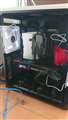
PASS1終わりましたが、ERROR 0だったので、次4.7GHzもやってみます。
みなさんが指摘されている、電源も怪しそうだし、コルセアのスリーブケーブルも
内部的にダメになっているのかも・・・
書込番号:21047167
0点

>マザボ自動設定の4.7GHzのOCしたためなのか、
情報がハード構成だから、
CPUのオーバークロックでCore i7 7700Kを4.7GHzにしたらブルースクリーンも出るよねと単純になら言うかも知れないね。
CPUコア電圧は自動のままだろうか?
CPU Load-line Calibrationは?
CPU Current Capabilityは?
CPUキャッシュ倍率?も倍率を上げていくと電力供給と発熱に関係してくる様だからね。
虎徹 SCKTT-2000でCPUが冷やされるよりもCPU内にインテルが封入したグリスで熱が逃げ難かったりしてね。
室温はエアコンで制御してるのか、部屋の窓を開けて自然の風で自動制御か気に成るところ。
私は、H110i GTXで定格のCore i7 7700Kを放熱・冷却してるけど自然の風の自動制御では室温がアツイ!!
(Z170搭載のASUSのマザーボードを使ってるけどね。)
あっ、Core i7 875K搭載の倍率下げたパソコンも稼働しているか・・・。
液晶モニタの台数で室温は違ったりする気もするけどね。
書込番号:21047202
2点
 |
 |
|---|---|
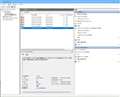
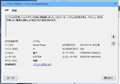
Windows10がブルースクリーンになったときのイベントビューアを参照すると
Kernel-Powerが原因になったみたいですが、
これは電源が原因という意味ですかね?
書込番号:21047737
1点
いま再びASUSの自動設定やってみたのですが、4.7GHzどころか4.6GHzすらOCすると、
ブルースクリーンすら出ずに、固まってしまいます。
いま私のこのハードウエア構成は、たったこれだけの耐性もないのでしょうか?
やはり自分が使いまわした電源、簡易水冷、スリーブケーブル、すべてを見直すべきでしょうか?
ちなみに室内はクーラーで25度に保っています。
書込番号:21047808
0点
KP41が出る場合は色んなケースを一つずつ潰すしかないです。
自分場合はメモリーのOCをやめてCPUのOCだけなら止まりました。 → メモリーを他機種へ交換ですべて使えるようになりました。
http://freesoft.tvbok.com/windows7/another_kp41/kp41_checkpoint_2015.html
書込番号:21047831
2点
私のASUSのZ170 PRO GAMINGはCore i7 7700Kを定格使用中だけど、
CPU Load-line Calibrationは Level 2(1~7の2段目だね)
CPU Current Capabilityは 100%
になっている。
さて、
CPU Core Voltageの方は 自動だったかな?
4.7GHz・・・100MHz×47倍にするなら、
CPU Core Voltageをオフセットで『 + 』で『0.050V~0.100V』盛ってしまうとCPUの温度がキツイかな?
CPU Load-line Calibrationは レベル4かレベル5にするとか、
CPU Current Capabilityを120%にしてみるとか。。。
Core i7 7700Kの定格で室温25℃で虎徹 SCKTT-2000がCPU温度とCPUコア温度を最高何℃になるんだろうね。
HD Graphics 630を使う設定の場合はHD Graphics 630の方にもLoad-line CalibrationやCurrent Capabilityで盛って安定を探すとか。
しかし、私のエアコンなしの窓開放の状態でH110i GTXの温度が36.5℃って人間の体温並みだね。
Core i7 7700Kを定格でCPU稼働率数%程度か5%前後か・・・。
Corsair Linkでパフォーマンス設定でファン1900rpm程度かポンプは3000rpm程度か。
ところで、CPU Cache Ratioは定格なら最大が42倍なのかな、
CPU Cache Ratioの倍率を上げると電力も喰らうし発熱も増える。
さて、BCLK周波数が100.00MHzなら良いが100.25MHzとか100.50MHzと増えると、
メインメモリの周波数まで増えてしまうハズだから注意だね。
>いま再びASUSの自動設定やってみたのですが、4.7GHzどころか4.6GHzすらOCすると、
えっ、自動設定って定格設定じゃなくOCの自動設定?
書込番号:21048061
2点
ありがとうございます。Windows10立ち上がりました。
>星屑とこんぺいとうさん
>あずたろうさん
あずたろうさんと星屑とこんぺいとうさんの設定をそのまま生かして
メモリーのOCをやめる。
Ai Overclock TunerをXMPに変更
XMP DDR4-2400 15-15-15-35-1.20V
CPU Core Ratio 46(4.6GHz)に
CPU Core Voltageをオフセットで + で0.050V
DRAM FrequencyをDDR4-2400MHzに変更
CPU Load-line Calibrationは レベル4に変更
CPU Current Capabilityを120%に変更
に変更すると、見事立ち上がってちょっと感動しました。
勉強になります。今までは、自動設定って定格設定じゃなくOCの自動設定でしておりました。
とにかくよかったです!
書込番号:21048215
0点



マザーボード > ASUS > ROG STRIX Z270F GAMING

題名にも書いた通りM.2がBIOS上に認識されません。
M.2マザボのSoket_2につけてます。
そしてSATAは1と重ならない様にやってます。
今日組み終わってもう4時間くらいM.2が認識されるまでやり続けてます。。。
色々ガチャガチャやってたらChassis intrude!って出てきました。
ネットで調べてCMOSクリアしました。
それでM.2のもう片方につけたらどうかと思ってつけたら起動前に「そこにM.2つけても無駄だよー」みたいなメッセージがでてもちろんBIOSで認識されませんでした。
M.2の中にはWindows 10 Homeが入っています。
M.2をこのマザボで認識させるには何をしたらいいのでしょうか。
スペック
CPU i7-7700
16GB corsair デュアル
GTX1050Ti
550W gold seasonic
Wd10efrx
wd320??
M.2←こいつが認識されない!
4点

メーカーHPでの仕様表から
>1 x M.2 Socket 3, with M Key, type 2242/2260/2280/22110 storage devices support (both SATA & PCIE mode)*2
>1 x M.2 Socket 3, with M Key, type 2242/2260/2280 storage devices support (x4 PCIE mode)*3
これを読むに、2つ目のM.2スロットは、PCI-Expタイプのみのようです。
スペック表、英字の大文字小文字は正確に。
書込番号:21035581
2点
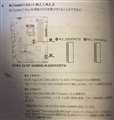 |
|---|
マニュアル。記号Bの所に取り付けております。 |
>KAZU0002さん
こんばんわ。
先程、M.2の取り付け位置再確認致しました。
私がマニュアルで理解したところ取り付け位置はあっていると思うのですが、、、
下の方のm.2に取り付けました。
書込番号:21035658
0点
>M.2マザボのSoket_2につけてます。
2番の方に取り付けたということですよね?
>M.2の中にはWindows 10 Homeが入っています。
1番の方に既にSSDが刺さっていて、別PCで使っていたSSDを追加で刺そうとしてると読めたのですが(他のPCで使っていたストレージを繋げても、OSが立ち上がるという保証はありません。動いたらラッキー程度で)
・件のSSDの型番を明らかにする。
・件のSSD以外のストレージを全部外してみる。
・M.2 スロットの1番/2番、両方で試してみる。
まずこのへんから。
書込番号:21035687
3点
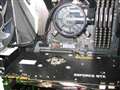 |
|---|
960 EVO M.2 MZ-V6E250B/IT |
>M.2をこのマザボで認識させるには何をしたらいいのでしょうか。
さすだけです、何もする必要がありません。A&Bどちらでも認識します。
MBかM.2の初期不良を疑った方が良さそうです。
書込番号:21036302
1点

二つあるM2スロットのうち片方はSATAの接続バスを使うSSDは使えない。マニュアル画像を見る限りだと表記がわかりずらいんだけど以下の通りの解釈になると思う。
M2_1(Bスロット、マザーの右下部分)
SATAとPCI-Express接続の両対応なのでSSDを指せば使える。
M2_2(Aスロット、CPUの真下)
PCI-Express接続専用のスロット。SATAは使用不可。
SSDが何か知らんけど、SATA接続のものだとM2_2ではそもそも使用できませんよ。
うまく認識しないのであればおとなしくM2_1スロットを使用しましょう。
書込番号:21036691
9点
>KAZU0002さん
>くら~くで~るさん
>ムロン3さん
SSDの型名 TS128GMTS600
SSD以外のストレージを全部外してみる。→やりました。しかし認識されません。
M.2の1番2番両方で試してみる。→やりました。しかし認識されません。
追記: 昨日の夕方、店に質問したところ、「マザボを変えているのであれば認識はしないかもです。認識されたらラッキーというくらいです。。。もし以前使っていたH110で動作するなら相性の問題かもしれませんし、、 マザボを変えたということなので2.5インチのSSDに変えて頂くかしないとおそらく認識はされませんね。。。」と言われました。私は初めに書きませんでしたが以前そのM.2をH110で使用していました。現在は新しくマザボと電源を新調してやったところ、、今回M.2がBIOS上で起動しないという事でした。。。 もう色々やりつづけても変化ないので、おとなしく2.5インチのSSDに変えようかと…
(それより前にM.2はH110からの流用です。。。これが認識しない1番の原因なのでしょうか。。。)
書込番号:21037342
2点
TS128GMTS600は、SATAタイプのM.2 SSDなので。マザーボードの仕様どおり、2番目のM.2ソケットでは使えないでしょう。
別マザーで使っていたOSがそのまま起動する保証はありませんが。BIOSレベルで認識しないということはありません。店が間違っているか、聞き手の解釈が間違っているかですね。現状は、マザーボードなりSSDの方の故障の可能性が大となります。
念のため。
「認識しない」とは、具体的にどう確認したのでしょうか? 起動しないという意味なら、上記の通りですので、OSの再インストールを(ただこの場合、店員は「認識しない」なんて言葉は使わないはずです)。
https://www.amazon.co.jp/dp/B00T5MBZRG
SATAタイプのM.2なら、こういうアダプタでSATAコネクタに繋げられますので。SSDの故障かどうかはこれで試せると思います。速度的にもデメリットはありません(逆に言えば、デスクトップPCでSATAタイプのM.2 SSDを使うメリットも、省スペース以外にはありませんが)
書込番号:21037493
1点
>KAZU0002さん
ソケット1につけたらBIOS起動前に警告がでている以上、M.2は故障していないと私は思います。
また以前というよりかは数日前までそのM.2をH110で使っていましたから…(改めて組み立てた日の数日前です。)
認識しない、について
・BIOS上に表示されない(認識されない)
・またPCI専用のM.2につけるとBIOSが立ち上がる前に「そこはPCIのみでSATAはサポートされてません(簡単な翻訳)」と表示される。勿論BIOS上に表示されない。
店員に言われた覚えでは、「基盤が変わっている以上…」と…言われましたので。。
もう2.5インチに変えようかと…諦めた方がいいのか…ƪ(˘˘)ʃ
書込番号:21039027
1点
警告が出ていると書かれていますが、実際の警告の内容は?
特にSocket1の方に取り付けた場合のエラー内容が書かれていません。
Socket2の方はその解釈で間違いないでしょうが、和訳は誤訳による勘違いもあり得るので、そのまま書き写してください。(スクリーンショットでも可)
「画面」と大雑把に表現されていますが、実際何処に表示されるべきものであると理解しているのか、本当に表示されるべき場所を見ているのかが判りません。
そもそもM.2が速いのはPCI-Express接続のみ、SATAなら2.5インチでも同じですし、同じ性能の製品同士で比べても割高なことが多いです。
ノートPCみたいにそれしかスペースがないならまだしも、デスクトップPCで隙間がたっぷりあればSATAのM.2は必要ないです。
書込番号:21039069
0点
>uPD70116さん
Soket1に取り付けたときはエラーなど何もでませんでした。しかしBIOS上で表示されません。(認識しないと表現しています。)
Soket2につけたときに「画面」というのはAmerican Mega~ってやつに警告が出てきました。
>そもそもM.2が速いのはPCI-Express接続のみ、SATAなら2.5インチでも同じですし、同じ性能の製品同士で比べても割高なことが多いです。
ノートPCみたいにそれしかスペースがないならまだしも、デスクトップPCで隙間がたっぷりあればSATAのM.2は必要ないです。
前も書きましたが以前使っていたH110からの流用なのでM.2が必要ない。というのではないです・・・
ただ流用したのでM.2なだけで…
もう1週間くらい経ちますのでそろそろ諦めようと思います。
現在はWindowsの代わりにLinux Mint使って対処してます。
土日に2.5インチのSATA SSDを買ってWindows10をそちらに再インストールしようと思います。
皆様コメントありがとうございます。
>KAZU0002さん
>くら~くで~るさん
>ムロン3さん
書込番号:21042821
1点
>American Mega~ってやつに警告が出てきました。
American Megatrends Incは、BIOSのメーカー。
その警告そのもの内容が分からないことには、RESのしようが無いのです。
先述の通り、マザーボードを変えた場合には、起動はしないかもしれませんが、BIOSで認識されないと言うことはありません。店員が素人か、そもそも会話が成立していないのか、どちらかかと。
その辺も踏まえての念のためのさらに念のためですが。
>・BIOS上に表示されない(認識されない)
具体的にBIOSのどこを見ていますか?
質問者に書くことをサボられると、回答者としても疲れますので。自分が言っていることが相手に伝わっているのか?は熟慮していたただければと思います。
書込番号:21042875
3点
>KAZU0002さん
BIOSの見ている場所について
>真ん中のとこです(今近くにPCがないので思い出せませんが、例えばSATA6G_1に接続したらP1と表示されるところです。SATA6_2に繋げたら↓
P1: Pionner BDR ******(SATA6_1に繋げたとき
P2: WD1000EFRX-******
P3: WD320****
↑例えばな話でこんな風に接続されているストレージが一覧として出てくるところです。
BIOS一番初めの画面の真ん中付近です。
書込番号:21044539
0点
仕様にこの様な注意書きがあります。
2 The M.2_1 socket shares SATA_1 port when use M.2 SATA mode device. Adjust BIOS settings to use a SATA device.
書いてあることが正しければ、SATA_1(P1)を使っているので、M.2が認識しないというのはそれが原因でしょう。
取り敢えず、SATA_1は空けてM2_1に接続してください。
書込番号:21049702
0点

>SSD以外のストレージを全部外してみる。→やりました。しかし認識されません。
>M.2の1番2番両方で試してみる。→やりました。しかし認識されません。
既に試されているみたいですよ?
書込番号:21049811
0点
そうなると後半のこちらですね。
「when use M.2 SATA mode device. Adjust BIOS settings to use a SATA device」
マザーボード設定でAdvanced、Onboard Devices Configuration、M.2_1 Configurationを「Auto」から「SATA mode」に変更すると認識出来る様になるのではないでしょうか。
書込番号:21050300
 1点
1点
マザーボード > ASUS > ROG STRIX Z270F GAMING

以前のwindows7,8には、bios画面で、power on by keyboardやpower on by mouseの項目があり、その利用により、パソコン本体の電源ボタンを押すことはまれでした。このマサーボードは、keyboard又はmouseからパソコン本体の電源を入れることができるのでしようか。
どなたか、教えていただければ幸いです。
1点
重要なことを確認する必要があります。
キーボードやマウスはPS/2接続なのですか?
USB接続ならその設定は意味を成しません。
書込番号:21012108
0点
返信ありがとうございました。どちらもUSB接続です。USB接続では無理なのでしょうか?
書込番号:21012269
0点
そうではなく、それらの項目はUSBではなくPS/2のキーボードやマウスに使う項目です。
スタンバイからの復帰ならUSBキーボードやマウスでも可能です。
書込番号:21013000
2点
uPD70116さん、返信ありがとうございました。基本がわからなくてすみません。
スタンバイからの復帰ならbiosのどの画面を変更すれば、キーボードやマウスから
可能となりますか?
書込番号:21014567
0点
別にそのままで大丈夫だと思います。
ErP Readyが有効で起動しないなら、無効にする程度です。
書込番号:21014682
0点
スタンバイ以外にも休止状態でも大丈夫です。
電源オフと大差ない状態ではありますが、微妙に違うのです。
書込番号:21016066
0点

メーカーによっては、違うのでは無いでしょうか?
うちはアスロック製と、MSI製の2014年製のマザーボードを持っていますが両方ともBIOSの設定項目に。
PS2のキーボードとマウスと、USBキーボードとマウスのウェイクアップの項目が在りますよ。
それらの項目を設定しないとキーボードから、パソコンを起動できませんけどね・・・。
書込番号:23093529
1点
マザーボード > ASUS > ROG STRIX Z270F GAMING

現在風マスターでファンをコントロールしていますが
ご存知な人もいると思いますが、低速にコントロールすると風マスター自体がカナリ熱いんですよね
そこで、新しい物なので、マザーに搭載されているファンコンを使った方が熱が出にくいのでは?
と思い、実際に使用されている方に聞いてみようかと思いました
自分で試してみればいいのでは?とも思いますが
どっちにしてもその程度の発熱で何が変わるのかと言われればその通りだと思いますw
オンボードの方はどうなのか?知りたくて質問を入れてみました
どなたかためされた方いらっしゃれば、使用感、発熱、ファンの停止時、開始時のファンの操作、等お聞かせください
0点
ファンへ流れる電流を少なくする(回転数を下げる)と、電流はファンコン内部の抵抗器で増えることになり発熱も大きくなります。
ファンコンもですがこれまでMSI,、AsRock、Gigabyteとマザボを使って回転数制御してますが、特にファンコネクター周辺のパーツが熱かったなどありませんです。
まぁ虱潰しに触りまくったことは無いですが。 またHWInfoなどソフト上でも回転数を下げたからと言って温度が上がることは見たことないです。
書込番号:21004920
0点
|
|---|
|



おまけ:
自分のPCケース付属ファンコン不具合の記録です。
マザーにファンを接続するならこのような異音は出ません。
ファンコンでもチープに作られてるとこういうこともあります。
関係無い内容でしたが参考までに。
書込番号:21004957
0点

電流っていうか、DC制御で回転数を落とすために電圧を12Vから落とす時に
ロスする電力が熱になる、と言うとわかりやすいかもしれませんが、
MBに4Pinファンを繋いでPWM制御するのであれば、発熱はしにくくなると思います。
あまり気にする必要ないと思いますけどね。
書込番号:21005000
0点

風マスター(1or2)を使ってますけど、ファンコン自体の発熱は気にしたことがないですね。
CPUやHDDなどに比べれば微々たるものだし。
現在マザーボードのファンコンと併用してますけど・・・
・発熱 マザーボードのファンコンを使っていての発熱は気になるほどの変化はないと思います。
・使用感 BIOSで設定と付属ソフトで設定と2パターンあるが、付属ソフトだとメーカーによっては
うまく反映されないこともあるみたい(うちのGIGABYTE)。
ある程度設定が煮詰められたらBIOSで設定する方がいい場合もある。
CPUもしくはマザーボードの温度と回転数を元に、回転数を自動制御するので楽。
・ファンの停止時、開始時のファンの操作 これはやっていないので不明。
基本的に自分でボリュームを操作するファンコンよりは、自動で回転数が変動するので温度を気にしないで済むので楽です。
ただ、最近のファンの制御は3台くらいまでだったりするので、多い場合はファンコンが別途必要にはなりますけど。
書込番号:21005005
0点
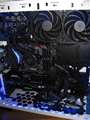 |
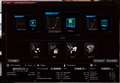 |
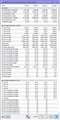 |
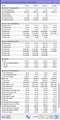 |
|---|---|---|---|
PC内部 |
付属ソフト |
CPU |
GPU他 |
初心者ですが、自分の確認も含めて投稿させて頂きます。
BIOS設定で水冷+付属ソフトでファンのみパホーマンス設定でコントロールしています。
室温28度です。
ボトムファン2基はWeb閲覧程度では停止状態です。
付属ソフトの利点は何より静かな事です。ゲーム中全ファン稼働でも全く音が気になりません。
停止&開始はソフト任せの自動です。
(BIOS設定だけの時はファンの回る音が気になっていました。)
各パーツ発熱は添付写真を参照願います。
ちなみにゲーム中のCPU温度は50度前後です。
CPU: Core i7 7700K BOX(定格)
CPUクーラー; クーラーマスター MasterLiquid Pro 240 MLY-D24M-A20MB-J1
マザー: ASUS ROG STRIX Z270F GAMING
メモリー; Corsair CMK16GX4M2B3000C15 [DDR4 PC4-24000 8GB 4枚](定格にOC運用)
グラボ; 玄人志向 GF-GTX1070-E8GB/OC2/DF [PCIExp 8GB]
SSD; サムスン 960 EVO M.2 MZ-V6E250B/IT
HDD; WH WD30EZRZ-RT [3TB SATA600 5400]
ブルーレイ: IODATA BRP-UT6SLW [パールホワイト]⇒BIOSにはパイオニアと出ます。(OEMですね。)
電源: Corsair RM750x CP-9020092-JP
ケース; IN WIN303(白)
ファン ; CorsairAF120×3基
書込番号:21005209
0点

起動時だけは我慢してください。・・・ファンが死んでいない事の確認にはなるのかな? 起動時、無音ならケース開けます。
熱は不明。 どのあたりの回路が使われているのかも考えた事ありません。
CPUファン、簡易水冷用のファンは、マザボ任せです+簡易水冷メーカー付属のアプリでの制御。
ファンコンは、負荷に合わせての回転制御しないので×です。 使うにしても、ケース側のファンだけですね。
書込番号:21008521
0点
マザーボード > ASUS > ROG STRIX Z270F GAMING
Asus z270f gamingを使用して組み立てましたが、現在はそのmotherboardは発売は少なく代わりに sasu rog z270f gamingが発売されています。そこで知りたいのですが、この二つの付属ソフトは同じもなのでしようか?rog z270f gamingにはアップデートがあるのに対して、z270f gamingにはそれがないのが心配です。アップデートをz270f gamingでも使用できるのでしょうか? どなたか教えていただけたら幸いです。
0点
文章が拙くて、質問の主旨がわかりにくいのですが。
自作PCの場合、マザーボード付属のCD-ROMは使わずに、メーカーのHPから最新版をダウンロードして使うのが定石です。また、ドライバやBIOSに関して、更新ソフトを常駐させてまで自動的に最新版を適用する必要もありません。
ドライバや付属ソフトについては、こちらで一通り公開されていますので。
https://www.asus.com/jp/Motherboards/ROG-STRIX-Z270F-GAMING/HelpDesk_Download/
一度確認を。
書込番号:20993418
2点
KAZU0002さん、返信ありがとうございました。指定されたHPからは、asus rog strix z270f gamingのサポートプログラムを得ることができます。しかし、このアップデータプログラムは、asus strix z270f gaming にも適用出来るでしようか?
書込番号:20993483
0点

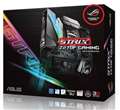
ASUSの公式サイト上に「ASUS ROG STRIX Z270F GAMING」というのは存在しますが、
「ASUS Z270F GAMING」は見当たりません。正式名称に間違いはないのでしょうか。箱の写真などはありますか。
書込番号:20993496
0点
大文字・小文字は適切に表記しましょう。
STRIX Z270F GAMINGはあります。
それはROGに属するものなので、ROG STRIX Z270F GAMINGと表記されます。
「F」でなくて「E」なのか、パッケージのSTRIXを見落としているのか、それ以外のマザーボードなのか全く判りません。
「F」や「E」以外にも「G」、「H」、「I」とありますが、それぞれMicro ATXだったり、デザインが別物だったり、Mini-ITXだったりするので混同することはないと考えています。
「Z270」ではなくて「Z170」や「H270」ということもないでしょうし...
書込番号:20993600
0点
 |
|---|
ASUSはメーカー名、ROG(republic of gamers)、STRIXはいずれもシリーズ名なので、
場合によっては型番から省略されることがあるので、同じものと考えて良いでしょう。
書込番号:20993609
2点
参考にしてください。
ASUS、シリーズ名を大幅に整理したIntel 200シリーズ搭載マザー
http://pc.watch.impress.co.jp/docs/news/1037160.html
書込番号:20993624
0点
ROGtがあっても、なくても同じ商品なのですね。皆さん親切にありがとうございます。早速ROGサイトからマザーボードのソフトをアップデートしたいと思います。
書込番号:20993641
0点
マザーボード > ASUS > ROG STRIX Z270F GAMING

このマザボで使用するメモリを「CMK32GX4M2A2400C14」か「CMK32GX4M2A2666C16」で検討しています。
初歩的な質問で申し訳ありませんが、この2種類のメモリではどちらの方が性能が上ですか?
また、このマザボで使用する場合、それぞれで差が出ますか?
0点
>この2種類のメモリではどちらの方が性能が上ですか?
数字が大きい方が上です。 2666>2400ですね。
ただし。メモリの速度差は、CPUのキャッシュがほとんどを吸収してしまうので、体感できるような差はまず出ません。ベンチマークで測ったら解る程度。
ベンチマークが趣味なら、早いほうを選びましょう。
高いメモリを買うくらいなら、容量の多いSSDやビデオカードに投資した方が、幸せかと思います。
書込番号:20985221
3点
CMK32GX4M2A2400C14 [DDR4 PC4-19200 16GB 2枚組]
PC4-19200(DDR4-2400)
http://kakaku.com/item/K0000799287/
CMK32GX4M2A2666C16 [DDR4 PC4-21300 16GB 2枚組]
PC4-21300(DDR4-2666)
http://kakaku.com/item/K0000799286/
PC4-21300(DDR4-2666) ←基本的にはこの数値が大きいほどメモリの速度は速いです。
>>また、このマザボで使用する場合、それぞれで差が出ますか?
用途次第かと思います。
書込番号:20985224
1点
>kokonoe_hさん
>KAZU0002さん
丁寧な説明ありがとうございました。
よくわかりました!
書込番号:20985254
0点
Corsairの場合、最後のC14やC16が待ち時間(レイテンシー)です。
2666の方が待ち時間が多いのです。
結局、1秒当たりのデーター転送量は同じくらいになります。
低レイテンシーのものもありますが、一気に価格が跳ね上がります。
同程度のデーター転送量なら、キャッシュが効く場合は大差ない結果になります。
効かない場合に多少性能は上がりますが、僅かしか上がらないので他に強化すべきものがあるならそちらを優先させるべきです。
少なくとも容量を減らして高クロックや低レイテンシーのものに変える意義はないです。
書込番号:20985947
2点
この製品の最安価格を見る
 <204
<204
のユーザーが価格変動や値下がり通知、クチコミ・レビュー通知、購入メモ等を利用中です



クチコミ掲示板検索
新着ピックアップリスト
-
【Myコレクション】自作パソコン
-
【Myコレクション】SUBPC 2025 WHITE
-
【欲しいものリスト】a
-
【おすすめリスト】今年のうちにこれで組め的な自作ゲーミングPC案
-
【欲しいものリスト】PCカレン
価格.comマガジン
注目トピックス




(パソコン)
マザーボード
(最近3年以内の発売・登録)






