



PowerDirector 16 Ultra 乗り換え・アップグレード版

ショップが販売価格を掲載するまでお待ちください 価格推移グラフ

お気に入り製品に登録すると、価格が掲載された時にメールやMyページでお知らせいたします
販売形態:パッケージ版 ライセンス形式:乗り換え/アップグレード版





本ページでは掲載するECサイトやメーカー等から購入実績などに基づいて手数料を受領しています。







PowerDirector 16 Ultra 乗り換え・アップグレード版CYBERLINK
最安価格(税込):ショップが販売価格を掲載するまでお待ちください 発売日:2017年10月13日
PowerDirector 16 Ultra 乗り換え・アップグレード版 のクチコミ掲示板
(191件)

このページのスレッド一覧(全27スレッド)

| 内容・タイトル | ナイスクチコミ数 | 返信数 | 最終投稿日時 |
|---|---|---|---|
 cyberLinkのPowerDVDからアップグレードできますか? cyberLinkのPowerDVDからアップグレードできますか? |
1 | 3 | 2019年10月9日 21:14 |
| Standardからのアップグレード |
3 | 3 | 2019年7月15日 19:51 |
| パソコン買い換えで、音がでなくなってしまった |
1 | 2 | 2019年4月10日 14:03 |
| insta360 one x の編集は可能でしょうか? |
5 | 2 | 2019年3月5日 16:33 |
| トリミングについて |
1 | 2 | 2019年2月23日 09:33 |
| マスクの作り方 |
10 | 11 | 2019年1月31日 15:23 |






- 「質問の絞込み」の未返信、未解決は最新1年、解決済みは全期間のクチコミを表示しています


 お気に入りに追加

動画編集ソフト・動画再生ソフト > CYBERLINK > PowerDirector 16 Ultra 乗り換え・アップグレード版


タイトル通りの質問なのですが、cyberLinkのPowerDVDから、こちらのPower director16アップグレード版でアップグレードできますでしょうか。
宜しくお願い致します。
書込番号:22977996 スマートフォンサイトからの書き込み
 0点
0点



出来ないと思います。
PowerDVDは、映像を見るソフトで、ご存知のようにPower director16は、映像を編集するソフトです。
MSのワードとエクセルが別商品なように、これらも別商品だと思います。
書込番号:22978000
0点

下記条件に当てはまれば大丈夫ですよ。
【パッケージ製品の乗換え・アップグレード版の購入対象者】
すでにサイバーリンクの製品のいずれか、もしくは他社ビデオ編集ソフトをお持ちであればどなたでもご購入いただける乗換え&アップグレードパッケージです。
※OS 付属の Windows ムービーメーカーや、フリーソフトウェア、体験版などは対象外です。
ですのでPOWERDVDが正規購入品(市販品)なら大丈夫です。
書込番号:22978019
0点


みわ36143614 さん
今晩は
乗り換え・アップグレード版は既にご回答あったように、CyberLink製品を何か持っていれば購入して使えます。
又、PCに付属しているPower Directorのバンドル版がある場合でもいいです。
そして、他社の動画編集ソフト製品を何か使われているなら、これも対象です。乗り換えとは他社からの乗り換えですから。
他社品を使っているなんて検証しようがないですけどね。
それよりPower Director 16 Ultraは旧版ですよ。現在は下記の18です。
https://kakaku.com/item/K0001195917/
Power Directorは17以降がいいですね。16と17以降は基本機能で大きな違いがあります。
17からプロジェクトのネストが可能になったことや、18からはソースモニターで素材をトリミングして編集に利用できるようになりました。長尺の素材を使うとき助かります。
最新の18 Ultraがお勧めですね。
書込番号:22978378
1点

動画編集ソフト・動画再生ソフト > CYBERLINK > PowerDirector 16 Ultra 乗り換え・アップグレード版

現在、PowerDirector 16 Standard を使用していますが、
やはり、ブルーレイへの書き込みが行いたくなりました。
そこで質問なのですが、Standardからのアップグレードは
こちらのアップグレード版の購入で大丈夫なのでしょうか?
それともフルバージョンでないとダメなのでしょうか?
0点
rusherさん
CyberLink製品をお持ちなので、全く大丈夫です。
他社品からでも乗り換え出来ます。
Standard版と違ってUltra版はBD対応だけでなく、各種コーデックの対応、モーショントラッキング等の機能が各種豊富にあって、編集の幅がずっと広がります。
書込番号:21705777 スマートフォンサイトからの書き込み
3点


自分Userやけど Upグレード版でも スタンダード版と別にインストールされる。
スタンダード版は元の場所に残ります
どちらも 使うのであれば 残せばいいし。
書込番号:22800128
0点

動画編集ソフト・動画再生ソフト > CYBERLINK > PowerDirector 16 Ultra 乗り換え・アップグレード版

いつもお世話になります。
PowerDirector 16を使用しております。
主にPCの問題で、この場所に書くべき質問ではないかもしれませんが、とてもお詳しい方が多いので、知恵をお貸しいただけるとありがたいです。
この度、パソコンを買い替えました。
すると、PowerDirector 16 でマイク録音(USB接続)をすると、USBをはずさないと録音した音が聞けなくなりました。
以前のパソコンでは接続したまま、音が出たのですが、どこか設定変更などで、なおりますでしょうか?
ーーーーーーーーーー
参考になるかわかりませんが、OSはwindows10を使用しております。
デュアルディスプレイで、HDML接続をしています。
サブモニターはスピーカー内蔵タイプです。
ーーーーーーーーーーーーーーー
よろしくお願いいたします。
0点

コントロールパネルのサウンドの録音タブと再生タブの内容が、
マイク接続有無によりどう違うか確認してください。
あと、PCとマイクのメーカー、型番も開示しましょう。
書込番号:22592184
 1点
1点
>猫猫にゃーごさん
返信ありがとうございます。
ご指摘いただいた出力と入力部分に問題はありました。
出力を違ったものにしたら、音が出るようになりました。
お世話になりました。
書込番号:22592244
0点
動画編集ソフト・動画再生ソフト > CYBERLINK > PowerDirector 16 Ultra 乗り換え・アップグレード版

360度動画に興味がありまして撮影機材購入を考えております。
購入の候補が
・insta360 one x
・theta v
現在powerdirector 16 を使用しております。
タイトル付けたり切り貼りしたり程度で良いのですが編集は可能でしょうか?
1点
|
|---|
|



irukaGOGO さん
360度編集はあまりやりませんが、レス無いようなのでテストしてみました。
insta360 one xは持ってないので、insta360 one xのサンプルビデオでやってみました。入手したサンプルデータはオリジナルの形式では無かったので、Premiere ProでVR正距円筒図法の形式で書き出して素材にしました。
これをPower Directorの360度編集モードで読み込み、操作したら普通に編集できます。アップした動画の通りマウスでアングルをグリグリ動かせます。
Power Directorの編集ついでにモザイク追跡も入れときました。
insta360もthetaも持ってませんが、基本的に正距円筒図法の方式にできるはずなのでPower Director 17での360度編集は大丈夫と推測します。
念のため具体的にカメラ機種でサポート問い合わせをした方がいいと思います。
書込番号:22262748
4点
色異夢悦彩無さん
レスに気付かず放置してしまっていて申し訳ありませんでした。
わざわざテストして頂きまして本当にありがとうございます。
充分に編集ができると言う事で時間が空いてしまいましたがinsta360 one x購入に踏み切れそうです。
書込番号:22511024
0点
動画編集ソフト・動画再生ソフト > CYBERLINK > PowerDirector 16 Ultra 乗り換え・アップグレード版

トリミングや分割は一旦タイムラインに乗せないと出来ないのでしょうか(>_<)
以前使用していたVideoStudioは、タイムラインに配置しなくてもライブラリ上に取り込まれたクリップをプレビュー画面でトリミングでき、その状態でライブラリ上に保存されていました。
オーディオファイルに秒単位のクリップ(トリミング済み)を見比べながら配置していきたいので、その方法ができないと相当不便なのですが…泣
マニュアルもまずはタイムラインに配置して…、となっているのでできないような気がするのですが、設定や裏技なんかで何とかなる方法があればぜひぜひご教授いただきたいです。
宜しくお願いします(>_<)
0点
ramu777 さん
Power Directorはこれから導入されるのでしょうか。でしたら最新はVer.17です。
そして、17ではメディアウインドゥに入れた動画素材を予めトリミングしておいてからタイムラインに乗せることが出来るプレカットが可能です。
又、プロソフトにあるようなプロジェクトのネスティングが可能になりました。PDRは17で色々と進化していますので、もし、16をお使いなら、Power Director 17 Ultraへのアップグレードは有意義です。
下記ご参考
https://www.pc-koubou.jp/magazine/13429
あと余計ですが、「ご教授」は「ご教示」ですね。
書込番号:22487225
1点
色異夢悦彩無様
早速のお返事ありがとうございます。
そうです!まさにこのプレカット編集という機能です!
私が購入したのは16です。17が発売した直後でしたが安さで選んでしまいました…(>_<)
当たり前にある機能かと思い込んで…。勉強不足でした。。
これは買い直しになりそうです(泣)
でも大変助かりました!
親切に教えていただきありがとうございました。
※漢字も変換ミスしてましたm(_ _)m
書込番号:22487260 スマートフォンサイトからの書き込み
0点
動画編集ソフト・動画再生ソフト > CYBERLINK > PowerDirector 16 Ultra 乗り換え・アップグレード版
全面黒画にして、右半分にエンドロール。左半分は静止画を何枚か切り替えて出したいのですが、
画像サイズが違うため、切り替わるたびに、位置や大きさが安定せず見ずらい。
そのため、マスクをかけて、あたかも同じサイズであるかのようにみせたいのですが、
マスクの作り方がわかりません。
デフォルトで窓をくり抜いたものがあるのですが、縁がぼかしてあるので、
これをシャープにしたものを作りたいです。
窓の大きさは可変し調整したいです。
ご教授頂けませんでしょうか?
1点
 |
|---|
こういう無料で公開してるフレーム素材を使ってマスク代わりとか。
書込番号:22395983
0点
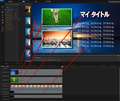 |
|---|
PiPとエンドロール |
もり&きりさん
何も難しいことはありません。
マスクデザイナーで作ればいいし、エンドロールとPiPでもいいのが出来ます。
例えば画像のようにPiPで2つの画像や動画を左に置いて右半分にエンドクレジットロールをさせる等は自由自在に出来ますよ。
具体的に詳細ご質問されれば、何がネックになっているのか返信できると思います。
書込番号:22396488
3点
色異夢悦彩無さん
ありがとうございます。提示いただいた画像でいうならば、1chと2chの画像を同じチャンネルに配置した場合に、
画像サイズが異なると、切り替わり時に不自然さがでますよね?画像の上にマスクを置いて、画像サイズが変化していないように見せたいのです。どのようにやればよろしいでしょうか?
ブラシマスクで矩形を描きたくても曲がってしまうので。
画像赤枠のマスクだと、縁にぼかしが入っているので、ぼかしの無い枠(マスク)を作りたいのです。
書込番号:22396602
0点
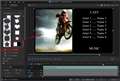 |
|---|
イメージマスク作成 |
もり&きり さん
こんにちは
チャンネルではなくトラックですね。
マスクデザイナーで四角テンプレートを使えばいい訳です。
しかし、今回のご要望ではエンドロールを右半分に表示し、マスクは左半分に適用なのでマスクを左半分に調整する場合、静止画トラックの右隣のクリップにも一つ一つマスク調整はやってられません。
なので、左半分のカスタムマスクを作っておいてマスクテンプレートに登録しておけば簡単に適用できます。
画像はマスクデザイナーで左半分四角の白黒画像から[イメージマスクを作成]でテンプレート登録したものです。
左半分四角の画像は別途簡単に作っておけます。
手順は、白のカラーボートをPiPデザイナーで縦横維持を外して変形させる。グリッド線を表示して作業すれば簡単です。
それをスクリーンショットでjpgかpngで保存する。当方は汎用性があるのでpng保存です。
マスク素材は色々なものを自作してフォルダーに保存してます。
[イメージマスクを作成]でマスク登録するときの注意として、「グレースケール」を選択します。白部分がマスクになります。
書込番号:22397621
3点
色異夢悦彩無さん ありがとうございます。
他のソフトから乗り換えで慣れないところもあり、できないです。。。
1.トラック1に画像を複数枚配置
2.トラック2にカラーボードの白を配置し選択、P in Pデザイナーを起動
3.グリッドを表示させ縦横維持を外して 画像を抜きたい大きさに変形。
今回は左半分の大きさにする。OKでメイン編集画面に戻る
4.カメラのアイコンで静止画としてpngで保存。トラック2には白画像が配置されたまま。
このあと、いろいろ試行錯誤したのですが、思い通りにはならず。。途方に暮れています。
お手数おかけしますが、ご教授いただければ。理解力が乏しく申し訳ございません。。
書込番号:22398713
0点
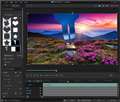 |
|---|
人型マスク |
もり&きり さん
こんにちは
Power Directorはホームユースソフトなのでプロソフトみたいにマスクを自由に扱うのは少し手間ですが理屈が分かると簡単にいきます。専用マスクの作成や利用等が出来るレベルになるとPower Director脱初級ですね。
上記お書きの手順は違っていて、先に一旦、専用マスクを作成するための画像を作るのです。
「ご教授」のような学校教育等はこういう場では出来ませんので、「ご教示」でしたら下記のように手順詳細を書いてみます。
[専用マスクの作成]
今回編集用には16:9画面の左半分にマスクを作成して、他のクリップにもその同じマスクをそのまま適用できるようにマスクをテンプレート化します。先にUpした「イメージマスク作成」のデザインを例として書きます。
・ビデオトラック1にカラーボードの白を配置する。
・PiPデザイナーを開き、[縦横比を維持]のチェックを外す。グリット線を表示しておいて分かりやすいようにし、白ボードを左半分に変形する。
・編集に戻ってプレビューのスナップショットを行い、ファイルの種類はpngの画像とする。
画像の保存形式のデフォルト設定を念のために書きますと、歯車マークの[基本設定]の[ファイル]においてスナップショット ファイル名の2Dのプルダウンでjpgやpng等の保存画像形式を設定できます。素材に使う画像はpngがいいです。無劣化だし絵の無い部分は透過できるので。
これで、専用マスク作成用の画像ファイルが完成です。
[専用マスクの作成登録と編集利用]
・新たに新規プロジェクトで編集を開始する。
・ビデオトラック1に「エンディング ロール」タイトルを置いて、タイトルデザイナーで右半分位置にしてテキスト作成する。
・ビデオトラック2に写真等の素材を並べる。この時これらは後でマスクで左半分に表示しますが、先のデザイン例では真ん中のライダーが外れるので左に位置を動かしておきます。このように予め各素材によっては左半分に適切に表示するよう調整しておきます。
・次に、トラック2のクリップでマスクデザイナーを開きますが、先の当方画像はPower Director 17で16とはUIが違っているので、16のUIで説明します。
マスクデザイナーの[画像の読み込み]で先に作って置いたpng画像を読み込みます。この時出るマスクアルファチャンネルのダイアロクでは「画像をグレースケールに変換してグレーレベルに基づいて作成する」のドットボタンを選択します。
・そうするとマスクのプロパティに作った専用マスクが表示されます。このマスクを他のクリップにも利用していくのです。
・後は他のクリップにも次々とこのマスクを適用していけばOKです。
尚、よく使いそうなマスクを予め作って登録しておくといいですよ。画像は人型のマスクの例。
書込番号:22399867
3点
色異夢悦彩無さ の懇切丁寧(「親切丁寧」ではありません)なレスには感心します。
>「ご教授」のような学校教育等はこういう場では出来ませんので、
>「ご教示」でしたら下記のように手順詳細を書いてみます。
いいですね。このような何気ない(「何気に」ではなくて)不断の教育が!
よく見かける 同様な記述は・・・
「食指が動く」と言うべきを
「触手が動く」 あるいは「触手が伸びる」ですね。
・・・イソギンチャクじゃないので、いかがなものか?
余計なことでした!?
書込番号:22400792
0点
最初にレス下さった あずたろうさん ありがとうございます。
もう少し使い込んで、汎用のマスクも使えたらよいと思います。
色異夢悦彩無さん 何度にもわたり、丁寧な解説、ありがとうございます。
おおまかにやりたいことはできるようになりました。
一部、疑問の残ることもありますが、これ以上、ご厚意に甘えることはできませんので
自分でも更に試行錯誤をかさねていきます。この度はありがとうございました。
グリッドを使って画面半分にして、pngで保存しマスクを適用しても、なぜか画面半分にならず。。
以前はEdiusを使っていました。
Ediusでは、画像とマスクは別のトラックにおいて、マスクをずずずっと画像の枚数分ひっぱっていました。
Powedirectorでは一枚ずつマスクをかけるのですね。これらも試してみます。
ありがとうございました。他のユーザの皆さんには初歩的な質問で失礼いたしました。
書込番号:22400854
0点
もり&きり さん
こんにちは
>Ediusでは、画像とマスクは別のトラックにおいて、マスクをずずずっと画像の枚数分ひっぱっていました。Powedirectorでは一枚ずつマスクをかけるのですね。これらも試してみます。
EDIUSを使われていたんですね。先に書きましたようにEdius Pro等のプロソフトでしたらマスクは楽です。
Power Directorはコンシューマソフトなので、細かい技をやるときは少し手間ですね。
気が付いたのですが、使われているPDRのバージョンはこのカテ通り16でしょうか。
最新の17であれば、プロジェクトのネスティングが出来るので下記のような手もあります。
・使う写真等を位置調整してタイムラインに並べ、一旦プロジェクト保存する。
・新規プロジェクトのタイムラインに、この保存しておいたプロジェクトをD&Dして乗せてNewBlueFXのガベージマットで左半分のマット(マスク)を作る。
です。
Ver.16の場合はプロジェクトネストできないので、写真を並べたら一旦[出力]書き出しして、編集プロジェクトに素材として読み込んで、マスク作成すれば全編同じマスクが適用になりますね。
書込番号:22401924
0点
色異夢悦彩無さん 何度にもわたり、丁寧な解説、ありがとうございました。
30人ほどに対しての上映が無事終わりました。
編集に没頭して、BAが遅くなりました。
未熟な編集でしたが、好評でした。
毎年、この時期に同様の作業があるので、来年に向けて精進します。
ありがとうございました。、
書込番号:22432715
0点
もり&きりさん
こんにちは
上手くいかれたようで、よかったですね。
書込番号:22433084
0点

この製品の最安価格を見る
 <24
<24
のユーザーが価格変動や値下がり通知、クチコミ・レビュー通知、購入メモ等を利用中です
クチコミ掲示板検索
新着ピックアップリスト
-
【欲しいものリスト】安くて使い勝手重視
-
【欲しいものリスト】70万で盛れるだけ盛ってみる
-
【おすすめリスト】2026Q2
-
【欲しいものリスト】PC
-
【おすすめリスト】ZEN5
価格.comマガジン
注目トピックス




(パソコン)
動画編集ソフト・動画再生ソフト
(最近3年以内の発売・登録)






