




ショップが販売価格を掲載するまでお待ちください 価格推移グラフ

お気に入り製品に登録すると、価格が掲載された時にメールやMyページでお知らせいたします
販売形態:パッケージ版 ライセンス形式:通常版





本ページでは掲載するECサイトやメーカー等から購入実績などに基づいて手数料を受領しています。









このページのスレッド一覧(全61スレッド)

| 内容・タイトル | ナイスクチコミ数 | 返信数 | 最終投稿日時 |
|---|---|---|---|
 手振れ補正 手振れ補正 |
0 | 3 | 2020年11月17日 19:55 |
| 同一画面で明るすぎる所を抑えて暗すぎる所を明るくしたい |
4 | 6 | 2020年10月17日 20:28 |
| マイクロソフトIMEだとクイックタイトラーが入力拒否? |
8 | 8 | 2020年9月29日 12:10 |
| ハードウエアエンコード |
8 | 12 | 2020年9月7日 10:20 |
| 音ズレの修正と対策について教えてください |
8 | 6 | 2020年9月3日 18:09 |
| 映像素材の保存先による速度の違い |
10 | 5 | 2020年8月30日 20:11 |






- 「質問の絞込み」の未返信、未解決は最新1年、解決済みは全期間のクチコミを表示しています


 お気に入りに追加

動画編集ソフト・動画再生ソフト > グラスバレー > EDIUS Pro 9 通常版


以前、エディウス2だったか使用しており、
付属CD-ROMをインストールすると手振れ補正ができるソフトが入っていましたが、
このエディウス9は元々手振れ補正の機能がソフト内に入っていました。
しかし、エディウス2の時とは違い、詳細な設定ができません。
「固定カメラ」「移動カメラ」みたいな項目もなく、
一度使用してみたところ、補正どころか画面がぐるぐる回るようなひどいものになってしまいました。
これとは別に手振れ補正の項目がどこかにあるのでしょうか?
教えてください。
 0点
0点




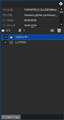 |
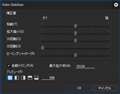 |
|---|---|
インフォメーションパレット |
スタビライザーの設定 |
質問の意図に合っているか分かりませんが、
スタビライザーを適用したクリップを選択するとインフォメーションパレットにスタビライザーの設定項目が
表示されるのでそちらをダブルクリックすると色々と設定できます。
書込番号:23793922
0点
書込番号:23793927
0点


動画編集ソフト・動画再生ソフト > グラスバレー > EDIUS Pro 9 通常版

お尋ねします。
久しぶりに動画の編集の必要が出来て編集しています。
同一画面内で明るすぎる所を抑えて暗すぎる所を明るくしたいです。
ユーチューブでファイナルカットプロを使用してこの操作をしているのを見たのですが
EDIUS Pro 9 のエフェクトを調べても分かりません。
Pro 9 に無いはずは無いと思うのですが・・?
お手数をお掛けしますが、宜しく御教授お願い致します。
0点

内容次第となりますが、単純に画面半分を明暗分けする際には、クロップやトランスフォームにマスク等を使い、容易にできる事もあります。
どの様なイメージでそのような事をやりたいのか、具体的に内容を書かれていないと、第三者には伝わり難いですよ。
編集している本人が「何を、どの様にしたい」を明確していないと、方法も思いつかないでしょうね。
EDIUSに限った事ではないですが、動く対象物に対し、矩形やパスで囲った内側部分を指定する場合は、マスク合成(モーショントラッキング)も使うだろうし、要は内容次第で方法も変わります。
クロマキーを使い特定の人物だけを明るくし、プラグインを活用して露骨に明るくする事もできます。
単純にクロマキーで合成したい人物だけを明るくする場合、映像ファイル(映像クリップ)そのものを明るくした状態にして、別のファイル名で一旦ファイル出力し明るい映像素材を作り、合成する準備を整える事も手法の一つ。
加える映像素材の下準備も、この様な手法では蔑ろにできません。
明るさ調整の際、画層の優先順位次第ではレイアウターの不透明度で済むこともあるし、カラーコレクションやプラグインエフェクトを活用する事もあります。
書込番号:23730371
 1点
1点
>ガリ狩り君さん
ご返信有難うございます。
自分がユーチューブで見たのはこれです。
7分27秒の位置の所に有ります
https://www.youtube.com/watch?v=1NdQgxSmktY&t=70s
書込番号:23731560
0点
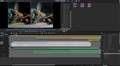 |
|---|
参考画像 |
確認しましたが、その程度の内容でしたらカラコレで済む内容。
参考画像を使い予備的に挙げますが、被写体の色質感を強調する事もできます。
調整するにはモニターに左右されますがね。
書込番号:23731724
1点
番外編としてプラグインエフェクトを利用して、たまには下記リンク先の様な事もしています。
https://bbs.kakaku.com/bbs/K0000958801/SortID=23438467/ImageID=3392139/
書込番号:23731739
1点

エフェクト>ビデオフィルター>カラーコレクション>プライマリーカラーコレクション
プライマリーカラーコレクションでベクトルスコープ/ウエーブフォ-ムを見ながら調整するようです
https://www.youtube.com/watch?v=kfYh2w2jIco
metalzombiさんが説明しています参考に見てみてください
他にも色々過去にEDIUSの動画上げてますので探してみてください
書込番号:23732223
1点
>ガリ狩り君さん
>nakikazuさん
解決しました。
有難うございました。
書込番号:23732519
0点
動画編集ソフト・動画再生ソフト > グラスバレー > EDIUS Pro 9 通常版
先日マザボをASUS TUF H370-PRO GAMINGに交換。そうしたら以下のような不可思議な症状が発生しています。
もっともこの時はCPUとメモリとグラボも交換しているので原因はマザボとは言い切れませんけど…。
もちろんキーボードを変えても同じなので悩んでおります。
今のとこクイックタイトラーでしか発生していない現象ですが日本語入力だと最初の1入力が必ずはねられます。
例えばki-bo-doと入力してもイーボードになる。スクリーンキーボードで入力しても同様の現象。
ちなみにFEPをマイクロソフトIMEではなくグーグル日本語入力に変えると解決しますが、いかんせんグーグル入力は出来がよろしくないので、出来ればマイクロソフトIMEを使いたいところ。
もう一つはアプリにかかわらずCTrlとAltの同時押しが反応しない。わかりやすく書くとCtrl+Alt+Sなどの操作が一切駄目。
CtrlとAltは左右に2個ずつあるので組み合わせを変えて何回か試してみると反応する時もあるのですが、正直使いにくいったらありゃしない。
(当然ながらこの両キーとも単独ではきれいに反応してくれます。スクリーンキーボードを開くと同時押しも反応してるのでさらに?です)
同じ症状で悩まれた方いらっしゃいませんか?(ちなみにマザボの方に同じ質問を上げています)
2点
すいません。記入ミスです。AltではなくShiftの間違いです。
つまりctrl+Shift+Sが使えない
書込番号:23591550
0点
最初の文字がはねられる問題ですがマイクロソフトIMEの設定画面で[以前のバージョンの Microsoft IME を使う] をオンにしたら解決しました。
Ctrl+Shift+Sは未だに可決していません。
書込番号:23591611
3点

私もマイクロソフトIMEでの入力で同じ症状で困っていましたがご指摘の情報を通り設定、解決できましたありがとうございました。
書込番号:23593739
2点

今使っている環境ですと、Microsoft IMEしか入っておらず、再現できませんでした。
グーグル日本語入力は意図して入れないと入りません。
マイクロソフトIMEって言うのは、最近のインストーラーですとこれが入ってしまうのですかね?
ctrl+Shift+Sって何のショートカットでしょうか?
Win10ですと画面のキャプチャのショートカットになってます。
そうすると何かしらのアプリでのショートカットよりもWin10のショートカットが優先されるのかな?って事で従来出来ていたショートカットが使えなくなっている可能性もあります。
書込番号:23604573
0点
>くらなる様
キャプチャに設定されているんですか。(私は基本PrintScreen(もしくはAlt+本PrintScreen)sか使わないので知りませんでした。
多くのアプリでは別名で保存に設定されているので、ダブっていることによる弊害かもしれませんね。
今出先なので時間があるときにでも調べてみます。ありがとうございました。
書込番号:23604731
0点
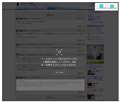 |
|---|
[Ctrl]+[Shift]+[S]キー |
画面のキャプチャは PrintScreen、アプリ窓だけのキャプチャは Alt+PrintScreen
です。
任意のエリアを切り取れるツールとして snipping tool が標準のアプリとして入っています。
snipping toolはとても便利なツールなのですが、Microsoftは廃止したいようで、
[Windows]+[Shift]+[S]キー
でキャプチャできるツールを用意しています。
今回の
[Ctrl]+[Shift]+[S]キー
はある程度エリアを自動認識してキャプチャする機能です。
添付画像の様に、文字のブロックが自動的に認識されてキャプチャできます。
この機能についてはいつの間にか追加された?って感じです。
自分はまだよく判っていません。
多分この機能が干渉しているかな?と思います。
書込番号:23608088
0点
すみません。
[Ctrl]+[Shift]+[S]
はFirefoxのキャプチャーのショートカットキーのようでした。
クイックタイトラーで上記のキーが使えないのは的外れな回答でしたので取り消さして頂きます。
書込番号:23608103
0点
自己レスです。やっと原因が判明しました。
グラボ(Radeon)で使われていたユーティリティのショートカットとぶつかっていました。
全く不要なのでAMDソフトウエアを丸ごと削除したら完全に解決しました。
皆様ご迷惑をおかけして申し訳ありませんでした。
もう二度とAMDは買わないw
書込番号:23694366
1点
動画編集ソフト・動画再生ソフト > グラスバレー > EDIUS Pro 9 通常版

はじめまして。よろしくお願いいたします。
最近、Ryzen9 3900X GTX1660Ti メモリー16Gのパソコンを買いました。EDUSにはTMPEGのMP2プラグインも入れました。
この仕様ではEDIUS9でハードウエアエンコードはできないのでしょうか。
さらには高画質のDVDを作ろうとTMPEGプラグインから書き出しましたら実時間かかってしまいました。
どちらも時間短縮できる方法はありますでしょうか。
よろしくお願いいたします。
0点
プラグイン側でハードウェアエンコードの設定ができないのであれば、ハードウェアエンコードは出来ないと思います。
TMPEGのプラグインをいくつか確認してみましたが、ハードウェアエンコード出来る物はプラグインのところで設定出来るようです。
MP2と言うのがMPEG-2のことなら、そのプラグインの説明にはハードウェアエンコードの選択について説明がありませんので出来ないのではないかと思います。
MP4やDivxはGPUによるハードウェアエンコードはありますけど、MPEG2はQSVですらエンコードには対応していないようで、現在キャブチャーの方でしかハードウェアエンコード出来るチップが使われていないのではないかと思います。
書込番号:23625195
0点

最近の話で言うのなら。GPUサポートのエンコードエンジンはMPEG4用では? MPEG2のエンコーダーは、昨今ではもう新規開発されていないのではないかと。
DVDをいくら高画質にしても、720x480ですので。これまた今どきなら、MPEG4でエンコードして、DVD-Rにファイルとして配布するか、いっそもうSDカードで。
書込番号:23625208
2点
・EDIUS9単体でハードウエアエンコード
Intel Quick Sync Videoだけの対応です。
・TMPGEnc Movie Plug-in AVC for EDIUS Pro 9 でハードウエアエンコード
Intel Quick Sync Videoでの動作の説明はあります。
TMPGEnc Video Mastering Worksなら、Intel、NVIDIA、AMD すべてのハードウェアエンコードに対応とあります。
Plug-inでは多分NVIDIA、AMDのグラボでの出力は出来ないと思いますが、メーカにご確認下さい。
・EDIUS9までは、IntelQSVが必須条件と言えます。
CPUにIntelを選ばなかった時点でどうしようもないですね。
最近のCPUだとパワーがあるのでSD画質(Mpeg-2)ならソフトウエア・エンコードでも十分ですが。
9月にリリースされるEDIUS Xには「NVIDIAグラフィックカードのGPUを活用したH.265/HEVCエクスポート」が入ります。
https://www.ediusworld.com/jp/laboratory/ediusx01.html
アップグレードすればとりあえずGTX1660Tiは活用できます。
Mpeg-2(DVD)対応は判りません。
TMPGEncの方もEdiusXでグラボ縛りが無くなれば改善されるかもしれません。
書込番号:23625425
1点
ありがとうございます。TMPEGのプラグインはMPEG-2プラグインです。まだまだDVDの需要が多いもので…それでmp2のプログレッシブの最高画質で書き出したわけです。そしたらエンコードに実時間ほどがかってしまいました。
Ryzen9 3900Xを選んで良かったのか気になった次第でした。どこかの設定を変更すれば速くなる、とかございましたらご教授をお願い申し上げます。
書込番号:23625459
0点

>TMPEGのプラグインはMPEG-2プラグインです。まだまだDVDの需要が多いもので…それでmp2のプログレッシブの最高画質で書き出したわけです。そしたらエンコードに実時間ほどがかってしまいました。
【返信】
当方もTMPEGのプラグインはMPEG-2プラグイン入れてます。(EDIUS NEO3.5ですが)
エンコードを速くする方法は画質を落とす設定以外ありません。
①エンコードモードを速度重視にする
②レート調整モードをVBR 1パスもしくはCBRにする
※現設定が2パスの場合、1パスにするだけでかなり短縮になると思います。
>Ryzen9 3900Xを選んで良かったのか気になった次第でした。どこかの設定を変更すれば速くなる、とかございましたらご教授をお願い申し上げます。
【返信】
エンコード速度を上げる上で、強力なCPUは必須なので、羨ましいCPUです。
エンコード時間が増えてしまう話ですが
①タイムラインにVA,V、A、Tなど増やせば増やすほどエンコード時間は増えます。
②フィルターなどを使用すればするほどエンコード時間は増えます。
ハードウェアエンコードの話は「くらなるさん」のおっしゃる通りだと思います。
残念ながらこのCPUではQSVは使用できません。
ただ、スレ主さまは「それでmp2のプログレッシブの最高画質で書き出したわけです。」ということですよね?
絶対的な画質で選ぶならCPUエンコードです。
QSVやCUDA等のハードウェアエンコードは速いですが、その代わりにどうしても画質が犠牲になってしまいます。
レート調整モードもVBR 1パス固定だったと思います。
どちらを選ぶかはスレ主次第ですが、業者から聞いた話ですが、デモはハードウェアエンコード、最終仕上げはCPUエンコードで行うようです。家庭レベルだとそこまでこだわっている人は少ないかもしれませんが。
話が脱線しました。
失礼しました。
書込番号:23625683
1点

yvsokjp さん
横から失礼します。
当方はEDIUS Proを使ってないですが、折角GTXを積んでおられるのにNVIDIAの優秀なハードウェアアクセラレーションであるNVENC、NVDECが使えないとはなんとも勿体ない気がしました。
大概の動画編集ソフトではGPUハードウェアアクセラレーションが可能なんですが。
Premiere Pro(Pr)でも遅かったですが最近バージョンではNVIDIA、AMD共にGPUハードウェアアクセラレーションが可能になりました。それまではPrでのGPU利用はNVIDIAではCUDA書き出し対応だけだったので、Prに外部レンダラーをインストールしてNVENCしてました。Vegas Pro等はソフト自体で早くにNVENC等に対応してます。
EDIUSも次バージョンで実現されればいいですね。
あるいは現状でもNVENCについてEDIUS用の外部レンダラープラグインが何か無いのでしょうか。
NVENCは速い・綺麗のメリットが大で、当方の4Kモニターでも元動画と目では区別がつかないクオリティですので、少し長尺のレンダリングには重宝します。
あと、ハードウェアエンコの対象はH.264、H.265です。
それ以外のMPEG-2等はNVENC対象外ですので。
尚、NVENCのCPU書き出しとの速度比較ですが、Prを例に当方の環境ですとNVENCは4倍以上速いです。CUDA書き出しだと2倍位ですので、圧倒的にレンダリング時間が短縮できます。しかもNVENCの画質は優秀です。
ご参考まで。
書込番号:23626153
2点
ありがとうございます。
いつもテスト用にEDIUSから直接低画質のDVDを作成して確認、マスター用にプラグインを使い高画質書き出しで別ソフトでメニュー付きDVDを作成しています。
EDIUSから直接DVD書き込みは多少速くなった気がします。(実時間の三分の一くらい)直接DVD書き込みでハードウエアエンコが使えたらもっと速くなるのではと思った次第です。次バージョンに期待しております。
DVDでも高画質にしようとすればエンコードのみで実時間くらいは仕方がないんですかね。
書込番号:23626235
0点
QSVはMPEG2に対応していません。
次期のEDIUS Ⅹアナウンスでは、d-GPUによるエンコード可能になるようですが、H265/HEVCと言った様に限定的なものとなります。
リアルタイムレンダリング機能を追加予定されていますので、コア数の多いCPU搭載マシンによる活路は開けるようですね。
書込番号:23626317
0点
【訂正】
×リアルタイムレンダリング
〇バックグラウンド処理
書込番号:23626330
0点
>mp2のプログレッシブの最高画質で書き出したわけです。そしたらエンコードに実時間ほどがかってしまいまし
た。
プログレッシブって言うのも時間がかかる要因かもしれませんね。
DVDもプログレッシブに対応はしていますが、自分は素材がインターレスですし2時間位なのでそんなに時間がかかった事は無い感じです。
放置しておくので時間的には判りませんが多分2時間モノで30分位かな?
>Ryzen9 3900Xを選んで良かったのか気になった次第でした。
今後はインテル縛りから外部GPUがメインになるでしょうから、速いCPUはいいんじゃないでしょうかね。
販売用はDVDがメインですよ。
中々ブルーレイって浸透しませんね。
意外とBDプレイヤー持っている家庭も少ないですし。
プレス屋もBDは高いです。
そのうち、SDカードやネット配信がメインでBDなども無くなっていくのかもしれませんね。
Edius板で申し訳ないですが、ダビンチなども検討してもいいかもしれませんね。
書込番号:23626495
1点
yvsokjp さん
>DVDでも高画質にしようとすればエンコードのみで実時間くらいは仕方がないんですかね。
DVD-Videoオーサリングのお話でしたら、元がH.264等の動画では必ず再エンコを伴うので時間は少しかかりますね。
又、DVD-Video向けファイルにはMPEG-2への変換なのでMVENCも使えない。
従って所要時間はCPUの能力とソフトのエンコードエンジン次第です。
この再エンコがダントツに速い動画編集ソフトはPower Directorあたり。
で、ソース動画がフルHDのH.264とした場合ですが、DVD作成の流れとして、
1.動画編集ソフトで編集完了。
2.動画編集ソフトでDVD-Video向けのプロファイル設定でMPEG-2ファイルにレンダリング書き出しして、編集の出来具合をPCプレーヤーでファイル再生確認する。
3.オーサリングソフトでそのファイルを読み込んでメニュー作成等を行い、形式フォルダでHDDに出力し、PowerDVD等のプレーヤーでフォルダ再生して、メニュー動作等を含めて確認する。
4.ライティングソフトでそのフォルダをDVDに書き込む。
が、標準的な手順ですね。
上記の手順の内、再エンコードが入るのは2.で、H.264からMPEG-2への変換時間がかかる。
3.のオーサリングについては2.でDVD-Video形式向けの動画に適合して書き出していれば、大概のオーサリングソフトはストリームを再エンコすることなくスマートレンダリング状態なのでオーサリング時間はそれほどかかりません。
尚、元撮影がAVCHDで、BDオーサリングする場合なら、スマートレンダリングできるソフト系で行えば元からBDまで一貫して無劣化・高速に出来ます(メニューやエフェクト加工等した部分は再エンコが入りますが)。
例えば
・AVCHD撮影-Power Directorで編集とBDオーサリング作成。
・AVCHD撮影-Power Directorで編集スマレン書き出し-TMPGEnc Authoring Worksでスマレンオーサリング。
のように。
書込番号:23626794
1点
>ガリ狩り君さん
>くらなるさん
>色異夢悦彩無さん
>EPO_SPRIGGANさん
>KAZU0002さん
>隊長♪さん
お答えいただき、ありがとうございました。
書込番号:23647284
0点
動画編集ソフト・動画再生ソフト > グラスバレー > EDIUS Pro 9 通常版

頂いた映像ファイルが音ズレしてたので修正が必要になりました。
カット編集し、途中を切り出したデータでした。
そこで質問なのですが、
<質問1>
edius9で音ズレを修正するには「オーディオオフセット」機能を用いればいいかと思っていますが、他に方法はありますか?
<質問2>
音ズレが起きる原因はカット編集だと思うのですが、発生しないようにするにはどうすれば良かったのでしょうか?
以前、VBRは音ズレが起きやすく、CBRだとそうじゃない、と聞いたことがありますが本当なのでしょうか?
edius9でもVBRで音ズレが起きる事はあるのでしょうか?
よろしくお願いいたします。
0点
>事はあるのでしょうか
実際に起きたのなら起きるのでしょうということくらいしか言えませんが。
VBRだと、「1:00の位置は何バイト目」というインデックスを最初に作成しておかないと、動作が遅くなることはありますが。「今ここは1:00」というデータも動画には含まれているはずなので。ずれるのはソースファイルの不出来によるということくらいしか言えません。
対策としては。その動画データから音声データを一旦分離して、別トラックとして扱うのが一番簡単かなと思います。
書込番号:23637120
0点
>KAZU0002さん
早々とアドバイスありがとうございます。
ちょっと説明が不十分でしたが、頂いた映像ファイルをカット編集したのはediusによるものではなくて、(はっきり分かりませんが)恐らくブルーレイレコーダに取り込んまれた家庭用ビデオカメラの映像をそのレコーダー内部でカットしたデータだろうと思います。
私自身の経験ではediusの編集で音ズレが起きた記憶は今のところありません。
(だいぶ以前にVideoStudioを使用してた時はしょっちゅう音ズレが起きてましたが)
ediusは信頼できるシステムだと思っています。
> 「1:00の位置は何バイト目」というインデックスを最初に作成しておかないと
そんなインデックスを意識した事はありませんでした。勉強になりました。
どうすればいいのか研究してみます。
書込番号:23637355
0点
今回の音ズレの問題はブルーレイレコでカットしてしまった事が原因かなと感じました。当方も昔ビデオカメラの映像をレコに入れて、カット編集した後、高速でBDコピーしたものをEDIUS NEO3.5で編集しようとしましたが、音ズレ等も発生して非常に手間取った事をおぼえています。
レコーダーでカット編集した場合、フレームレートでカットできるように見せているだけであって、実際にはGOP単位でカットされているそうです。そのGOP単位でカットしたものをそのまま高速コピーした場合、GOPもそのままの状態で書き込まれるそうで、その場合対応したもの(主にブルーレイレコ)で再生した場合は問題ありませんが、編集ソフト等で読み込んだ場合、対応していないので、瞬停場面があったり、音飛びがあったり、何かとエラーが発生しやすいそうです。
ブルーレイレコのカットはカット後元に戻せると思うのですが、これは実際にカットしているのではなく、GOP単位でジャンプさせてるという感じです。
当方は映像をいただく時、絶対にレコーダーでカット編集等しない状態でいただけるようにしています。
>以前、VBRは音ズレが起きやすく、CBRだとそうじゃない、と聞いたことがありますが本当なのでしょうか?
edius9でもVBRで音ズレが起きる事はあるのでしょうか?
【返信】
追加する音声ファイルがMP3の場合そうなることが多いです。おそらくその事かと。
ブルーレイレコでカットする前のものをいただけるようでしたら、それが一番良いです。
カットしてしまったものしかない場合、うまくいくかわかりませんが、ペガシスのTMPGEnc MPEG Smart Renderer 6を使用して、カットされたGOP部分のゴミをカットして再出力し、それを使用してみる。
体験版あります。
https://tmpgenc.pegasys-inc.com/ja/download/tmsr6.html#content
うまくいけばよいのですが
失礼しました。
書込番号:23637807
3点
>隊長♪さん
ブルーレイレコーダーのカット機能ってそんなカラクリがあったんですね~。
私もレコーダーが怪しいと見当付けてたのですが理由が分かりました。
ありがとうございます。
ただ、頂いた映像は数時間の撮影の中の15分程度の部分なので、手間とメディア代を考えると全部欲しいとは言えなかったのです。
しょうがないですね。
何とか修正して使いたいと思います。
教えて頂いたスマートレンダラー明日にでも試してみたいと思います。
楽しみです。
ありがとうございます。
> 追加する音声ファイルがMP3の場合そうなることが多いです。おそらくその事かと。
勉強になりました。
そういう事だったんですね。
確かに以前はMP3をくっつけてたように思います。音声データの容量くらいケチらなければ良かったという事か・・・
書込番号:23638070
0点
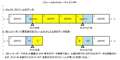 |
|---|
BDレコでのフレームカット |
>やっぱり単焦点かな? さん
ご質問に対するものではありませんが、当方も隊長♪さんの仰るBDレコでカット編集した素材が影響しているのかなと思いました。
BDレコーダのフレームカット編集の仕組みについて以前に当方がメモを作っていましたので、ご参考として書きます。
当方もBDレコーダでは編集をしないです。BDレコーダはカット編集等をするとストリームデータについてはカットのイン点とアウト点に挟まれたGOPが削除される仕組みです。
GOP内のあるフレームでイン・アウトするフレーム単位のカットではデータは編集点にゴミフレームが残ります。
BDレコーダでは編集点GOP内のフレームイン点とアウト点の情報は別に持つ仕組みで、再生ではその情報に基づいてデータには残っているゴミフレームを読み飛ばして繋がっているように見せます。
詳しく書きますと、編集後ダビングしたBDAV形式のBDでは、そのイン点とアウト点の情報はPlaylistファイル(rpls)に書き込まれ、clpiファイルにあるGOPのアクセステーブルとを参照してカットしたフレーム間を繋いで再生する読み飛ばし方法です。しかし、データとしてはゴミのフレームが残っているのです。
アップしました画像はこの辺を分かりやすく備忘メモとして作っていたものです。
BDレコでカット編集し、そのBDレコーダで再生した場合でもカクッと瞬停したり音声が一瞬途切れたり等の影響が出ることがあります。
尚、BDレコでモード変換するとブリッジシーケンスによりゴミのフレームは削除されますがシームレスにはいかないことも多いです。
BDレコはこういった仕組みなので、PCにストリームデータを持って行って編集しようとしたとき、このゴミフレームのある編集点の影響で色々と不具合が出ることが多いので、当方は撮影ビデオをBDレコでは編集しないです。
既にお薦めあったTMPGEnc MPEG Smart Renderer(TMSR)は、代々使ってますがお薦めです。
上記のようなゴミフレームの掃除をして、スマートレンダリング(スマレン)で無劣化・高速に書き出すことができます。又、その編集点のGOP再構築は優れていてシームレスに出来ますね。但し素材の具合にもよりますが。
又、TMSRはスマレンカットのソフトですが、BDレコーダと同じようにタイトルを追記していけるBDAV形式のBDオーサリングも出来ます。追記BDにはよく使ってます。
ご参考。
書込番号:23639108
4点
>隊長♪さん
>色異夢悦彩無さん
PEGASYSのスマートレンダラー使ってみました!
これは使えますね!
素材の準備段階にもってこいのシステムかと思いますね。
というか、これで大方のは片付いてしまうかも?
EDIUS9の出場回数が減ってしまうかもしれませんね。
GOPのゴミがどこにあったのかは分かりませんでしたが。
とにかく映像ファイルの修正はできました。
他に以前から持っていた開けない映像ファイルも、試してみたところ修復できました。
もっと早く試用してみればよかったです。
EDIUSを補完する便利なシステムですね。
>色異夢悦彩無さん
図解入りで詳しい解説をありがとうございます。
動画ファイルの構造って複雑で難解ですね、もうちょっと勉強しなきゃならんなと思い知らされました。
またよろしくお願いします。
書込番号:23639663
1点
動画編集ソフト・動画再生ソフト > グラスバレー > EDIUS Pro 9 通常版

動画素材を
c:
d:ローカルディスク
どちらに保存しておいた方が速いのでしょうか?
c:にosが入ってます。
c:はssdですが、そこは一旦置いておいて下さい
書込番号:23627343 スマートフォンサイトからの書き込み
1点
>c:はssdですが、そこは一旦置いておいて下さい
ストレージの速度に依存すると思いますので、SSDかどうかは重要です。
「C:かローカルか」なら、「ローカルでも構わない」程度で。どちらが有利と言うことは、よほどメモリ不足でもなければ関係ないですが。SSDかHDDかなら、SSDの方がベストです。
どういうPCなのかも書かれた方がよろしいかと。
書込番号:23627384
0点
yasuiberu さん
EDIUSは使ってないので余計とは思いましたが、動画編集の基本的な話なので書きます。
素材データの保存であれば、容量の大きいドライブや外付けHDDに入れとけばいいと思いますが。
大切なデータなら複数で保存。
で、動画編集作業の基本の話ですが、
PC本体のC:SSD等アクセスの速い高速ドライブに今回の編集名フォルダを作って、その中に保存先から素材のコピーを入れて、そのコピーを対象に編集していく。
当該編集のプロジェクトもそのフォルダ内にプロジェクト名フォルダを作って格納していく。
そうすれば編集アクセスレスポンスもデータ保全上も良い。これは動画編集の基本的運用と思います。
又、プロジェクトも編集中の進行に応じてこまめに回次の名を付けて、そのフォルダに保存していく。
これで、編集中にエラーが出ても、少し戻ってやり直しすることも、完成後にプロジェクトと素材を纏めてアーカイブを外付けHDDに保存していくことも楽に対応できます。
こうすれば素材データの保存先ドライブのアクセス速度と編集作業レスポンスとは関係ない話になります。
書込番号:23628667
4点
 |
 |
 |
 |
|---|---|---|---|
PCのドライブ構成 |
ディスクN:内のフォルダ |
HitFilmPro関連内のフォルダ |
ディスクL:に保存したBDMV |
私は動画関係については以下のように運用しています。
1.システム・ディスク(C:) : 1TB SSD
2.動画用素材等のフォルダを含む一般ディスク(I:/J:) : 2T HDD
3.動画編集用ディスク(N:) : 250GB USB3.0接続SSD
4.編集後の動画保存用ディスク(D:/H:/L:/W:) : 1T~2T HDD
動画編集は I:ドライブに保存した素材を N:ドライブの該当フォルダにコピーして行う
編集・オーサリング後は 4.の各ディスクに動画種類別に保存
BDMVオーサリングはmultiAVCHD / BDAVはTMSR が私の通常ソフトです。
尚、編集・オーサリング後は、ディスク(N:)内の動画素材は削除します。
(プロジェクト・ファイルは残す)
高速ディスク内で作業すれば、快適ですね。
また、1.と2.は月一で 外付けHDDにバックアップしています。
書込番号:23629491
2点
利用しているPC構成依存も多い事から、一概には言い切れないものの、OS入れているSSDに保存はしていませんよ。
C&D各ドライブは異なるSSDを利用しているものの、OSを入れたシステムドライブ(C)の方には、編集に使うソフト(アプリ)を入れていますが、プロジェクトファイルや映像素材はローカルディスク(D)です。
上記の様に分けていると、マザーボードも含めたPC構成更新行い、移行後の再構築は楽です。
>映像素材の保存先による速度の違い
本題となりますが、上記の訪ねられた内容について、ドラッグドロップによるコピー&ペーストを指しているものなのか、現時点で言葉が足りていないことから理解できません。
もしかして【エンコードよる書込み先への保存】を訪ねているのでしょうか?
エンコードによる書込み速度を問われている様でしたら、ストレージによる差は僅差でHDDとSSDに大きな差は生じていないと思います。
USBポートを介した外部ストレージから読込むものになる場合は、これまた違う方向の質問になる事柄なので、スレ主さんは詳細なPC構成を書くことから始めなくてはいけません。
指定ドライブの接続されたポート規格の詳細を書かれていないと、断言できませんからね。
USB3.0Gen2ポートを介してコピー&ペーストの話でしたら、双方SATA3規格ポートでしたらSSDでは、C、Dどちらのドライブでも気になる事は少ないと思いますが、詳細書かれていないものですから、必ずそうとは言い切れません。
余談として、ネイティブ編集では映像素材の読込みと同時に、レンダリング後にスムーズな再生プレビューを問われると、マシン構成次第としか言えません。
更に付け加えると、XeonやThreadripperの様にCPUにi-GPUが無いマシン構成では、CPUとSSDも大きなファクターとなる事もあります。
現在、利用している個人利用ワークステーションでは、そのような事を意識したことも無いし、気にしたことも全く無いのですがね。
踏み込んだ内容になると、レンダリング後の再生プレビュー時に、SSDの種類と性能や特徴に依存する事も稀に有ります。
最後に保存先のスロット規格(SATAやPCIeなど)と、保存方法(エンコードによる書込み又はUSBメモリーからドラッグドロップなど)の内容について手を抜かず、もう少し詳細な内容を書かれた方がいいと思います。
その方が答える側も無駄に書かなくて済みますから・・・
書込番号:23630051
2点
>yasuiberuさん
こんばんは。
>c:
>d:ローカルディスク
>どちらに保存しておいた方が速いのでしょうか?
二者択一(どちらに)だから、
2回の操作で結論が出ると思うのですが・・・
即ち、
ご自身でやれば、簡単に結論が出ることなのですね。
私も含めて、レスされた方は「どの(多数の選択肢)」に対する回答なのです!
書込番号:23632080
1点

この製品の最安価格を見る
 <33
<33
のユーザーが価格変動や値下がり通知、クチコミ・レビュー通知、購入メモ等を利用中です
クチコミ掲示板検索
新着ピックアップリスト
-
【欲しいものリスト】今、自作PCを作るなら
-
【欲しいものリスト】canon移行案
-
【Myコレクション】windows11に対応で購入
-
【その他】原神用?
-
【欲しいものリスト】自作PC
価格.comマガジン
注目トピックス




(パソコン)
動画編集ソフト・動画再生ソフト
(最近3年以内の発売・登録)






