




ショップが販売価格を掲載するまでお待ちください 価格推移グラフ

お気に入り製品に登録すると、価格が掲載された時にメールやMyページでお知らせいたします
販売形態:パッケージ版 ライセンス形式:通常版





本ページでは掲載するECサイトやメーカー等から購入実績などに基づいて手数料を受領しています。









このページのスレッド一覧(全30スレッド)

| 内容・タイトル | ナイスクチコミ数 | 返信数 | 最終投稿日時 |
|---|---|---|---|
 同一画面で明るすぎる所を抑えて暗すぎる所を明るくしたい 同一画面で明るすぎる所を抑えて暗すぎる所を明るくしたい |
4 | 6 | 2020年10月17日 20:28 |
| 音ズレの修正と対策について教えてください |
8 | 6 | 2020年9月3日 18:09 |
| ハードウエアエンコード |
8 | 12 | 2020年9月7日 10:20 |
| ハードウェア・ソフトウェアのエンコードが共にできない |
37 | 35 | 2020年7月26日 15:15 |
MP4または WMVでの書き出し |
10 | 11 | 2020年6月30日 20:59 |
| 再リンク |
1 | 6 | 2020年11月21日 18:10 |






- 「質問の絞込み」の未返信、未解決は最新1年、解決済みは全期間のクチコミを表示しています


 お気に入りに追加


動画編集ソフト・動画再生ソフト > グラスバレー > EDIUS Pro 9 通常版


お尋ねします。
久しぶりに動画の編集の必要が出来て編集しています。
同一画面内で明るすぎる所を抑えて暗すぎる所を明るくしたいです。
ユーチューブでファイナルカットプロを使用してこの操作をしているのを見たのですが
EDIUS Pro 9 のエフェクトを調べても分かりません。
Pro 9 に無いはずは無いと思うのですが・・?
お手数をお掛けしますが、宜しく御教授お願い致します。
 0点
0点



内容次第となりますが、単純に画面半分を明暗分けする際には、クロップやトランスフォームにマスク等を使い、容易にできる事もあります。
どの様なイメージでそのような事をやりたいのか、具体的に内容を書かれていないと、第三者には伝わり難いですよ。
編集している本人が「何を、どの様にしたい」を明確していないと、方法も思いつかないでしょうね。
EDIUSに限った事ではないですが、動く対象物に対し、矩形やパスで囲った内側部分を指定する場合は、マスク合成(モーショントラッキング)も使うだろうし、要は内容次第で方法も変わります。
クロマキーを使い特定の人物だけを明るくし、プラグインを活用して露骨に明るくする事もできます。
単純にクロマキーで合成したい人物だけを明るくする場合、映像ファイル(映像クリップ)そのものを明るくした状態にして、別のファイル名で一旦ファイル出力し明るい映像素材を作り、合成する準備を整える事も手法の一つ。
加える映像素材の下準備も、この様な手法では蔑ろにできません。
明るさ調整の際、画層の優先順位次第ではレイアウターの不透明度で済むこともあるし、カラーコレクションやプラグインエフェクトを活用する事もあります。
書込番号:23730371
 1点
1点
>ガリ狩り君さん
ご返信有難うございます。
自分がユーチューブで見たのはこれです。
7分27秒の位置の所に有ります
https://www.youtube.com/watch?v=1NdQgxSmktY&t=70s
書込番号:23731560
0点
 |
|---|
参考画像 |
確認しましたが、その程度の内容でしたらカラコレで済む内容。
参考画像を使い予備的に挙げますが、被写体の色質感を強調する事もできます。
調整するにはモニターに左右されますがね。
書込番号:23731724
1点
番外編としてプラグインエフェクトを利用して、たまには下記リンク先の様な事もしています。
https://bbs.kakaku.com/bbs/K0000958801/SortID=23438467/ImageID=3392139/
書込番号:23731739
1点

エフェクト>ビデオフィルター>カラーコレクション>プライマリーカラーコレクション
プライマリーカラーコレクションでベクトルスコープ/ウエーブフォ-ムを見ながら調整するようです
https://www.youtube.com/watch?v=kfYh2w2jIco
metalzombiさんが説明しています参考に見てみてください
他にも色々過去にEDIUSの動画上げてますので探してみてください
書込番号:23732223
1点
>ガリ狩り君さん
>nakikazuさん
解決しました。
有難うございました。
書込番号:23732519
0点

動画編集ソフト・動画再生ソフト > グラスバレー > EDIUS Pro 9 通常版

頂いた映像ファイルが音ズレしてたので修正が必要になりました。
カット編集し、途中を切り出したデータでした。
そこで質問なのですが、
<質問1>
edius9で音ズレを修正するには「オーディオオフセット」機能を用いればいいかと思っていますが、他に方法はありますか?
<質問2>
音ズレが起きる原因はカット編集だと思うのですが、発生しないようにするにはどうすれば良かったのでしょうか?
以前、VBRは音ズレが起きやすく、CBRだとそうじゃない、と聞いたことがありますが本当なのでしょうか?
edius9でもVBRで音ズレが起きる事はあるのでしょうか?
よろしくお願いいたします。
0点

>事はあるのでしょうか
実際に起きたのなら起きるのでしょうということくらいしか言えませんが。
VBRだと、「1:00の位置は何バイト目」というインデックスを最初に作成しておかないと、動作が遅くなることはありますが。「今ここは1:00」というデータも動画には含まれているはずなので。ずれるのはソースファイルの不出来によるということくらいしか言えません。
対策としては。その動画データから音声データを一旦分離して、別トラックとして扱うのが一番簡単かなと思います。
書込番号:23637120
0点
>KAZU0002さん
早々とアドバイスありがとうございます。
ちょっと説明が不十分でしたが、頂いた映像ファイルをカット編集したのはediusによるものではなくて、(はっきり分かりませんが)恐らくブルーレイレコーダに取り込んまれた家庭用ビデオカメラの映像をそのレコーダー内部でカットしたデータだろうと思います。
私自身の経験ではediusの編集で音ズレが起きた記憶は今のところありません。
(だいぶ以前にVideoStudioを使用してた時はしょっちゅう音ズレが起きてましたが)
ediusは信頼できるシステムだと思っています。
> 「1:00の位置は何バイト目」というインデックスを最初に作成しておかないと
そんなインデックスを意識した事はありませんでした。勉強になりました。
どうすればいいのか研究してみます。
書込番号:23637355
0点


今回の音ズレの問題はブルーレイレコでカットしてしまった事が原因かなと感じました。当方も昔ビデオカメラの映像をレコに入れて、カット編集した後、高速でBDコピーしたものをEDIUS NEO3.5で編集しようとしましたが、音ズレ等も発生して非常に手間取った事をおぼえています。
レコーダーでカット編集した場合、フレームレートでカットできるように見せているだけであって、実際にはGOP単位でカットされているそうです。そのGOP単位でカットしたものをそのまま高速コピーした場合、GOPもそのままの状態で書き込まれるそうで、その場合対応したもの(主にブルーレイレコ)で再生した場合は問題ありませんが、編集ソフト等で読み込んだ場合、対応していないので、瞬停場面があったり、音飛びがあったり、何かとエラーが発生しやすいそうです。
ブルーレイレコのカットはカット後元に戻せると思うのですが、これは実際にカットしているのではなく、GOP単位でジャンプさせてるという感じです。
当方は映像をいただく時、絶対にレコーダーでカット編集等しない状態でいただけるようにしています。
>以前、VBRは音ズレが起きやすく、CBRだとそうじゃない、と聞いたことがありますが本当なのでしょうか?
edius9でもVBRで音ズレが起きる事はあるのでしょうか?
【返信】
追加する音声ファイルがMP3の場合そうなることが多いです。おそらくその事かと。
ブルーレイレコでカットする前のものをいただけるようでしたら、それが一番良いです。
カットしてしまったものしかない場合、うまくいくかわかりませんが、ペガシスのTMPGEnc MPEG Smart Renderer 6を使用して、カットされたGOP部分のゴミをカットして再出力し、それを使用してみる。
体験版あります。
https://tmpgenc.pegasys-inc.com/ja/download/tmsr6.html#content
うまくいけばよいのですが
失礼しました。
書込番号:23637807
3点
>隊長♪さん
ブルーレイレコーダーのカット機能ってそんなカラクリがあったんですね~。
私もレコーダーが怪しいと見当付けてたのですが理由が分かりました。
ありがとうございます。
ただ、頂いた映像は数時間の撮影の中の15分程度の部分なので、手間とメディア代を考えると全部欲しいとは言えなかったのです。
しょうがないですね。
何とか修正して使いたいと思います。
教えて頂いたスマートレンダラー明日にでも試してみたいと思います。
楽しみです。
ありがとうございます。
> 追加する音声ファイルがMP3の場合そうなることが多いです。おそらくその事かと。
勉強になりました。
そういう事だったんですね。
確かに以前はMP3をくっつけてたように思います。音声データの容量くらいケチらなければ良かったという事か・・・
書込番号:23638070
0点

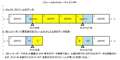 |
|---|
BDレコでのフレームカット |
>やっぱり単焦点かな? さん
ご質問に対するものではありませんが、当方も隊長♪さんの仰るBDレコでカット編集した素材が影響しているのかなと思いました。
BDレコーダのフレームカット編集の仕組みについて以前に当方がメモを作っていましたので、ご参考として書きます。
当方もBDレコーダでは編集をしないです。BDレコーダはカット編集等をするとストリームデータについてはカットのイン点とアウト点に挟まれたGOPが削除される仕組みです。
GOP内のあるフレームでイン・アウトするフレーム単位のカットではデータは編集点にゴミフレームが残ります。
BDレコーダでは編集点GOP内のフレームイン点とアウト点の情報は別に持つ仕組みで、再生ではその情報に基づいてデータには残っているゴミフレームを読み飛ばして繋がっているように見せます。
詳しく書きますと、編集後ダビングしたBDAV形式のBDでは、そのイン点とアウト点の情報はPlaylistファイル(rpls)に書き込まれ、clpiファイルにあるGOPのアクセステーブルとを参照してカットしたフレーム間を繋いで再生する読み飛ばし方法です。しかし、データとしてはゴミのフレームが残っているのです。
アップしました画像はこの辺を分かりやすく備忘メモとして作っていたものです。
BDレコでカット編集し、そのBDレコーダで再生した場合でもカクッと瞬停したり音声が一瞬途切れたり等の影響が出ることがあります。
尚、BDレコでモード変換するとブリッジシーケンスによりゴミのフレームは削除されますがシームレスにはいかないことも多いです。
BDレコはこういった仕組みなので、PCにストリームデータを持って行って編集しようとしたとき、このゴミフレームのある編集点の影響で色々と不具合が出ることが多いので、当方は撮影ビデオをBDレコでは編集しないです。
既にお薦めあったTMPGEnc MPEG Smart Renderer(TMSR)は、代々使ってますがお薦めです。
上記のようなゴミフレームの掃除をして、スマートレンダリング(スマレン)で無劣化・高速に書き出すことができます。又、その編集点のGOP再構築は優れていてシームレスに出来ますね。但し素材の具合にもよりますが。
又、TMSRはスマレンカットのソフトですが、BDレコーダと同じようにタイトルを追記していけるBDAV形式のBDオーサリングも出来ます。追記BDにはよく使ってます。
ご参考。
書込番号:23639108
4点
>隊長♪さん
>色異夢悦彩無さん
PEGASYSのスマートレンダラー使ってみました!
これは使えますね!
素材の準備段階にもってこいのシステムかと思いますね。
というか、これで大方のは片付いてしまうかも?
EDIUS9の出場回数が減ってしまうかもしれませんね。
GOPのゴミがどこにあったのかは分かりませんでしたが。
とにかく映像ファイルの修正はできました。
他に以前から持っていた開けない映像ファイルも、試してみたところ修復できました。
もっと早く試用してみればよかったです。
EDIUSを補完する便利なシステムですね。
>色異夢悦彩無さん
図解入りで詳しい解説をありがとうございます。
動画ファイルの構造って複雑で難解ですね、もうちょっと勉強しなきゃならんなと思い知らされました。
またよろしくお願いします。
書込番号:23639663
1点
動画編集ソフト・動画再生ソフト > グラスバレー > EDIUS Pro 9 通常版

はじめまして。よろしくお願いいたします。
最近、Ryzen9 3900X GTX1660Ti メモリー16Gのパソコンを買いました。EDUSにはTMPEGのMP2プラグインも入れました。
この仕様ではEDIUS9でハードウエアエンコードはできないのでしょうか。
さらには高画質のDVDを作ろうとTMPEGプラグインから書き出しましたら実時間かかってしまいました。
どちらも時間短縮できる方法はありますでしょうか。
よろしくお願いいたします。
0点
プラグイン側でハードウェアエンコードの設定ができないのであれば、ハードウェアエンコードは出来ないと思います。
TMPEGのプラグインをいくつか確認してみましたが、ハードウェアエンコード出来る物はプラグインのところで設定出来るようです。
MP2と言うのがMPEG-2のことなら、そのプラグインの説明にはハードウェアエンコードの選択について説明がありませんので出来ないのではないかと思います。
MP4やDivxはGPUによるハードウェアエンコードはありますけど、MPEG2はQSVですらエンコードには対応していないようで、現在キャブチャーの方でしかハードウェアエンコード出来るチップが使われていないのではないかと思います。
書込番号:23625195
0点
最近の話で言うのなら。GPUサポートのエンコードエンジンはMPEG4用では? MPEG2のエンコーダーは、昨今ではもう新規開発されていないのではないかと。
DVDをいくら高画質にしても、720x480ですので。これまた今どきなら、MPEG4でエンコードして、DVD-Rにファイルとして配布するか、いっそもうSDカードで。
書込番号:23625208
2点

・EDIUS9単体でハードウエアエンコード
Intel Quick Sync Videoだけの対応です。
・TMPGEnc Movie Plug-in AVC for EDIUS Pro 9 でハードウエアエンコード
Intel Quick Sync Videoでの動作の説明はあります。
TMPGEnc Video Mastering Worksなら、Intel、NVIDIA、AMD すべてのハードウェアエンコードに対応とあります。
Plug-inでは多分NVIDIA、AMDのグラボでの出力は出来ないと思いますが、メーカにご確認下さい。
・EDIUS9までは、IntelQSVが必須条件と言えます。
CPUにIntelを選ばなかった時点でどうしようもないですね。
最近のCPUだとパワーがあるのでSD画質(Mpeg-2)ならソフトウエア・エンコードでも十分ですが。
9月にリリースされるEDIUS Xには「NVIDIAグラフィックカードのGPUを活用したH.265/HEVCエクスポート」が入ります。
https://www.ediusworld.com/jp/laboratory/ediusx01.html
アップグレードすればとりあえずGTX1660Tiは活用できます。
Mpeg-2(DVD)対応は判りません。
TMPGEncの方もEdiusXでグラボ縛りが無くなれば改善されるかもしれません。
書込番号:23625425
1点
ありがとうございます。TMPEGのプラグインはMPEG-2プラグインです。まだまだDVDの需要が多いもので…それでmp2のプログレッシブの最高画質で書き出したわけです。そしたらエンコードに実時間ほどがかってしまいました。
Ryzen9 3900Xを選んで良かったのか気になった次第でした。どこかの設定を変更すれば速くなる、とかございましたらご教授をお願い申し上げます。
書込番号:23625459
0点
>TMPEGのプラグインはMPEG-2プラグインです。まだまだDVDの需要が多いもので…それでmp2のプログレッシブの最高画質で書き出したわけです。そしたらエンコードに実時間ほどがかってしまいました。
【返信】
当方もTMPEGのプラグインはMPEG-2プラグイン入れてます。(EDIUS NEO3.5ですが)
エンコードを速くする方法は画質を落とす設定以外ありません。
①エンコードモードを速度重視にする
②レート調整モードをVBR 1パスもしくはCBRにする
※現設定が2パスの場合、1パスにするだけでかなり短縮になると思います。
>Ryzen9 3900Xを選んで良かったのか気になった次第でした。どこかの設定を変更すれば速くなる、とかございましたらご教授をお願い申し上げます。
【返信】
エンコード速度を上げる上で、強力なCPUは必須なので、羨ましいCPUです。
エンコード時間が増えてしまう話ですが
①タイムラインにVA,V、A、Tなど増やせば増やすほどエンコード時間は増えます。
②フィルターなどを使用すればするほどエンコード時間は増えます。
ハードウェアエンコードの話は「くらなるさん」のおっしゃる通りだと思います。
残念ながらこのCPUではQSVは使用できません。
ただ、スレ主さまは「それでmp2のプログレッシブの最高画質で書き出したわけです。」ということですよね?
絶対的な画質で選ぶならCPUエンコードです。
QSVやCUDA等のハードウェアエンコードは速いですが、その代わりにどうしても画質が犠牲になってしまいます。
レート調整モードもVBR 1パス固定だったと思います。
どちらを選ぶかはスレ主次第ですが、業者から聞いた話ですが、デモはハードウェアエンコード、最終仕上げはCPUエンコードで行うようです。家庭レベルだとそこまでこだわっている人は少ないかもしれませんが。
話が脱線しました。
失礼しました。
書込番号:23625683
1点
yvsokjp さん
横から失礼します。
当方はEDIUS Proを使ってないですが、折角GTXを積んでおられるのにNVIDIAの優秀なハードウェアアクセラレーションであるNVENC、NVDECが使えないとはなんとも勿体ない気がしました。
大概の動画編集ソフトではGPUハードウェアアクセラレーションが可能なんですが。
Premiere Pro(Pr)でも遅かったですが最近バージョンではNVIDIA、AMD共にGPUハードウェアアクセラレーションが可能になりました。それまではPrでのGPU利用はNVIDIAではCUDA書き出し対応だけだったので、Prに外部レンダラーをインストールしてNVENCしてました。Vegas Pro等はソフト自体で早くにNVENC等に対応してます。
EDIUSも次バージョンで実現されればいいですね。
あるいは現状でもNVENCについてEDIUS用の外部レンダラープラグインが何か無いのでしょうか。
NVENCは速い・綺麗のメリットが大で、当方の4Kモニターでも元動画と目では区別がつかないクオリティですので、少し長尺のレンダリングには重宝します。
あと、ハードウェアエンコの対象はH.264、H.265です。
それ以外のMPEG-2等はNVENC対象外ですので。
尚、NVENCのCPU書き出しとの速度比較ですが、Prを例に当方の環境ですとNVENCは4倍以上速いです。CUDA書き出しだと2倍位ですので、圧倒的にレンダリング時間が短縮できます。しかもNVENCの画質は優秀です。
ご参考まで。
書込番号:23626153
2点
ありがとうございます。
いつもテスト用にEDIUSから直接低画質のDVDを作成して確認、マスター用にプラグインを使い高画質書き出しで別ソフトでメニュー付きDVDを作成しています。
EDIUSから直接DVD書き込みは多少速くなった気がします。(実時間の三分の一くらい)直接DVD書き込みでハードウエアエンコが使えたらもっと速くなるのではと思った次第です。次バージョンに期待しております。
DVDでも高画質にしようとすればエンコードのみで実時間くらいは仕方がないんですかね。
書込番号:23626235
0点
QSVはMPEG2に対応していません。
次期のEDIUS Ⅹアナウンスでは、d-GPUによるエンコード可能になるようですが、H265/HEVCと言った様に限定的なものとなります。
リアルタイムレンダリング機能を追加予定されていますので、コア数の多いCPU搭載マシンによる活路は開けるようですね。
書込番号:23626317
0点
【訂正】
×リアルタイムレンダリング
〇バックグラウンド処理
書込番号:23626330
0点
>mp2のプログレッシブの最高画質で書き出したわけです。そしたらエンコードに実時間ほどがかってしまいまし
た。
プログレッシブって言うのも時間がかかる要因かもしれませんね。
DVDもプログレッシブに対応はしていますが、自分は素材がインターレスですし2時間位なのでそんなに時間がかかった事は無い感じです。
放置しておくので時間的には判りませんが多分2時間モノで30分位かな?
>Ryzen9 3900Xを選んで良かったのか気になった次第でした。
今後はインテル縛りから外部GPUがメインになるでしょうから、速いCPUはいいんじゃないでしょうかね。
販売用はDVDがメインですよ。
中々ブルーレイって浸透しませんね。
意外とBDプレイヤー持っている家庭も少ないですし。
プレス屋もBDは高いです。
そのうち、SDカードやネット配信がメインでBDなども無くなっていくのかもしれませんね。
Edius板で申し訳ないですが、ダビンチなども検討してもいいかもしれませんね。
書込番号:23626495
1点
yvsokjp さん
>DVDでも高画質にしようとすればエンコードのみで実時間くらいは仕方がないんですかね。
DVD-Videoオーサリングのお話でしたら、元がH.264等の動画では必ず再エンコを伴うので時間は少しかかりますね。
又、DVD-Video向けファイルにはMPEG-2への変換なのでMVENCも使えない。
従って所要時間はCPUの能力とソフトのエンコードエンジン次第です。
この再エンコがダントツに速い動画編集ソフトはPower Directorあたり。
で、ソース動画がフルHDのH.264とした場合ですが、DVD作成の流れとして、
1.動画編集ソフトで編集完了。
2.動画編集ソフトでDVD-Video向けのプロファイル設定でMPEG-2ファイルにレンダリング書き出しして、編集の出来具合をPCプレーヤーでファイル再生確認する。
3.オーサリングソフトでそのファイルを読み込んでメニュー作成等を行い、形式フォルダでHDDに出力し、PowerDVD等のプレーヤーでフォルダ再生して、メニュー動作等を含めて確認する。
4.ライティングソフトでそのフォルダをDVDに書き込む。
が、標準的な手順ですね。
上記の手順の内、再エンコードが入るのは2.で、H.264からMPEG-2への変換時間がかかる。
3.のオーサリングについては2.でDVD-Video形式向けの動画に適合して書き出していれば、大概のオーサリングソフトはストリームを再エンコすることなくスマートレンダリング状態なのでオーサリング時間はそれほどかかりません。
尚、元撮影がAVCHDで、BDオーサリングする場合なら、スマートレンダリングできるソフト系で行えば元からBDまで一貫して無劣化・高速に出来ます(メニューやエフェクト加工等した部分は再エンコが入りますが)。
例えば
・AVCHD撮影-Power Directorで編集とBDオーサリング作成。
・AVCHD撮影-Power Directorで編集スマレン書き出し-TMPGEnc Authoring Worksでスマレンオーサリング。
のように。
書込番号:23626794
1点
>ガリ狩り君さん
>くらなるさん
>色異夢悦彩無さん
>EPO_SPRIGGANさん
>KAZU0002さん
>隊長♪さん
お答えいただき、ありがとうございました。
書込番号:23647284
0点
動画編集ソフト・動画再生ソフト > グラスバレー > EDIUS Pro 9 通常版
Windows7のサポート終了により、下記構成で新PCを構築したのですが、
EDIUS9でハードウェアエンコードができず、ソフトウェアでも異常にエンコードに
時間を要した挙げ句にCPUが90%を超えて落ちてしまいまい、
原因を絞ることができないので相談させて下さい。
【現環境】
○Windows 10 Pro 64bit 日本語 DSP版
○Core i9 9900K BOX
https://kakaku.com/item/K0001095747/
○M378A4G43MB1-CTD [DDR4 PC4-21300 32GB] x2 計64GB
https://kakaku.com/item/K0001174765/
○Z390 Taichi Ultimate
https://kakaku.com/item/K0001095672/?lid=pc_ksearch_kakakuitem
○GeForce GTX 1660 Ti GAMING X 6G [PCIExp 6GB]
https://kakaku.com/item/K0001133999/
○EDIUS Pro 9 ジャンプアップグレード版
https://kakaku.com/item/K0001010396/
○Black Magic Design Intensity Pro 4K
https://kakaku.com/item/K0000754261/
問題1:Quick Sync Video(ハードウェアエンコードができない)
・エクスポート ⇒ ファイルの出力 ⇒ H264/AVC ⇒ H264/AVC
「ハードウェアエンコードを使用する」が出てこない
https://www.ediusworld.com/jp/tips/cat15_108.html
・エクスポート ⇒ ファイルの出力 ⇒ H265/HEVC⇒ 何もなく出力できない
問題2:ソフトウェアで出力もできない
・エクスポート ⇒ ファイルの出力 ⇒ H264/AVC ⇒ Blu-ray
僅か4分間のAVIファイル(Grass Valley HQ)を開始するも
推定時間は2時間表示され、CPUは90%を超えてPCが落ちてしまう。
構築の失敗やハードの初期不良を疑い、下記のベンチーマーク測定をしましたが、
特に問題ないように見えます。
【CINEBENCH】
尚、CPUの初期不良やニセモノを疑いを疑いcinebenchでベンチマークを調べましたが、
CPU:4736 pts、CPU(Single Core):480 pts と問題ない数値が出ています
https://thehikaku.net/pc/other/corei9-9900k.html
【WinSAT】
PS C:\Users\mcas> Get-CimInstance Win32_WinSat
CPUScore : 9.3
D3DScore : 9.9
DiskScore : 8.9
GraphicsScore : 8.9
MemoryScore : 9.3
TimeTaken : MostRecentAssessment
WinSATAssessmentState : 1
WinSPRLevel : 8.9
PSComputerName :
https://web-roku.com/pc-performance
尚、下記のスペックの低い旧構成では問題なく出力でき、安定して早いです。
【旧編集環境】Windows 7 64bit + Intel i7 870 3.93 Ghz + メモリ16.0 GB +
○EDIUS 6
○HDSTORMPLUS-E6-J
https://pro.grassvalley.jp/catalog/hdstorm_plus/hdstorm_plus_6_index.php
○FIRECODER Blu
https://pro.grassvalley.jp/catalog/firecoder_blu/firecoder_blu_index.php
以上のような状況ですが、何が原因か思い当たることがあればアドバイスを
頂ければ助かります。
宜しくお願いいたします
2点
Quick Sync Videoを使うときは、グラボをoffにしてCPU/GPUを使う必要がある。
グラボを外せば普通に動く。
書込番号:23512713 スマートフォンサイトからの書き込み
1点

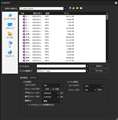
 |
 |
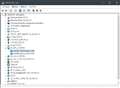 |
|---|---|---|
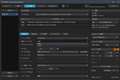
iGPU Multi-Monitor |
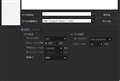
補間設定 |
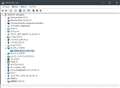
デバイスマネージャのディスプレイアダプター |
問題1:Quick Sync Video(ハードウェアエンコードができない)
グラボは外さなくてもQSVは利用できます。
取り敢えずグラボからの映像出力している場合はそのケーブルを取り外して
マザーボードの映像出力端子に繋いで映像が出るかテストします。
出ない場合はBIOS(UEFI)でオンボードグラフィック機能が無効になっていると思うので
BIOS画面を開いて「iGPU Multi-Monitor」を有効にします。
あとデバイスマネージャのディスプレイアダプターに
Intel UHD Graphics 630とNVIDIA GeForce GTX 1660は表示されて正常に動作していますか?
▼Z390 Taichi Ultimateマニュアル(PDF)
https://download.asrock.com/Manual/Z390%20Taichi%20Ultimate_jp.pdf
問題2:ソフトウェアで出力もできない
詳しくは「オプティカルフローにオプション設定を追加」のところに記載しているんですが、
「時間エフェクト」→「補間設定」→「オプティカルフロー」が有効になっていると
プレビューするだけでも負荷が滅茶苦茶高くなるという現象があったので
「オプティカルフロー」が選択されていたら「最近傍法」を「既定値として保存」で保存してみて下さい。
▼オプティカルフローにオプション設定を追加
https://edit-anything.com/edius/edius-9-3.html
書込番号:23512743
2点
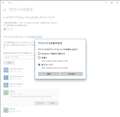 |
|---|
Windows 10のグラフィックスの基本設定 |
ブルージンズメモリーさん
参考になるか分かりませんが。
グラフィックボードを搭載している場合、Windows 10のグラフィック設定を確認した方が良いと思います。
M/Bによっては、BIOS設定に依存するかもしれませんが、『Windowsで自動的に選択する』や『高パフォーマンス』になっている場合は、ブルージンズメモリーさんの環境では、GTX 1660 Tiが優先されていると思いますので、QSVを利用できなくなっているのではないでしょうか。
EDIUSで、QSVを利用したい場合は、『省電力』で保存しておけば便利です。
EDISUでは、この設定が優先されますので、システム設定のGPUの選択内容も変わります。
余談ですが、EDISU Xでは、NVIDIAのグラフィックボードでも可能になるようですが、おそらく上記設定で使い分けができるようになるのではないでしょうか。
『ブルージンズメモリー』懐かしいですね。もしかしたら同世代?
書込番号:23512784
1点
追記します。
Windows 10のグラフィック設定で、CPU内蔵グラフィックス(『省電力』)を選択する場合でも、M/Bのモニター出力コネクターから出力する必要はありません。
要するに、物理的に接続する必要はありません。
この設定がありますので、GTX 1660 Tiのモニター出力コネクターから、CPU内蔵グラフィックスの映像も出力できるようになっています。
書込番号:23512790
3点
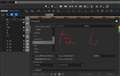 |
|---|
>でぶねこ☆さん
ありがとうございます。
>厚揚公太さん
非常に分かりやすいご説明ありがとうございます。
おかげさまでH264のハードウェアは利用できるようになり、出力確認もできました。
しかしながら、H265/HEVCはソフトもハードも添付画像の様に空っぽのままで利用できません。
もしかしてedius9のインストール失敗でしょうか?若しくはedious9の設定?
因みにedius9のインストール後に先月にアップデートが配布され、アップしようとしたら
エラーとなってしまい、仕方ないので一旦アンインストールした上でアップデート版にて
再インストールした経緯がございます。この事象が怪しく感じています。
また、今回、オンボードのグラフィックボードを有効にした上でメインモニターのみをオンボードへ接続を変更したことで
H264のハードウェアは利用できるようになりましたが、なぜ利用可能になったのでしょうか?
「GeForce GTX 1660 Ti」は仕様上、ハードウェアエンコードはできないのでしょうか?
ただ、今回、オンボードのグラフィックボードを有効にした上でモニターへの接続を変更しましたが、
変更前の時点でTMPGEnc Video Mastering Works 7ではH.264及びH265もソフト、ハード(NVIDIA CUDA)いずれも
変換できておりました。CPU、グラフィックカード、編集ソフトの関係をきっちり理解できていないことが
原因かと思いますが、そのあたりも合わせてお教えいただければ助かります。リンクでも構いません。
因みにTMPGEnc Video Mastering Works 7ではH265への変換ができるということはi9 9900Kが問題ではなく、
やはりedius9の設定か、インストールに問題があると切り分けできたと考えて宜しいですよね?
書込番号:23512806
0点
 |
 |
|---|---|
>H265/HEVCはソフトもハードも添付画像の様に空っぽのままで利用できません。
インテルドライバー & サポート・アシスタントをインストールして
「インテルグラフィックス-Windows 10 DCH driver」の更新ドライバーがあれば
ダウンロードしてインストールしてみたら如何ですか?
▼インテルドライバー & サポート・アシスタント
https://www.intel.co.jp/content/www/jp/ja/support/intel-driver-support-assistant.html
あと可能性は薄いですが「ファイルへ出力」画面にある検索フォームに半角スペースなどが入っていると
エクスポートプリセットが何も表示されなくなったりします。
>また、今回、オンボードのグラフィックボードを有効にした上でメインモニターのみをオンボードへ接続を変更したことで
>H264のハードウェアは利用できるようになりましたが、なぜ利用可能になったのでしょうか?
現在メインモニターが壊れてシングルモニター環境なんですが
自分もよく分からなくなってきたので接続テストしてみましたw。
シングルモニター環境では「iGPU Multi-Monitor」は有効でも無効でも
マザーとグラボいずれからも映像出力可能でQSVも両方で利用できました。
ただ、「iGPU Multi-Monitor」は無効で「プライマリーグラフィックスアダプター」を
「オンボード」から「PCI Express」に変更するとデバイスマネージャにはグラボしか表示されずに
EDIUSとTMPGEnc Video Mastering Works7の両方でQSVが使えなくなってました。
結果から推測するとブルージンズメモリーさんの環境は
おそらく「プライマリーグラフィックスアダプター」が「オンボード」になっているので
オンボードのグラフィックボードを有効にしなくてもメインモニターのみに
マザーから接続しただけでハードウェアエンコード(QSV)は利用できたんだと思います。
書込番号:23514156
2点
 |
 |
 |
 |
|---|---|---|---|
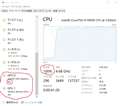
みなさん、コメントありがとうございます。
一歩先に進めたと思っていたのですが完全に振り出しに戻ってしまいました。
1.インテルドライバー & サポート・アシスタントでアップデートしてから、
ハードウァアエンコードがまた消えてしました。
ただ、ハードウァアエンコード(設定できた時)にでキャプチャーした時でも、
オンボードのGPUは0%となっていたので認識はしていたみたいですが、
実際には使えていませんでした。実際にCPUは100%でPVは落ちてしまいました。
※「オプティカルフロー」も有効にはなっていませんでした。
Intel UHD Graphics 630及び、NVIDIA GeForce GTX 1660もアップデートしましたが、
ドライバーはアップされたようですが、設定ソフトが消えてしまったようです。
NVIDIA GeForce GTX 1660もアップして設定ソフトの「PhysXの設定を」自動選択⇒CPUに変えてみましたが、
H265も使用できないままです。
bluenoinuさん
コメントありがとうございます。
確認しましたがグラフィックの設定でもハードウァアエンコードの項目がありません。
edius1.jpg
尚、ediusでH264のハードエンコーダーができないのと、H.265はソフトもハードのできないのは
同じ原因でしょうか?
※半角も入っていませんでした。
ソフトウェアエンコードでもCPUが100%まで上がり落ちてしまうのは普通ではないですよね?
やはり、マザーボードに不具合がある、Ediusの問題でしょうか?
書込番号:23514499
0点
ブルージンズメモリーさん
Windows 10のバージョンが、Ver.1909や2004でしたら、複数のグラフィックボードを搭載した場合に、アプリケーションで使用するプライマリーグラフィックボードを指定できる機能が、『グラフィックスの基本設定』です。
ブルージンズメモリーさんの環境でしたら、モニターはGTX 1660 Tiに接続し、EDIUSでQSVを利用したい場合にiGPU(UHDグラフィックス630)を選択するのがベストな使い方だと思います。。BIOSのiGPU Multi-Monitorは、『Enabled』でよいと思います。
私も略同じような環境で、i9 9900K、ASUS TUF Z390-PLUS Gaming、メモリー32GB、モニターはFHD×3台で使用しております。モニターは、全てGTX 1660に接続しております。
EDIUS の編集作業で、NewBlueFXやproDADの重いプラグインを利用する場合は、『グラフィックスの基本設定』で、GTX 1660を選択して、『プライマリーカラーコレクション』にiGPUを割り当てています。
EDIUS 9 Proでは、残念ながらNvidiaのCUDAを利用したエンコードには対応しておりません。EDIUS X楽しみです。
ただ、ソフトウェアエンコードでも不具合が出たり、EDIUSのアップデートが正常に完了しないと言うことですので、先ず、メインメモリー等のハードウェアの不具合の可能性も捨てきれません。
私もEDIUS 9 Proのアップデートによる、合点のいかない不具合に見舞われたことがあります。
https://bbs.kakaku.com/bbs/K0001010393/SortID=22717908/
既に解決済みかもしれませんが、参考になりましたら幸いです。
書込番号:23514512
2点
ハードウェアーエンコードはQSVありきなので、d-GPUから利用はできません。
>「GeForce GTX 1660 Ti」は仕様上、ハードウェアエンコードはできないのでしょうか?
【H265によるQ&A】
https://www.ediusworld.com/jp/support/faq/cat120/cat16_842.html
EDIUS PRO9はd-GPUを利用したファイル出力に対応していません。
それと編集プロジェクトやプロキシの有無など、書かれていないこと多すぎると思われますがね。
書込番号:23514517
1点
ブルージンズメモリーさん
『グラフィックスの基本設定』は、アプリケーション毎に、ご自身で登録が必要です。
説明不足で、すみません。
参照ボタンをクリックして、EDIUS の実行ファイル『EDIUS.EXE』を登録してください。パスは、『c:\program files\Grass valley\EDIUS 9』だったと思います。
ただ、何か原因が他にあるような気がします。
書込番号:23514565
1点
ブルージンズメモリーさん
NAVIDIA の「PhysXの設定」は、関係ないので、自動で良いと思います。
書込番号:23514585
2点
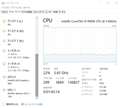
ブルージンズメモリーさん
タスクマネージャーで、GPU 0にiGPUを認識していますので、基本これで良いと思いますが、これでもハードウェアエンコード出来ないがことが有りました。
書込番号:23514612
1点
 |
|---|
bluenoinuさん
ありがとうございます。
お教えいただきました通りグラフィックスの基本設定に登録したことで、
H264のハードエンコードが開始できました。
低スペックなwindows7でも同じH264でソフトでの変換でも落ちることがなかったので、
そこは解せないのですが、とりあえずがH264のハードエンコードはできるようになりました。m(__)m
あとはH265が利用できないのが問題なのですが、こちらはEdius9の設定、プロジェクト設定などで
使用できなかったりするのでしょうか?
書込番号:23514670
0点
ブルージンズメモリーさん
取り敢えず、一つ解決ですね。
失礼いたしました。私が疑ったハードウェアの不具合は、間違いのような気がしてきました。
H.265の不具合も探っていきませんか?
EDIUS で、タイムラインに配置した、H.265フォーマットで記録されたコンテンツを再生した時の、タスクマネージャーでのデコード状況は、いかがでしょうか?
書込番号:23514730
1点
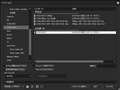 |
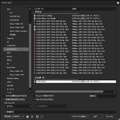 |
|---|---|
H.265 エクスポーター |
H.265 エクスポーター(変換処理を有効にする) |
>お教えいただきました通りグラフィックスの基本設定に登録したことで、
>H264のハードエンコードが開始できました。
特に登録しなくてもハードウェアエンコード(QSV)は使えるのでやっぱどこかおかしくないですかねぇ。
>あとはH265が利用できないのが問題なのですが、こちらはEdius9の設定、プロジェクト設定などで
>使用できなかったりするのでしょうか?
システム要件的には第6世代以降のCPUを載せていればOKだったと思いますが、
「変換処理を有効にする」にチェックを入れても何も表示されませんか?
書込番号:23514743
1点
厚揚公太さん
どこかおかしいのは、間違いないとおもいます。
〉特に登録しなくてもハードウェアエンコード(QSV)は使えるのでやっぱどこかおかしくないですかねぇ。
すみません。上記ご意見の根拠をお聞かせ願えませんか。
よろしくお願いいたします。
書込番号:23514853
1点
 |
 |
|---|---|
>すみません。上記ご意見の根拠をお聞かせ願えませんか。
自分の環境では添付画像のようにグラフィックスの設定には何も追加していませんが
ハードウェアエンコードは普通に使えているのでここの設定で有効になるのはなんかおかしいなぁ~と思っただけです。
書込番号:23514881
1点
厚揚公太さん
早速のご回答ありがとうございます。
厚揚公太さんの環境では、BIOS の設定で、プライマリー出力にInternal GPUを選択し、iGPUの出力(M/Bのモニター出力)にプライマリーディスプレイを接続してませんか?
これ以外の環境でしたら、OSの意図しない動作になっていますね。
(Windows 10の意図しない動作と言うことも除外できませんね。)
しかし、H.265のソフトウェアエンコードが何故出来ないのかは、なかなか難しい問題ですね。
書込番号:23514912
1点
>厚揚公太さんの環境では、BIOS の設定で、プライマリー出力にInternal GPUを選択し、
>iGPUの出力(M/Bのモニター出力)にプライマリーディスプレイを接続してませんか?
現在はそのように設定していますね。
>しかし、H.265のソフトウェアエンコードが何故出来ないのかは、なかなか難しい問題ですね。
自分はWindows 10 Pro 1909を使用していますがバージョンによる問題かもしれませんし、
同じWindows 10でも1903や2004などがあるのも問題を複雑化しているじゃないかと思ったりもしますね。
最初の方にあったEDIUS9のインストールエラーが気になるので
自分だったらEDIUS絡みのファイルをすべて削除してインストールし直してみますね。
EDIUSのプラグインを入れていればそれらも削除します。
C:\Program Files\Grass Valley
C:\Program Files\Common Files\Canopus Shared
C:\Program Files (x86)\Grass Valley
C:\Program Files (x86)\Common Files\Canopus Shared
C:\Users\●●\AppData\Roaming\Grass Valley ※隠しフォルダ
一番下のAppDataフォルダにある「Grass Valley」は改名するだけでOKです。
このフォルダには設定のほかにユーザープリセットエフェクトやクイックタイトラーのスタイルなども保存されているので
改名したファイルをそのままにしておけばそれらのバックアップにもなります。
あとやるとしたら以下のような感じですね。
・Black Magic Design Intensity Pro 4Kを取り外す
・特定のプロジェクトで起こる問題なのかを調べる
・CoreTemp等のソフトでCPU温度をモニタリングする
・GPUを取り外す
書込番号:23514958
2点
ブルージンズメモリーさん
厚揚公太さんの意見から
〉現在はそのように設定していますね。
これは、おそらく正常な状況ですね。
〉あとやるとしたら以下のような感じですね。
確かに、試さないと分かりませんね。
〉・Black Magic Design Intensity Pro 4Kを取り外す
私は、使用しておりませんので、試して見るべきですね。
ただ、デコードやエンコードには関与しない、色やリップシンクの確認用のデバイスではなでしょうか?
〉・特定のプロジェクトで起こる問題なのかを調べる
おそらく、ブルージンズメモリーさんも、様々な設定で検証されているのではないでしょうか?
〉・CoreTemp等のソフトでCPU温度をモニタリングする
オーバークロック等、定格以外の設定でない限り、規格のCPU 温度は越えないでしょう。CPUクロックの制御が入りますね。
サーマルスロットリングが動作しない熱暴走とすれば、M/B若しくはCPUの不具合ですね。
〉・GPUを取り外す
あくまでも、私の意見ですが、ブルージンズメモリーさんが、『CINEBENCH』を使用されていますので、ハードウェア的には問題ないと思いますが。
ブルージンズメモリーさん、私の環境は、下記の通りです。
CPU :i9 9900K
M/B:ASUS TUF Z390-PLUS GAMING
メインメモリ:DDR4-3200(XMP) 32GB(16GB×2枚)
GPU :ELSA GTX 1660
システムストレージ:Samsung MZ-N6E500B/IT(SSD M.2 SATA)
データストレージ:TOSHIBA DT01ACA200×2台(4TB/RAID 0)他
光学式ドライブ:LG BH16NS48
モニター:MITSUBISHI製FHD23インチ他FHD23インチ×2台(GTX 1660から出力)
OS:Microsoft Windows 10 Pro 64bit Ver.2004(今日時点で全てのアップデート済み)
EDIUS:Ver 9.5(今日時点では最新版)
以上です。
基本的には、あまり変わらないと思います。
プロジェクト設定で、
HD 1920×1080 59.94P16:9
8bit 2ch
のプロジェクトを作成して、タイムラインにカラーバーを1分挿入し、ファイルへ出力でH265/HEVC、MPEG -4に出力するとどうなりますか?(ハードウェアエンコードは選択出来ません。)
書込番号:23515063
1点
長々と書くつもり無いので手短に書きます。
[先に行う内容]
NAVIDIA コントロールパネルから【3D設定の管理】
↓
グローバル設定タブ【自動選択】、プログラム設定タブ ①【EDIUS Pro9起動exeファイル】②【統合型グラフィックス】
[EDIUS Pro9起動時の設定]
設定
↓
システム設定
↓
エフェクト
↓
GPUfx
↓
GPU設定
↓
i-GPUを選択(i-GPUのみの選択肢の場合もある)
これでH264/AVCハードウェアーエンコーディングとH265ファイル出力も可能。
デバイスマネージャーは触る必要無し。
書込番号:23515338
1点
 |
 |
|---|---|
お返事をさせていただいたつりだったのですが、反映されていないので再度投稿いたします
みなさん、たくさんのコメントありがとうございます
>厚揚公太さん、bluenoinuさん
ご指摘いただいた「変換処理を有効にする」のチェックを入れたことでH.265のプリセットが表示されるようになり出力できるようになりました。
ありがとうございます。ここは今まで認識していなかったのですがQOSを利用する上でここのチェックが必要な項目なのでしょうか?
H264の方でもプリセットが追加されましたが、今まではH264でエクスポーターでblu-rayを選択して出力していましたが、
こちらとの違いは何でしょうか?グラフィックの設定でediusを追加したことでハードウェアエンコードできるようになっていましたが、
それとは別なのでしょうか?
問題1
ただ、実際にH264でエクスポーターでblu-rayで出力したものと比較しますと、
H,265の方がファイルサイズが大きくなってしまいます。
勿論、条件は同じではありませんが可能な限り近づけましたがエクスポーターでblu-rayですと、
H,265の方がファイルサイズが大きくなります。
但し、Media Player Classicで再生すると巨大なファイルであってもH.264よりH.265の方が読み込みが早い感じはします。
問題2
H.264もプリセットで出力して、H.265と比較しようと思いましたが、CPUが100%に到達してしまい出力できません。
Intel UHD Graphics 630も20%くらいまで上がっているのでハードウェアエンコードも使用しているようですが、
PC自体のCPUが一気に100%になってしまいます。
エクスポーターでblu-rayですとですとハードウェアエンコードのみで出力されているようで、
PC自体に極端なCPU上昇はありません。この違いは何が原因なのでしょうか?
CPUで変換とIntel UHD Graphics 630での変換でしょうか?
問題3
COUの上昇がすごいのでやはり、自作PCの構築が失敗しているか、ハードウェアに何かしらの問題があるのかもしれません。
CPUが上昇して固まることはあっても落ちるのは過去、Windows7のPCでも思い出せません。
MBか何かの安全装置が働き落としている可能性もあるかと思いますが、高スペックのPCでここまで
CPUが上がることは考えられますでしょうか?今PCに変えてからエンコードする度に落ちまくっている印象です。
PCの問題の場合は同じパーツを2つ所持していないので切り分けが難しいですね。
一般的に考えると、CPU、MB、メモリー、グラボですが、CPUかMBが可能性として高いかもしれないです。
>bluenoinuさん
色々、ご指南をありがとうございます。
厚揚公太さん
>グローバル設定タブ【自動選択】、プログラム設定タブ ①【EDIUS Pro9起動exeファイル】②【統合型グラフィックス】
プログラム設定タブでediusは追加しましたが、統合型グラフィックスとという項目が見つけられませんでした。
NAVIDIA のバージョンの違いでしょうか?
書込番号:23519197
0点
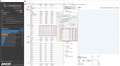 |
|---|
検証による自己レスです。
CINEBENCHでCPUの性能測定しながらCPUの温度をチェックしました。
同じ水冷CPUクーラーを使いほぼ同様のスペックでCPUの性能測定を上げいる動画と比較して、
当方のCPU最高温度が25度近くも高い事がわかりました。
動画では85度、当方は108度
https://youtu.be/o5jKJgpGBKk?t=906
これはやはりPC側の問題と判断できると思います。
こんなに温度が上がれば、そりゃPCも落ちるはずですよね。
通常時のCPC温度は40~50度位なのですが、CPUに負荷をかけると一気に108度まで跳ね上がります。
CPUやクーラーの設置の問題があったのか、若しくはCPUに不具合があるのかは別途調べる必要がありますが、
本来の目的であるH264のハードウェアエンコードとH265が出力できるようになったのは大きな成果です。
みなさん、親身に長々とコメント&ご教授いただき本当にありがとうございました。
m(__)m
書込番号:23521200
0点

CPUの熱の件、クーラー等の検証の前に、、、
PL1、PL2、Tauの設定でもだいぶ変わりますけど、どのように設定されていますか?
書込番号:23521534
1点
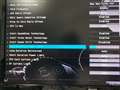 |
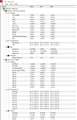 |
|---|---|
>さんぱかさん
コメントありがとうございます。
PL1、PL2、Tauというは初めて聞いたのですがCPUの設定か何かのようですね。
MBの設定を確認しましたがデフォルト設定になっていました。
Long Duration Power Limit = PL1 = Auto
Long Duration Maintained = PL1 Tau = Auto
Short Duration Power Limit = PL2 = Auto
こちらの設定を変更するべきでしょうか?
ケースの左右の蓋を外した状態でCPUの温度を再度確認しましたが41~61度とエンコードしなくても高いですね。
尚、PC自身の詳細なスペックは如何になります
CPU:Core i9 9900K BOX
メモリ:M378A4G43MB1-CTD [DDR4 PC4-21300 32GB] x 2 64 GB
MB:Z390 Taichi Ultimate
グラボ:GeForce GTX 1660 Ti GAMING X 6G [PCIExp 6GB]
クーラー:GAMMAXX L240 V2 DP-H12RF-GL240V2
電源:RM850x CP-9020180-JP
ケース:Define R5 FD-CA-DEF-R5
宜しくお願いします
書込番号:23521691
0点
ブルージンズメモリーさん
PL1は長期間電力制限、PL2は短期間電力制限、Tauは短期間電力制限時間のことです。
9900kはTDP95WのCPUですが、それはインテルが公表しているデータシートどおり設定した場合の話で、
その値は以下のようになってます。
PL1:95W、PL2: 118W(=PL1×1.25)、Tau:8秒
上記設定をすることで確かにTDP95Wになるのですが、当然処理能力は落ちます。
なので各マザーボードメーカーは、制限をかけずに「AUTO」で出荷しているところがほとんどです。
そこで、いったんデータシートどおりに設定してテストしてみてはいかがでしょうか。
データシートどおり設定してベンチを走らせると、最初の8秒までは120W前後、その後95W前後で推移するはずです。
ここで95Wを大きく上回ったり、極端に温度が高いとなれば、CPU、マザー、クーラーの初期不良もしくは
取り付けに問題あり?かと思います。
ご参考までに、私の9900kは空冷(NH-U12A)で、設定はPL1:120W、PL2: 150W(=PL1×1.25)、Tau:12秒
室温25℃でアイドル時は36℃前後を維持、高負荷時は80~90℃です。
書込番号:23521813
1点
>ここは今まで認識していなかったのですがQSVを利用する上でここのチェックが必要な項目なのでしょうか?
今まで 29.97p のプロジェクトばかり使っていたので気付かなかったんですが、
29.97p と 59.94i のプロジェクトではエクスポーター(書出設定)に表示される内容は異なるようです。
例えば、29.97p のプロジェクトで MP4(H.264/AVC)の動画を1本配置したものをH.265/HEVCで書き出ししようとすると
変換処理を有効にしてなくてもエクスポーターには複数のプリセットが表示されますが、
59.94i ではブルージンズメモリーさんと同じように何も表示されず、
変換処理を有効にしたら表示されるようになります。
要はプロジェクト設定によってエクスポーターに表示される内容も異なるだけで
H265のプリセットが表示されていなかったのは不具合でもなんでもなかったようです。
>問題1
>ただ、実際にH264でエクスポーターでblu-rayで出力したものと比較しますと、
>H,265の方がファイルサイズが大きくなってしまいます。
添付画像を見るとH265の方がビットレート(Mbps)が大きくなっているのでそうなるのは当然だと思います。
ビットレートタイプをCBRにして平均ビットレートを同じにすると同じようなサイズになると思いますし、
そもそもH265はH264の半分程度のビットレートで同じような画質になるという触れ込みのフォーマットだと認識しているので
容量をH264の半分程度にして利用しないのであればH265にする意味はないような気もします。
>問題2
>PC自体のCPUが一気に100%になってしまいます。
出力できないのは問題ですがCPUの使用率が100%に張り付くことは出力形式によってはよくありますよ。
>エクスポーターでblu-rayですとハードウェアエンコードのみで出力されているようで、
>PC自体に極端なCPU上昇はありません。この違いは何が原因なのでしょうか?
>CPUで変換とIntel UHD Graphics 630での変換でしょうか?
たぶんそうだと思いますが詳しくはわかりません。
>問題3
>今PCに変えてからエンコードする度に落ちまくっている印象です。
PCが落ちるとはブルースクリーンがでるのか、それともいきなりストーンと落ちるような感じでですか?
あと電源についての記載がありませんでしたがどのような型番の電源を利用していますか?
>同じ水冷CPUクーラーを使いほぼ同様のスペックでCPUの性能測定を上げいる動画と比較して、
>当方のCPU最高温度が25度近くも高い事がわかりました。
9900Kはマザーボードのデフォルト設定のまま使用すると衝撃的に発熱します。
ただ、そこまで温度が上昇すれば通常はサーマルスロットングが働いて
CPUのクロック周波数が自動的に落ちて温度も下がる筈なんですが、
BIOSで「CPU Thermal Throttling」が無効になっているのかも知れませんし、
通常時のCPC温度は40~50度位というのもちょっと高い気がするのでCPUグリスに気泡が入っていたり、
CPUクーラーのヒートシンクに貼られている保護ビニールを剥がし忘れているのかもしれません。
さんぱか さんの情報と被りますが、
下記サイト(自分のサイトです)に書いているようにBIOSでCPUのデータシート通りに設定し、
更にTj.Maxを100℃にしてテストしてみて下さい。
これで落ちなければやはり熱で落ちていたんだと思います。
▼【9900K】データシート通りにしてCINEBENCH R15を走らせてみた!
https://edit-anything.com/blog/used-according-to-the-9900k-data-sheet.html
▼【9900K】Tj.Maxの温度がCoreTempだと115℃の件
https://edit-anything.com/blog/tjmax-115.html
書込番号:23521884
1点
さんぱかさん
ご教授ありがとうございます。
そちらの設定については全く知らなかったので勉強になります。
いただいた設定で検証してみます。ありがとうございます
厚揚公太さん
詳細なお返事ありがとうございます。
仕様によりプロジェクトの種類により表示されるエクスポーターの種類が異なるのですね。
安心しました。
厚揚公太さんのサイト見せていただきました。
私の事象を調べる上で非常に参考になり、心強いです。
検証して報告させていただきます。
尚、使用している電源はRM850x CP-9020180-JPです。
落ちるとは電源コードを引っこ抜けた様に突然電源がプッチと切れて終わってしまいます。
書込番号:23521937
0点
ブルージンズメモリーさん
取り合えず、「H.265/HEVC用エクスポーダープラグイン」が利用できるようになったみたいですね。
「変換処理を有効にする」のチェックを入れないと、「H.265/HEVC用エクスポーダープラグイン」が表示されないというところは、プロジェクト設定が「プログレッシブ」ではなくて、「インターレース」になっているのではないでしょうか。
EDIUSの場合は、インターレースのH.265エンコードはできないですね。
恐らく、ブルージンズメモリーさんの環境では、「NVIDIAコントロールパネル」の「プログラム設定タブ」に「統合型フラフィックス」という記述の項目は存在しないと思います。
CPU温度の件ですが、一般的には、熱交換する空気の温度(いわゆる室温)が同じであれば、水冷クーラーの方が空冷のそれに比べると、若干温度上昇を防げるというのは間違いではないと思いますが、物によります。
私の場合も「さんぱかさん」と同じように、室温25~26度で、アイドル時のCPU温度は、35~40度程度です。勿論空冷です。
「厚揚公太さん」のおっしゃる通りで、エンコード後のファイルサイズは、設定ビットレートが全てです。あくまでも、時間単位のデータ量ですから。
ブルージンズメモリーさんの環境の場合は、システム全体の安定性を担保したエンコード処理を行うには、CPU温度は、85度程度が上限になるように運用されるのが良いと思います。つまり、Intelの定格程度を守るということです。
半日、1日かかるエンコード処理の、最後の数分での手戻りは非常に辛いです。
「M/B」が正常だと仮定して、108度を確認できるとしたら、安定性を度外視した設定になっていると思います。
ブルージンズメモリーさんは、安定動作を求めていらっしゃると思いますので、「i9 9900K」の場合「TDP95W」以上の設定は、止めておいた方が良いでしょう。
「i9 9900K」では、少々定格以上の設定で動作したとしても、4K素材(プロキシを利用しない)の場合は、2カメのカット編集程度しかできません。重いプラグインを使うと、1カメのリアルタイム再生もできません。
「電源コードを引っこ抜けた様に突然電源がプッチと切れて終わってしまいます。」ということは、再起動してこないということですね。
CPUの定格以上の温度上昇でしたら、正常な制御だと思います。
状況からの推測ですが、CPUの不良ということはまずないと思います。
また、電源モジュール不良でも同じような症状が出ることが多いです。
メインメモリ関連の不具合の場合は、ほぼ再起動します。(OSが正常起動するという意味ではございません。)
メインメモリ関連の不具合の場合は、POST処理もままならないと思います。
恐らく、「M/B」のBIOS設定の問題ですね。
勿論ブルージンズメモリーさんの部品選びにとやかく言える立場では御座いませんし、これを書くかは非常に悩みましたが、IntelベースでEDIUSを利用される場合は、ASUS製品をチョイスするのが無難だったかもしれません。
あくまでも私の意見ですので、サラッと聞き流してください。
書込番号:23525441
1点
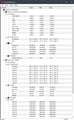 |
|---|
>水冷クーラーの方が空冷のそれに比べると、若干温度上昇を防げるというのは間違いではないと思いますが、物によります。
6月頃から空冷CPUクーラーでは最強とか言われている「DEEPCOOL ASSASSIN III」から
360mmラジエター搭載の簡易水冷CPUクーラー「NZXT KRAKEN X73」に変更したんですが、
マザーのデフォルト設定でCinebenck R20を走らせても
MAX90℃(室温28℃)ぐらいで収まっているのでこのまま常用できそうです。
>IntelベースでEDIUSを利用される場合は、ASUS製品をチョイスするのが無難だったかもしれません。
こうようなトラブルに乗り越えて自作PCのスキルも上がっていくので結果的には良かったんじゃないでしょうかねぇ。
ASRock Z390 Phantom Gaming 6(2.7万円)を使用していますが、
ASUSはユーザーも多いですし、温度センサーを取り付けるコネクタが付いていたり、
Fan Extension Cardで温度センサーやファンコネクタを追加したりして欲しかったんですが、
保証が短かったのとDebug LEDのように機能がついた製品は5万以上したので敬遠しました。
▼【i9-9900K】#1 パーツ選定 マザーボード「ASRock Z390 Phantom Gaming 6」
https://edit-anything.com/blog/core-i9-9900k-1.html
書込番号:23526699
1点
皆さんこんにちは。
> こうようなトラブルに乗り越えて自作PCのスキルも上がっていくので結果的には良かったんじゃないでしょうかねぇ。
おっしゃる通りですね。
余計なことを書きました。すみません。
私の場合、特に映像編集目的であれば、いろんな分けがありましてPCはASUS製のマザーボードで組んでいます。
専用機のWorkstationは、Supermicro製のマザーにXeonとECCメモリの構成です。
仕事での編集作業で、特に大量のメインメモリを搭載する場合は、絶対的な安定性を確保するためにECCメモリは必須です。
勿論趣味の範囲では、水冷パーツを使ったり、オーバークロックをして楽しんだりしましたが、最終的には、全てのマシンが空冷の定格運用になっております。
最初は、i9 9900Kでのオーバークロック運用にかなり期待しましたが、発熱、騒音の問題で今は定格です。メモリ帯域の問題は、オーバークロック程度では、どうにも期待通りにいきません。
i9 9900Kは、HD素材の編集でしたら、定格でも8カメマルチ編集作業程度は余裕で動作しますので、快適に作業できますね。
> MAX90℃(室温28℃)ぐらいで収まっているのでこのまま常用できそうです。
厚揚公太さん、水冷クーラーのFANの音はどの程度でしょうか?
ただ、最近の高性能なWorkstationは、想像を絶する消費電力ですので、安定動作させるために電源電圧が200V必要になってきていますね。
最近の多コアで高クロックCPUとGPU、消費電力どうにかならないのでしょうか?
書込番号:23527017
1点
 |
 |
|---|---|
デフォルト設定(図1) |
図2 |
>余計なことを書きました。すみません。
いや~、何も悪いことは何もしていないので謝らないでください。
>厚揚公太さん、水冷クーラーのFANの音はどの程度でしょうか?
KRAKEN Z SERIESは「CAM」というソフトでファンの制御が可能なんですが、
NZXT KRAKEN X73 などの X SERIES ではCAMで制御できないので (※物理的にファンを接続できない)
マザーボードの付属ソフト「Phantom Gaming Tuning」の「FAN-Tastic Tuning」で制御しています。
DEEPCOOL ASSASSIN3は静かだったんですが
X73はデフォルト設定(図1)のままでは60℃(1300rpm)辺りから唸るような音がしてかなりうるさかったですね。
普段使いのエンコードで70℃を超えることはそうないので
「FAN-Tastic Tuning」で図2のような感じに設定したらかなり静かになって気にならなくなりました。
▼NZXT CAM
https://www.nzxt.com/camapp
>最近の多コアで高クロックCPUとGPU、消費電力どうにかならないのでしょうか?
こればっかりは自分に聞かれてもどうにもできませんねぇw。
書込番号:23527243
3点
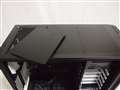 |
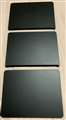 |
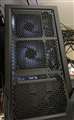 |
|---|---|---|
厚揚公太さん、bluenoinuさん、さんぱかさん、ガリ狩り君さん
たくさんのコメントをいただきありがとうございます。
また、お返事に時間を要して申し訳ございません。
いただきましたコメントを参考に色々試しましたが、CPUの平均温度は高いままで、
やはりMBのCPUを取り付けた際に何かしらの失敗をしていると判断し、
全てのパーツをMBから外し、CPUのグリスを塗り直して再設置を行いました。
この作業で2~3日要しました。
結論を申し上げますと、CPUの設置にはミスはありませんでしたが、
PCケースの蓋が閉まっていたことが問題だったようです。
PCケースの蓋を開けたままの状態でCPUの検証を行ったところCPUの平均温度は10度ほど下がり、
ediusによるソフトウェアエンコードを行ったところ、エンコードも問題なく完走できましたが、
蓋を閉めてしまうとCPUの熱が中にこもり落ちてしまうことが分かりました。
すっかり忘れていたのですが、使用しているPCケース:Define R5には上蓋がついており、
水冷CPUクーラーもケースの天井部分に設置しております。
そのような場所にクーラーを設置をする場合はPCケースの上蓋は外して使用するべきだったようです、
高負荷でない通常状態では問題なく使えていたので全く気がついていませんでした。
PCケースのメインの蓋を閉じて、天井の蓋を外したことでCPUの熱問題は解決しました。
○PCケース:Define R5
https://www.fractal-design.com/ja/products/cases/define/define-r5/black/
蓋と閉じている状態の写真は残していなかったのでネットから拾ってきました。
蓋が開いているのは当方のPCになります。
ご親切に親身にたくさんのコメントいただいたのにも関わらず、こんな単純なミス
がオチになってしまい申し訳ございません。
ただ、今回のことでかなり勉強になりました。
これに懲りずにまた悩むことがあればご教授いただければ助かります。
ありがとうございました。m(__)m
書込番号:23536806
1点
>ブルージンズメモリーさん
解決されてよかったです。
意外な?結末でしたが、でもPCの熱管理って難しいですよね。
私もまったくわからなかったのですが、昨年秋にPCを買い替えてから、いろんなサイトを拝見して
勉強しています(厚揚公太さんのサイトもとても参考にさせていただきました)。
EDIUSも次期バージョンが秋には発売予定で楽しみです。
QSVだけではなくNVIDIAも使えるようになるとのことで、これでEDIUSもグラボの比重が高まり
それはそれでまた設定で悩みそうですけど(笑)
書込番号:23537429
0点

今更ですが(´・_・`)
NvidiaのドライバーはSTUDIO版の方を使ってますか?
書込番号:23559728
0点

動画編集ソフト・動画再生ソフト > グラスバレー > EDIUS Pro 9 通常版
Timelapse動画作成用に最近購入しました。
初心者の私には出力形式の選択肢が多くどの形式で保存してよいか良くわかりません。
できればMP4の2Kと4KとWMVの2Kと4Kで出力したいのですが、初歩的な質問で申し訳ありません、どなたか教えていただければ幸いです。
※ちなみに今までNeo3を使用していました。
https://youtu.be/adtDZRQ1478
0点
4Kで出力するのなら、コンテナはMP4、圧縮コーデックは、H.265/HEVCが一般的だと思います。EDIUS Pro 9でも使えるようになったし。圧縮率の割に画質がきれいです。
最近は、wmvを使う人、はほとんどいないと思います。
書込番号:23499979
1点
容量と画質で言うのなら、H.265あたりを…ですが。H.265は再生する側にもCPU性能が必要なので、汎用性に難があります。よって、H.264が一般的かと思います。H.264はブルーレイソフトと同じ形式ですね。
MP4は入れ物の名前なので(MPEG-4という形式は存在しますが、厳密にはMP4とイコールではありません)。実際の設定ではH.264を指定することになるかと思います。
書込番号:23500008
1点
FHD或いはUHD解像度のmp4動画拡張子ファイル出力には、H264/AVCまたはH265/HEVCのフォーマットを選ぶことになります。
現状、H265によるファイル出力利用限定事項として、インテルUHDグラフィックス630の様にH265/HEVC対応のi-GPUが必要。
MPEGは利用できるものの、FHD解像度のMPEG2まで。
WMVはFHD解像度までですよ。
書込番号:23500236
1点
【追記】
EDIUS Pro9利用によるH265/HEVCファイル出力の注意事項。
https://www.ediusworld.com/jp/support/faq/cat120/cat16_842.html
書込番号:23500239
1点
 |
|---|
4k 設定 |
>ガリ狩り君さん
>KAZU0002さん
>パイルさん
皆様 拙い素人の質問に答えて頂き,ありがとうございました。
H265は【ハードウェアエンコードを使用できないため、ファイルをエキスポートできません】の表示が出た為H 264で書き出しました。ど素人の質問で申し訳ありませんが、30秒の動画で出力サイズが2Kも4K も同じ66MB で本当に見るに耐える4K 動画になっているか?私のTV は未だに2K なので確認できませんどなたか確認していただければ幸いです。
Youtube
https://youtu.be/KymNmcSxx_0
https://youtu.be/Seq6NTxlOzY
書込番号:23501850
1点
Youtubeに晒すよりも、GIGAfileに晒したほうがいいですよ。
その方が直接ファイルの状態も分かるし。
書込番号:23501879
1点
4Kで140MB/minもあれば、H264では十二分な画質かと思います。
ただ、色が派手/動きが激しいとかだと、画質を担保するデータ量はぐんと増えます。
ちなみに。
ブルーレイソフトのフルHDで200~400MB/minほど。Ultra HD BDだとこの4倍(ただし、画質と容量はメーカー次第)。
BSのフルHD放送で90MB/min、4K放送で225MB/min
書込番号:23502163
1点
>富士つぼさん
動画の4Kフルスクリーンのスクリーンショットです。windowsのペイントで開き、等倍(あるいは2倍)で見れば確認できます。
https://3.gigafile.nu/0829-21cdd82e6576b96d298629498b8d1731
分解能は4Kの方が良いけど、左下の暗がりの輪郭が周期的に破綻しています。(悪い部分をショット)
もしCBR18Mbpsならレートを上げるか、VBR、またはVBR固定品質などの出力設定があれば改善されるかもしれません。またはH.265/HEVCで出力してみると同じレートの18Mbps設定でもりんかく破綻が防げるかもしれません。
2kの方のりんかく破綻はありません。
動きが遅いので30fpsでも良いかもしれませんが60fpsで動きが更になめらかになるかどうかも確認したほうが良いかもしれません。
書込番号:23502282
1点
撮影した元ファイルのフレームレートが29.97pだったら無理に変更しなくても充分だろうけど、4Kのファイル出力時に態々映画規格のDCI4K解像度を選ぶよりも、テレビ規格のUHD解像度の方がバランスいいと思う。
Timelapse撮影したファイルの解像度と色深度も係ることから、変換した動画ファイルよりも元ファイルが重要。
調整は4Kモニター用意して、自身の目で納得できるまで調整した方が良いのでは?
突き詰めると、プロジェクトのレンダリングフォーマットからレイアウターリサンプリングまで、設定の見直しは必要だろうね。
書込番号:23502357
1点
>ガリ狩り君さん
>パイルさん
>KAZU0002さん
皆様、動画作成の基本を理解して無い 私の質問に丁寧に答えて頂きありがとうございました。皆様の返信を元にいろいろ試して見ます。
これからも理解不足から初歩的な質問をするかもしれませんが宜しくお願いします。
書込番号:23504014
0点
動画編集ソフト・動画再生ソフト > グラスバレー > EDIUS Pro 9 通常版
複数の動画ファイルをタイムラインに並べ
文字を入れたり、音量調整をしたりして、
プロジェクトの保存をして、
という流れで、複数の動画を編集しています。
一ヶ月ぐらいたった頃、あの動画の編集の続きをしよう
と、プロジェクトを開くと、
2つの外付けHDDに素材は入っているのですが、
片方のHDDの分の動画がシマシマになっており、
どうやらリンクが外れているようです。
なので、20ぐらいの動画を再リンクしてことなきおえましたが、
こういうものですか?
なぜ、こうなるんでしょうか?
書込番号:23477788 スマートフォンサイトからの書き込み
0点
外付けのHDDは接続のタイミングによってドライブレター(DドライブとかEドライブとか)が変わってしまう事があります。
2台の外付けHDDの接続順を替えたりしても変わってしまいますし、SDカードリーダーが接続されてHDDに使われていたドライブレターが埋まってしまって別のアルファベットになってしまったり。
再リンクですが、リンク切れしているファイル1つの入っているフォルダーを指定すれば、同じフォルダーのファイルは一緒に再リンクされます。
再リンクされなかったファイルも同じようにフォルダーを指定してあげるだけです。
なお、プロジェクトファイル(編集データ)と素材(の入っているフォルダ)を同じフォルダーの下に置いておけば、ドライブレターが変わってもリンク切れはしません。
なので、共用の素材ファイル以外は、まとめて保管される方が楽です。
○○イベント
├プロジェクトファイル
├素材フォルダ
│ ├素材1
│ ├素材2
│ └素材・・・
├テロップフォルダ
│ ├テロップ1
│ ├テロップ2
│ └テロップ・・・
書込番号:23477850
0点
C:SYSTEMドライブ(内蔵)、D:ローカルディスク(内蔵)、E:ローカルディスク(外付けHDD)、F:リムーバブルディスク(SDカードや光学ディスクドライブ)
上記の条件で利用している場合、Eドライブに動画素材入れていたが、突如リンク切れ起こる条件として次の組合せ順になると、ドライブ認識のリンクが切れる。
内蔵ドライブのドライブパスは変更されないものとする。
C、D、F←(順番が入替わり)→E
先にSDカードスロットSDカードを挿し、後から外付けHDDを繋げる順序の利用では、FのリムーバブルディスクがPC上ではEドライブとして認識され、EドライブはFドライブと認識される。
コレが主な原因。
プロジェクト保存された編集中のクリップ読み込みについて、上記と類似する条件になると、映像クリップ(動画ファイル)リンクアドレスが一致していない事になり、ゼブラ(リンク切れ)になるのは双方の紐付けが一致していない為。
読み込んだクリップのファイルを入れていたフォルダー移動も、同様の現象は起こる。
外付けHDDは素材倉庫に利用し、別途内蔵ドライブ組み動画編集作業用フォルダーを作っておくと、初歩的なトラブルは起き難い。
書込番号:23478198
0点
>ガリ狩り君さん
>くらなるさん
外付けHDDの接続順でしたか。
疑問解決です。
ありがとうございます。
ところで、
テロップフォルダというのを見たことがないのですが。。。
書込番号:23478366 スマートフォンサイトからの書き込み
0点
多分、Wordのシート上に書かれた内容、またはTitler Pro(スタンドアローン)で作成したタイトルやテロップのプロジェクトの事じゃないの?
書込番号:23478406
0点
 |
|---|
八木っちさん
テロップフォルダというのは、テロップを保存する為の任意名のフォルダって意味でして。
ここに入れてますよって事です。
Edius標準のクイックタイトラーですと、「title」というフォルダーが作られそこに入ります。
他のタイトルソフトでしたらお好きなフォルダ名を付けてください。
あと、「Project」「rendered」というフォルダーは自動的に作られます。
添付画像の「sozai」ってのは自分で作って、その下にカメラ別のフォルダ作ったり、写真などの素材を入れてます。
書込番号:23479725
1点
すみません。
過去の質問への追記となりますが、
一括で再リンクする方法がわかりません。
フォルダを選択しても一つの動画しか選択できません。
リンクが外れている動画はすべて同じフォルダに入ってます。
書込番号:23801740
0点

この製品の最安価格を見る
 <33
<33
のユーザーが価格変動や値下がり通知、クチコミ・レビュー通知、購入メモ等を利用中です
クチコミ掲示板検索
新着ピックアップリスト
-
【欲しいものリスト】今、自作PCを作るなら
-
【欲しいものリスト】canon移行案
-
【Myコレクション】windows11に対応で購入
-
【その他】原神用?
-
【欲しいものリスト】自作PC
価格.comマガジン
注目トピックス




(パソコン)
動画編集ソフト・動画再生ソフト
(最近3年以内の発売・登録)






