




ショップが販売価格を掲載するまでお待ちください 価格推移グラフ

お気に入り製品に登録すると、価格が掲載された時にメールやMyページでお知らせいたします
販売形態:パッケージ版 ライセンス形式:通常版





本ページでは掲載するECサイトやメーカー等から購入実績などに基づいて手数料を受領しています。









このページのスレッド一覧(全30スレッド)

| 内容・タイトル | ナイスクチコミ数 | 返信数 | 最終投稿日時 |
|---|---|---|---|
 起動時本編が再生してメニューもでないでそのまま終了にしたい。 起動時本編が再生してメニューもでないでそのまま終了にしたい。 |
0 | 1 | 2020年1月30日 17:45 |
| EDIUS 9のメニュー編集でボタンを増やすには?? |
1 | 3 | 2019年11月10日 23:17 |
| バージョンアップ |
0 | 6 | 2019年9月28日 20:14 |
タイムラインのクリップの表示 |
0 | 1 | 2019年6月3日 00:24 |
| 同期ポイントが消えちゃった? |
7 | 6 | 2019年5月26日 14:09 |
| 主に4K動画編集用として・・ |
39 | 34 | 2019年2月14日 00:53 |






- 「質問の絞込み」の未返信、未解決は最新1年、解決済みは全期間のクチコミを表示しています


 お気に入りに追加


動画編集ソフト・動画再生ソフト > グラスバレー > EDIUS Pro 9 通常版


 |
|---|
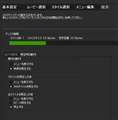
出力設定画面 |
13分ほどの映像1本です。メニューなしでいきなり本篇が再生し、本篇が終了したら停止させる設定方法を教えてください。
DVDへ出力でスタイルの選択が自動になされますが、
出力画面で再生時の動作メニューの最初の動作で映「映像を再生する」を選択、全タイトルを再生した後「停止する」を選択、ここで困ったのが真ん中の1タイトルを再生した後のメニューに「メニューを表示する」「次のタイトルを再生する」の二つの選択項目がありますが本当は1タイトルが終わったら停止をさせたいのですがそんな項目がないので「次のタイトルを再生する」を選択しました。映像が1本ですので次のタイトルがないのですぐ停止させたいのですがどのような設定すればよいのでしょうか。ご指導ください。
 0点
0点


 |
|---|
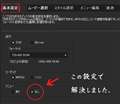
解決添付画面 |
投稿者のgogohakoneです。
初めてこんな設定でまごまごしてしまいました。
添付画像の設定で解決しました。 お騒がせしました。
書込番号:23200166
0点

動画編集ソフト・動画再生ソフト > グラスバレー > EDIUS Pro 9 通常版

EDIUS 9のDISC BURNERでDVDに出力する時に
メニュー編集で13のボタンを配置したいのですが
デフォルトが最大12までしかありません。
13にするにはどうしたら良いでしょうか?
ご存じの方ご指南ください。
よろしくお願いします。
0点

 |
|---|
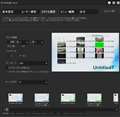
参考画像 |
まず先に各映像をシーケンスで編集していますか?
シーケンスで編集されている場合は、最大15個までは可能ですよ。
ムービー選択タブで【シーケンス追加】
↓
スタイル選択タブで参考画像の様に設定
この流れです。
書込番号:23018846
1点
DVDでしたね。
解像度とアスペクト比に応じたフォーマットに対して、それに準じての制限があるので、12個以上では次のメニューページにチャプターボタンが付きます。
アスペクト比【4:3】の場合は最大36個、【16:9】では18個まで。
書込番号:23023768
0点
丁寧にご説明頂きありがとうございました
お陰様で解決いたしました
書込番号:23039660 スマートフォンサイトからの書き込み
0点
動画編集ソフト・動画再生ソフト > グラスバレー > EDIUS Pro 9 通常版

知人がEDIUS9をノートパソコンにインストールしたのですが
バージョンアップは9.5にすぐして良いのでしょうか?
https://pro.grassvalley.jp/download/edius9.htm
EDIUS9でヘルプより「アップデートの確認」しても
「インターネットの接続を確認して」とエラーになります
(インターネットは接続されています)
旧バージョンアップデーターと出ている
9.4にアップデートしてから9.5にするのでしょうか?
教えてください、よろしくお願いいたします。
0点
直で9.5にできるなら、初めから9.5にすればよいし、
できないなら9.4から順にすればよいし。
お好きなように。
書込番号:22952252
0点
ご回答有り難うございます!
そうですね、なるほどです
友人宅へ行って9.5からやってみます
有り難うございました!!
書込番号:22952410
0点
Windows10のVer依存もあると思いますが、EDIUSVer9.5をインストールして編集中の動作に異常が無い場合は、そのまま利用して大丈夫です。
しかし、強制終了やソフト立上りが悪いなど現象起きた場合、一旦アンインストールが必要となります。
私は上記理由から、下記の方法で一旦Ver9.5をアンインストールしました。
PC回線をオフライン→EDIUS Pro9(Ver9.5)を一旦アンインストール→認証情報はそのまま保持(ポップアップ表示)→EDIUS Pro9(Ver9.4)をインストール→PC回線オンライン
OSのクリーンインストールを除くと、編集データ保持した状態で済ませたい時には、上記方法以外でVerダウンは出来ません。
下手に認証情報を消去してしまうと、アクティベーション可能回数が減ってしまう為、上記の方法を勧めます。
書込番号:22952710
0点
補足として、アンインストール時にライセンス認証情報を保持の際、ポップアップのチェックを外して下さい。
Windows10 Ver1903とVer1809の双方で確認していますが、EDIUS Pro9(Ver9.5)ではソフト立上り遅い事に加え、シーケンス切り替えの際に、応答せずエラーになって強制終了しています。
上記の現象発生時には、先の方法にてVerダウンを行い対処してください。
書込番号:22952760
 0点
0点
有り難うございます!
9.5がダメな時は、認証解除はせずアンインストールして入れ直すと言うことですね
了解しました!
書込番号:22952861
0点
ガリ狩り君さん
知人は75歳の高齢の為面倒がない方が良いとのことで
Windows10 Ver1903だった為9.5はせずに9.4でバージョンアップしました
情報助かりました、有り難うございました!!
書込番号:22953754
0点

動画編集ソフト・動画再生ソフト > グラスバレー > EDIUS Pro 9 通常版

 |
 |
|---|---|
こんにちは
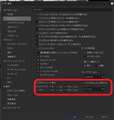
画像のようにタイムラインの上にあるクリップの表示を変更したいです。
「クリップ名」だけではなく
「デュレーション」を表示させるにはどのように設定すればよいのでしょうか。
ご教授ください。
書込番号:22709642 スマートフォンサイトからの書き込み
0点
 |
|---|
設定例 |
この様に枠内の設定にしてあげると良いのでは?
書込番号:22709706
0点
動画編集ソフト・動画再生ソフト > グラスバレー > EDIUS Pro 9 通常版

本日新しいプロジェクトを作成し、撮影した素材をはめ込んでみたらちょっと驚き。
これまではマルチカムモードにして複数素材をタイムラインに一括配置していたのですが
(マルチカムにしているのは録画時刻に合わせて自動的に配置されるからです)
で、入れてみたら全部つながって配置されました。
同期ポイント設定が変わっちゃたのかな?と思いメニューバーのモードを開くと「同期ポイント」の項目が消えています。
バージョンアップで削除されたんでしょうか?
ちょっと困ってますが、同期ポイントがない場合でも録画時刻に合わせて配置する方法は他にないのでしょうか?
複数のカメラ素材が大量にあるのでクリップのプロパティでマニュアルではめるのはさすがに厳しい
0点
>バージョンアップ
単なるアップデートじゃなくて、ソフトのVerをEDIUS PRO9に上げた内容でしょうか?
ソフトのVer上げている場合は、プラグインなど以前の環境が引き継がれないかもしれません。
書込番号:22691982
0点
いえ、単なるアップデートです。
確か先週に一回、昨日一回更新したのでどちらかで仕様が変わったみたいです。
ちなみにマルチ画面に変な斜線のラインが出たり、反応が悪くキー操作を受け付けなくなったりとろくなことがありません。
いろいろと不具合も出ております。
書込番号:22692023
0点
試しにアップデート前に戻し確認されては如何でしょうか?
私は過去のアップデート用インストールファイルを保存しているので、何らかの現象が現れた場合は、元に戻して利用していますよ。
それでもダメな場合は、同期ポイントが消えているかもしれませんね。
その他、OSのシステム復元ポイントの利用など、何らかの形で同期ポイントが消失された場合は、難しいように思われます。
書込番号:22692048
0点

 |
 |
|---|---|
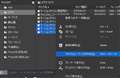
マルチカムシーケンスの作成 |
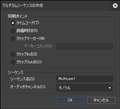
「マルチカムシーケンスの作成」の設定画面 |
マルチカム編集のワークフローが変わったようです。
詳しくは試してないので分かりませんが
ビンでクリップを選択して右メニューの「マルチカムシーケンスの作成」を選択し、
設定で同期ポイントなどを設定するみたいです。
https://wwwapps.grassvalley.com/manuals/edius_pro_9_manual_jp/chapter10/chapter_10_l1_23_l2_3.html#_308_110_90.341953&gsc.tab=0
書込番号:22692644
3点
補足
Ver.9.40b4803はマルチカム編集が緩慢、若しくはフリーズする不具合があるので
Ver.9.40b4896を使った方がいいみたいです。
▼Ver.9.40b4896 リリースノート(PDF)
http://pro.grassvalley.jp/download/readme/EDIUS%209.40.4896%20Release%20Notes-JP_2019-0521.pdf
書込番号:22692649
3点
ありがとうございます。
早速試してみます。
確かに93はひどかったですね。フリーズはしませんでしたが全く操作を受け付けないような挙動がしばしば起きました。
書込番号:22692716
1点
動画編集ソフト・動画再生ソフト > グラスバレー > EDIUS Pro 9 通常版

超初心者につき、見当違いの質問等ありましたら、ご容赦ください。
数回しか編集ソフトをいじったことしかないレベルです。
スマホやデジカメ、4kビデオカメラ等データの動画編集がしたくて、4k処理対応の動画編集ソフトを探しております。
家庭用シリーズは、すでに廃止とのことですので悩ましいのですが”使えこなせるようになったらいいだろうなー”とお邪魔してみました。
”4KやHD、SDなどの解像度やフレームレートの異なるビデオを一つのタイムラインで快適に編集でき、様々なフォーマットを変換なしでネイティブに編集することができます。”(Grass ValleyHPより抜粋)
当然ながら、このくだりはプロ仕様のものですから「経験と知識があっての上でのお話だ!」というのも理解しておりますが。
マニュアルもサポートも期待できないとやはり、初心者では難しすぎますか?
無謀にも体験版を試してみようかと思うのですが、
このソフトに限らず、快適な作業環境設定方法など、初心者でも出来るレベルの設定や注意点等なりましたら、是非ご教授下さいませ。
ノートPCのスペックです。
CPU:Core i7-8750H /6コア/2.20GHz/9MBキャッシュ
メモリ:16GB
GTX:1060 / 6GB
SSD:M.2 SATA 1TB
液晶:17.3型ワイドノングレア(1920x1080/144H2)
HDDが無いので、データ保存用に外付けストレージ(USB3.0):HDD(3.5インチ)3TB~6TBを予定しています。
また、他の製品で比較対象のものがございましたらご紹介いただけると嬉しいです。よろしくお願いいたします。
2点

>la truffeさん
こんばんは!
次は動画編集ソフトですね。
(^o^)/
残念ながら私は動画編集をやっていませんのでオススメというご紹介は出来ませんが、価格.com の売れ筋一覧は一通りご覧になっておられるかと思いますので、敢えてそこに載っていない製品をご紹介したいと思います。
VEGAS全部パック
https://www.sourcenext.com/product/vegas/allpack
上記は、VEGAS Pro 16 Edit という製品を中心に、サウンド編集ソフトやオーサリングソフトなど複数のソフトが全て入っています。
チュートリアルとしての動画も含まれています。
正直、ここまでの機能が必要なのだろうか?(もっと簡単なインタフェースで分かり易いソフトは無いのだろうか?)と思ったのですが、4K編集を条件に入れると、どうしても高機能なソフトになってしまうようですね。
(^o^;
あとは、使いやすさという意味では使い方を覚えたソフトが使いやすいという事になる気もします(一太郎を使っている人は、一太郎のインタフェースに馴染んでおられますが、MS Word をお使いの方には使いにくく感じるでしょう。その逆もしかりです)。
しかしながら、最低限あったほうが良い機能としては、以下の2つではないでしょうか。
1)チュートリアル機能(最初のとっかかりとして、大まかな使い方が理解出来ます)
2)手ぶれ補正機能(スマホやデジカメの動画という事ですから、手ぶれ補正機能はあったほうがいい気がします)
なお、VEGAS Pro 16 Edit の単品も販売されていますが、なぜかこちらの方が高いです。
VEGAS Pro 16 Edit 単体製品
https://www.sourcenext.com/product/vegas/vegaspro/
ただ、個人的には以下のような製品でも十分な気もします(VEGAS Pro 16 Edit の機能限定版のようですので、もしかしたらスレ主さんの要求なさる機能が入っていないかもしれません)。なお、評価が少なすぎるので、レビューはあまり参考にはなりません。
VEGAS Movie Studio 15 Suite(最新)|Win対応
https://www.amazon.co.jp/VEGAS-Movie-Studio-Suite-Win%E5%AF%BE%E5%BF%9C/dp/B07BQJQBMY/ref=sr_1_7?ie=UTF8&qid=1549555483&sr=8-7&keywords=VEGAS+Pro
あとは、スレ主さんの必要な機能が含まれているかご確認下さい。あくまでご参考までにという事で(笑)。
EDIUS Pro を使っておられる方からもコメントを頂けるといいですね。
ヾ(⌒ー⌒)ノ
書込番号:22450607
1点
>CwGさん
こんばんは!笑
スミマセン。性格的に一通り準備しないと始められない性格の様で・・。
>使いやすさという意味では使い方を覚えたソフトが使いやすいという事になる気もします
そうですね!どうせ始めるなら後からソフトを変更したくないので。ですが、プロ仕様ソフト相手にどれだけ通用するのか・・。汗
こちらの4k対応以外に、複数の異なるデータを同一タイムライン上に取り込みで編集できる!?というところがとても興味深いです。
>敢えてそこに載っていない製品をご紹介したいと思います。
拝見します。本当にいつもお付き合いくださいまして有難うございます。
書込番号:22450645
1点

>数回しか編集ソフトをいじったことしかないレベルです。
どの程度のレベルなのかは判りませんが、ビデオ編集ソフトは独特の画面構成や操作の流れがあります。
そういうものを理解できていれば、ソフトが違っていても対応できるでしょう。
Ediusはプロ仕様とうたっていますが、機能上はアマチュア向けのソフトの方が断然上をいっています。
エフェクトは基本的なものしか入っていませんし、プラグインは最近やっと市販のものが使えるようになりました。
テンプレートが(アマチュア向けの方が)豊富に入っていますし、それらを調整して視覚的に楽しい映像を作りやすいですね。
Ediusですと複数のフィルターなどを組み合わせたりしないとなりませんから大変です。
Ediusの優れている点は、PCのスペックが低くてもそれなりに動く、動作が安定している、等でしょうかね。
ノートPCのスペック的には十分かなとは思います。
SSDが1TBありますので、編集はこちらにデータを置いて、編集後にHDDへ移してあげればよろしいかと。
他社ソフトですと、VideoStudio や PowerDirector などがあります。
・VideoStudio Ultimate 2018(製品比較)
https://www.videostudiopro.com/jp/products/videostudio/ultimate/#compare
NewBlue のプラグインが付いていますからお得かも。
ただ、Blu-ray ディスク作成は別途プラグインを購入。
・PowerDirector Ultra(製品比較)
https://jp.cyberlink.com/products/powerdirector-video-editing-software/comparison-standard_ja_JP.html
VideoStudioなどはNewBlue のプラグインが付いていますからお得かも。
ただ、Blu-ray ディスク作成は別途プラグインを購入。
VideoStudioってBDドライブを買うとオマケで付いてきたりしますね。
自分のPCにも入っていますが、使った事はありません。
・Adobe Premiere Pro
プロもアマも使っています。
Adobe製品との連携が出来るのが強みです。
ただ、DVD書き出しソフトのアンコール( Encore)が添付されなくなり、連携も出来なくなりました。
>複数の異なるデータを同一タイムライン上に取り込みで編集できる!?
Edius以外の、他のソフトでも出来ると思いますよ。
書込番号:22450724
4点
>くらなるさん
こんにちは!!
早速、詳細のご丁寧な回答を頂き、有難うございます。頂いたお話でもう少し宜しいでしょうか?
中には、起動時に時間が掛かる!という指摘のある4k対応ソフトもあるのですが、それは処理するPCのスペックの問題でしょうか?
因みに動画ソフトのインストールサイズも影響しますか?
>>”4KやHD、SDなどの解像度やフレームレートの異なるビデオを一つのタイムラインで快適に編集でき、様々なフォーマットを変換なしでネイティブに編集することができます。”(Grass ValleyHPより抜粋)
>Edius以外の、他のソフトでも出来ると思いますよ。
データの媒体を選ばず、ダイレクトに一つの動画編集ができるというのがこのソフト最大の売りだと思っていたのですが、これって普通のレベルなのですね。 汗
もし、出来るものと出来ないものがあるとしたら、どこで何を確認したら分かりますか?
>Ediusの優れている点は、PCのスペックが低くてもそれなりに動く、動作が安定している、等でしょうかね。
EDIUS Pro9はとても高価格なプロ仕様ソフトですが、特化した部分はこちらだけでしょうか?
凡そは理解できましたので、お時間のありますときにご回答いただけますれば幸いです。 よろしくお願いいたします。
書込番号:22451045
1点
 |
|---|
>la truffeさん
こんにちは!
>4k対応以外に、複数の異なるデータを同一タイムライン上に取り込みで編集できる!?というところがとても興味深いです。
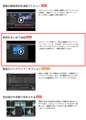
他の方も同じコメントを寄せておられますが、私がご紹介した製品(VEGAS Pro 16 Edit)でも同じことができるようですよ(添付画像をご覧下さい)。
>どうせ始めるなら後からソフトを変更したくないので。
仰るとおりですね。一度使い慣れてしまうと、後から違うソフトに慣れるのはある程度時間もかかりますし、ストレスも溜まりますからね。
お気に入りのソフトが見つかるといいですね。
ヾ(⌒ー⌒)ノ
書込番号:22451083
1点
>CwGさん
こんにちは!追加の投稿恐縮です。
>他の方も同じコメントを寄せておられますが、私がご紹介した製品(VEGAS Pro 16 Edit)でも同じことができるようですよ(添付画像をご覧下さい)。
私のイメージだと取り込むデータとファイルの違いなのかな?と。
4kのような大容量を頻繁に取り込んで動画編集をしたことが無いので何とも分かりませんが。
手軽に高機能なパッケージ編集か?自分のイメージを構築して作りこむのか?で、後者がプロ仕様ということでしょうか。
やはり、気になるソフトはもう少し読み込んでみます。最初だけ時間を掛けても後が楽ですので・・。体験するのも手ですし?
いつも気にかけてくださり、有難うございます。
書込番号:22451879
1点
>もし、出来るものと出来ないものがあるとしたら、どこで何を確認したら分かりますか?
対応するコーデックは各メーカーのシステム要件を確認するしか無いですね。
VideoStudio
https://www.videostudiopro.com/jp/products/videostudio/ultimate/#system-requirements
PowerDirector 17
https://jp.cyberlink.com/products/powerdirector-video-editing-software/specs_ja_JP.html
混在できるかどうかは、今どきのもので混在出来ないなんて聞いたことが無いですが、メーカーに問い合わせるか、体験版を確認してください。
ネイティブ対応は、今発売されているソフトは対応するコーデックはほぼネイティブ対応していますし、そのネイティブ対応させるための内部ソフトの出来次第でソフトの軽さも影響してくると思われます。
昔のFinal CutはProRes形式しか読み込めず、全て変換しながら取り込む必要がありました。編集するまでに相当の時間がかかったりしました。
Ediusも昔は動作を軽くするために独自のAVI形式への変換を勧めていました。
>EDIUS Pro9はとても高価格なプロ仕様ソフトですが、特化した部分はこちらだけでしょうか?
プロと言っても、放送局や映画の世界から、一般向けで作業している人まで様々ですね。
内容によってはEdiusが無いとダメっていう機能もあると思います。
ただ、Ediusもワークステーションという専用の端末も販売していて、そちらには特別な機能を入れてEdiusProは省く傾向にあります。
EDIUSはカットして繋いで変換して出力するという基本的な事をスムーズに行う事が出来ます。
覚えてしまえば不要なガイド機能などが無く、直感的に操作でき、編集に集中できる作りです。
あと、規格に則ったデータを作れる処でしょうかね。
(他のソフトで書き出したデータが別のPCで読み込めないとか、よくある話です)
あと、サードパーティーハードウェアサポートがある点でしょうかね。
特に、外部モニターへの出力は仕上がり状態を確認するのには必須だと思います。
DaVinci Resolve は無償版があります。
こちらはEdiusよりも機能的に上を行ってタダですからね。すごいですよ。
ハードウエア要件は高い物が必要になりますけど。
書込番号:22452240
2点
>la truffeさん
こんばんは!
>私のイメージだと取り込むデータとファイルの違いなのかな?と。
それは、例えば解像度やフレームレート、拡張子(フォーマット)などが違う複数のデータを(変換なしで)一度に読み込ませる事が出来て、なおかつ(一発で)出力形式に合わせてくれる、という意味ではないのでしょうか?
最初の投稿にありました、
>”4KやHD、SDなどの解像度やフレームレートの異なるビデオを一つのタイムラインで快適に編集でき、様々なフォーマットを変換なしでネイティブに編集することができます。”(Grass ValleyHPより抜粋)
>複数の異なるデータを同一タイムライン上に取り込みで編集できる!?
と書かれていますが、これは上記のような作業が簡単に出来ることを希望しておられるのかなと思いました。
>体験するのも手ですし?
そうですね。どうしても不明な点があれば、体験版を使って確認なさるのがいいと思います。
>やはり、気になるソフトはもう少し読み込んでみます。最初だけ時間を掛けても後が楽ですので・・。
仰るとおりだと思います。決して安価な製品ではありませんから、十分に納得なさった上で購入されるのがいいと思います。
なお、EDIUS Pro 9 については、以下のような調べ方があるようです。
1)購入前の問い合わせ(カスタマーサポート)を利用する。
https://www.grassvalley.jp/customer-form/
2)FAQ ページでキーワードやメニューから調べる。
https://www.ediusworld.com/jp/support/faq/index.html
3)マニュアルを読んで調べる。
https://wwwapps.grassvalley.com/manuals/edius_pro_9_manual_jp/#gsc.tab=0
4)以下のような動画投稿者さんに質問のコメントを投稿してみる(回答を頂けるかもしれません)。
Intel Core i9 9900KでEDIUS 9のエンコード時間を計測
https://youtu.be/WZK0NuzYZvg
Grass Valley EDIUS Pro 9の使い方 - 基礎講座
https://www.youtube.com/watch?v=ES7wpzclM2Q
EDIUSで動くテロップを作る!
https://www.youtube.com/watch?v=xNGEV0nY0po
動画を1本仕上げる工程をお見せします[Edius Pro8]
https://www.youtube.com/watch?v=OR7RfCpXxTk
EDIUS Pro 8 基本設定篇
https://www.youtube.com/watch?v=9sEIk7dHEnQ
他にも探せば沢山あると思います。
5)EDIUS Pro 9 の紹介ページを参考にする。
EDIUS Pro 9の使い方(1) 機能の紹介 動画編集ソフト GrassValleyグラスバレー エディウス入門
https://douga-tec.com/?p=16978
なお、以下のリンクは参考までに記載しておきます。
VEGAS Pro 16 Edit と購入を迷っています。
https://bbs.kakaku.com/bbs/K0001001250/SortID=22130133/#tab
【新発売】VEGAS PRO 16を使ってみた【新機能紹介】
https://www.youtube.com/watch?v=hpREMTPGuKo
おすすめ動画編集ソフト VEGAS PRO 16の紹介!!
https://smile-times.com/vegas-pro16-introduction/
>くらなるさんは、豊富な知識をお持ちのようですから、きっと私よりも的確なアドバイスをして下さると思います(もちろん、他の方も)。
ヾ(⌒ー⌒)ノ
書込番号:22452367
1点
>くらなるさん
こんばんは!
安易にお願いした質問に、大変分かりやすくご丁寧なご回答を恐縮でございます。
非常に興味深く拝読いたしました。有難うございます。
>EDIUSはカットして繋いで変換して出力するという基本的な事をスムーズに行う事が出来ます。
覚えてしまえば不要なガイド機能などが無く、直感的に操作でき、編集に集中できる作りです。
PRG開発と違って、センスが必須なのでしょうね。
>DaVinci Resolve は無償版があります。ハードウエア要件は高い物が必要になりますけど。
こちらも気になったソフトです。”操作が難しい”とありました。
>>ノートPCのスペック的には十分かなとは思います。
当初、このように仰って頂いておりますので私の場合、とりあえずは問題ないということで・・。
誠に有難うございます。 選択する判断材料といたしまして、とても勉強させて頂きました!
書込番号:22452753
1点
>CwGさん
CwGさーん!!こんばんはっ!
本当にっ!沢山調べて下さって・・・。
大変でしたねー。有難うございます。m(__)m
私も何件か拝見したサイトもあるみたいです♪
ゆっくり覗いてみたいです。
沢山、CwGさんにお世話になって
やっと、準備が出来そうです!
長々とお付き合い頂きまして本当に有難うございました!
書込番号:22452776
1点

>くらなるさん
>CwGさん
誠にご丁寧なご回答を有難うございました。大変参考になりました!
書込番号:22452785
1点
>la truffeさん
こんにちは!
>本当にっ!沢山調べて下さって・・・。
>大変でしたねー。有難うございます。m(__)m
とんでもありません。私に出来るのはこれくらいのようです。(^o^;
既にご紹介した以下の動画をアップなさっておられる方ですが、
>Intel Core i9 9900KでEDIUS 9のエンコード時間を計測
>https://youtu.be/WZK0NuzYZvg
この方は、EDIUS 9 をかなり使い込んでおられる印象を受けました。ですので、質問などを投稿してみれば答えて頂けるかもしれません。
また違うソフトにご興味を持たれたら、新たにそちらのスレッドで質問を投稿なさってみれば良いと思います。他の方からのコメントが頂けるかと思います。動画編集ソフトに関しては、私に出来るのはこれくらいのようですから、私はこの辺で失礼します(笑)。
それでは、ハード、ソフトを含めて、快適な作業環境が出来上がることをお祈りしています。
ヾ(⌒ー⌒)ノ
書込番号:22453369
1点
これもほぼ解決してるみたいだけど
どんなソフトを使えばいいのか?ってことに関しては、いろんなソフトを見比べていろんな機能や特色みたいなのが書いてると「絶対こっちじゃないとダメだな」みたいにどうしても難しいソフト(よりプロ向けっていうのかな?)に目がいっちゃうと思うんだけど、当然自分のやろうと思っていることが実現可能っていうのが第一なんだけどそれ以外に関しては参考書的なものがたくさん出てるやつを選ぶのがいいと思う
参考書が多い=売れてる=ユーザーが多いってことなので、もちろん参考書を買うってのも手だしあとネットでも情報拾いやすいからね
入手性でいうとDaVinci Resolve(バージョンによっては無料)とかVEGAS Pro(一個前のバージョンがよく投げ売りされる)なんだけど、DaVinci Resolveは特性的にユーザー増えてきてるとは思うけど、やはり入手しやすいソフトは入手後の苦労がけっこう多かったりするので…
書込番号:22454839
1点
>どうなるさん
こんばんは!
スミマセン・・お騒がせしております。
えっと、やはり環境がノートPC前提ですので、別段プロ仕様に拘っているわけでもないのですが・・4k動画編集がサクサク行くのがストレスなくて良いと思っております。(技術が伴わずストレスがあるかもしれませんが。笑)
無償ソフトで動画編集をしたときは、当然4kでもなくテンプレートを使ってスムーズに処理しましたが「ここは、こうならないかなー。」と少し不便な印象もありました。(無償だからなのか、ソフトの仕様か分かりません。)
>当然自分のやろうと思っていることが実現可能っていうのが第一なんだけどそれ以外に関しては参考書的なものがたくさん出てるやつを選ぶのがいいと思う
具体的な操作に関してですが、ご存知でしたらお願いいたします。
例えばニュースの様なテロップを好きな場所から思いの方向へ動かして表示させたり、自分で撮った映像を編集し、材料として取り込み、それを動画で回転させて動かしたりしたいです・・。
これってどんなソフトでも出来ますか?
それぞれに特化した専門ソフトを利用しないと無理ですか?(若しくは、有料の素材?を入手する)
サイト等で紹介されている機能名称と私のイメージする処理が一致しているか怪しいです。
(illustratorやPhotoshopも使ったことがありますが昔過ぎて覚えておりません。重たいですし、導入は考えておりません。)
無料体験版を複数インストールするのは無理でしょうか?(DaVinci Resolveは、PC/高スペック:要と伺っておりますし。)
調子に乗り、質問満載になってしまいましたが、こちらは既に解決済みとしておりますし、お時間のあるお時にでもお判りになる範囲でご回答頂ければ恐縮でございます。
書込番号:22455154
0点

la truffe さん
解決済ですが横から失礼します。
お使いのPCで大概の動画編集(NLE)ソフトは使えますよ。
但し、4K動画素材をネイティブに扱うには、ハイエインドのデスクトップPCでないとなかなか困難です。
このため一般的なPCで4K動画編集する場合はプロキシという軽い別ファイルを生成させて編集することが普通です。大概のソフトにはプロキシ編集機能があり、お使いのPCでも4Kをサクサク扱えます。
で、ソフトですが
>例えばニュースの様なテロップを好きな場所から思いの方向へ動かして表示させたり、自分で撮った映像を編集し、材料として取り込み、それを動画で回転させて動かしたりしたいです・・。
これってどんなソフトでも出来ますか?
はい。その程度でしたらプロ仕様のソフトでなくても、ホームユースソフトで充分に出来ます。
ホームユースの動画編集ソフトでは既にあげられていますPower Director 17 Ultraが現在トップシェアで多く使われていますね。色々な編集をはじめBDやDVDのオーサリング作成まで1本で完結です。
https://kakaku.com/item/K0001104122/
動作が軽いという点では既出ホームユースソフトのVegas Movie Studioもあります。
スレ主様は動画編集に関してはビギナーと拝察いたしますので、まず安価な家庭用ソフトで基礎をマスターされて、その後プロ仕様ソフトにステップアップされればいいのではと思います。
Power Directorではユーザーガイド、マニュアル、動画チュートリアルも豊富にあり容易に使えるようになりますね。又、サポートもレスポンス良くて使い方の問い合わせにも答えてくれます。
プロユースのNLEソフトではAdobeのPremiere Proが圧倒的シェアで、EDIUS ProやVegas Pro等も良いソフトです。
プロユースソフトの特長として、業務用カメラの撮影素材や中間コーデックが扱えること、他のグラフィックソフトやモーショングラフィック合成ソフト等を連携して扱えること、細かい機能が使える等がありますが、簡単に適用して使えるテンプレート類はホームユースソフトみたいに多くは付属していません。モーショングラフィック等はAfter Effects等で自作するか高価なプラグインツールを利用することが多いと思います。
この点はホームユースソフトであれば各種スタイルのテンプレート類が多く入っているので簡単に扱えます。
尚、バリバリのプロソフトDaVinci Resolve 15は、カラー調整・カラーグレーディングを行う場合の業界標準ソフトですが、ほとんどの機能が使える無料の無償版がありますので、プロソフトに移行する場合はこの無償版もお試しされればと思います。当方は長い間無償版を使ってましたが、最近有料のStudio版を導入しました。
https://www.blackmagicdesign.com/jp/products/davinciresolve/#
書込番号:22455647
3点
>例えばニュースの様なテロップを好きな場所から思いの方向へ動かして表示させたり、自分で撮った映像を編集し、材料として取り込み、それを動画で回転させて動かしたりしたいです・・。
>これってどんなソフトでも出来ますか?
>それぞれに特化した専門ソフトを利用しないと無理ですか?(若しくは、有料の素材?を入手する)
タイトルやテロップ、画面の切り替えとか各種特殊効果(エフェクト)なんかが一般的な動画編集の作業になると思うけど、大きく分けると“そういうものを全て自分で作るという方法”と“ソフトに設定されている効果を組み合わせて作る方法”の2つで、前者は専用のソフトを使ったりかなりの技術を必要になるんだけど、後者は選ぶだけだから簡単
全部自分で作りたいなぁってなるかもだけど、実際のところソフトに入っている効果を選んでいくだけでもそこそこいいものは作れたりするのであまり欲張らずそういうのでいいと思う
こう書くと選ぶっていうのは種類も少なくてみたいに思っちゃうかもだけど、書いているようなことだったらどんなソフトでも出来るような感じじゃないかな?
でもって、こういうのはプロ用ソフトよりホームビデオ編集ソフト的なやつの方がたくさん入ってて(プロ用はそういうのを多用するということがないので入れる必要がない)、illustratorやPhotoshopなんかもまさにそうで、最近は機能として自動でいろいろ出来るようにはなってるけど、基本的に全部自分でやるソフトだからね(多機能だから使いこなせば無限大だけど簡単設定が無いので使いにくい)
なので、書かれてる内容からして、あまり欲張らずVideoStudioとかPremiere Elements、PowerDirector みたいな比較的敷居の低めの編集ソフトから入るのがいいんじゃないか?って気がする
ソフトによって操作性とか違うけど、ある程度出来る人はソフトが変わっても使えたりするし、プロ向けみたいなのはその時に考えればいいんじゃない?
書込番号:22456326
1点
ああそうだ。4K編集っていうのは当然4K画質の方がキレイだし、カメラとか4K撮影出来る機材を持ってるから4Kで編集したいってことなんだと思うけど、やはり4Kで編集するのはなかなか大変(スペックもそうだしデータ容量もすごい)、ゆくゆくは4K編集ってのを目指すとして練習というか最初の頃はフルHDとかで作業してコツというか技術、知識を蓄えていくのがいいのかな?って気がする
書込番号:22456343
1点
>色異夢悦彩無さん
こんにちは!
>4K動画素材をネイティブに扱うには、ハイエインドのデスクトップPCでないとなかなか困難です。
このため一般的なPCで4K動画編集する場合はプロキシという軽い別ファイルを生成させて編集することが普通です。大概のソフトにはプロキシ編集機能があり、お使いのPCでも4Kをサクサク扱えます。
>はい。その程度でしたらプロ仕様のソフトでなくても、ホームユースソフトで充分に出来ます。
なるほどです。すべて知りたかったこと満載の内容で問題解決です!
>スレ主様は動画編集に関してはビギナーと拝察いたしますので、まず安価な家庭用ソフトで基礎をマスターされて、その後プロ仕様ソフトにステップアップされればいいのではと思います。
おっしゃる通りです。プロを目指している訳でもございませんし、動画を仕上げるのに毎回、何日も掛けてしまっていたら続きませんので。 笑
解決済みのスレではございますが、それでも捕捉にご丁寧なご回答を頂きまして有難うございます。
この場をお借りして・・
多くの方々がご丁寧な詳細のお話を下さり、長い間お付き合いくださり、本当に感謝いたしております。誠に有難うございました!
書込番号:22456393
1点
>どうなるさん
こんにちは!
いつも面倒くさい質問にご丁寧な回答ありがとうございます。
>書かれてる内容からして、あまり欲張らずVideoStudioとかPremiere Elements、PowerDirector みたいな比較的敷居の低めの編集ソフトから入るのがいいんじゃないか?って気がする
>ソフトによって操作性とか違うけど、ある程度出来る人はソフトが変わっても使えたりするし、プロ向けみたいなのはその時に考えればいいんじゃない?
そうですね!おっしゃる通りです。路線変更で基本から行きます。
毎度、明快なお話を恐縮です。 いつもスッキリさせて頂いております。 笑
本当に有難うございます。
書込番号:22456430
1点

>la truffeさん
とりあえず無料でほとんどの機能が使えるDavinci Resolveをダウンロードしてみて、
Davinci Resolve 15 チュートリアルビデオや
https://www.youtube.com/channel/UCY3J0X26AAeqIijVE1kANIw/playlists
Drikinさんの編集ライブ
https://youtu.be/AOscelCa5mA
を見てやりたい事が自分でできそうか見極めてみるのはどうでしょうか。
お持ちのPCの性能なら無料版でも4K 30fpsまでの動画なら編集は大丈夫と思います。
ただWindowsの無料版だとH.264の動画のGPUによる再生支援が利かない(Macは可能みたい)ので、
サクサク編集したいのなら、有料版購入したほうがいいと思います。
Davinci Resolveは将来のアップグレードが基本無料なので1回購入したら、追加投資がいらないのが
魅力ですね。今の社長の目の黒いうちは、この方針は変えないとの話なので長く使えそうならおすすめですね。
悪い点は海外に比べて日本のユーザ数が少なく、わからない事を調べるときに不便かもです。
なのでやりたい事が自分にできそうかどうかの見極めがまず必要ですかね。
書込番号:22458288
1点


この後に14件の返信があります。



この製品の最安価格を見る
 <33
<33
のユーザーが価格変動や値下がり通知、クチコミ・レビュー通知、購入メモ等を利用中です
クチコミ掲示板検索
新着ピックアップリスト
-
【欲しいものリスト】今、自作PCを作るなら
-
【欲しいものリスト】canon移行案
-
【Myコレクション】windows11に対応で購入
-
【その他】原神用?
-
【欲しいものリスト】自作PC
価格.comマガジン
注目トピックス




(パソコン)
動画編集ソフト・動画再生ソフト
(最近3年以内の発売・登録)






