




ショップが販売価格を掲載するまでお待ちください 価格推移グラフ

お気に入り製品に登録すると、価格が掲載された時にメールやMyページでお知らせいたします
販売形態:パッケージ版 ライセンス形式:通常版





本ページでは掲載するECサイトやメーカー等から購入実績などに基づいて手数料を受領しています。









このページのスレッド一覧(全64スレッド)

| 内容・タイトル | ナイスクチコミ数 | 返信数 | 最終投稿日時 |
|---|---|---|---|
 映像素材の保存先による速度の違い 映像素材の保存先による速度の違い |
10 | 5 | 2020年8月30日 20:11 |
| シーケンスを別の動画で使用したい |
2 | 3 | 2020年8月16日 21:15 |
| ハードウェア・ソフトウェアのエンコードが共にできない |
37 | 35 | 2020年7月26日 15:15 |
MP4または WMVでの書き出し |
10 | 11 | 2020年6月30日 20:59 |
| 異常終了表示と起動しない状況につきまして |
4 | 12 | 2020年5月18日 18:20 |
| AMD Ryzen 7 3700X で使えますか? |
12 | 5 | 2020年4月29日 11:12 |






- 「質問の絞込み」の未返信、未解決は最新1年、解決済みは全期間のクチコミを表示しています


 お気に入りに追加

動画編集ソフト・動画再生ソフト > グラスバレー > EDIUS Pro 9 通常版


動画素材を
c:
d:ローカルディスク
どちらに保存しておいた方が速いのでしょうか?
c:にosが入ってます。
c:はssdですが、そこは一旦置いておいて下さい
書込番号:23627343 スマートフォンサイトからの書き込み
 1点
1点



>c:はssdですが、そこは一旦置いておいて下さい
ストレージの速度に依存すると思いますので、SSDかどうかは重要です。
「C:かローカルか」なら、「ローカルでも構わない」程度で。どちらが有利と言うことは、よほどメモリ不足でもなければ関係ないですが。SSDかHDDかなら、SSDの方がベストです。
どういうPCなのかも書かれた方がよろしいかと。
書込番号:23627384
0点


yasuiberu さん
EDIUSは使ってないので余計とは思いましたが、動画編集の基本的な話なので書きます。
素材データの保存であれば、容量の大きいドライブや外付けHDDに入れとけばいいと思いますが。
大切なデータなら複数で保存。
で、動画編集作業の基本の話ですが、
PC本体のC:SSD等アクセスの速い高速ドライブに今回の編集名フォルダを作って、その中に保存先から素材のコピーを入れて、そのコピーを対象に編集していく。
当該編集のプロジェクトもそのフォルダ内にプロジェクト名フォルダを作って格納していく。
そうすれば編集アクセスレスポンスもデータ保全上も良い。これは動画編集の基本的運用と思います。
又、プロジェクトも編集中の進行に応じてこまめに回次の名を付けて、そのフォルダに保存していく。
これで、編集中にエラーが出ても、少し戻ってやり直しすることも、完成後にプロジェクトと素材を纏めてアーカイブを外付けHDDに保存していくことも楽に対応できます。
こうすれば素材データの保存先ドライブのアクセス速度と編集作業レスポンスとは関係ない話になります。
書込番号:23628667
4点

 |
 |
 |
 |
|---|---|---|---|
PCのドライブ構成 |
ディスクN:内のフォルダ |
HitFilmPro関連内のフォルダ |
ディスクL:に保存したBDMV |
私は動画関係については以下のように運用しています。
1.システム・ディスク(C:) : 1TB SSD
2.動画用素材等のフォルダを含む一般ディスク(I:/J:) : 2T HDD
3.動画編集用ディスク(N:) : 250GB USB3.0接続SSD
4.編集後の動画保存用ディスク(D:/H:/L:/W:) : 1T~2T HDD
動画編集は I:ドライブに保存した素材を N:ドライブの該当フォルダにコピーして行う
編集・オーサリング後は 4.の各ディスクに動画種類別に保存
BDMVオーサリングはmultiAVCHD / BDAVはTMSR が私の通常ソフトです。
尚、編集・オーサリング後は、ディスク(N:)内の動画素材は削除します。
(プロジェクト・ファイルは残す)
高速ディスク内で作業すれば、快適ですね。
また、1.と2.は月一で 外付けHDDにバックアップしています。
書込番号:23629491
2点
利用しているPC構成依存も多い事から、一概には言い切れないものの、OS入れているSSDに保存はしていませんよ。
C&D各ドライブは異なるSSDを利用しているものの、OSを入れたシステムドライブ(C)の方には、編集に使うソフト(アプリ)を入れていますが、プロジェクトファイルや映像素材はローカルディスク(D)です。
上記の様に分けていると、マザーボードも含めたPC構成更新行い、移行後の再構築は楽です。
>映像素材の保存先による速度の違い
本題となりますが、上記の訪ねられた内容について、ドラッグドロップによるコピー&ペーストを指しているものなのか、現時点で言葉が足りていないことから理解できません。
もしかして【エンコードよる書込み先への保存】を訪ねているのでしょうか?
エンコードによる書込み速度を問われている様でしたら、ストレージによる差は僅差でHDDとSSDに大きな差は生じていないと思います。
USBポートを介した外部ストレージから読込むものになる場合は、これまた違う方向の質問になる事柄なので、スレ主さんは詳細なPC構成を書くことから始めなくてはいけません。
指定ドライブの接続されたポート規格の詳細を書かれていないと、断言できませんからね。
USB3.0Gen2ポートを介してコピー&ペーストの話でしたら、双方SATA3規格ポートでしたらSSDでは、C、Dどちらのドライブでも気になる事は少ないと思いますが、詳細書かれていないものですから、必ずそうとは言い切れません。
余談として、ネイティブ編集では映像素材の読込みと同時に、レンダリング後にスムーズな再生プレビューを問われると、マシン構成次第としか言えません。
更に付け加えると、XeonやThreadripperの様にCPUにi-GPUが無いマシン構成では、CPUとSSDも大きなファクターとなる事もあります。
現在、利用している個人利用ワークステーションでは、そのような事を意識したことも無いし、気にしたことも全く無いのですがね。
踏み込んだ内容になると、レンダリング後の再生プレビュー時に、SSDの種類と性能や特徴に依存する事も稀に有ります。
最後に保存先のスロット規格(SATAやPCIeなど)と、保存方法(エンコードによる書込み又はUSBメモリーからドラッグドロップなど)の内容について手を抜かず、もう少し詳細な内容を書かれた方がいいと思います。
その方が答える側も無駄に書かなくて済みますから・・・
書込番号:23630051
2点
>yasuiberuさん
こんばんは。
>c:
>d:ローカルディスク
>どちらに保存しておいた方が速いのでしょうか?
二者択一(どちらに)だから、
2回の操作で結論が出ると思うのですが・・・
即ち、
ご自身でやれば、簡単に結論が出ることなのですね。
私も含めて、レスされた方は「どの(多数の選択肢)」に対する回答なのです!
書込番号:23632080
1点

動画編集ソフト・動画再生ソフト > グラスバレー > EDIUS Pro 9 通常版


ビンにシーケンスがあるのでそこからD&Dで配置すればできるはずです。ない場合はタイムラインタブの右メニューから追加できます。
書込番号:23604085 スマートフォンサイトからの書き込み
1点

マニュアルにもあるのですが、別プロジェクトからシーケンスを呼び出すことができます。
以下のURL(オンラインマニュアル)をごらんください。
↓
https://wwwapps.grassvalley.com/manuals/edius_pro_9_manual_jp/chapter6/chapter_6_l1_17_l2_9.html#gsc.tab=0
失礼しました。
書込番号:23604154
1点
異なるプロジェクト間でシーケンスのやり取りでしたら、隊長さんの方法は別のプロジェクトから読み出す方法となります。
厚揚公太さんの言われる内容は同プロジェクト内の作業中に、貼り付けたいビン内シーケンスをドラッグ&ドロップの要領で、目的のシーケンス内タイムライン上に貼り付ける行為。
しかし、再度レンダリング必要となることもあるでしょうから、それだけは留意ください。
どちらも共通して言えることは、メインとなるシーケンスを決めて編集管理していないと、無駄な手間が増えます。
書込番号:23604360
0点

動画編集ソフト・動画再生ソフト > グラスバレー > EDIUS Pro 9 通常版
Windows7のサポート終了により、下記構成で新PCを構築したのですが、
EDIUS9でハードウェアエンコードができず、ソフトウェアでも異常にエンコードに
時間を要した挙げ句にCPUが90%を超えて落ちてしまいまい、
原因を絞ることができないので相談させて下さい。
【現環境】
○Windows 10 Pro 64bit 日本語 DSP版
○Core i9 9900K BOX
https://kakaku.com/item/K0001095747/
○M378A4G43MB1-CTD [DDR4 PC4-21300 32GB] x2 計64GB
https://kakaku.com/item/K0001174765/
○Z390 Taichi Ultimate
https://kakaku.com/item/K0001095672/?lid=pc_ksearch_kakakuitem
○GeForce GTX 1660 Ti GAMING X 6G [PCIExp 6GB]
https://kakaku.com/item/K0001133999/
○EDIUS Pro 9 ジャンプアップグレード版
https://kakaku.com/item/K0001010396/
○Black Magic Design Intensity Pro 4K
https://kakaku.com/item/K0000754261/
問題1:Quick Sync Video(ハードウェアエンコードができない)
・エクスポート ⇒ ファイルの出力 ⇒ H264/AVC ⇒ H264/AVC
「ハードウェアエンコードを使用する」が出てこない
https://www.ediusworld.com/jp/tips/cat15_108.html
・エクスポート ⇒ ファイルの出力 ⇒ H265/HEVC⇒ 何もなく出力できない
問題2:ソフトウェアで出力もできない
・エクスポート ⇒ ファイルの出力 ⇒ H264/AVC ⇒ Blu-ray
僅か4分間のAVIファイル(Grass Valley HQ)を開始するも
推定時間は2時間表示され、CPUは90%を超えてPCが落ちてしまう。
構築の失敗やハードの初期不良を疑い、下記のベンチーマーク測定をしましたが、
特に問題ないように見えます。
【CINEBENCH】
尚、CPUの初期不良やニセモノを疑いを疑いcinebenchでベンチマークを調べましたが、
CPU:4736 pts、CPU(Single Core):480 pts と問題ない数値が出ています
https://thehikaku.net/pc/other/corei9-9900k.html
【WinSAT】
PS C:\Users\mcas> Get-CimInstance Win32_WinSat
CPUScore : 9.3
D3DScore : 9.9
DiskScore : 8.9
GraphicsScore : 8.9
MemoryScore : 9.3
TimeTaken : MostRecentAssessment
WinSATAssessmentState : 1
WinSPRLevel : 8.9
PSComputerName :
https://web-roku.com/pc-performance
尚、下記のスペックの低い旧構成では問題なく出力でき、安定して早いです。
【旧編集環境】Windows 7 64bit + Intel i7 870 3.93 Ghz + メモリ16.0 GB +
○EDIUS 6
○HDSTORMPLUS-E6-J
https://pro.grassvalley.jp/catalog/hdstorm_plus/hdstorm_plus_6_index.php
○FIRECODER Blu
https://pro.grassvalley.jp/catalog/firecoder_blu/firecoder_blu_index.php
以上のような状況ですが、何が原因か思い当たることがあればアドバイスを
頂ければ助かります。
宜しくお願いいたします
2点

Quick Sync Videoを使うときは、グラボをoffにしてCPU/GPUを使う必要がある。
グラボを外せば普通に動く。
書込番号:23512713 スマートフォンサイトからの書き込み
1点
 |
 |
 |
|---|---|---|
iGPU Multi-Monitor |
補間設定 |
デバイスマネージャのディスプレイアダプター |
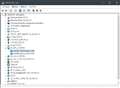
問題1:Quick Sync Video(ハードウェアエンコードができない)
グラボは外さなくてもQSVは利用できます。
取り敢えずグラボからの映像出力している場合はそのケーブルを取り外して
マザーボードの映像出力端子に繋いで映像が出るかテストします。
出ない場合はBIOS(UEFI)でオンボードグラフィック機能が無効になっていると思うので
BIOS画面を開いて「iGPU Multi-Monitor」を有効にします。
あとデバイスマネージャのディスプレイアダプターに
Intel UHD Graphics 630とNVIDIA GeForce GTX 1660は表示されて正常に動作していますか?
▼Z390 Taichi Ultimateマニュアル(PDF)
https://download.asrock.com/Manual/Z390%20Taichi%20Ultimate_jp.pdf
問題2:ソフトウェアで出力もできない
詳しくは「オプティカルフローにオプション設定を追加」のところに記載しているんですが、
「時間エフェクト」→「補間設定」→「オプティカルフロー」が有効になっていると
プレビューするだけでも負荷が滅茶苦茶高くなるという現象があったので
「オプティカルフロー」が選択されていたら「最近傍法」を「既定値として保存」で保存してみて下さい。
▼オプティカルフローにオプション設定を追加
https://edit-anything.com/edius/edius-9-3.html
書込番号:23512743
2点
 |
|---|
Windows 10のグラフィックスの基本設定 |
ブルージンズメモリーさん
参考になるか分かりませんが。
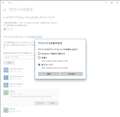
グラフィックボードを搭載している場合、Windows 10のグラフィック設定を確認した方が良いと思います。
M/Bによっては、BIOS設定に依存するかもしれませんが、『Windowsで自動的に選択する』や『高パフォーマンス』になっている場合は、ブルージンズメモリーさんの環境では、GTX 1660 Tiが優先されていると思いますので、QSVを利用できなくなっているのではないでしょうか。
EDIUSで、QSVを利用したい場合は、『省電力』で保存しておけば便利です。
EDISUでは、この設定が優先されますので、システム設定のGPUの選択内容も変わります。
余談ですが、EDISU Xでは、NVIDIAのグラフィックボードでも可能になるようですが、おそらく上記設定で使い分けができるようになるのではないでしょうか。
『ブルージンズメモリー』懐かしいですね。もしかしたら同世代?
書込番号:23512784
1点
追記します。
Windows 10のグラフィック設定で、CPU内蔵グラフィックス(『省電力』)を選択する場合でも、M/Bのモニター出力コネクターから出力する必要はありません。
要するに、物理的に接続する必要はありません。
この設定がありますので、GTX 1660 Tiのモニター出力コネクターから、CPU内蔵グラフィックスの映像も出力できるようになっています。
書込番号:23512790
3点
 |
|---|
>でぶねこ☆さん
ありがとうございます。
>厚揚公太さん
非常に分かりやすいご説明ありがとうございます。
おかげさまでH264のハードウェアは利用できるようになり、出力確認もできました。
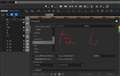
しかしながら、H265/HEVCはソフトもハードも添付画像の様に空っぽのままで利用できません。
もしかしてedius9のインストール失敗でしょうか?若しくはedious9の設定?
因みにedius9のインストール後に先月にアップデートが配布され、アップしようとしたら
エラーとなってしまい、仕方ないので一旦アンインストールした上でアップデート版にて
再インストールした経緯がございます。この事象が怪しく感じています。
また、今回、オンボードのグラフィックボードを有効にした上でメインモニターのみをオンボードへ接続を変更したことで
H264のハードウェアは利用できるようになりましたが、なぜ利用可能になったのでしょうか?
「GeForce GTX 1660 Ti」は仕様上、ハードウェアエンコードはできないのでしょうか?
ただ、今回、オンボードのグラフィックボードを有効にした上でモニターへの接続を変更しましたが、
変更前の時点でTMPGEnc Video Mastering Works 7ではH.264及びH265もソフト、ハード(NVIDIA CUDA)いずれも
変換できておりました。CPU、グラフィックカード、編集ソフトの関係をきっちり理解できていないことが
原因かと思いますが、そのあたりも合わせてお教えいただければ助かります。リンクでも構いません。
因みにTMPGEnc Video Mastering Works 7ではH265への変換ができるということはi9 9900Kが問題ではなく、
やはりedius9の設定か、インストールに問題があると切り分けできたと考えて宜しいですよね?
書込番号:23512806
0点
 |
 |
|---|---|
>H265/HEVCはソフトもハードも添付画像の様に空っぽのままで利用できません。
インテルドライバー & サポート・アシスタントをインストールして
「インテルグラフィックス-Windows 10 DCH driver」の更新ドライバーがあれば
ダウンロードしてインストールしてみたら如何ですか?
▼インテルドライバー & サポート・アシスタント
https://www.intel.co.jp/content/www/jp/ja/support/intel-driver-support-assistant.html
あと可能性は薄いですが「ファイルへ出力」画面にある検索フォームに半角スペースなどが入っていると
エクスポートプリセットが何も表示されなくなったりします。
>また、今回、オンボードのグラフィックボードを有効にした上でメインモニターのみをオンボードへ接続を変更したことで
>H264のハードウェアは利用できるようになりましたが、なぜ利用可能になったのでしょうか?
現在メインモニターが壊れてシングルモニター環境なんですが
自分もよく分からなくなってきたので接続テストしてみましたw。
シングルモニター環境では「iGPU Multi-Monitor」は有効でも無効でも
マザーとグラボいずれからも映像出力可能でQSVも両方で利用できました。
ただ、「iGPU Multi-Monitor」は無効で「プライマリーグラフィックスアダプター」を
「オンボード」から「PCI Express」に変更するとデバイスマネージャにはグラボしか表示されずに
EDIUSとTMPGEnc Video Mastering Works7の両方でQSVが使えなくなってました。
結果から推測するとブルージンズメモリーさんの環境は
おそらく「プライマリーグラフィックスアダプター」が「オンボード」になっているので
オンボードのグラフィックボードを有効にしなくてもメインモニターのみに
マザーから接続しただけでハードウェアエンコード(QSV)は利用できたんだと思います。
書込番号:23514156
2点
 |
 |
 |
 |
|---|---|---|---|
みなさん、コメントありがとうございます。
一歩先に進めたと思っていたのですが完全に振り出しに戻ってしまいました。
1.インテルドライバー & サポート・アシスタントでアップデートしてから、
ハードウァアエンコードがまた消えてしました。
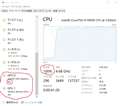
ただ、ハードウァアエンコード(設定できた時)にでキャプチャーした時でも、
オンボードのGPUは0%となっていたので認識はしていたみたいですが、
実際には使えていませんでした。実際にCPUは100%でPVは落ちてしまいました。
※「オプティカルフロー」も有効にはなっていませんでした。
Intel UHD Graphics 630及び、NVIDIA GeForce GTX 1660もアップデートしましたが、
ドライバーはアップされたようですが、設定ソフトが消えてしまったようです。
NVIDIA GeForce GTX 1660もアップして設定ソフトの「PhysXの設定を」自動選択⇒CPUに変えてみましたが、
H265も使用できないままです。
bluenoinuさん
コメントありがとうございます。
確認しましたがグラフィックの設定でもハードウァアエンコードの項目がありません。
edius1.jpg
尚、ediusでH264のハードエンコーダーができないのと、H.265はソフトもハードのできないのは
同じ原因でしょうか?
※半角も入っていませんでした。
ソフトウェアエンコードでもCPUが100%まで上がり落ちてしまうのは普通ではないですよね?
やはり、マザーボードに不具合がある、Ediusの問題でしょうか?
書込番号:23514499
0点
ブルージンズメモリーさん
Windows 10のバージョンが、Ver.1909や2004でしたら、複数のグラフィックボードを搭載した場合に、アプリケーションで使用するプライマリーグラフィックボードを指定できる機能が、『グラフィックスの基本設定』です。
ブルージンズメモリーさんの環境でしたら、モニターはGTX 1660 Tiに接続し、EDIUSでQSVを利用したい場合にiGPU(UHDグラフィックス630)を選択するのがベストな使い方だと思います。。BIOSのiGPU Multi-Monitorは、『Enabled』でよいと思います。
私も略同じような環境で、i9 9900K、ASUS TUF Z390-PLUS Gaming、メモリー32GB、モニターはFHD×3台で使用しております。モニターは、全てGTX 1660に接続しております。
EDIUS の編集作業で、NewBlueFXやproDADの重いプラグインを利用する場合は、『グラフィックスの基本設定』で、GTX 1660を選択して、『プライマリーカラーコレクション』にiGPUを割り当てています。
EDIUS 9 Proでは、残念ながらNvidiaのCUDAを利用したエンコードには対応しておりません。EDIUS X楽しみです。
ただ、ソフトウェアエンコードでも不具合が出たり、EDIUSのアップデートが正常に完了しないと言うことですので、先ず、メインメモリー等のハードウェアの不具合の可能性も捨てきれません。
私もEDIUS 9 Proのアップデートによる、合点のいかない不具合に見舞われたことがあります。
https://bbs.kakaku.com/bbs/K0001010393/SortID=22717908/
既に解決済みかもしれませんが、参考になりましたら幸いです。
書込番号:23514512
2点
ハードウェアーエンコードはQSVありきなので、d-GPUから利用はできません。
>「GeForce GTX 1660 Ti」は仕様上、ハードウェアエンコードはできないのでしょうか?
【H265によるQ&A】
https://www.ediusworld.com/jp/support/faq/cat120/cat16_842.html
EDIUS PRO9はd-GPUを利用したファイル出力に対応していません。
それと編集プロジェクトやプロキシの有無など、書かれていないこと多すぎると思われますがね。
書込番号:23514517
1点
ブルージンズメモリーさん
『グラフィックスの基本設定』は、アプリケーション毎に、ご自身で登録が必要です。
説明不足で、すみません。
参照ボタンをクリックして、EDIUS の実行ファイル『EDIUS.EXE』を登録してください。パスは、『c:\program files\Grass valley\EDIUS 9』だったと思います。
ただ、何か原因が他にあるような気がします。
書込番号:23514565
1点
ブルージンズメモリーさん
NAVIDIA の「PhysXの設定」は、関係ないので、自動で良いと思います。
書込番号:23514585
2点
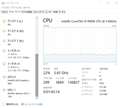
ブルージンズメモリーさん
タスクマネージャーで、GPU 0にiGPUを認識していますので、基本これで良いと思いますが、これでもハードウェアエンコード出来ないがことが有りました。
書込番号:23514612
1点
 |
|---|
bluenoinuさん
ありがとうございます。
お教えいただきました通りグラフィックスの基本設定に登録したことで、
H264のハードエンコードが開始できました。
低スペックなwindows7でも同じH264でソフトでの変換でも落ちることがなかったので、
そこは解せないのですが、とりあえずがH264のハードエンコードはできるようになりました。m(__)m
あとはH265が利用できないのが問題なのですが、こちらはEdius9の設定、プロジェクト設定などで
使用できなかったりするのでしょうか?
書込番号:23514670
0点
ブルージンズメモリーさん
取り敢えず、一つ解決ですね。
失礼いたしました。私が疑ったハードウェアの不具合は、間違いのような気がしてきました。
H.265の不具合も探っていきませんか?
EDIUS で、タイムラインに配置した、H.265フォーマットで記録されたコンテンツを再生した時の、タスクマネージャーでのデコード状況は、いかがでしょうか?
書込番号:23514730
1点
 |
 |
|---|---|
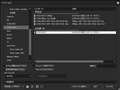
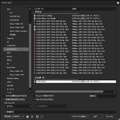
H.265 エクスポーター |
H.265 エクスポーター(変換処理を有効にする) |
>お教えいただきました通りグラフィックスの基本設定に登録したことで、
>H264のハードエンコードが開始できました。
特に登録しなくてもハードウェアエンコード(QSV)は使えるのでやっぱどこかおかしくないですかねぇ。
>あとはH265が利用できないのが問題なのですが、こちらはEdius9の設定、プロジェクト設定などで
>使用できなかったりするのでしょうか?
システム要件的には第6世代以降のCPUを載せていればOKだったと思いますが、
「変換処理を有効にする」にチェックを入れても何も表示されませんか?
書込番号:23514743
1点
厚揚公太さん
どこかおかしいのは、間違いないとおもいます。
〉特に登録しなくてもハードウェアエンコード(QSV)は使えるのでやっぱどこかおかしくないですかねぇ。
すみません。上記ご意見の根拠をお聞かせ願えませんか。
よろしくお願いいたします。
書込番号:23514853
1点
 |
 |
|---|---|
>すみません。上記ご意見の根拠をお聞かせ願えませんか。
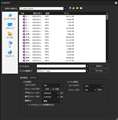
自分の環境では添付画像のようにグラフィックスの設定には何も追加していませんが
ハードウェアエンコードは普通に使えているのでここの設定で有効になるのはなんかおかしいなぁ~と思っただけです。
書込番号:23514881
1点
厚揚公太さん
早速のご回答ありがとうございます。
厚揚公太さんの環境では、BIOS の設定で、プライマリー出力にInternal GPUを選択し、iGPUの出力(M/Bのモニター出力)にプライマリーディスプレイを接続してませんか?
これ以外の環境でしたら、OSの意図しない動作になっていますね。
(Windows 10の意図しない動作と言うことも除外できませんね。)
しかし、H.265のソフトウェアエンコードが何故出来ないのかは、なかなか難しい問題ですね。
書込番号:23514912
1点
>厚揚公太さんの環境では、BIOS の設定で、プライマリー出力にInternal GPUを選択し、
>iGPUの出力(M/Bのモニター出力)にプライマリーディスプレイを接続してませんか?
現在はそのように設定していますね。
>しかし、H.265のソフトウェアエンコードが何故出来ないのかは、なかなか難しい問題ですね。
自分はWindows 10 Pro 1909を使用していますがバージョンによる問題かもしれませんし、
同じWindows 10でも1903や2004などがあるのも問題を複雑化しているじゃないかと思ったりもしますね。
最初の方にあったEDIUS9のインストールエラーが気になるので
自分だったらEDIUS絡みのファイルをすべて削除してインストールし直してみますね。
EDIUSのプラグインを入れていればそれらも削除します。
C:\Program Files\Grass Valley
C:\Program Files\Common Files\Canopus Shared
C:\Program Files (x86)\Grass Valley
C:\Program Files (x86)\Common Files\Canopus Shared
C:\Users\●●\AppData\Roaming\Grass Valley ※隠しフォルダ
一番下のAppDataフォルダにある「Grass Valley」は改名するだけでOKです。
このフォルダには設定のほかにユーザープリセットエフェクトやクイックタイトラーのスタイルなども保存されているので
改名したファイルをそのままにしておけばそれらのバックアップにもなります。
あとやるとしたら以下のような感じですね。
・Black Magic Design Intensity Pro 4Kを取り外す
・特定のプロジェクトで起こる問題なのかを調べる
・CoreTemp等のソフトでCPU温度をモニタリングする
・GPUを取り外す
書込番号:23514958
2点
ブルージンズメモリーさん
厚揚公太さんの意見から
〉現在はそのように設定していますね。
これは、おそらく正常な状況ですね。
〉あとやるとしたら以下のような感じですね。
確かに、試さないと分かりませんね。
〉・Black Magic Design Intensity Pro 4Kを取り外す
私は、使用しておりませんので、試して見るべきですね。
ただ、デコードやエンコードには関与しない、色やリップシンクの確認用のデバイスではなでしょうか?
〉・特定のプロジェクトで起こる問題なのかを調べる
おそらく、ブルージンズメモリーさんも、様々な設定で検証されているのではないでしょうか?
〉・CoreTemp等のソフトでCPU温度をモニタリングする
オーバークロック等、定格以外の設定でない限り、規格のCPU 温度は越えないでしょう。CPUクロックの制御が入りますね。
サーマルスロットリングが動作しない熱暴走とすれば、M/B若しくはCPUの不具合ですね。
〉・GPUを取り外す
あくまでも、私の意見ですが、ブルージンズメモリーさんが、『CINEBENCH』を使用されていますので、ハードウェア的には問題ないと思いますが。
ブルージンズメモリーさん、私の環境は、下記の通りです。
CPU :i9 9900K
M/B:ASUS TUF Z390-PLUS GAMING
メインメモリ:DDR4-3200(XMP) 32GB(16GB×2枚)
GPU :ELSA GTX 1660
システムストレージ:Samsung MZ-N6E500B/IT(SSD M.2 SATA)
データストレージ:TOSHIBA DT01ACA200×2台(4TB/RAID 0)他
光学式ドライブ:LG BH16NS48
モニター:MITSUBISHI製FHD23インチ他FHD23インチ×2台(GTX 1660から出力)
OS:Microsoft Windows 10 Pro 64bit Ver.2004(今日時点で全てのアップデート済み)
EDIUS:Ver 9.5(今日時点では最新版)
以上です。
基本的には、あまり変わらないと思います。
プロジェクト設定で、
HD 1920×1080 59.94P16:9
8bit 2ch
のプロジェクトを作成して、タイムラインにカラーバーを1分挿入し、ファイルへ出力でH265/HEVC、MPEG -4に出力するとどうなりますか?(ハードウェアエンコードは選択出来ません。)
書込番号:23515063
1点


この後に15件の返信があります。



動画編集ソフト・動画再生ソフト > グラスバレー > EDIUS Pro 9 通常版

Timelapse動画作成用に最近購入しました。
初心者の私には出力形式の選択肢が多くどの形式で保存してよいか良くわかりません。
できればMP4の2Kと4KとWMVの2Kと4Kで出力したいのですが、初歩的な質問で申し訳ありません、どなたか教えていただければ幸いです。
※ちなみに今までNeo3を使用していました。
https://youtu.be/adtDZRQ1478
0点
4Kで出力するのなら、コンテナはMP4、圧縮コーデックは、H.265/HEVCが一般的だと思います。EDIUS Pro 9でも使えるようになったし。圧縮率の割に画質がきれいです。
最近は、wmvを使う人、はほとんどいないと思います。
書込番号:23499979
1点
容量と画質で言うのなら、H.265あたりを…ですが。H.265は再生する側にもCPU性能が必要なので、汎用性に難があります。よって、H.264が一般的かと思います。H.264はブルーレイソフトと同じ形式ですね。
MP4は入れ物の名前なので(MPEG-4という形式は存在しますが、厳密にはMP4とイコールではありません)。実際の設定ではH.264を指定することになるかと思います。
書込番号:23500008
1点
FHD或いはUHD解像度のmp4動画拡張子ファイル出力には、H264/AVCまたはH265/HEVCのフォーマットを選ぶことになります。
現状、H265によるファイル出力利用限定事項として、インテルUHDグラフィックス630の様にH265/HEVC対応のi-GPUが必要。
MPEGは利用できるものの、FHD解像度のMPEG2まで。
WMVはFHD解像度までですよ。
書込番号:23500236
1点
【追記】
EDIUS Pro9利用によるH265/HEVCファイル出力の注意事項。
https://www.ediusworld.com/jp/support/faq/cat120/cat16_842.html
書込番号:23500239
1点
 |
|---|
4k 設定 |
>ガリ狩り君さん
>KAZU0002さん
>パイルさん
皆様 拙い素人の質問に答えて頂き,ありがとうございました。
H265は【ハードウェアエンコードを使用できないため、ファイルをエキスポートできません】の表示が出た為H 264で書き出しました。ど素人の質問で申し訳ありませんが、30秒の動画で出力サイズが2Kも4K も同じ66MB で本当に見るに耐える4K 動画になっているか?私のTV は未だに2K なので確認できませんどなたか確認していただければ幸いです。
Youtube
https://youtu.be/KymNmcSxx_0
https://youtu.be/Seq6NTxlOzY
書込番号:23501850
1点
Youtubeに晒すよりも、GIGAfileに晒したほうがいいですよ。
その方が直接ファイルの状態も分かるし。
書込番号:23501879
1点
4Kで140MB/minもあれば、H264では十二分な画質かと思います。
ただ、色が派手/動きが激しいとかだと、画質を担保するデータ量はぐんと増えます。
ちなみに。
ブルーレイソフトのフルHDで200~400MB/minほど。Ultra HD BDだとこの4倍(ただし、画質と容量はメーカー次第)。
BSのフルHD放送で90MB/min、4K放送で225MB/min
書込番号:23502163
 1点
1点
>富士つぼさん
動画の4Kフルスクリーンのスクリーンショットです。windowsのペイントで開き、等倍(あるいは2倍)で見れば確認できます。
https://3.gigafile.nu/0829-21cdd82e6576b96d298629498b8d1731
分解能は4Kの方が良いけど、左下の暗がりの輪郭が周期的に破綻しています。(悪い部分をショット)
もしCBR18Mbpsならレートを上げるか、VBR、またはVBR固定品質などの出力設定があれば改善されるかもしれません。またはH.265/HEVCで出力してみると同じレートの18Mbps設定でもりんかく破綻が防げるかもしれません。
2kの方のりんかく破綻はありません。
動きが遅いので30fpsでも良いかもしれませんが60fpsで動きが更になめらかになるかどうかも確認したほうが良いかもしれません。
書込番号:23502282
1点
撮影した元ファイルのフレームレートが29.97pだったら無理に変更しなくても充分だろうけど、4Kのファイル出力時に態々映画規格のDCI4K解像度を選ぶよりも、テレビ規格のUHD解像度の方がバランスいいと思う。
Timelapse撮影したファイルの解像度と色深度も係ることから、変換した動画ファイルよりも元ファイルが重要。
調整は4Kモニター用意して、自身の目で納得できるまで調整した方が良いのでは?
突き詰めると、プロジェクトのレンダリングフォーマットからレイアウターリサンプリングまで、設定の見直しは必要だろうね。
書込番号:23502357
1点
>ガリ狩り君さん
>パイルさん
>KAZU0002さん
皆様、動画作成の基本を理解して無い 私の質問に丁寧に答えて頂きありがとうございました。皆様の返信を元にいろいろ試して見ます。
これからも理解不足から初歩的な質問をするかもしれませんが宜しくお願いします。
書込番号:23504014
0点
動画編集ソフト・動画再生ソフト > グラスバレー > EDIUS Pro 9 通常版

お世話になります。お伺いさせて頂きたく存じます。
アップデーターVer.9.52b5886をインストールする前までは
問題なく動いていたのですが、
上記アップデーターをインストール後、
異常終了で落ちる状況が頻発しました。
その後、ソフト自体が起動しない状況になってしまいました。
「異常終了」のポップアップがediusのタイトル表示後の
数秒で表示され、起動しないまま終了してしまいます。
ウイルスソフトのファイル干渉除外及び、
アップデーターのアンインストールなどを試みましたが
起動しない状況が変わりません。
〈環境〉
windows10 64bit
他に何か試みるオペレーションなどございますでしょうか。
お手数を頂き恐縮ですが
ご教示頂ければ幸いです。
どうぞ宜しくお願い申し上げます。
0点

イベントビューアではその異常終了時の記録は残ってないですか?
書込番号:23323208
1点
>あずたろう 様
さっそくのコメント、感謝申し上げます。
ご教示頂きましたイベントビューアーには
以下の表記がございました。
当方、知見に薄くコピペにてお知らせします失礼を
お許しいただけましたら幸いです。
以下が、該当エラー項目の内容でございます。
障害が発生しているアプリケーション名: EDIUS.exe、バージョン: 9.5.1.5619、タイム スタンプ: 0x5de8dd73
障害が発生しているモジュール名: unknown、バージョン: 0.0.0.0、タイム スタンプ: 0x00000000
例外コード: 0xc0000005
障害オフセット: 0x0000000080141dc0
障害が発生しているプロセス ID: 0x3494
障害が発生しているアプリケーションの開始時刻: 0x01d60b350175419d
障害が発生しているアプリケーション パス: C:\Program Files\Grass Valley\EDIUS 9\EDIUS.exe
障害が発生しているモジュール パス: unknown
何かご参考になれば幸甚です。
ご査収の程、宜しくお願い致します。
書込番号:23323233
0点
https://software.fujitsu.com/jp/manual/manualfiles/M080127/J2X12120/06Z200/J2120-00-05-02-14.html
このような対応が検索で見られます
書込番号:23323267
1点
>あずたろう 様
さっそくのご返信、誠に有難うございます。
リンク先に掲載の情報、しっかりと確認させて頂きます。
あと追加のご質問で恐縮なのですが、
当方ユーザー側で対処できるオペレーションなどは
ほかにございますでしょうか。
貴重なお時間を頂戴し誠に恐縮ですでございますが、
ご教示賜れれば幸いです。
宜しくお願い申しあげます。
書込番号:23323280
0点
普通はパッチ、アップデータの確認されたら、それで解決ないなら問い合わせが一番ですね。
https://www.grassvalley.jp/support/
https://www.grassvalley.jp/support/inquiry/contact2/
書込番号:23323317
1点
>そのだ吉田節さん
こんばんは^^/
エラーの内容を見るとプログラムのバグという可能性が高いです。
まずはあずたろうさんの提案に従ってメーカーサポートに問い合わせてみるのが良いと思います。
返事を待つ間、以下の確認作業をしておいてみてはいかがでしょうか?
01.WinodwsUpdateの適用
02.デバイスドライバー最新版適用(特にGPU)
03.システムファイルチェッカーで破損ファイルの確認
04.DISMでシステムイメージの確認
05.メモリーのエラーチェック
06.ストレージのエラーチェック
07.Cドライブの空き容量が少ない場合は掃除
08.EDIUSを(残骸を残さず)アンインストール後、再インストール
これで、復活すれば良いのですが。。。
書込番号:23323415
1点
>あずたろう 様
ご丁寧にリンク先のご教示まで本当にありがとうございます。
あすこのままの状況ならば問い合わせしてみたいと思います、
感謝申し上げます。
>FUU0415 様
さっそくのご丁寧なメッセージ、本当にありがとうございます。
ひとつひとつ教えてくださった内容を
順番にこれから試していきたいと思います。
誠に有難うございます。
書込番号:23323643
0点
他のスレにVerアップによる不具合の危惧で書いた記憶有りますが、PC構成の詳細も書かれた方が良いでしょうね。
私の個人による検証では、下記構成のゲーミングノートPC利用時に異常動作起き、一旦Ver9.40へ戻しています。
OS:Windows10Pro
CPU:Core i7 8700
GPU:GTX1060(6GB)
MEM:32GB
SSD:SN750 Black(1TB)、DC S3710(1.2TB)
再確認の意味合いで、上記マシンのアップデートを試みましたが、シーケンスの切替えだけで異常動作による強制終了。
インテルUHDグラフィックス630ドライバーの【アンインストール】や【無効】行っても無駄なので、他の理由なのでしょう。
保存していたインストールファイルを使い、Ver9.40.4896を入れ直して落ち着いています。
最近、ワークステーションによる利用の方が多く、問題起きていない構成は以下の通り。
OS:Windows10Pro
M/B:ASRock TRX40 Taichi
CPU:AMD Ryzen Threadripper 3970X
GPU:NAVIDIA Quadro RTX4000
MEM:Ballistix BLS2K16G4D32AEST×2
SSD:PG3VNF CSSD-M2B1TPG3VNF、DC P3700(1.6TB)
上記のマシンでは最新Verへ更新していても問題は起きていません。
現在、EDIUSダウンロードページにVer9.40ファイルダウンロード出来ない事から、強制終了時のポップアップに従いシステムレポートを送信した方が、解決される見込みは有るものと思われます。
クリーンインストールから入れ直しを試みても、再現する可能性の方が確率は高い為、無駄な時間の浪費で失念しないでくださいね。
書込番号:23323760
0点
>FUU0415さん 様
お世話になります。
詳細ご丁寧なご説明とご教示、誠に有難うございました。
メーカーへの問い合わせと合わせて、ご教示頂きました対応策を試しましたが
状況変わらずでした…が、
1日ぶりに当該パソコンを立ち上げて起動を試したところ
あれだけ動かなかったものが、何事もなく立ち上がりました!
お教えいただいた何かが、功を奏したかと存じます。
迅速なアドバイスとお心遣いに
重ねて感謝申し上げます。
この度は誠に有難うございました!
書込番号:23327515
0点
>あずたろう 様
この度のご質問で、本当にお世話になっております。
ご教示頂きました内容を確認し、あわせまして頂戴した他の方の
アドバイスを並行したところ、
寝かせた1日後に、起動が可能となりました!
あずたろう様はじめ、皆様のアドバイスの賜物です。
ご丁寧なアドバイス、本当にありがとうございました!
書込番号:23327523
0点
>FUU0415 様
お世話になっております。
この度は、詳細かつ的確なアドバイスを迅速に頂戴し
重ねて感謝申し上げます。
頂戴したすべてのご教示を試しましたが
発生当日と翌日は、何度再起動をかけても立ち上がらず
なかばあきらめでその翌日に起動させたところ、
立ち上がりました!
知見の浅い私には、直接の理由はわかりませんが
みなさまのアドバイスのひとつひとつが
起動につながったのだと思います。
迅速ご丁寧なお気遣い、
誠に有難うございました!
書込番号:23327527
0点
この度は当方の質問に
皆様の知見を頂戴し誠に有難うございました!
当方の不注意で、解決済みとしておりませんでしたこと
レスを迅速に下さいました皆様にお詫び申し上げます。
なおベストアンサーは
すべての皆様のアドバイスを結集して解決に至らせて
頂いたのですが、
最初にアドバイスを賜りましたあずたろうさまと
させて頂きました。
皆様本当にご丁寧な対応、ありがとうございました!
書込番号:23412143
0点
動画編集ソフト・動画再生ソフト > グラスバレー > EDIUS Pro 9 通常版
初心者の質問です。
新しくデスクトップPCを買ってEDIUS Pro 9を入れようと思っています。購入を考えているPCのスペックが
・AMD Ryzen 7 3700X
・32GB メモリ(16GB×2 PC4-25600 / DDR4-3200 )
・AMD RADEON RX5700
・1TB NVMe SSD
なのですが、EDIUSには対応していないor相性が悪いなどありますでしょうか?
EDIUSを会社で使っているので、他の編集ソフトは考えていません。
書込番号:23359326 スマートフォンサイトからの書き込み
1点
 |
|---|
全然問題ないです。寧ろCPUパワーがあって十分に活躍できます。
https://wwwapps.grassvalley.com/manuals/edius_pro_9_manual_jp/Mync/chapter4/chapter_4_l1_7.html#gsc.tab=0
書込番号:23359366
2点
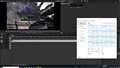 |
|---|
EDIUS9 PRo |
全く問題ないのか?動作に不具合が完全にないのか?速度は十分に出るのか?については何とも言えないですが、体験版はとりあえず動作しました。
一応
Ryzen9 3900X+ RX 5700XT + メモリー32GB
細かいところは実際に使ってる人に聞いてください。
書込番号:23359607
2点

CPUはIntelでもAMDでも大丈夫ですが、どちらかと言いますとIntelの方が良いです。
Intelのクイックシンクビデオ(QSV)対応CPUですと以下の機能が使えます。
QSVを利用すると出力時に絵が汚いとか言う話はありましたが、かなり昔の話で現行ではそんなに見劣りはしないと思います。
書き出しは圧倒的に早くなります。
編集にもパワーを活用出来ますし、出力時に必要に応じてオフすればよいのですから。
・編集
インテル クイック・シンク・ビデオ ハードウェアデコード
・出力
インテル クイック・シンク・ビデオを活用したBlu-ray/H.264の高速エンコード
インテル クイック・シンク・ビデオを活用したH.265/HEVC(MP4)の高速エンコード
グラボですが、Ediusで利用できるのはGPUFXと呼ばれるGPUを使ったトランジション等だけです。
オンボード・グラフィックでも十分です。
GPUは他のソフトでの活用が出来ますし、予算によって選べばよいでしょう。
NVMe SSDはOS用とデータ用を別けた方が良いと思います。
OS用なら1TBも要らないでしょう。
編集の内容によってはデータ用SSDはSATA接続でも十分です。
データバックアップ用のHDDもお忘れなく。
書込番号:23359852
2点
下記リンクはEDIUS Pro9利用の可否を確認時、Core i7 8700と比較した内容ですが、Core i7 8700のCPU負荷は高い傾向でした。
https://bbs.kakaku.com/bbs/K0001010393/SortID=23151979/#tab
要約するとコア数の少ないCPUのPC構成では、ハードウェアーエンコーディング利用とH265/HEVCのファイル出力に限り、現行IntelのCore i7~i9辺りが無難。
一応、自前のマシン環境で確認した結果となることから、その限りと言い切れませんが、コア数が少なく【H264、H265】のフォーマットでハードウェアーエンコーディング利用目的では、i-GPU内蔵されたIntel製CPUが良いでしょう。
逆に非i-GPUのIntel製CPU(Core i9 10980XEなど)では、AMD製CPUと似た動作になると思われる事から、後に販売されるMSDTのCore i9 10900Kなどi-GPU内蔵CPUが良いと思われます。
シネマカメラなど高価な撮影器具を使い、無劣化の可逆圧縮Lossless(avi拡張子)によるファイル出力になると、話は一変して別の内容となります。
編集内容をGrass Valley HQX(Lossless)でファイル出力し映像素材として保存、或いは編集並びにレンダリングとプレビュー再生ではコア数が有効な事から、コア数がより多いCPUの出番。
上記のLossless用途ではAMD製CPU利用に限り、MSDTではRyzen9 3900X以上。
H265のフォーマットを使用せず手振れ補正など複数の作業行う場合、Threadripper 3960Xまたは3970X辺りのCPUを奨めます。
※HEDT=ハイエンドデスクトップ、MSDT=メインストリームデスクトップ
NewBlueFXやHitFilm(Ignite)プラグインを追加して編集時にエフェクト加えると、レンダリング処理時間はAMDとIntelどちらもCPUの仕様率低下している傾向です。
チョットした遊びとしてThreadripper 3970X側は、ハンディで編集内容にHitfilmのエフェクトを3つ追加、Core i7 8700の方はQSVによるハードウェアエンコーディング可能な状態にしてハンディは無い状態。
UHD解像度H264/AVCによる同じ内容の設定、mp4動画ファイル出力を比較してみましたが次の通り。
Threadripper 3970X→60秒
Core i7 8700(QSV利用)→1分50秒
Core i7 8700の方はエンコード時、CPU使用率35~50%と比較的低い状態、i-GPU使用率70~80%の高負荷寄りでした。
Threadripper 3970Xの方ではCPU使用率40~60%、GPU30%前半と低負荷寄りの状態。
H265/HEVC利用を除き、コア数の多いCPUと比較してQSVによるエンコードも微妙です。
予算抑えコア数の少ないマシン構成で組まれるのでしたら、Core i9 9900Kまたは後に販売される予定のCore i9 10900K(i-GPU内蔵に限る)辺りが良いでしょう。
書込番号:23360875
4点
皆さま
アドバイスありがとうございます。
色々と考えてintel Core i7に変えようかと考えています。
安心感あるので。ありがとうございました。
>揚げないかつパンさん
>あずたろうさん
>ガリ狩り君さん
>くらなるさん
書込番号:23367959 スマートフォンサイトからの書き込み
1点
この製品の最安価格を見る
 <33
<33
のユーザーが価格変動や値下がり通知、クチコミ・レビュー通知、購入メモ等を利用中です
クチコミ掲示板検索
新着ピックアップリスト
-
【欲しいものリスト】今、自作PCを作るなら
-
【欲しいものリスト】canon移行案
-
【Myコレクション】windows11に対応で購入
-
【その他】原神用?
-
【欲しいものリスト】自作PC
価格.comマガジン
注目トピックス




(パソコン)
動画編集ソフト・動画再生ソフト
(最近3年以内の発売・登録)






