



J5005-ITX
- クアッドコアCPU「Intel Pentium Silver J5005」と内蔵グラフィック「UHD Graphics 605」を搭載したMini-ITXマザーボード。
- D-Sub、DVI-D、HDMIの3つのコネクタを備え、3画面同時出力が利用できる。HDMIポートは4K出力に対応している。
- 「Premium Blu-ray音質」に対応しているため、高音質なオーディオを楽しめる。
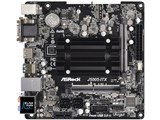


フォームファクタ:Mini ITX CPUソケット:Onboard/Pentium Silver Quad-Core J5005 詳細メモリタイプ:S.O.DIMM DDR4





本ページでは掲載するECサイトやメーカー等から購入実績などに基づいて手数料を受領しています。









このページのスレッド一覧(全16スレッド)

| 内容・タイトル | ナイスクチコミ数 | 返信数 | 最終投稿日時 |
|---|---|---|---|
 BIOSとTXEのバージョンアップ(.4.0.0.1245)出来ました BIOSとTXEのバージョンアップ(.4.0.0.1245)出来ました |
5 | 1 | 2018年5月27日 14:04 |
| 早速仮組計測しました。 |
9 | 3 | 2018年5月22日 22:42 |
 謎のピンヘッダについて 謎のピンヘッダについて |
2 | 3 | 2018年5月13日 21:23 |
| M.2 スロットにSSDは付けられないのでしょうか? |
16 | 9 | 2018年5月10日 05:43 |






- 「質問の絞込み」の未返信、未解決は最新1年、解決済みは全期間のクチコミを表示しています


 お気に入りに追加


BIOSのバージョンアップ(1.00→1.30)は、APP Shopで簡単に出来たけれど、TXEの バージョンアップ(4.0.0.1235→.4.0.0.1245)はAPP Shopでは出来ません。
TXEの バージョンアップ(4.0.0.1235→.4.0.0.1245)は、次のようにすれば簡単です。
1.確認
①パソコンの電源を入れる。
②[Delete]キーを連打する。
③BIOS画面が表示されるので、Advanced → Chipset Configuration と入り、 TXE FW versionのバージョンが 4.0.0.1235 確認する。
④Intel(R) GOP Driver が 13.0.1011 確認する。
⑤保存せずにBIOSを終了する。
2.ファイルのダウンロードとファイルの保存先を決める
①windows を通常とおりに起動する。
②サイトから J5005-ITX(1.30)FPT.zip をデスクトップにダウンロードする。
③デスクトップでは扱いにくいので、Cドライブ上に移動させて、Cドライブに同じ名前のフォルダで解凍する。
④Cドライブの同じ名前で出来たフォルダを簡単な名前に変更する。(例.asrock)
3..パソコンの終了
①スタートボタンを押して、電源マークをクリックし、シャットダウン をクリックする。
②パソコンの電源が正常に切れる。
4.マザーボードのTXEチップセットコネクタピンをショートする。
①本体の電源コンセントを抜く。
②マザーボードの電源コードを抜く。
③3分程度そのままにして、電気がぬけるのを待つ。
④RAMの近くのTXEチップセットピンをチップセットショートコネクタでショートする。
⑤マザーボードの電源コードを差し込む。
⑥本体の電源コードをコンセントに差し込む。
⑦本体へ電気を供給する。
5.パソコンを立ち上げる
①windows を通常とおりに起動する。
6.dosのコマンドプロンプト画面の表示
①デスクトップのスタートタスクバーの ここに入力して検索 をクリックして、 cmd と入力する。
②コマンドプロンプト と表示されるので、それを右クリックして 管理者として実行 をクリックする。
③ユーザーアカウント制御の画面が表示されたら、 はい をクリックする。
④管理者:コマンドプロンプト が表示される。
7実行するファイルの保存先フォルダに入る
①管理者:コマンドプロンプト のカーソルが点滅しているので、コマンドを入力してEnterキーを押していく。
②cd C:\ と入力してEnterキーを押して Cドライブのルート上に移動する。
③cd C::\asroct と入力してEnterキーを押して asrockフォルダの中に入る。
④dir /w と入力してEnterキーを押して EXE.BAT や FPTW64.exe や GLKITX1.30 が存在していることを確認する。
8.実行
①管理者:コマンドプロンプト のカーソルが点滅しているので、コマンドを入力してEnterキーを押していく。
②EXE.BAT と入力してEnterキーを押して、実行する。
③緑色の文字の FPT Operatin Successfull. が表示される。
④FPTW64.exe /F GLKITX1.30 と入力してEnterキーを押して、実行する。
⑤緑色の文字の FPT Operatin Successfull. が表示される。
9.管理者:コマンドプロンプト の終了
①管理者:コマンドプロンプト のカーソルが点滅しているので、コマンドを入力してEnterキーを押す。
②exit と入力してEnterキーを押す。
③管理者:コマンドプロンプト 画面は消える。
10.パソコンの終了
①スタートボタンを押して、電源マークをクリックし、シャットダウン をクリックする。
②パソコンの電源が正常に切れる。
11.マザーボードのTXEチップセットコネクタピンのショートを抜くいて戻す。
①本体の電源コンセントを抜く。
②マザーボードの電源コードを抜く。
③3分程度そのままにして、電気がぬけるのを待つ。
④RAMの近くのTXEチップセットピンのチップセットショートコネクタでショートしているので、抜く。
⑤マザーボードの電源コードを差し込む。
⑥本体の電源コードをコンセントに差し込む。
⑦本体へ電気を供給する。
12.確認
①パソコンの電源を入れる。
②[Delete]キーを連打する。
③BIOS画面が表示されるので、Advanced → Chipset Configuration と入り、 TXE FW versionのバージョンが 4.0.0.1245 確認する。
④Intel(R) GOP Driver が 13.0.1011 確認する。
⑤様々な部分を確認して、保存してBIOSを終了する。
13.保存先を削除
①windows を通常とおりに起動する。
②Cドライブのフォルダ(例.asrock)を削除する。
おわり
 3点
3点


誤りがありました。次のように実行すれば良いです
8.実行
①管理者:コマンドプロンプト のカーソルが点滅しているので、コマンドを入力してEnterキーを押していく。
②EXE.BAT と入力してEnterキーを押して、実行する。
③緑色の文字の FPT Operatin Successfull. が表示される。
書込番号:21854912
2点



 |
|---|
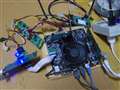
1っか月後くらいに連続運用時のレビューを行おうと思っています。
構成は以下の通りです。
OS: WindowsServer 2012 R2
Mem: Crucial CT4G4SF824A.C8FDD2 (DDR4-2400 4GBx2枚セット)
CPUFAN: GLOBEFAN OMEGA TYPHOON CFZ-80R
電源: DELTA DPS-60PB(12V,5A) + FSPXXX-5DD01
チューナー: PT3 x2枚 (1枚はPCIe x1, 1枚はM2->PCI変換基盤 P11S-P11F 経由)
ストレージ
SSD 180GB Intel SSDSCKKW180H6 180GB(M2->SATA変換基盤 KINGSPECJP 経由)
iSCSI: 29TB
メモリはきちんとDualチェンネルとして認識し、
アイドル: 19W、ピーク: 25W、室温22.1℃環境で5分高負荷後
CPU温度最高35℃まで確認しました。
J4205-ITXと同様にヒートシンクの緩みなどは無いようです。
今回計測時に高速回転版のFANを使用したため、
J4025-ITXの計測時よりも温度が上がらなかったようです。
M2からPCIe x1を引き出すP11S-P11FにPT3を2枚接続してみましたが、
1枚分しか初期化できず、1枚をオンボードPCIeに移すと2枚とも初期化ができました。
若干怪しさが残りますが、M2からPCIe x1を2本取り出せない可能性が高いです。
5点

HIRO105さん
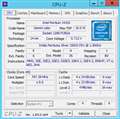
もし良かったらCPU-Zでのベンチマーク結果を教えてもらえませんか?
録画マシンのAthlon 5350が少しくたびれてきたので代替え機を検討中です。
書込番号:21754792
1点
 |
 |
 |
|---|---|---|
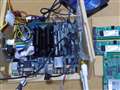
測定時の構成 |
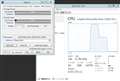
前回から少し構成が変わっていますが、
ベンチマークには影響ないと思うのでそのまま計測しました。
3枚目の写真が現在の構成になります。
8ch録画時は約15%程度(ピーク)までの負荷でしたので、
バッチ処理もそれなりに動くのだろうと思います。
書込番号:21755030
3点
監視対象に入れ忘れていたので、もう1か月データを取ってからレビューしようと思います。
今のところ安定して動作しています。
温度などは計測し損ねていたのでわかりませんが、ファンがうなったりしなかったので、
問題ない値だったのだろうと思います。
現在構成は若干変わって以下の通りです。
OS: WindowsServer 2012 R2
Mem: Crucial CT4G4SF824A.C8FDD2 (DDR4-2400 4GBx2枚セット)
CPUFAN: GLOBEFAN OMEGA TYPHOON CFZ-140LA
電源: DELTA DPS-60PB(12V,5A) + FSPXXX-5DD01
チューナー: PT3 x2枚 (1枚はPCIe x1, 1枚はM2->PCI変換基盤 P11S-P11F 経由)
ストレージ
SSD 180GB Intel SSDSCKKW180H6 180GB x 2(SATA->M2変換基盤 KINGSPECJP 経由) ※誤記訂正
iSCSI: 29TB
書込番号:21844253
0点


マニュアルに書かれていないのなら、
メーカーでの製造時チェック用では?
書込番号:21813120 スマートフォンサイトからの書き込み
0点
以前に同じような質問がありました(この製品じゃないけど)。
メーカーの方で使うピンなのでユーザーの方では特に利用できないものです。
書込番号:21815235
 1点
1点

 |
|---|
長さ3cmのWi-Fi、Bluetoothモジュール専用だそうよ。
書込番号:21798745
1点

このボードのM2.スロットはWi-Fiカード用ですね。
切り欠け位置が異なりますので、物理的に装着できないように
なっています。
書込番号:21798746
3点

WiFi/BT モジュール のM.2スロットでしょう。
>1 x M.2 ソケット (Key E), タイプ 2230
> - WiFi/BT モジュール および Intel® CNVi (統合されたWiFi/BT) 対応
書込番号:21798763
2点
>キハ65さん
>jm1omhさん
>あずたろうさん
ご回答ありがとうございます。
M.2 ソケット (Key E), タイプ 2230
- WiFi/BT モジュール および Intel® CNVi (統合されたWiFi/BT) 対応
という記述の意味がよくわかりませんでした。
M.2スロットというのは、SSD用の端子だと思っていたので、
このマザーのM.2スロットは、SSDだけでなく、WiFi BTモジュールも付けられるものだと思っていました。
そうではなく、WiFi BTモジュール専用なんですね。
とにかくSSDは付けられないことがよくわかりました。
ありがとうございます。
書込番号:21798776
3点
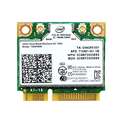

>あずたろうさん
SSDと全然違いますね。つながらないわけです。
ありがとうございます。
仕方がないので、買ってしまったSSD(Samsung MZ-V6E250B/IT)がもったいないので、
玄人志向 M.2-PCIEを買ってきて古いPCにつけようと思いましたが、古いPCでも認識しなくて困っています。
Samsung MZ-V6E250B/IT どうしよう
とほほ
書込番号:21799919
1点
私が買い取りたいくらい(笑)
先にも書きましたがM.2 タイプでは長さを2280(8cm)、 2230(3cm) とか数字ですぐわかるようになっています。
その長さ的にも本マザーではまず無理だったということです。
書込番号:21800006
1点
>30350537さん
私の口コミが紛らわしくて、沼にはまったようであればすみません。
M2コネクタ及びM2ソケットは汎用コネクタであり、
PCI express, NVMe, SATA,などなどの信号線の接続方式が多数存在します。
SATAコネクタのように接続すればとりあえず使える類のものでは残念ながらありません。
同じM2であってもマザーボード側や、
SSDなどの周辺機器側それぞれの信号線が一致して初めて利用できます。
どんな規格があるのかはWikipediaで詳しくまとめてくださっています。
https://ja.wikipedia.org/wiki/M.2
私の使用したM2変換ボードとSSDの組み合わせで、
SATAポートに接続して利用しているのは、SSD側の信号線がSATA接続規格だからです。
Samsung MZ-V6E250B/ITはNVMeというもっと高速アクセスできる規格で、
SATAでは手に余るものです。
泥沼にはまる可能性がありますが、NVMeはPCI express x4と同等なため、
購入されたSSDを生かすのであれば、PCI ExpressとNVMeを変換するPCI Expressカードを
購入すれば、PCI Express x4以上のスロットを持つマザーボードで利用できると思います。
ただここにも相性問題などがあるので、苦難を受け入れノウハウを会得するか、
無難にM2 NVMe対応マザーボードを入手されたほうがいいかと思います。
書込番号:21812280
1点
>HIRO105さん
色々教えてくださり、誠にありがとうございます。
M.2のSSDにも2種類あり、サイズも3種類ぐらいあるんですね。
わかりにくいです。(^^;)
仕方がないので、
PCI ExpressとNVMeを変換するPCI Expressカードを購入しました。
ただ、このマザーはPCI Express x4以上のスロットがないので、
今まで使っていた古いマザーボードで利用しています。
最初BIOS(最近はUEなんとかっていうそうですが)で認識されなくて焦りましたが、
相性問題などなく、データ用として使用しています。
わかりやすい解説ありがとうございました。
書込番号:21812991
2点

クチコミ掲示板検索
新着ピックアップリスト
-
【欲しいものリスト】安くて使い勝手重視
-
【欲しいものリスト】70万で盛れるだけ盛ってみる
-
【おすすめリスト】2026Q2
-
【欲しいものリスト】PC
-
【おすすめリスト】ZEN5
価格.comマガジン
注目トピックス




(パソコン)
マザーボード
(最近3年以内の発売・登録)






