









本ページでは掲載するECサイトやメーカー等から購入実績などに基づいて手数料を受領しています。






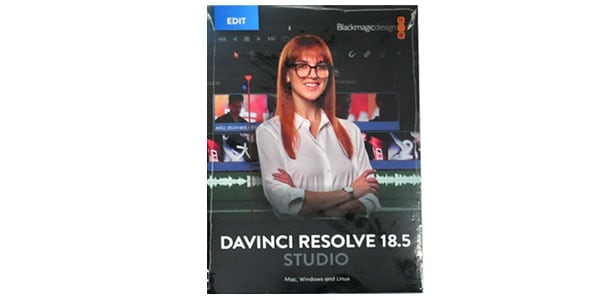

DaVinci Resolve Studio ライセンスキー版Blackmagic Design
最安価格(税込):¥40,980
(前週比:-9,000円↓ )
登録日:2018年 5月 1日
)
登録日:2018年 5月 1日
DaVinci Resolve Studio ライセンスキー版 のクチコミ掲示板
(346件)

このページのスレッド一覧(全101スレッド)

| 内容・タイトル | ナイスクチコミ数 | 返信数 | 最終投稿日時 |
|---|---|---|---|
 アイコン付きテロップ アイコン付きテロップ |
2 | 2 | 2026年10月23日 17:00 |
 クリップの色を変更する クリップの色を変更する |
1 | 0 | 2026年8月3日 17:07 |
| テキストプラスの色 |
1 | 2 | 2026年7月22日 20:57 |
| SnapCaptionsでPopUp効果 |
2 | 0 | 2026年6月11日 09:57 |
| DVR Studio 21(β版)の新機能「音声ジェネレーター」 |
1 | 1 | 2026年5月28日 20:43 |
| バックアップ復元エラー |
0 | 3 | 2026年4月16日 10:06 |






- 「質問の絞込み」の未返信、未解決は最新1年、解決済みは全期間のクチコミを表示しています


 お気に入りに追加

動画編集ソフト・動画再生ソフト > Blackmagic Design > DaVinci Resolve Studio ライセンスキー版


 |
|---|
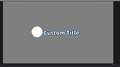
画像の様にテキストプラスにアイコンが付いているのですが
テキストを左に伸ばすとアイコンの中の画像が消えてしまいます
消したくない場合どのような設定が必要ですか?
現在右に伸ばす分には問題ないので、伸ばしてテキストを移動させています
 2点
2点



|
|---|
|



>agbaojgoiujさん
貴方の説明がどういう意味なのか
私には全然判りません?
書込番号:26572118
0点
|
|---|
|
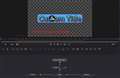 |
|---|
LOGO表示 |
多分こういう事なのかなぁ
------------------------------------------------------
[LOGO]をタイムラインの指定範囲内で表示して、[CAPTION]を作成する
(タイムラインの伸縮)
-------------------------------------------------------
[Edit]ページ
*[Text+]をタイムラインに配置
*タイムラインの長さは任意(例:5秒/120フレーム@24fps)
[Fusion]ページ
1.[Logo]を接続 : [Template]([Text+]) → [Merge1] ← [Transform1] ← [Logo]
2.[Logo] > インスペクタ > 全体のインアウトを設定
*例 : 20fr ? 99fr まで80frsの長さ表示
3.[Template] > インスペクタ > 全体のインアウト : タイムラインのdefaultの長さ
*例 : 0fr ? 119fr まで120frsフル表示
[Edit]ページ
1.タイムラインの長さを短くする(例 : 3frs)
*.[Logo]が表示されない
2. タイムラインの長さを元に戻す : 5秒/120フレーム@24fps
3. タイムラインの長さを元の長さ以上に伸ばしても[Logo]表示時間は変わらない
書込番号:26573682
0点


動画編集ソフト・動画再生ソフト > Blackmagic Design > DaVinci Resolve Studio ライセンスキー版
|
|---|
|

 |
 |
 |
|---|---|---|
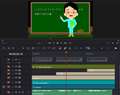
[Edit]Page Timeline |
[Color] from to |
keyframe to SuiteColor |
クリップ(png画像)の各部分の色を変更します。
[Fusion]エフェクト : [recolor]を使用 : [Shift]+[Space]
1.[Color From] で変更する部分をpickerで選択して
2.[Color To] で色を変更する
*色をkeyframingで場面毎に変えていく
1点

動画編集ソフト・動画再生ソフト > Blackmagic Design > DaVinci Resolve Studio ライセンスキー版
テキストプラスをタイムラインに配置すると色がベージュですが
スナップキャプションを使って字幕からテキストプラスに変換すると緑になります
この緑の場合ダビンチ21の新機能を使ってフォントを選択しても反応しません
緑からベージュに変更する方法はありますか?
0点
|
|---|
|
 |
 |
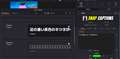 |
|---|---|---|
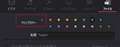
fig1 |
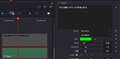
fig2 |
fig3 |
> テキストプラスをタイムラインに配置すると色がベージュですが
[ベージュ]ではありません。
[クリップカラーなし]です。
緑からクリップカラーなしに変更する : fig1
[緑]でも[クリップカラーなし]なしでも動作は変わりません : fig2 / fig3
書込番号:26490715
 1点
1点
動画編集ソフト・動画再生ソフト > Blackmagic Design > DaVinci Resolve Studio ライセンスキー版
|
|---|
|
 |
 |
|---|---|
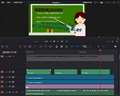
[EDIT]ページ |
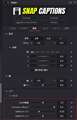
コントロールをまとめる |
1.字幕作成は一つ
*全コントロールを設定後に分割
2.[TEXT+]の調整項目はコントロールを編集
*コントロールを下方一か所にまとめる
TTSMaker
https://ttsmaker.com/ja
Snap Captions
https://mediable.notion.site/Snap-Captions-Installation-Help-Guide-f39ead46635148d9bd4c4e1052c43d19
2点
動画編集ソフト・動画再生ソフト > Blackmagic Design > DaVinci Resolve Studio ライセンスキー版
|
|---|
|
 |
 |
 |
|---|---|---|
[Edit]ページ |
[Sound Library] |
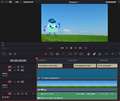
音声でPSDをアニメーション |
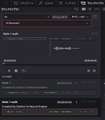
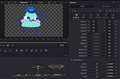
DVR Studio 21(β版)の新機能「音声ジェネレーター」を使って音声作成してみました。
[Edit]ページ
1.新規タイムラインを作成 > [タイムライン]メニュー > AIツール > 音声ジェネレーター
を起動
2.[テキスト]を入力 > [ボイスモデル]を選択して、「音声トラック」作成
以上、至って簡単に音声が指定した[ボイスモデル]で作成されますが、
日本語テキストではうまく作成されません(β版だから?)
*作成音声は[Sound Library]に登録しておけば、再利用時に便利ですね。
1点
|
|---|
|
 |
|---|
[Edit]ページ |
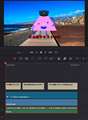
日本語ではうまく音声作成されません。
代替措置として
日本語読み上げツールを使用 : TTSMAKER
https://ttsmaker.com/ja
*他の言語での試行も試す価値があるかも・・・
書込番号:26484505
0点
動画編集ソフト・動画再生ソフト > Blackmagic Design > DaVinci Resolve Studio ライセンスキー版
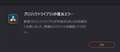

手順書かないと誰にも何もわからんのじゃないかな。
書込番号:26455358
0点

詳細はログファイルを確認してください。
まぁ、そのプロジェクトファイルだけではなく素材の類いも元の場所に置かないと認識してくれないのでは?
書込番号:26455364
0点
この製品の最安価格を見る
 <209
<209
のユーザーが価格変動や値下がり通知、クチコミ・レビュー通知、購入メモ等を利用中です

クチコミ掲示板検索
価格.comマガジン
注目トピックス


(パソコン)




