



-
CANON
- プリンタ > CANON
- インクジェットプリンタ > CANON
-
PIXUS
- プリンタ > PIXUS
- インクジェットプリンタ > PIXUS
PIXUS TS8230 [レッド]
- 写真に強い染料インクと文字に強い顔料インクの6色インクタンクを搭載した、コピー・スキャナ機能付きインクジェットカラープリンター。
- スマホで簡単に写真の編集・プリントができる新アプリ「Easy-PhotoPrint Editor」やLINEと連携したプリントサービス「PIXUSトークプリント」に対応する。
- 新開発の多目的トレイを搭載。新アプリ「ネイルシールプリント」を利用し、オリジナルネイルシールをプリントして楽しめる。


ショップが販売価格を掲載するまでお待ちください 価格推移グラフ
![PIXUS TS8230 [レッド]をお気に入り製品に追加する](https://img1.kakaku.k-img.com/images/itemview/item/itm_addfavorite_btn.png)
お気に入り製品に登録すると、価格が掲載された時にメールやMyページでお知らせいたします
タイプ:インクジェット 最大用紙サイズ:A4 インク色数:6色 機能:コピー/スキャナ 自動両面印刷:○ スマホ対応:○
![PIXUS TS8230 [レッド]のスペック・仕様](https://img1.kakaku.k-img.com/images/itemview/item/btn_spec_detail.gif)

-
- プリンタ -位
- インクジェットプリンタ -位
![PIXUS TS8230 [レッド]の満足度](https://img1.kakaku.k-img.com/images/itemview/item/ovBtn_review3.png)
![PIXUS TS8230 [レッド]のクチコミ](https://img1.kakaku.k-img.com/images/itemview/item/ovBtn_bbs2.png)

本ページでは掲載するECサイトやメーカー等から購入実績などに基づいて手数料を受領しています。
![PIXUS TS8230 [レッド]の価格比較](https://img1.kakaku.k-img.com/images/itemview/item/tab/tab01_nrw.gif "PIXUS TS8230 [レッド]の価格比較")
![PIXUS TS8230 [レッド]のスペック・仕様](https://img1.kakaku.k-img.com/images/itemview/item/tab/tab25_nrw.gif "PIXUS TS8230 [レッド]のスペック・仕様")
![PIXUS TS8230 [レッド]のレビュー](https://img1.kakaku.k-img.com/images/itemview/item/tab/tab03_nrw.gif "PIXUS TS8230 [レッド]のレビュー")
![PIXUS TS8230 [レッド]のクチコミ](https://img1.kakaku.k-img.com/images/itemview/item/tab/tab04_nrw_over.gif "PIXUS TS8230 [レッド]のクチコミ")
![PIXUS TS8230 [レッド]の画像・動画](https://img1.kakaku.k-img.com/images/itemview/item/tab/tab18_nrw.gif "PIXUS TS8230 [レッド]の画像・動画")
![PIXUS TS8230 [レッド]のピックアップリスト](https://img1.kakaku.k-img.com/images/itemview/item/tab/tab06_nrw_none.gif "PIXUS TS8230 [レッド]のピックアップリスト")
![PIXUS TS8230 [レッド]のオークション](https://img1.kakaku.k-img.com/images/itemview/item/tab/tab16_nrw.gif "PIXUS TS8230 [レッド]のオークション")
![PIXUS TS8230 [レッド]](https://img1.kakaku.k-img.com/images/productimage/l/K0001077458.jpg)


このページのスレッド一覧(全104スレッド)

| 内容・タイトル | ナイスクチコミ数 | 返信数 | 最終投稿日時 |
|---|---|---|---|
 PDFスキャン PDFスキャン |
6 | 26 | 2026年7月31日 13:56 |
| IJ Scan Utilityでスキャンするときのデフォルトの向きについて |
0 | 6 | 2026年6月18日 22:30 |
| スキャンデータの保存場所の変更 |
2 | 5 | 2025年5月17日 22:47 |
| インクが足りないとURLが印刷できない? |
1 | 4 | 2024年12月15日 11:50 |
| 印刷スピードについて |
31 | 35 | 2024年7月19日 17:30 |
| mp navigator 起動TWAIN使用 |
1 | 14 | 2024年3月1日 17:20 |

![PIXUS TS8230 [レッド]を新規書き込み](https://img1.kakaku.k-img.com/images/itemview/item/btn_write_new.gif)
![PIXUS TS8230 [レッド]をヘルプ付 新規書き込み](https://img1.kakaku.k-img.com/images/itemview/item/btn_beginner01.gif)



- 「質問の絞込み」の未返信、未解決は最新1年、解決済みは全期間のクチコミを表示しています


 お気に入りに追加


プリンタ > CANON > PIXUS TS8230


【裁断済】の本を数冊持っていいます。読みずらいのでどうしようか思ってると、PDF化してパソコンかスマホで見れば(読めば)いいといわれました。この機種にはその機能があることが分かった(よくわかってはいない)のですが、どうすればいいのでしょう。
取説もないのでこまかな手順がわかりません。スムーズにいく方法を教えてください。
本のサイズは文庫サイズと単行本サイズといろいろです。
 0点
0点



マニュアルはwebにあります。
https://ij.manual.canon/ij/webmanual/ScanUtility/W/TS8230%20series/1.1/JP/SU/su_scan01_w.html
私の行っている方法は、すべてのページをjpgの連番ファイル名で保存してから、RARに圧縮してPerfect Viewerで見るという方法です。これだと、PC、スマホのどちらでも読むことができます。
スマホ版は無料ですが、PC版は350円ほどします。
https://apps.microsoft.com/detail/9n427dmqgkm9
無料のPCアプリとしてはNeeViewもありますが、Perfect Viewerと比べると完成度は低いです。
書込番号:26522319
1点


>camirta iPさん
こんばんは。
紙媒体の書籍をスキャナーでスキャンして
PDF化(電子化)を行い
スマホやタブレットなどで閲覧できるようにすることを
俗に「自炊」すると言ったりしますが
電子書籍媒体ではじめから購入できないものが多かった15年前くらいに流行っていた印象です。
最近でも電子版が発売されない、
電子版の発売が遅い場合に
自炊される方はいらっしゃるものと思います。
自炊をする場合、TS8230のようなガラス面に原稿を押し当ててスキャンするようなフラットベッド方式は
裁断した用紙を一枚一枚裏表入れ替えを繰り返しスキャンする必要があるため
とてつもない時間と手間がかかるため
時間が有り余って持て余しているような場合にしかおすすめしません。
裁断したくない、できない書籍の場合には
この方法を使用する場合はあります。
一般的にはScanSnapのような
ADF(自動で用紙を送り込む)搭載のスキャナーで
連続スキャンする方法がよくとられます。
この場合は200ページほどのボリュームの書籍でも
自動で両面同時スキャンされるため
取り込み画質にもよりますが10分程度でPDF化が完了します。
両面読み取り対応ADF搭載の複合機でも
使用感は専用機には劣りますが工夫次第で自炊は可能です。
片面読み取りADF搭載の複合機の場合は
片面読み取り後もう片面をさらに読み取る必要があり
付属ソフトだけではデータの並べ替えと結合に苦労しますが
それをうまく自動化できるソフトもあるようです。
本題のTS8230ですが
付属ソフトだけでは相当手間がかかると思いますのでおすすめはしませんが
スキャンメニューの中で複数画像を1つのPDFファイルにする項目があると思いますので
その設定にすると一枚スキャンするごとに
一つのPDFファイルになってしまうことを
防げるのでまだ扱いやすいと思います。
もしくはJPEG形式でもPDF形式でもなんでもいいですが
たとえ一枚一枚別ファイルになっても
全てスキャンしてから後で一つのPDFファイルに結合するというやり方もありますので
そこはお好みで対応すればいいと思います。
スキャンの具体的なやり方に関してはネット上で取説を閲覧可能ですので
TS8230 取扱説明書
などのワードで検索してください。
書込番号:26522323 スマートフォンサイトからの書き込み
0点
>camirta iPさん
こんばんは
ScanSnapiX1300でも質問されているのを確認したため追記になります。
私も10枚20ページ程度の小冊子の場合
非破壊非裁断で1ページずつスキャンして電子化したこともありますが
ScanSnapを所有しているので
それに比べてかなり面倒な作業に感じますので
貴重な本で何冊も買えない
紙媒体としても非破壊で保管しておきたいなどの
特殊な状況でない場合以外は
基本は裁断してScanSnapに任せることがほとんどです。
もちろん裁断が甘く複数ページくっついたまま
重送、紙詰まりで中断やり直しなども
多々経験していますが
自炊の中ではダントツにやりやすいと思います。
フラットベッドスキャナーで数百ページの原稿を読み込ませるのは時間的に非現実的ですので
300ページ裏表ひっくり返しながらスキャンで
10秒スキャンとして4時間くらいかかる計算でしょうか。
さすがに文庫本や専門書などのスキャンには使いませんでした。
iX1300とiX2500などの大きな違いは
スキャン速度と一度に搭載可能な枚数の違いですが
上位機種の方が読み取り時間も短く
文庫本など100ページ超えなどの場合
原稿の途中追加回数が減るメリットはあります。
価格の問題もあると思いますので
TS8230で地道にスキャンするのも悪くないのかもしれませんが
タイパも考慮すれば
iX1300でも良いのでADF搭載のスキャナー専用機を購入する方が
自炊は楽です。
100ページほどの文庫本、単行本計2冊程度の自炊をしたらそれ以降自炊することがないのであれば
一冊に1-2時間かけてでもTS8230でスキャンするのが安上がりかもしれませんが
10冊も20冊もするのであれば
多少金をかけてでもスキャナー専用機を購入して
余った時間を他のことに使う方が有意義にも思います。
副業でも良いですし
書込番号:26522330 スマートフォンサイトからの書き込み
0点
読み取る枚数(頁数)と読み取る件数にもよると思います
読み取る枚数と件数が幾らかあるとしても今回限りで、手間を要してプリンタで読み取らせるのであれば
このプリンタのスキャン機能で良いと思います
一度やってみて判断されたら良いと思います
やりきれないと思えば、既に案内のあるScanSnapか、あるいは他の手段を検討する
事業所でレンタルやリースなどで置く複合機であれば、ADF(オート・ドキュメント・フィーダ)でトラブルは少なく、両面で速く枚数も多く読み取れると思うけれど
家庭のそれは枚数多いスキャンには不向きです
書込番号:26522373 スマートフォンサイトからの書き込み
0点
>ありりん00615さん
>家電量販店大好き三郎さん
>ぶうぶうぶう。でも人間ですさん
電子版取説があるのは分りました。4種6書あるので手間はかけたくないです。
>複合機でADFが搭載されている機種があれば、買い足す理由は少ないと思います
ADF搭載ってPDFとは違うのはわかりますが、この機種にはないのでしょうか?
背面給紙口から自動的に順送りでスキャンできないの?
そして、スピードと価格で専用機がいいのかADF搭載の複合機がいいのか悩みます。
しかも、電子書籍化するにはソフトもいるでしょ?
そこも含めるとなにがお勧めになりますか?
書込番号:26522520
0点
https://gdlp01.c-wss.com/gds/3/0300031153/02/TS8230_GSQB_JP_V3.pdf
https://s.kakaku.com/compare/?pd_cmpkey=J0000048708_K0001568562_K0001293381_K0001293382_K0001184802_K0001572755_K0001383698&pd_ctg=0060
取扱説明書の34頁
本機のスキャンは原稿台カバーを開いて、原稿台に読み取る対象を載せる方法のみです
人気売れ筋ランキングの上位40機種から、各社で最初と2番目見つかる機種を選ぶとURLの通りです
読み取り速度もですが、指定された枚数の範囲で止まることなく、読み取り切る動作が重要だと思います
ブラザーのADFが良いとの情報は見つかるけれど、事実は分かりません(ブラザーのADFの動作を否定していません)
家庭用の各社のプリンタのADFの動作を試験した機会・人の評価は参考になると思います
返信を待てば良いと思います
書込番号:26522550 スマートフォンサイトからの書き込み
0点
https://www.rentio.jp/products?keywords=%E3%82%B9%E3%82%AD%E3%83%A3%E3%83%8A&page=2
https://www.rentio.jp/products/gx7130
キャノン製の事業者向きの複合機のレンタルは、14泊15日で8,680円です
エプソン製とプラザー製も1万円前後で借りることができます
ScanSnapライクなエプソン、キャノンとブラザーのスキャナもあります
7泊8日で7千円くらいからです
何れも個人で借りることはできます
今回限りであれば、レンタルでスキャナを借りてスキャンするということもあると思います
レンタル期間は長いから他にスキャンしたいものがあれば、この機会に準備してスキャンする
読み取りソフトは製品に付いてくることがほとんどです
断続的に、今後もスキャンが予想されるのであれば、ScanSnapが良いと思います
書込番号:26522561 スマートフォンサイトからの書き込み
0点
>camirta iPさん
こんにちは。
TS8230などのインクジェット複合機の家庭用モデルの大部分はADF非搭載のため
ADF搭載モデルに買い替え、スキャナー専用機の購入か
もしくはスキャナーのレンタルサービス、
街中のキンコーズのようなビジネスプリント・スキャンサービス店の機器利用
(著作権のある書籍は私的利用の場合セルフスキャンに限る、書籍のスキャン代行は違法です)
を検討することになるかと思います。
複合機のADFは廉価モデルでは片面読み取りのみのため、
片面ずつ連続で読み取り、出来上がったデータを交互に差し込み結合する操作が必要になり
付属ソフトレベルでは相当に並べ替えに手間がかかります。自動化ソフトもあるようですが。
エプソンやキヤノンの場合家庭用モデルにはほぼADFはつきませんが
ブラザーは家庭用モデルでもDCP-J929Nのように片面ADF搭載モデルのラインナップがあります。
両面対応モデルでもエプソンのようなツーパススキャンのようにスキャナーが片面にしかなく
自動で用紙をひっくり返し両面を読み取るタイプはスキャン時間が長く
紙送りミスにも見舞われやすいためお勧めしません。
ワンパススキャン対応のADFはScanSnapのように裏表2箇所にスキャナーがついていて
1回の通紙で両面読み取りが可能で自炊では理想的ですが
複合機になるとビジネスプリンターで家庭用途には向きづらいモデルが多い上
実売価格が5万円以上で重量もA3モデルやレーザー複合機など20kg近いモデルが多いため、
それならスキャナー専用機の方が安上がりで手軽な可能性もあります。
長期的に自炊をするつもりがないのであればレンタルサービスなどの方が妥当かとは思います。
>ぶうぶうぶう。でも人間ですさん
も言及されていましたが
各社のスキャナ専用機のADFは確認する限りはワンパス自動両面スキャン対応で
本体操作と枚数が多い場合は原稿の適時継ぎ足し程度のレベルでPDF化が完了しますので手間は一番少ないです。
付属ソフトも自炊用途も念頭に作られている場合もあり使いやすいと思います。
複合機のADFは自動両面対応ワンパスタイプであれば、専用機と遜色ない使用感ではありますが
重送検知機能がない、弱いなどスキャンはおまけ程度の作り込みの場合もありますし
搭載可能枚数が少ない点も継ぎ足し回数が増え面倒かもしれません。
片面ADFはスキャン後に結合操作さえできれば可能ではありますが手間はかかります。
TS8230のようなフラットベッド方式は読み取りの手間と時間を考えると
非破壊でスキャンしたい場合に限った方が良いでしょう。
どこまで手間をかけてどこまでコストをかけられるか次第ですので
方向性が決まりましたらまた適切な機種の紹介はできると思います。
書込番号:26522577
 0点
0点
現行のADF付きは4色タイプで旧モデルに5色タイプがあるのみです。
https://kakaku.com/pc/printer/itemlist.aspx?pdf_ma=14&pdf_Spec031=1&pdf_Spec203=4-&pdf_so=d2&pdf_ob=0
また、断裁した本の端がしわしわだったり糊が残っている場合は、ADFは使えないと思った方がいいです。
https://ij.manual.canon/ij/webmanual/Manual/All/TR7100%20series/JP/UG/ug-120.html
書込番号:26522599
0点
高速な両面ADFが付いてるプリンター(複合機)は、事務用の分類になると思いますが、そんなに高い訳ではないので検討範囲に入れるといいと思いますけど。
canonの複合機(665cdw=実質価格4.6万円等)は複数ページを1つのPDFにするツール? 機能? も付いてるみたいです。
スタックできるのは50枚で、カラー40枚(p40)/分、モノクロ50枚(p100)/分と、Geminiに言わせると物足りない?らしいですが、、、
ちなみに、自炊で有名なScanSnapは、
ix2500/2400 4.7/3.7万円 100枚 45枚(p90)/分
個人的に思うのは、そんなお便利なADFがついてるなら、ボタン一つで (水に強い印刷で) コピーして欲しいです。
家族も気楽に使えるし。
AIのプロよろしく世の中の紙の本を全部読み込ませてやろうとか思ってるのでなければ、複合機の方がいいんじゃないかと思いますけど。
https://canon.jp/biz/solution/smb/tips/device/scan/scan-tips
・異なるサイズに対応
・原稿の向きを自動検出→回転
・白紙ページスキップ
・自動OCR
・OCR結果からファイル名をつける
・スタンドアロンで実行可能 (USBメモリに出力)
ScanSnapのユーティリティと (機能項目上は) あんまり変わらない。
まぁ持っててもやったことないんで何か落とし穴があるかもですが。
ScanSnapはPCかスマホかクラウドに送らないとOCR出来ないようなので、複合機の方が使い勝手は良いかなと思います。
クラウドでコンバートする機能自体はタダみたいですけど。
>ありりん00615さん
確認できなかったのだけど、ご推薦の全機、両面ADFに対応していますか?
片面ずつ全部読み込んでから整理だと、特殊なツールが必要と思いますけど。
書込番号:26522644
1点
>ムアディブさん
>>レーザービームプリンターSatera LBP621C
これじゃないでしょ?、これなら価格的にもOKですが、違うような…
書込番号:26522806
0点
キャノンの場合、ADF手動両面という設定があります。GX及びMBは同時両面スキャンにも対応しています。
また、OCRは考えない方がいいです。校正前提で使うもので、大抵の人には無理な作業です。
書込番号:26522846
0点
ADF手動両面もTSシリーズを除く一部の機種に限られるようです。
https://www.google.com/search?q=%22ADF%E6%89%8B%E5%8B%95%E4%B8%A1%E9%9D%A2%22++site%3Ahttps%3A%2F%2Fij.manual.canon%2Fij%2Fwebmanual%2FScanUtility
ADF対応機種一覧ではこのあたりが明記されてませんね。また、セットできる原稿はコピー紙並の薄さでも20枚までなので自炊が面倒なのは変わりません。
書込番号:26522878
0点
https://www.pfu.ricoh.com/scansnap/products/ssspot/place/#tokyo
https://yoyappin.westjr.co.jp/listings/6412/facilities
https://basispoint.tokyo/matome_service/matome_printer/
実際に使ってみるのが、使い勝手と読み取り結果が分かる方法のひとつでしょう
ScanSnapが使えるレンタル・スペース/レンタル・オフィスは全国各地にあります
事業者が使う様な複合機が使えるレンタル・スペース/レンタル・オフィスもあります
利用料金は利用時間が30分とか1時間とかであれば千円程度と極めて安いです
ScanSnapライクなスキャナと、事業者が使う様な複合機が安価で試せるのは魅力です
スキャナを購入する前に安価で試せるのも素晴らしいです
実機を試すのはお勧めです
機器を購入するのであれば尚のこと
書込番号:26522919 スマートフォンサイトからの書き込み
0点
>これじゃないでしょ?、これなら価格的にもOKですが、違うような…
型番指定してますよ。
書込番号:26523124
0点
1万円台なら無理があるって結論でいいんじゃないかなぁ。
そもそもなんでプリンターを選んでるのかも謎だけど。
書込番号:26523127
0点
忘れてた。連投スイマセン。
>ありりん00615さん
>また、OCRは考えない方がいいです。校正前提で使うもので、大抵の人には無理な作業です。
OCRは検索用ですよ。何も作業は発生しません。
書込番号:26523200
0点
>ムアディブさん
あっ、失礼しました。うまく見つけられず。
そもそも、
ScanSnap iX1300 FI-IX1300 [ホワイト]で質問をし、複合機ならスキャンできる(できそうだ)ということで持ってる複合機の操作方法がわからず質問したのです。
両面スキャンが素早くでき品質もよく経済的にも良行な機種を選定したくてです。
ソフトがしっかりしてないと読書時も見ずらいだろうと選定機種を絞ろうした結果です。
そんなに沢山スキャンしたいわけではありませんが、面白そうなのでやってみたく、絞り込みに入ってます。
みなさんの意見を聞くにつけ、ますます迷います。これといった特徴長所を教えてください。
書込番号:26523202
0点
>camirta iPさん
こんにちは。
繰り返しになりますが
今後自炊やスキャナー利用が継続的なのか
それとも現在裁断済みの書籍のスキャンを終えたら出番はないのか
自炊の作業にどれくらいの時間をかけることができるのか
そしてどれくらいの予算感なのかによって方向性は変わりますので
そこをはっきりさせたほうが良いと思います。
複合機のADFは基本A4用紙以外非対応モデルが多い点は
文庫本・単行本スキャンを考えられている場合には向かないため注意点です。
・自炊を継続的に複数冊行う予定であれば
iX2500のようなスキャナー専用機上位モデルの方が効率はアップしますし
予算が出せないのであればiX1300のような下位モデルで妥協することも考えます。
またはTS8230の買い替えで片面ADFの複合機を購入しキャリアシートなどで
どうにかこうにか工夫して文庫本サイズの手動両面スキャンや
ソフトでの並べ替え結合を自力で行うなどで予算を抑えるなどの方法はあります。
ただし複合機のADFは専用機と比べるとおまけ程度の性能で
給紙性能は専用機に劣ることが多く紙詰まりも起こしやすい印象があります。
(20年近く前のモノクロレーザー複合機での自炊経験からの印象)
・現在所持されている6冊の自炊さえできればよいなら
>ぶうぶうぶう。でも人間ですさんもお勧めされている
ビジネスコンビニ(キンコーズなど)のセルフサービス利用や
シェアオフィスなどの備品であるスキャナーの利用
レンタルショップでスキャナーをレンタルするのが安上がりです。
中古品購入も選択肢としてありです。
TS8230のようなフラットベッドスキャナーで数百ページのスキャンは
とにかくお金はかけたくない、時間が有り余っていて半日潰れても問題ない、
疲れたら飽きたら一旦終了して複数日程で細切れでの作業でも良い
などの場合以外はお勧めしません。
スキャナーに関してはメーカーによって特色やクセなどはもちろんありますが
両面ADF搭載のスキャナー専用機であればどのメーカーでも複合機でも専用機でも
基本的にはワンボタンで両面全ページ自動でPDF保存までしてくれるので楽です。
ADFに乗り切らない枚数の場合は終了ボタンを押すまでスキャンが終了しないモードに変更しないと
原稿切れの時点で勝手に終了してそこまでの分でPDF化されてしまいます。
枚数が多い場合は読み取りモード変更の上で途中で都度原稿の継ぎ足しが必要です。
PDFファイル同士をあとで結合することは可能ですので、それが手間でなければやりようはいくらかあります。
予算が3万円前後、それ以下であればレンタルやセルフサービス利用、中古品の購入
3万円以上でiX1300 が妥当ではないでしょうか。
ブラザーもエプソンもScanSnapに比べて特段安いわけではありませんので
4万円以上の予算であれば各社スキャナー専用機標準モデルの選択肢が出てくるという状況でしょう。
書込番号:26523255
1点
プリンターの購入目的に写真印刷がある場合は、このプリンターを選ぶのが無難でしょう。
複合機は専用機に比べて、速度面の問題があります。また、5万円クラスの専用機でもまとめて読み込める枚数は40枚程度です。
数冊の本が目的なら、電子書籍で買い直した方が安いし快適です。188万円のスキャナーを使って代行処理をしてくれる業者もいますが、10冊以上が前提となります。
https://scanb.jp/
業者を利用した場合、原本は溶解処分されるので注意が必要です。
書込番号:26523387
1点
>ありりん00615さん
>プリンターの購入目的に写真印刷がある場合は、このプリンターを選ぶのが無難でしょう。
お勧めはありがたいのですが、どこのメーカーの何という機種名を指してますか?
探し出せません。
そして何をもって無難なのか? そりゃ写真印刷もあるには便利と思うが・・・・・・
書込番号:26523744
0点
ここは6色ハイブリッドが売りのTS8230のスレッドです。スキャン以外の目的は無いのですか?
書込番号:26523812
1点
>ありりん00615さん
ちょっと説明が不足してました。
>そもそも、
>ScanSnap iX1300 FI-IX1300 [ホワイト]で質問をし、複合機ならスキャンできる(できそうだ)ということで持ってる複合機の操作方法がわか>らず質問したのです。
>両面スキャンが素早くでき品質もよく経済的にも良行な機種を選定したくてです。
>ソフトがしっかりしてないと読書時も見ずらいだろうと選定機種を絞ろうした結果です。
>そんなに沢山スキャンしたいわけではありませんが、面白そうなのでやってみたく、絞り込みに入ってます。
>みなさんの意見を聞くにつけ、ますます迷います。これといった特徴長所を教えてください。
本機はすでに所有しており、活用しています、写真印刷もしています。
複合機の本機は所有してるのでスキャンできるか聞きました。
できことはできるが、複数ページのスキャンをするのは手間だしお勧めできない旨知りました。
それじゃ、改めてなにがいいかを探っています。
一度そういう設備のある場所で試しみたらと言われましたが、現在の自分家はちょいいなかで都会には出れない(遠い)のです。
そういうとで改めてスキャン機のお勧めを聞いています<m(__)m>
場所が不適なら移動しますが、もうちょっとで決まりそうなので・・・・・・
書込番号:26523981
0点
ScanSnapが良いと思います
他には適当な機器は見当たりません
ScanSnapの機種の選択は予算次第でしょう
上位機の下位機種に対する付加機能や性能に勝るところ等が必要かどうかだと思います
書込番号:26524004 スマートフォンサイトからの書き込み
1点
返信8件目の末尾の案内
・どこまで手間をかけて
・どこまでコストをかけられるか
によると思います
1冊の頁数(枚数)と紙の大きさ
6冊について、および今後も裁断した本の読み取りが想定されるのであれば、それらも含めて
予算
以上を明らかにして箇条書きで記述すれば、知識と経験のある方から適切な機種の提案を受けられると思います
書込番号:26524037 スマートフォンサイトからの書き込み
0点
業者を紹介しましたが、著作権の問題で裁断済みは不可でした。
https://scanb.jp/tyosakken
スキャナーをレンタルするにしても書籍化に適したiX1600は約5000円です。
https://geo-arekore.jp/product/scansnap-ix1600
結局、一番なのは電子書籍での買い直しです。
書込番号:26524091
0点

プリンタ > CANON > PIXUS TS8230
 |
|---|
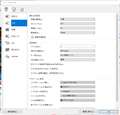
IJ Scan Utilityでスキャンするときですが、原稿を取り込みやすい向きでスキャンすると、逆さまに
PDFが出来てしまいます。あとから回転させればいいですが、出来れば最初からキレイな向きで
スキャンしたいと思います。
IJ Scan Utilityの設定で、デフォルトのスキャンの向きを変える方法はありませんか?
0点
原稿台の右側上下、下側左右にマスキングテープを貼って、
原稿がズレないようにすれば、原稿を正向に置いてスキャン
できるのでは?
書込番号:26496770
0点
えーと、スキャンの固定ではなく、
IJ Scan Utilityの設定で、デフォルトのスキャンの向きを変える方法はありませんでしょうか?
書込番号:26496827
0点

rinnkiさん、こんにちは。
> デフォルトのスキャンの向きを変える方法
とのことですが、デフォルトを変えるのと、スキャンの向きを変えるのは、それぞれ単独では可能なのでしょうか?
このようなソフトは、付属している機器によって、使える機能が違っていたりすることがあるので、一般論になってしまいますが、、、
デフォルトを変えられる、かつ、スキャンの向きを変えられるのであれば、rinnkiさんが望むことはできると思いますが、どちらかしかできない、もしくは両方ともできないのであれば、rinnkiさんが望むことはできないと思います。
書込番号:26497005
0点
同ソフトを使用している人からの回答がありませんね。
取り敢えず、サポートに問い合わせしましょう。
他社の製品だと180°回転機能が備わったものが
あるようなので、乗り換えるのも手でしょう。
機能のある汎用ソフトを試しても良いでしょう。
Windows 10/11には「Windows FAXとスキャン」という
アプリがあるので試してみては。
※180°回転機能の有無は知りません。
うちは他社のプリンターで、回転機能は見当たらないけど
不自由を感じたこと無いです。
書込番号:26497436
0点
>原稿を取り込みやすい向きでスキャンすると、逆さまにPDFが出来てしまいます。
各社とも原稿を右側からスキャンするだけです
スキャナーアプリで回転設定するかまたは自動向き設定があったりまします
Windowsスキャナアプリの場合はプレビュー画面で90度、180度に回転できます
HPのプリンタ(スキャナー)の場合は設定に「自動向き設定」(正しいむきに画像を回転します)があります
本機の場合は以下の設定で希望される使い方ができますか?
原稿位置合わせマークに合わせてセットする
https://ij.manual.canon/ij/webmanual/Manual/All/TS8230%20series/JP/UG/ug-119.html
スキャン設定(スキャナーボタンの動作)ダイアログ
文字原稿の向きを検知して、画像を回転する
スキャンした原稿内の文字から画像の向きを検知し、正しい向きに自動で回転します。
書込番号:26497519
0点
「+」画像処理設定の文字列をタップしたらメニューが開きませんか
読み込み設定→「+」画像処理設定→文字原稿の向きを検知して、画像を回転する
書込番号:26497860
0点
プリンタ > CANON > PIXUS TS8230

こちらの機種ですが、スキャンデータの保存場所は、デフォルトでドキュメントに保存されますが、
保存場所の変更は出来ないのでしょうか?
設定を確認しても、変更できるところが見当たりません。
1点
保存場所は変更可能です
スキャン設定から変更できます
[スキャン設定(文書)]ダイアログボックス
https://ij.manual.canon/ij/webmanual/ScanUtility/W/TS8230%20series/1.1/JP/SU/su-110.html
書込番号:26182065 スマートフォンサイトからの書き込み
0点
こちらは、パソコンでのみの操作ですよね?本体からは出来ませんよね?
IJ Scan Utilityというアプリはないのですが、ドライバはどこからインストールできますでしょうか?
こちらでいいのでしょうか?
https://canon.jp/support/software/os/select/sfs/msul-mac-4_1_2-ea21_3-2?pr=4807&os=145
書込番号:26182112
0点
もしかしてWindowsじゃない?
書込番号:26182163 スマートフォンサイトからの書き込み
0点
macOSならこっちです
https://ij.manual.canon/ij/webmanual/ScanUtilityLite/M/3.1/JP/SUL/sul-110.html
書込番号:26182166 スマートフォンサイトからの書き込み
0点
保存場所の変更は本体からはできないです
スキャンしたデータをパソコンに保存する場合、またはメールに添付する場合は、パソコン上でCanon IJ Scan Utility(キヤノン・アイジェイ・スキャン・ユーティリティ)(Windows)またはCanon IJ Scan Utility Lite(キヤノン・アイジェイ・スキャン・ユーティリティ・ライト)(macOS)を使用してファイル名や保存先、メールソフトなどを設定することができます。
Windowsをご使用の場合:
スキャン設定ダイアログボックス
macOSをご使用の場合:
スキャン設定ダイアログ
スキャンするときの設定項目
https://ij.manual.canon/ij/webmanual/Manual/All/TS8230%20series/JP/UG/ug-061.html
書込番号:26182170 スマートフォンサイトからの書き込み
1点
プリンタ > CANON > PIXUS TS8230
Wordで、URLが入った文章を印刷しようとしたら、何故か何も印刷されず白紙で出てきました。
プレビュー画面にはちゃんと写っているのにです。
試しに適当な画像を印刷したら、ちゃんと印刷されました。
その他、wordをPDFにして印刷、テキストにコピペして印刷してみても白紙で印刷されました。
また、通常の文章だと、黒の色が薄くなって青みがかって印刷されました。
グレーの色が不足していると、このような状態になるのでしょうか?
0点
>シーウォームさん
少し前の機種のMG8230でそのようなことはないですね。
まあ、Wordが導入されているPCで印刷はほとんどしていないですけど…。
使うにしてもWebとかでの攻略記事とかで…。
キャノンのサイトで問い合わせをしたらどうです?
https://canon.jp/support/products?pr=4807
書込番号:25998203
0点

>シーウォームさん
Microsoft Wordで文書を印刷する際に、URLだけが印刷されない場合、いくつかの原因が考えられます。以下に、考えられる理由とその対処法を示します。
1. ハイパーリンクの設定
URLがハイパーリンクとして設定されている場合、印刷時に表示されないことがあります。ハイパーリンクが正しく設定されているか確認し、必要に応じてテキストとして表示されるように変更します。
対処法:
URLを選択し、右クリックして「ハイパーリンクの削除」を選択します。これにより、URLが通常のテキストとして表示されるようになります。
2. 印刷設定
印刷設定で特定のオプションが選択されている場合、URLが印刷されないことがあります。
対処法:
印刷メニューで「印刷オプション」を確認し、「背景の色と画像を印刷」や「ハイパーリンクを印刷」などの設定が有効になっているか確認します。
3. フォントや色の設定
URLのフォントや色が印刷に適さない設定になっている場合、印刷時に見えなくなることがあります。
対処法:
URLのフォントや色を変更してみて、印刷プレビューで確認します。特に、白色のフォントや非常に薄い色は印刷時に見えなくなることがあります。
4. 印刷プレビューの確認
印刷プレビューでURLが表示されていない場合、文書自体に問題がある可能性があります。
対処法:
文書を再確認し、URLが正しく入力されているか、他のテキストと重なっていないか確認します。
5. Wordのバグや設定
Wordのバージョンや設定によって、特定の要素が印刷されないことがあります。
対処法:
Wordを最新のバージョンに更新し、再度印刷を試みます。また、別の文書で同様の問題が発生するか確認してみてください。。
書込番号:25998276
1点
>シーウォームさん
こんにちは
Wordで、URLが入った文章を印刷しようとしたら、何故か何も印刷されず白紙で出てきました。
プレビュー画面にはちゃんと写っているのにです。
→PGBK(顔料黒)インクのノズルが完全に詰まると、黒文字印刷はまったく印刷されない場合があります。
PGBKは顔料インクの為、染料よりノズルが詰まりやすく、黒だけ全く出なくなって廃棄されているものをよく見かけます。
試しに適当な画像を印刷したら、ちゃんと印刷されました。
→カラー画像をカラー印刷されたということでしょうか?
PGBK以外のノズルが詰まっていない場合は、カラー印刷は問題なく行える場合があります。
その他、wordをPDFにして印刷、テキストにコピペして印刷してみても白紙で印刷されました。
また、通常の文章だと、黒の色が薄くなって青みがかって印刷されました。
→ご指摘のWord文書(PDF化含む)以外の文書印刷は白紙とならないのでしょうか?
青みがかるという点からも、ノズルが詰まっている可能性が疑われます。
グレーの色が不足していると、このような状態になるのでしょうか?
→文書印刷においてはグレーインクの出る場面は少ないと思われます。
まずはプリンターの問題なのか、Wordの問題なのか、データの問題なのかを切り分けるため
ノズルチェックパターン印刷をしてみてください。
各色白い縞がなくまんべんなくベタ塗りされていたらノズルの詰まりはありません。
PGBKについては格子状の印刷となりますが、格子が欠けているいる場合や
まったく印刷されていない場合はノズルが詰まっています。
キヤノンの現行機種はインクの残量をドットカウント形式で行うため、
インクの水分が蒸発するほどの乾燥状態でプリンターを作動させず
長期間放置していた場合(半年~年単位)、インク残量とインク残量カウントが合わず、
残量あり表示でも実際はカートリッジのスポンジがカラカラに乾いてしまっている場合もあります。
書込番号:25998629
0点

印刷ファイルの問題ですね・・・
印刷設定で高画質に設定するとプリントできるかも???
おそらく印刷できない箇所のデータ容量が大きいのが原因になるかと思います。
書込番号:26000340
0点
プリンタ > CANON > PIXUS TS8230

モノクロ印刷でも時間がかかるなと思って計ったところ、モノクロ印刷で1枚30秒程度かかっています。
何か改善する方法はありませんでしょうか。
canonの説明のサイトを確認しているとUSBがHispeed対応となっているか確認してくださいと書かれている部分を見つけました。
USBは「e87647-DG」SANWA SUPPLYです。
0点
多ページの印刷を行った場合も 1ページ/30秒 かかりますか?
書込番号:25814502
1点

>ゆきぽん0317さん
>印刷スピードについて
立上げて最初の一枚は読込に時間がかかりますよ
書込番号:25814518
2点
>茶風呂Jr.さん
品質を下げる
試してみようと思います
>湘南MOONさん
多ページでも同じくらいかかります。
説明書にあるスピードと明らかに違うので、おかしいな…と思っている次第です。
書込番号:25814549 スマートフォンサイトからの書き込み
0点
>ゆきぽん0317さん
印刷する用紙や画質設定によっては印刷速度が変わる
ため、
仮にA4サイズ普通紙、USB接続で30秒かかるとなると
きれい(高画質)設定で印刷されているのかな?と感じました。
またはモノクロ原稿をカラー設定のまま印刷しているなどを想定しました。
B5サイズなどA4以外の用紙への印刷が極端に遅くなるという機種も見かけたことがありますので
そういった理由もあるのかもしれません。
ちなみにカタログ値の毎分10枚や15枚という数字は
特定の同じデータを連続印刷時の値ですので
ワードやPDFなどの文書を数十ページをまとめて印刷した際は近い値が出ますが
1枚だけやせいぜい2-3ページ程度の
実使用上の印刷ではほとんど目にすることのない速度となります。
1枚目の印刷で10-20秒程度なら正常の範疇となります。
光沢紙設定だと印刷品質が標準モードでも普通紙よりも印刷時間がかかることもあります。
今回はUSB接続のようですので関係ありませんが
Wi-Fi接続だと接続状況によっては通信速度がかなり低下して
データ送信に時間がかかってしまうことはあります。
PCからプリンターへの伝送が極端に遅くて印刷開始までの時間がかなりかかる場合は
通信ケーブルやプリンタードライバーの不具合もあるかもしれません。
書込番号:25814598 スマートフォンサイトからの書き込み
1点
>茶風呂Jr.さん
印刷詳細を確認すると「きれい」になっていたので「標準」に設定しました。
そしたら、1枚15秒ほどになりました
かなり早くなったので助かりました。
毎回「標準」に設定する必要があるのでしょうか。デフォルトで「標準」になるといいですね。
書込番号:25814763
0点
ゆきぽん0317さん、こんにちは。
> 印刷詳細を確認すると「きれい」になっていたので「標準」に設定しました。
用紙の種類は何になっていますか?
普通紙でしたら、デフォルトで「標準」になっているようにも思うのですが、いかがでしょうか?
> 毎回「標準」に設定する必要があるのでしょうか。デフォルトで「標準」になるといいですね。
お使いのOSがWindowsでしたら「次回もこの設定で印刷する」機能を使ってみてはどうでしょうか?
詳しくは次のリンク先の、やや下寄りに書かれています。
https://ij.manual.canon/ij/webmanual/PrinterDriver/W/TS8230%20series/1.0/JP/PPG/dg-c_basic.html
書込番号:25814850
1点
>secondfloorさん
ありがとうございます。大変助かりました。
こんなチェックボックスがあったとは今まで気づきませんでした。
書込番号:25814855
0点

>USBは「e87647-DG」SANWA SUPPLYです。
サンワサプライ は ホント ですかね? では、そのサンワサプライの商品URLを貼ってミレル?
探してもなかったよね。
そのUSBケーブル、 USB1.1 じゃないの?
ケーブルを サンワサプライ で いいので、USB2.0 用に変えてみたら?
または、 たぶんサンワサプライ にないと思うので、CANONの 純正プリンター用USB2.0 がいいとおもうけれども。
書込番号:25814881
1点
Gee580さん、こんにちは。
> そのUSBケーブル、 USB1.1 じゃないの?
USBケーブルには、1.1も2.0もありません。
まあ1.1時代に売られていた、2.0を想定していないUSBケーブルはありますが、それも20年以上前のことですので、現状すべてのUSBケーブルが、Hi-Speed USBに対応していると考えて良いと思います。
書込番号:25815065
2点
>Gee580さん
ありがとうございます。
やはり古い物を使っているのか…スピード対応できないものか確かめるには新しく購入するしかなさそうですね。
書込番号:25815081 スマートフォンサイトからの書き込み
0点
>secondfloorさん
ありがとうございます。
20年以上前というのが現実的に考えられないような気もするのですが、2.0なのか確認したいですが、
新しく購入してみる以外方法はなさそうですね…
書込番号:25815085 スマートフォンサイトからの書き込み
0点
ゆきぽん0317さんへ
> 2.0なのか確認したいですが
先ほども書かせてもらいましたが、2.0のUSBケーブルなどというものはありません。
逆にいいますと全てのUSBケーブルは、2.0に対応しています。
ただUSBケーブルが劣化したりしていて、本来の性能が発揮できていない場合は、たしかに速度が落ちることはありますが、、、
印刷設定を変えることで、1枚15秒で印刷できたとのことですし、これだけの速度が出るのであれば、USBケーブルの劣化はないように思います。
なので今回の場合でしたら、USBケーブルの買い替えは不要だと思います。
書込番号:25815105
1点
>secondfloorさん
ありがとうございます。
ケーブルが怪しいと思っていたので安心しました。
書込番号:25815110 スマートフォンサイトからの書き込み
0点
 |
|---|
The Color Code |
ところが、そうじゃないんだよね。
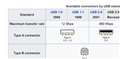
USBコネクタの平たい側にカラーコードがあって、白がUSB1.x 黒がUSB2.0だよね。 ポートやコネクターの形状は同じだけれども、スピードは違ってくるよね。
USB1.x のレートは12Mbps、
USB2.0 のレートは480Mbps.
ケーブルのベンダーによってはこのカラーコードにしたがってないものがあるんで、信用できるCANONの 純正プリンター用USB2.0 がいいとおもうけれども。 (2度目、3度目は言わないよ。)
USB2.0デバイスで、USB1.xケーブルをつかうと、12Mbps が上限になってしまうよ。 だから、もし、今のケーブルが1.1用 で それを、 2.0に上げればかなり違うよね。
だから、まだまだ、安心はできないみたいね。
書込番号:25815666
2点
オマケで、 これは、ネットワークケーブルにも言えるけれども、その部材の品質や作りだよね。
これが大きくスピードに作用するよね。 今はネットワークケーブルは CAT6 CAT6A が当たり前になってきてるし、CAT8 などもでてきたよね。 >secondfloorさん
書込番号:25815687
1点
ところで、Wi-Fiでのプリントは不可?
書込番号:25815697
1点
さらにダメおしで、マニュアルには
ご使用の環境がHi-Speed USBに対応しているか、次の点を確認してください
パソコンのUSBケーブル接続部は、Hi-Speed USBに対応していますか。
USBケーブルとUSBハブは、Hi-Speed USBに対応していますか。
USBケーブルは、かならずHi-Speed USB認証ケーブルをご使用ください。また、長さ3 m(10 ft)以内のものをお勧めします。
https://ij.manual.canon/ij/webmanual/Manual/All/TS8230%20series/JP/NTR/ntr_t_05_03.html
に 明記されているよね。 同じではないということでした。
書込番号:25815703
1点
Gee580さんへ
> USBコネクタの平たい側にカラーコードがあって、白がUSB1.x 黒がUSB2.0だよね。
カラーコードとは、何ですか?
「USBコネクタ カラーコード」で検索してみましたが、見つかりませんでした。
> 信用できるCANONの 純正プリンター用USB2.0 がいいとおもうけれども。
このキヤノン純正、プリンター用USB2.0ケーブルの型番は何でしょうか?
書込番号:25815704
1点
>secondfloorさん
先生なので 自分で調べるといいと思うよ。 たくさんひっかかるけれども。
純正については、AMAZONにもあるし量販店にもあるんで、それも自分で調べてねぇ~。
書込番号:25815894
0点
>茶風呂Jr.さん
以前はwifiで飛ばしていたんですが、粗く印刷されるのでやめていました。
最近パソコンを新しくしたので、wifiでキレイに印刷できるか試してみようと思います。
書込番号:25815904 スマートフォンサイトからの書き込み
0点
Gee580さんへ
何か誤解されているようですが、ここはスレ主さんの問題を解決するスレですよ。
そこにカラーコードとかいう意味不明な言葉を出して、「まだまだ、安心はできないみたいね」と不安を煽るようなことまで書かれいましたので、そこまで書かれるのでしたら、しっかりとした根拠を出していただきたかっただけです。
あとキヤノン純正のUSBケーブルですが、型番は「IFC-USB/18」ですね。
ところでGee580さんは、このUSBケーブルがどのような商品か、ご存じですか?
仕様を見ると分かりますが、対応機種として20年以上前のプリンターがずらっと並んでいて、対応パソコンがWindows2000/XPとなっている、そのような時代の商品になります。
https://faq.canon.jp/app/answers/detail/a_id/25671
この時代はまだ純正神話とでもいいますか、プリンターのケーブルは純正が安心という考えが残っていましたので、メーカもこのような商品をラインナップしていましたが、それもこの時代で終わり。
ここ20年ほどは、プリンター用の純正ケーブルという話もすっかり聞かなくなっていましたが、、、
今回、プリンター用の純正ケーブルをプッシュするご意見を拝見し、なんだか20世紀に戻ったような感じがしました。
ということで昔を懐かしむためにIFC-USB/18を買われるのならアリかもしれませんが、実際は半額以下で売られているUSBケーブルと何ら変わりませんので、私でしたらIFC-USB/18は絶対にオススメしません。
書込番号:25816010
1点
>secondfloorさん
お前が意味不明だろ! ちゃんと調べてからものを言えば?
一例だからほかにもたくさんあるぞ!
https://medium.com/@yashupriyadarshi/usb-color-codes-versions-speed-ea5387390191
不安をあおっているのではなく、事実をいっているということだ。 正確な情報を提供できない お前が ”不安” を誘導、あおっているんだろ! 他人を陥れるように誘導する投稿、気をつけてものを言え! 正確なことを言えないなら投稿するな!
>仕様を見ると分かりますが、対応機種として20年以上前のプリンターがずらっと並んでいて、対応パソコンがWindows2000/XPとなっている、そのような時代の商品になります。
じゃぁ、お前がUSBの標準を読んでみろ! USB2.0はバックワード互換だ。 使えてあたりまえだろ。 何を知ったかぶりしてんの? それに、お前の貼ったURLの IFC-USB/18 はUSB1,1相当のSPEEDだろ!
ちなみに正確には IFC と USB は 違う規格でそのままの比較はできない。 SPEEDでの比較になるわな。
それもしらないよね。 君は!
>あとキヤノン純正のUSBケーブルですが、型番は「IFC-USB/18」ですね。
全然しらべてないというか、そもそも知識がない。
>この時代はまだ純正神話とでもいいますか、プリンターのケーブルは純正が安心という考えが残っていましたので、メーカもこのような商品をラインナップしていましたが、それもこの時代で終わり。
ここ20年ほどは、プリンター用の純正ケーブルという話もすっかり聞かなくなっていましたが、、、
今回、プリンター用の純正ケーブルをプッシュするご意見を拝見し、なんだか20世紀に戻ったような感じがしました。
それはよかったな!
https://ij.manual.canon/ij/webmanual/Manual/All/TS8230%20series/JP/NTR/ntr_t_05_03.html
ではこのURL記述はなんのためにあるのか? 理由をきかせてもらおう!
”そのような時代の商品になります。” だって。 なりませんよ。 笑ってしまうというか、相手にならない。
自分で調べもせず、20年前の知識で質問者に間違った返答していることを自覚していないね。
20年前からかわってない わけ ないだろが! USB3.x Gen2、 Thundeboltとかでてきてるだろ。
USB2.0 SPEED対応のCANONのケーブルは Canon IFC-200PCU USB 2.0 interface cable,
Canon IFC-400PCU USB 2.0 interface cable じゃ! キャノンに訊いてみろ!
売ってるところを紹介してくれるだろうよ!
こういうのを、 厚顔無恥 というのかね? そんなにまでして、Good Answerが欲しいのか? ヒレツだな!
書込番号:25816148
0点
そして、お前にこんなことを言われる筋合いはない!
>そこまで書かれるのでしたら、しっかりとした根拠を出していただきたかっただけです。
これは、投稿主本人が言うことだ!
書込番号:25816176
2点
>secondfloorさん
ありがとうございます。私が無知過ぎてご迷惑掛けてスミマセン。今は、モノクロ印刷で4枚28秒でできていますのて設定の問題なんだと思いました。大変助かりました。
>Gee580さん
ありがとうございます。私が無知過ぎてご迷惑掛けてスミマセン。教えていただいたUSBの色を確認したところ黒だったので、スピードに問題なく使用できているのかなぁと思いました。canonの説明書ではUSBケーブルの詳細が分からなかったので大変助かりました。
書込番号:25816203 スマートフォンサイトからの書き込み
0点
 |
|---|
Hi-speed LOGO |
迷惑をかけてるのこっちというか、争いを売ってきたロシアみたいな やつ だよね。
とんだ、無駄な時間をかけてしまったよね。
質問者は、してはいけない質問はないので、きにしないでいいよね。 って、いっても、きになるかな。
もう一度言っておくけれども、カラーコードはベンダーによって適当だったりするので、ロゴマークとか刻印をみてみるといいかもね。
”HI-Speed” とかあれば、一応 OK そうだけれども。 某国性だったりするとちょっと厄介だよね。
書込番号:25816263
1点
そして、>secondfloor には これ以上、何も教えてやらんぞ!
書込番号:25816267
1点
Gee580さんへ
> USB2.0 SPEED対応のCANONのケーブルは Canon IFC-200PCU USB 2.0 interface cable,
> Canon IFC-400PCU USB 2.0 interface cable じゃ! キャノンに訊いてみろ!
> 売ってるところを紹介してくれるだろうよ!
IFC-200PCUもIFC-400PCUも、カメラとパソコンを繋ぐUSBケーブルですよ。
これをスレ主さんにオススメするのですか?
> こういうのを、 厚顔無恥 というのかね? そんなにまでして、Good Answerが欲しいのか? ヒレツだな!
このお言葉を、そのままお返ししておきます。
> そして、>secondfloor には これ以上、何も教えてやらんぞ!
わざわざ宣言してくださらなくても、この程度の知識しかない人に、何かを教えてもらわなければならないほど落ちぶれてはおりませんので、大丈夫です。
書込番号:25816337
3点
ゆきぽん0317さんへ
> 教えていただいたUSBの色を確認したところ黒だったので、スピードに問題なく使用できているのかなぁと思いました。
他の人の意見を否定するのはあまり好きではないのですが、間違った知識を覚えてしまうのもどうかと思いましたので、はっきり書かせてもらいますと、USB1.1は白、USB2.0は黒という決まりはありません。
なので白だったとしても、それが遅いケーブルだということにはなりません。
ちなみにUSBの色が注目されたのはUSB3.0の時で、すでにかなり普及していた従来のUSBと明確に区別するために、青という色が使われたのだと思います。
ということで色でUSBケーブルを区別されるのでしたら、従来のUSBは白か黒、USB3.0は青、このようになります。
書込番号:25816369
2点
Gee580さんへ
> それに、お前の貼ったURLの IFC-USB/18 はUSB1,1相当のSPEEDだろ!
IFC-USB/18は、USB 2.0 Hi-Speed対応のケーブルですよ。
コネクタが白いから、USB1.1だと思い込んでしまいましたか?
> ちなみに正確には IFC と USB は 違う規格でそのままの比較はできない。 SPEEDでの比較になるわな。
> それもしらないよね。 君は!
IFCは規格?
IFCとUSBはそのままの比較ができない?
何をおっしゃりたいのか、さっぱり分かりません。
ちなみにIFC-USB/18という型番のIFCですが、これはインタフェースケーブル(InterFace Cable)という商品名の略だと思いますよ。
書込番号:25816462
3点
>IFC-USB/18は、USB 2.0 Hi-Speed対応のケーブルですよ。
その明記はどこにある? IFC-USB/18をもちだしてきたのはおまえだから、しっているよな?
>IFCとUSBはそのままの比較ができない?何をおっしゃりたいのか、さっぱり分かりません。
こっちもお前のいっていることが、よくわからないね。 IFCはCANON内で使われている製品型番に使われているから USB とそのまま比較できないだろ! って、自分でそう言ってるじゃないか!
>IFC-200PCUもIFC-400PCUも、カメラとパソコンを繋ぐUSBケーブルですよ。 これをスレ主さんにオススメするのですか?
”キャノンに訊いてみろ! 売ってるところを紹介してくれるだろうよ!” と言っているだろ。
自分ばかり根拠がないことをいっておきながら、こちらの質問に答えられないじゃん。 根拠のない揚げ足取りの否定ばかりかだよな!
>何かを教えてもらわなければならないほど落ちぶれてはおりませんので、大丈夫です。
じゃぁ、訊くなよ。
それでは、これはどうなっている?
>>https://ij.manual.canon/ij/webmanual/Manual/All/TS8230%20series/JP/NTR/ntr_t_05_03.html
ではこのURL記述はなんのためにあるのか? 理由をきかせてもらおう!
は答えてないけれども。 落ちぶれてないんだろ?
書込番号:25816664
0点
>ゆきぽん0317さん
このURLがわかりやすいよね。
https://www.partitionwizard.com/partitionmagic/usb-color-code.html
しかるに、USBカラーコードは歴史的背景があって、USBのバージョンアップとともに業界やユーザーが混乱しないように緩やかな約束事をつくったんだよね。 それにこのカラーコードが含まれるよね。 聞いたこともない とかいっているのがいるみたいだけれども、そういう知ったぶりの塊を信じることはできないよね。 これを デファクトスタンダード というよ。 だから、これに従わずに製品をつくって、売っているベンダーもあるよね。
書込番号:25816671
0点
他にも見てる人がいるとおもうので、参考で。
USB 1.0/1.1 は1990年代の後半にでてきたよね。 ポートの内側、コネクターの内側の色は当時 白または、灰色だよね。
USB 2.0は 2000年にでてきたんだけれども、そのときに、HI-Speedで他の製品とつなぐときに、わかりやすいようにするために黒がでてきたんだよね。
以降、簡単識別のために、順々に色違いになってきたよね。 これをカラーコードというよね。
>そこにカラーコードとかいう意味不明な言葉を出して
といっている のが いるので、念のため。
書込番号:25816691
0点
Gee580さんへ
> その明記はどこにある? IFC-USB/18をもちだしてきたのはおまえだから、しっているよな?
これくらいはご自身で調べていただきたいのですが、パッケージにハッキリ「USB2.0対応」と書かれていますよ。
まあスレ主さんに、キヤノン純正プリンター用USB2.0ケーブルとして、IFC-200PCUやIFC-400PCUというカメラ用のUSBケーブルをオススメしている段階で、もう程度は分かっていますけどね。
いずれにしても、「ケーブルのベンダーによってはこのカラーコードにしたがってないものがあるんで、信用できるCANONの 純正プリンター用USB2.0 がいいとおもうけれども」とまでおっしゃっていたキヤノンのUSBケーブルが、実際はコネクタが白にも関わらずUSB2.0対応でしたので、これでコネクタが白ならUSB1.1、黒ならUSB2.0という考え方は間違い、ということがハッキリしたと思います。
書込番号:25817027
2点
>これでコネクタが白ならUSB1.1、黒ならUSB2.0という考え方は間違い、ということがハッキリしたと思います。
おまえには よかったね。 頑張れよ。
はしごを外された やつ が何を言ってんだか。 ベンダーによって違いがあるから気を付けましょうと言っている。
よく読め!
書込番号:25817453
0点
プリンタ > CANON > PIXUS TS8230

失礼します
キャノンのプリンター(複合機)ts8230を使用しています。スキャナーが正常作動しません。
プリンタードライバーや、添付ソフトを入れて、印刷はできますが、TWAINにて、スキャンができません。
スキャンできますが、ドライバーに入っているTWAINにて
スキャンできません MP Navigator起動しません、
キャノンのお客様センターに聞いても、ドライバーの入れ直しを指示されましたが、直りません。
どなたか、TWAINドライバーの入れ方を教えて下さい。
TWAINドライバー無しでも、スキャンはできるので、TWAINが使用できない
使用OSは、windows11 です、よろしくお願い いたします、
1点
https://ij.manual.canon/ij/webmanual/ScanGear/W/MFP/20.0/JP/SG/sg-900.html
>ScanGear(スキャナードライバー)とは
>ScanGearはIJ Scan Utility(アイジェイ・スキャン・ユーティリティ)やTWAIN(トウェイン)という
>業界標準規格に対応したアプリケーションソフトから起動して使用できます。
>(ScanGearはTWAIN対応ドライバーです。)
ScanGearは、Windwos7までしかサポートされていないようです。
https://ij.manual.canon/ij/webmanual/ScanGear/W/MFP/20.0/JP/SG/sg-942.html
>スキャナードライバーの制限事項
>ファイルシステムがNTFSのとき、TWAINデータソースを呼び出せないことがあります。
>セキュリティのためにTWAINモジュールをwinntフォルダーに書き込むことができないためです。
>コンピューターの管理者に問い合わせてください。
現在は、「IJ Scan Utility」を使うようです。
https://ij.manual.canon/ij/webmanual/ScanUtility/W/TS8230%20series/1.1/JP/SU/su-102.html
書込番号:25641119
0点
yosiwakaさん、こんにちは。
> MP Navigator起動しません
そのMP Navigatorは、Windows 11に対応しているのでしょうか?
またTS8230に対応しているのでしょうか?
MP Navigatorのバージョンなどが分かりましたら、教えていただけたらと思います。
書込番号:25641161
0点
どのソフトからTWAINを呼んでますか?
例えば。Photoshopなんかでは、TWAINは32bit版までしか対応していませんでした。
>記事PhotoshopでTWAINプラグインを使用したい
https://too-support.my.site.com/faq/s/article/knowledge23337
TWAIN自体が32bitなので、32bitのアプリからしか使えないと言うことです。
書込番号:25641206
0点
TWAINとか懐かしい・・・そのパソコンはどこのメーカーのなんていう型番のパソコンだろう?
少なくとも MP Navigator とかTWAINは入ってないプリンターです
説明書を一から読みましょう。前回使っていたCANONとは全然違いますよ~
書込番号:25641349
0点
>yosiwakaさん
ちゃんとWin11用のソフトウェアをダウウンロードしてインストしましたかね?
https://canon.jp/support/software/os?pr=4807
そして、”TWAINにて、スキャンができません。”の TWAINとは何を指していますかね?
このうちのどれかですかね?
https://canon.jp/support/software/os/select?pr=4807&os=159
>キャノンのお客様センターに聞いても、ドライバーの入れ直しを指示されましたが、直りません。
どなたか、TWAINドライバーの入れ方を教えて下さい。
正確には TWAINドライバー というのはないよね。
TWAIN はAPIなのでね。
だから、おそらく、そのユーティリティーをアンインストして、インストしたドライバーも削除。
要は、両方削除するのだけれども、インストやアンインストに失敗するとややこしくなる。
レジストリを編集してないといけなくなる。 これは、ベンダーにコンタクトしないとダメだよね。
わたくしはブラザー派なんだけれども、彼らはてこずったときのアンインストツールを持っているよ。一般には公開してないので、サポートにコンタクトだよね。
同様に、キャノンのサポセンにコンタクトして、全部きれいにアンインストするにはどうしたらよいか訊いてみましょう。 できれば、電話口で一緒にやってもらいましょう。
で 「きれいに全部削除されたら」 、インスト前に回復ポイントをとっておきましょう。 失敗すれば戻せばいいからね。
書込番号:25641377
0点
色々有難うございます、
「IJ Scan Utility」は、使える状態です、、
MP Navigatorはバージョン EX5.0です
どのソフトからTWAINを富士通のドキュワークスです、先月までは使用できました、
Scan gearが呼び込みません
パソコンはどこのメーカー自作パソコンでwindows11利用、
Win11用のソフトウェアをダウウンロードしてインストすみ良くわかりませんが、お願いします、
書込番号:25641548
0点
>yosiwakaさん
>どのソフトからTWAINを富士通のドキュワークスです、先月までは使用できました、Scan gearが呼び込みません
じゃー、Scan gear からだったら、OKなの? これは大事だよ。
つぎに、
①DocuWorks の「ツール」ー>「ツールの設定」 の写真をUP。
②「ツールバーの設定」画面の「分類」で「ツール」 の写真をUP。
で、掲示板でアドバイスできるかを判断するよ。
>TWAINドライバー無しでも、スキャンはできるので、TWAINが使用できない
これは、当たり前というか、WIAが動いてるからスキャンはできるんでしょ。 TWAINだけがおかしくなっているとは限定できないよね。
書込番号:25641667
0点
yosiwakaさんへ
先月まで使用できていたのでしたら、それ以降に入れたソフトやアップデートの影響かもしれませんね。
ところでドライバーの入れ直しはされたそうですが、その際、TS8230関連のものは一旦全て消されましたでしょうか?
ドライバーだけでなく、関連ソフトや設定など、さまざまなものがインストールされたりしますが、それらが残っていると、綺麗な入れ直しができないこともありますので、そのあたりを確認しながら、もう一度入れ直してみるのも良いかもしれません。
書込番号:25641710
0点
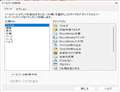
DocuWorksは、32/64bit版のどちらでしょうか?
画面では、32bitのドライバを要求されているように見えます。
書込番号:25641771
0点
>yosiwakaさん
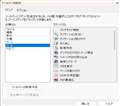
最後の写真のスキャンエラーは 何ですかね? スキャンギアでのスキャンですかね?
丁寧に説明してくれないと、どっちがアドバイスしてるかわからないよね。
書込番号:25641786
0点
忘れてたので。
2枚目の写真のツールにスキャンギアが見えてないけれども、下にいるのかな? これも丁寧にしてくれないと。 あんた、殿様みたいね。
書込番号:25641800
0点
皆様どうもありがとうございます、
私のきき方が悪かったみたいです、
この辺で終了したいと思います、ご迷惑をおかけしましたことをお詫びいたします、
大変ありがとうございまいた、
書込番号:25641925
0点
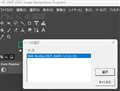 |
|---|
WIA |
Windows Image Acquisition (WIA)
https://ij.manual.canon/ij/webmanual/ScanUtility/W/TS8230%20series/1.1/JP/SU/su-401.html
最近のWINDOWSではこれが標準だと思ってた。ドライバはいれた覚えがない
ドライバ名:null
Microsoft Windows Hardware Compatibility Publisher
汎用ドライバなのかな?Microsoft Storeのアプリからインストールするんだ
書込番号:25643112
0点
この製品の最安価格を見る
![PIXUS TS8230 [レッド]をお気に入り製品に追加する](https://img1.kakaku.k-img.com/images/itemview/item/btn_add_product.gif) <179
<179
のユーザーが価格変動や値下がり通知、クチコミ・レビュー通知、購入メモ等を利用中です
クチコミ掲示板検索
新着ピックアップリスト
-
【質問・アドバイス】【ゲーム用PC】母へのプレゼント
-
【欲しいものリスト】あ
-
【Myコレクション】MSFS2024 VR用構成
-
【おすすめリスト】予算があったら
-
【おすすめリスト】DDR5
価格.comマガジン
注目トピックス

(パソコン)
プリンタ
(最近3年以内の発売・登録)






