




 |
 |
 |
 |
ショップが販売価格を掲載するまでお待ちください 価格推移グラフ

お気に入り製品に登録すると、価格が掲載された時にメールやMyページでお知らせいたします
ドライブベイ数:HDDx1 容量:HDD:3TB DLNA:○ LAN速度:1GbE






本ページでは掲載するECサイトやメーカー等から購入実績などに基づいて手数料を受領しています。














 お気に入りに追加

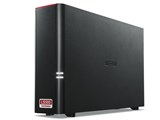
NAS(ネットワークHDD) > バッファロー > LinkStation LS510D0301G


この機種は、amazonやこちらの口コミにもありますように、写真(JPEGファイル)を入れるとサムネイル画像を大量に作成するというダメダメ仕様があり、ファームウェアのアップデートでもバッファローさんは解消する気は一切なくて、我が家ではゴミと化していました。
作成されるサムネイル画像は、以下の7つの隠しフォルダの中に
.thumbnail .webaxs_3L .webaxs_L .webaxs_LL .webaxs_M .webaxs_S .webview
オリジナル画像の数の8倍のファイルが自動生成されます。
NASからデータを取り出す時はこれらのファイルやフォルダが一緒に隠しフォルダのまま取り出されるため、余計に性質が悪いです。せめて、この機能を解除する設定等あればまだ良いのですが、バッファローさんに聞いても解除方法はないとのことでほんと最悪です。
時間があったので、対策を考えてみました。なお、以下はWindowsの場合です。
試してみると、隠しフォルダ『.(ドット)から始まるフォルダ』に関しては、サムネイル画像を自動生成しないことがわかったため、
1.Windowsの表示設定にて隠しファイルを表示させる
2.「.バックアップ」や「.写真」といった任意の隠しフォルダを作成する
3.このままだと、隠しフォルダをずっと表示させるか、もしくは、使う度に表示させる必要が出るため、作成したフォルダへのショートカットを作成する
4.作成した「.バックアップ - ショートカット」や「.写真 - ショートカット」のままだと、ショートカット自体も隠しファイルとなって見えなくなってしまうため、「.(ドット)」を消し、「バックアップ - ショートカット」や「写真 - ショートカット」とします。いっそのこと、「バックアップ」や「写真」としてしまってもいいです。
5.隠しファイルを非表示にします。
このようにすれば、隠しフォルダ化してしまっても、ショートカットから直接フォルダの中を開くことができると思います。
ちなみに、隠しフォルダの下位のフォルダに関しては、通常のフォルダでも(隠しフォルダでなくても)問題は無いようです。
なお、これには問題点があります。
スマホでのWebアクセスを使いたい場合は通信料の関係からオススメできないこと。
スマホから開く際に、Windowsのショートカットは使用できないため、隠しフォルダを表示できるアプリが必要となります。手元にあるESファイルエクスプローラだと、隠しファイルを表示できるようです。
とにかく、これで希望の写真のバックアップに使用できるようになりました。今まで怖すぎて出来てませんでしたのでほんと助かります。
ちなみに、次にNASを買う際は、アイ・オー・データ製にしますね。
書込番号:23654530
 7点
7点




『この機種は、amazonやこちらの口コミにもありますように、写真(JPEGファイル)を入れるとサムネイル画像を大量に作成するというダメダメ仕様があり、ファームウェアのアップデートでもバッファローさんは解消する気は一切なくて、我が家ではゴミと化していました。』
「サムネイル画像を大量に」には賛同致しかねますが、GUIでファイル名の表示では、目的のファイルなのか判断できないので、サムネイル表示のニーズもあるようで、LinkSatatinでも2010/7/22に機能追加されました。
サムネイル表示ができない
Webアクセスが新しくなりました(2010/7/22)
https://bbs.kakaku.com/bbs/K0000315620/SortID=16530129/#16532629
『作成されるサムネイル画像は、以下の7つの隠しフォルダの中に
.thumbnail .webaxs_3L .webaxs_L .webaxs_LL .webaxs_M .webaxs_S .webview
オリジナル画像の数の8倍のファイルが自動生成されます。』
マニュアルに以下のように記載されています。
ごみ箱機能を有効/無効を選択できるように、サムネイル機能を有効/無効に選択する機能追加も一案かと思います。
共有フォルダー
メモ: (P81)
・共有フォルダーに画像ファイルを保存すると、以下の隠しフォルダーが作成され、そのフォルダー内に画像サムネイルが作成されます。
.thumbnail、.webaxs_3L、.webaxs_L、.webaxs_LL、.webaxs_M、.webaxs_S、.webview
共有フォルダーのデータを誤って消去しないために(ごみ箱機能)
ごみ箱機能を有効にするには、設定画面で[環境設定]( )-[共有フォルダー]の順にクリックし、ごみ箱機能を有効にしたいフォルダーを選択して「ごみ箱」を「有効にする」に変更します。
https://manual.buffalo.jp/buf-doc/35021051-09.pdf
『NASからデータを取り出す時はこれらのファイルやフォルダが一緒に隠しフォルダのまま取り出されるため、余計に性質が悪いです。せめて、この機能を解除する設定等あればまだ良いのですが、バッファローさんに聞いても解除方法はないとのことでほんと最悪です。』
LinkStationのバックアップではrsyncを利用していますので、バックアップタスク作成時に「--exclude=パターン」のパラメータ「.(ドット)」を入力できれば画像サムネイルフォルダやゴミ箱フォルダをバアクアップ時に除外できるかと思います。
rsyncコマンドの主なオプション
●その他の主な同期オプション
--exclude=パターン 指定したパターンにマッチしたファイルは処理しない
--exclude-from=ファイル 除外パターンを指定したファイルから読み込む
https://www.atmarkit.co.jp/ait/articles/1702/02/news031.html
『ちなみに、次にNASを買う際は、アイ・オー・データ製にしますね。』
現時点でも、以下のQ&Aが公開されています。
Q (リモートリンク2)参照するファイルをサムネイル表示で表示させることができますか?
A サムネイル表示は未対応です。
このQ&Aの対象製品:HDL2-A4.0 HDL2-A2.0 HDL2-A6.0 HDL2-AH2.0 HDL2-AH4.0 HDL2-AH6.0 HDL-A1.0 HDL-A2.0 HDL-AH1.0 HDL-AH2.0 HDL-AH3.0 HDL-A3.0 HDL-A2.0S HDL-A3.0S
http://www.iodata.jp/support/qanda/answer/s17552.htm
書込番号:23655093
0点
LS510Dシリーズでサムネイルを作成しない方法として以下は、参考になりませんか?
以下の書き込みを確認しましたが、利用している共有フォルダの記載が有りませんでした。
改悪点が多く、必要な機能がなくなり余計な機能が追加された。
NASとして使い物にならない
https://www.amazon.co.jp/BUFFALO-%E3%82%BF%E3%83%96%E3%83%AC%E3%83%83%E3%83%88-%E3%83%8D%E3%83%83%E3%83%88%E3%83%AF%E3%83%BC%E3%82%AFHDD-LS510D0401G-%E3%80%90%E5%90%8C%E6%99%82%E3%82%A2%E3%82%AF%E3%82%BB%E3%82%B9%E3%81%A7%E3%82%82%E5%BF%AB%E9%81%A9%E3%81%AA%E9%AB%98%E9%80%9F%E3%83%A2%E3%83%87%E3%83%AB%E3%80%91/dp/B07HMZ3FNC
当方のLS510D(LS510DGと同一のファームウェアを使用)で確認したところ、共有フォルダ[Public]以下には、動画、音楽、写真などのサムネイルが作成されていることは確認できました。
(セキュリティの観点から、)テスト用の動画、音楽、写真を共有フォルダ[Public]にコピーして確認しました。
共有フォルダ[share]の配下に動画、音楽、写真を作成して、各データをコピーして、使用しておりますが、動画、音楽、写真などのサムネイルが作成されておりません。
写真データをDLNAクライアントからアクセスする場合には、共有フォルダ[share]配下にサブフォルダ[photo]などを作成して、撮影日などのフォルダを作成して、写真データをコピーしてはいかがでしょうか?
DLNAサーバを利用しないのであれば、共有フォルダ[写真]などを作成して、必要なアクセス権を設定して、そのサブフォルダなどに写真データを整理しながらコピーしてはいかがでしょうか?
バックアップ時には、共有フォルダを指定しますので、写真データのみをバックアップしたい場合には、共有フォルダ[写真]などを作成してください。
DLNAサーバの公開フォルダは、共有フォルダ[Public]、[Recorded]、[share]が公開フォルダとして利用できるようです。
DLNAクライアントソフトから、[フォト]->[フォルダー]->[share]->[photo]から[撮影日付]を選択するとファイル名一覧が表示されます。
WebAccessの公開フォルダは、WebAccessでログインしたユーザIDの[Home]共有フォルダと[Public]、[share]と新規作成したサブフォルダ[photo]などが利用できるようです。
WebAccessで共有フォルダ[share]->[photo]->[撮影日付]を開くと当該フォルダに[.webaxs_L]フォルダは作成されるようです。
書込番号:23655323
0点



このスレッドに書き込まれているキーワード
「バッファロー > LinkStation LS510D0301G」の新着クチコミ
| 内容・タイトル | 返信数 | 最終投稿日時 |
|---|---|---|
  写真データが見れない 写真データが見れない |
2 | 2024/12/12 12:08:42 |
 Web設定画面の変更は可能ですか Web設定画面の変更は可能ですか |
3 | 2023/09/08 11:06:48 |
 ムーブ先のフォルダ名について。 ムーブ先のフォルダ名について。 |
6 | 2023/08/04 6:41:02 |
  外部からアクセスができません。 外部からアクセスができません。 |
14 | 2023/02/20 17:12:50 |
 スマホアプリでのサムネ表示 スマホアプリでのサムネ表示 |
8 | 2021/10/25 11:24:47 |
 自動でサムネイル画像以外をコピーする方法はありますか? 自動でサムネイル画像以外をコピーする方法はありますか? |
17 | 2021/06/19 6:48:19 |
| サムネイル画像作成回避方法? |
2 | 2020/09/11 10:09:00 |
 無線lanによるnasへの書き込み読み取り速度が遅い 無線lanによるnasへの書き込み読み取り速度が遅い |
15 | 2020/09/02 21:18:43 |
 LS210Dと比較していかがですか? LS210Dと比較していかがですか? |
2 | 2020/01/28 18:20:42 |
| LS411DXかLS510かで迷っています |
0 | 2020/01/24 13:22:10 |
この製品の最安価格を見る
 <56
<56
のユーザーが価格変動や値下がり通知、クチコミ・レビュー通知、購入メモ等を利用中です
クチコミ掲示板検索
新着ピックアップリスト
-
【おすすめリスト】時々1440pゲームする人向け
-
【おすすめリスト】おススメ用
-
【欲しいものリスト】新技術お試し機の自作PC
-
【欲しいものリスト】DDR4で妥協構成
-
【欲しいものリスト】AM5
価格.comマガジン
注目トピックス




(パソコン)
NAS(ネットワークHDD)
(最近3年以内の発売・登録)






