



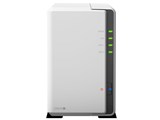
DiskStation DS218j/JP
- 家庭用として素早いデータ転送と低消費電力が特徴の2ベイNAS(ネットワークHDD)。
- 信頼性の高い「DiXiM Media Server」を利用しているため、手持ちのTVレコーダーが容量不足の場合にデータを本機に移動させ、集中管理することが可能。
- 複数のPCから本機にバックアップするためのサービス「Cloud Station Backup」に対応。増分バックアップで変更点や増えた分だけをバックアップできる。


ショップが販売価格を掲載するまでお待ちください 価格推移グラフ

お気に入り製品に登録すると、価格が掲載された時にメールやMyページでお知らせいたします
ドライブベイ数:HDDx2 DLNA:○ LAN速度:1GbE






本ページでは掲載するECサイトやメーカー等から購入実績などに基づいて手数料を受領しています。







DiskStation DS218j/JPSynology
最安価格(税込):ショップが販売価格を掲載するまでお待ちください 登録日:2018年12月14日







 お気に入りに追加

NAS(ネットワークHDD) > Synology > DiskStation DS218j/JP


本製品にはユーザー毎で容量制限がかけられますが、これをユーザーのhomeファルダのみに
制限し、他の共有フォルダでは容量の制限無く使用したいのですが、このような設定は可能
なのでしょうか。
やりたい事としてはユーザー①はNAS内のhomeフォルダのみ5ギガまで使用可能とし、
その他共有フォルダでは容量制限なく使用できるようにしたいです。
試しにユーザー①に対し、容量制限をかけてみましたが、homeフォルダはもちろん、
共有フォルダでも容量制限の対象となり、データがコピーできない事態となりました。
上記内容について、設定で回避できる方法があればご教示願います。
書込番号:22934713
 0点
0点



これはちょっとムリっすねぇ。
一般的には、「クォータ機能」って呼ぶっす。
DSMでの操作ではなくって、Linuxレベルとか、シェルレベルとかって方法ではどうかってとこまでは、ゴメンナサイ、ワタクシにはワカンナイっす。(;^_^A
んで、「どうにかして、なんとしてでも・・・」ってことならば、実際に試してみたわけではないんすけど、ぼーんやりと考えてみたっす。
・割り当ては、「ボリューム単位」なんで、「ストレージプール」に「複数のボリューム」を作って、制限したいボリュームと、無制限ボリュームにわける。
・PC側、Windowsの、「クォータ機能」を利用する。
・・・なぁんてことを、「ぼ~んやりと」思いついてみたっす。
実際にどーやるか? 使えるのか? ってあたりは、検索してみてくださいねー。(^^)/
(アァ・・・ナンテムセキニンナ・・)
書込番号:22934973
2点
Windowsの「クォータ機能」は、ネットワークドライブにも使えるみたいなんで、任意の共有フォルダをネットワークドライブにして、それに「クォータ」使えるんでないかしら。(・・?
書込番号:22934991
0点
回答ありがとうございます。
本製品の設定では不可能という事が分かっただけでもよかったです。
ご教示いただいたクォータ機能については調べてみたいと思います。
ありがとうございました。
書込番号:22935085
0点

『やりたい事としてはユーザー①はNAS内のhomeフォルダのみ5ギガまで使用可能とし、
その他共有フォルダでは容量制限なく使用できるようにしたいです。』
DSMでは、[ユーザーデータ容量の割り当て設定]で[割り当て容量]5GBに設定できるようです。
Windows PCのログイン名と同一のユーザ名:mynameのユーザー作成を行います。
ユーザーの作成
6.[ユーザーデータ容量の割り当て設定] ページで、新しいユーザーが使用できるストレージ スペースをコントロールできます。 ユーザーが使用できる容量を制限するには、各ボリューム/共有フォルダ について [容量割り当てを有効にする]の下のボックスにチェックマークを付けます。 次に、[割り当て容量] 欄に使用できる最大量を入力します(例:10 GB)。
https://www.synology.com/ja-jp/knowledgebase/DSM/help/DSM/AdminCenter/file_user_create
共有フォルダ
名前:home
説明:home フォルダは、各ユーザーが自分しかアクセスできないデータを格納するための個人用スペースです。これは、ユーザー ホーム機能を有効にすると自動的に作成されます。
https://www.synology.com/ja-jp/knowledgebase/DSM/help/DSM/AdminCenter/file_share_desc
「その他共有フォルダ」にアクセスするためのユーザ名:staffを[ユーザーの作成]で作成します。
ユーザ名:staffでは、.[ユーザーデータ容量の割り当て設定] を設定しません。
「その他共有フォルダ」shareの設定でユーザ名:staffに書き込み権限を設定します。
共有フォルダに権限を割り当てる
2.編集したい権限が割り当てられた共有フォルダを選択します。[編集]をクリックします。
3.[権限] タブを選択します。
https://www.synology.com/ja-jp/knowledgebase/DSM/help/DSM/AdminCenter/file_share_privilege
Windows PCでネットワークドライブ割当の設定で、Windows PCのログイン名mynameでU:ドライブにhomeフォルダを割り当てます。
S:ドライブに共有フォルダshareを割り当てる時にユーザ名:staffで割り当てます。
このように設定すれば、Uドライブでは5GBまで書き込みは可能で、S:ドライブには容量制限なしに書き込みが可能となります。
書込番号:22938809
0点



このスレッドに書き込まれているキーワード
「Synology > DiskStation DS218j/JP」の新着クチコミ
| 内容・タイトル | 返信数 | 最終投稿日時 |
|---|---|---|
  DS File 動画のサムネイル表示について DS File 動画のサムネイル表示について |
3 | 2026/03/22 0:57:06 |
 iCloudの写真・動画をNASに移行したい iCloudの写真・動画をNASに移行したい |
2 | 2025/10/16 12:39:42 |
 1スロットのHDD最大容量と非互換HDDの動作に関して 1スロットのHDD最大容量と非互換HDDの動作に関して |
2 | 2025/08/09 23:20:08 |
 dlnaでの動画再生 dlnaでの動画再生 |
8 | 2025/05/27 7:27:37 |
| 無線接続から有線接続へ変更 |
1 | 2024/02/21 18:32:57 |
 MACと:Windows MACと:Windows |
4 | 2023/05/04 18:16:51 |
 VPN接続によるエクスプローラーでのファイルアクセス設定 VPN接続によるエクスプローラーでのファイルアクセス設定 |
9 | 2023/05/04 10:53:34 |
 DISC STATIONが見つかりません。 DISC STATIONが見つかりません。 |
11 | 2023/03/31 22:58:30 |
 DS file アプリでサーバーに接続できませんと出ます(Android版) DS file アプリでサーバーに接続できませんと出ます(Android版) |
4 | 2023/03/24 10:37:15 |
 外部からFTPS接続できません 外部からFTPS接続できません |
42 | 2022/04/24 10:38:11 |

この製品の最安価格を見る
 <270
<270
のユーザーが価格変動や値下がり通知、クチコミ・レビュー通知、購入メモ等を利用中です
クチコミ掲示板検索
新着ピックアップリスト
-
【欲しいものリスト】予算40万新規PC
-
【欲しいものリスト】高いけどDDR5で組む
-
【その他】Full White Build
-
【欲しいものリスト】pc メイン
価格.comマガジン
注目トピックス




(パソコン)
NAS(ネットワークHDD)
(最近3年以内の発売・登録)






