



Excel 2019
家庭向け「Microsoft Office」の2019年最新バージョン

 )
)


販売形態:POSAカード版 対応OS:Windows/Mac





本ページでは掲載するECサイトやメーカー等から購入実績などに基づいて手数料を受領しています。















 お気に入りに追加


オフィスソフト > マイクロソフト > Excel 2019


Excel2013→2019にUPしましたが、相変わらず図形の書式設定の不具合が解消されていません。
(Excel2010までは問題ありませんでした)
問題は
①図形を選択し、Excelに貼り付けます
②図形の書式設定を呼び出し、右端に図形のオプションや文字のオプションが表示されます
(塗りつぶしや線の色など自由に変更できます)
③好みの設定が終わり、図形の書式設定を右上×で閉じます
④印刷プレビュー(全画面表示)で印刷イメージを確認します
⑤印刷プレビューを閉じて、戻ると自動的に図形の書式設定が右端に表示されます
(図形の書式設定を③で閉じたにもかかわらず、⑤で勝手に再表示される)
Ctrl+Pの印刷プレビューでは、この問題は発生しません。
Ctrl+Pの印刷プレビューを使用しない理由は、左側に印刷、プリンター、設定など
私には不要な情報が表示され、プレビュースペースが不要な情報で狭くなるためです。
昔のExcelを使ったことがある人であれば、プレビューで印刷イメージを見たいのに、
この不要な情報であえてプレビュースペースを狭くしてしまうのはあり得ないと思います。
そこでクイックアクセスツールバーに昔の印刷プレビュー(全画面表示)を設定しています。
今は、印刷プレビュー(全画面表示)を使うような古い人がいないから修正しないのか、不明ですが
印刷プレビュー(全画面表示)を使えなくする方向なのでしょうかね?
因みに、Word2019では印刷プレビュー(全画面表示)はクイックアクセスツールバーに設定できますが、
使えないようになっているようです。
主にExcelを使うため、Wordの方は個人的にはどうでもいいのですが、
もしこの問題を解消する方法を知っている方がいましたら、教えて下さい。
書込番号:23505717
 1点
1点



>kai_tarou3さん
こんばんは。
Excel 2013 で同じことをやってみました。確かに仰るとおりの現象となりました。Excel のバグでしょうね。
>今は、印刷プレビュー(全画面表示)を使うような古い人がいないから修正しないのか、不明ですが
>印刷プレビュー(全画面表示)を使えなくする方向なのでしょうかね?
それは分かりませんが、私は WQHD(2560x1440) 解像度のディスプレイをメインで使っていますので・・・
>左側に印刷、プリンター、設定など
>私には不要な情報が表示され、プレビュースペースが不要な情報で狭くなる
といった事が発生しない(不要な情報が表示されますが狭くならない)のです。
(^_^;
という事で、ディスプレイの解像度にもよるのかもしれませんが、別の違う方法で不具合が発生しない回避方法がありました(しかし、操作ステップが増えますので、結局は五十歩百歩かもしれません。(^_^; )。
手順は以下の通りです。
0)クイックアクセスツールバーに「印刷」ボタンを登録する
1)「印刷」ボタン押下
2)「印刷」と「ページ設定」の2つが表示されるので「印刷」を押下
3)「印刷ダイアログ」が表示されるのでダイアログ左下の「印刷プレビュー」を押下
4)印刷プレビューが表示される(全画面ではない)
5)「印刷プレビューを閉じる」ボタンを押下して元の画面に戻る
6)閉じていた図形の書式設定は表示されない
あとは、当たり前かもしれませんが、ファイルを保存して、一旦 Excel を閉じた後、もう一度同じファイルを開いて、すぐに印刷プレビュー(全画面表示)を押下すれば、この問題は発生しません(一度でも図形の書式設定を表示するとダメなようです)。
これくらいしか思いつきませんでした。
話はそれますが、私にとっては Excel が WYSIWYG になっていないバグのほうが大きいです。
(⌒▽⌒)
書込番号:23506508
 1点
1点
CwGさん
返信ありがとうございます。
>WQHD(2560x1440) 解像度のディスプレイ
凄いですね。
画面サイズは分かりませんがその解像度があれば、左側に何か表示されていても
気にならないのでしょうね?
私は左右に21インチ、23インチの何れも1920×1080の安液晶ですが、
それぞれに複数のPC(物理的にも論理的にも)をRDPで繋げて、場合によっては、
それぞれのディスプレイを約半分にしながら使っているため、
狭い作業場所でもプレビューはなるべく広く見えたいのです。
(プレビューでいくら確認しても、印刷後に誤りがすぐに見つかるくせに(笑))
液晶をフルにExcelだけで使えば広いのですが、そのように使用していないため。
>あとは、当たり前かもしれませんが、ファイルを保存して、一旦 Excel を閉じた後、
>もう一度同じファイルを開いて、すぐに印刷プレビュー(全画面表示)を押下すれば、
>この問題は発生しません(一度でも図形の書式設定を表示するとダメなようです)。
この件は、知っていました。
ところで、提示されました手順でやってみました。
確かにうるさい図形の書式設定は表示されませんね。
3)のダイアログ左下の「印刷プレビュー」のショートカットが作れたら
最高ですが。
2013を入れている他のマシンにも、これをクイックへ設定しようと思います。
大変有難う御座いました。
書込番号:23507504
0点
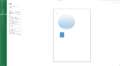 |
|---|
27インチ WQHD(2560x1440) 解像度は画面が広くて快適です。 |
>kai_tarou3さん
こんばんは。
>画面サイズは分かりませんがその解像度があれば、左側に何か表示されていても
>気にならないのでしょうね?
画面サイズは27インチです。あと46インチの液晶テレビ(フルHD)もサブディスプレイとして使っています。
これだけ大きくて解像度が高ければ、左側の表示は小さくて全く気になりません(添付画像をご参照下さい)。
>ところで、提示されました手順でやってみました。
>確かにうるさい図形の書式設定は表示されませんね。
>3)のダイアログ左下の「印刷プレビュー」のショートカットが作れたら
>最高ですが。
>
>2013を入れている他のマシンにも、これをクイックへ設定しようと思います。
そうですね。3)のダイアログ左下の「印刷プレビュー」のショートカットが作れたら最高なんですけどね。
(^_^;
>大変有難う御座いました。
お役に立てたのでしたら幸いです。
(⌒▽⌒)
書込番号:23510071
0点
CwGさん
>画面サイズは27インチです。あと46インチの液晶テレビ(フルHD)もサブディスプレイとして使っています。
充分すぎますね。
私はド近眼&老眼&毎日ほぼ8時間使用していますので、27インチ×2枚がよさそうです。
有難う御座いました。
書込番号:23513244
1点



このスレッドに書き込まれているキーワード
「マイクロソフト > Excel 2019」の新着クチコミ
| 内容・タイトル | 返信数 | 最終投稿日時 |
|---|---|---|
  えくせるわがんねだお┐('~`;)┌ えくせるわがんねだお┐('~`;)┌ |
5 | 2021/01/26 22:06:31 |
 ちゃんとしたものを購入した方がいいですか? ちゃんとしたものを購入した方がいいですか? |
24 | 2020/09/29 14:22:45 |
 図形の書式設定が自動表示されるEcel2013~ 図形の書式設定が自動表示されるEcel2013~ |
4 | 2020/07/05 10:12:25 |
 officexcel 単体版 officexcel 単体版 |
6 | 2020/01/26 13:08:54 |
 購入検討しているのですけど・・・ 購入検討しているのですけど・・・ |
2 | 2019/12/14 21:31:48 |
 Office Office |
8 | 2019/08/22 10:56:11 |
| 2016はダウンロード可能? |
3 | 2019/08/05 17:34:14 |
 64bitへのハードル 64bitへのハードル |
5 | 2019/05/01 15:30:25 |

この製品の最安価格を見る
 <54
<54
のユーザーが価格変動や値下がり通知、クチコミ・レビュー通知、購入メモ等を利用中です


クチコミ掲示板検索
新着ピックアップリスト
-
【おすすめリスト】時々1440pゲームする人向け
-
【おすすめリスト】おススメ用
-
【欲しいものリスト】新技術お試し機の自作PC
-
【欲しいものリスト】DDR4で妥協構成
-
【欲しいものリスト】AM5
価格.comマガジン
注目トピックス




(パソコン)
オフィスソフト
(最近5年以内の発売・登録)






