



WD60EZAZ-RT [6TB SATA600 5400]
- デスクトップやオールインワンPC向けのWD Blueシリーズの3.5インチHDD(容量6TB)。
- 「NoTouch Ramp Loadテクノロジー」により、ディスクの表面に触れないように記録ヘッドを安全に配置してデータを保護する。
- 「Acronis True Image WD Edition」ソフトウェアでドライブを複製し、アプリや設定などのデータをバックアップできる。


ショップが販売価格を掲載するまでお待ちください 価格推移グラフ
![WD60EZAZ-RT [6TB SATA600 5400]をお気に入り製品に追加する](https://img1.kakaku.k-img.com/images/itemview/item/itm_addfavorite_btn.png)
お気に入り製品に登録すると、価格が掲載された時にメールやMyページでお知らせいたします
容量:6TB 回転数:5400rpm キャッシュ:256MB インターフェイス:Serial ATA600 書き込み方式:SMR
![WD60EZAZ-RT [6TB SATA600 5400]のスペック・仕様](https://img1.kakaku.k-img.com/images/itemview/item/btn_spec_detail.gif)

![WD60EZAZ-RT [6TB SATA600 5400]の満足度](https://img1.kakaku.k-img.com/images/itemview/item/ovBtn_review.gif)
![WD60EZAZ-RT [6TB SATA600 5400]のクチコミ](https://img1.kakaku.k-img.com/images/itemview/item/ovBtn_bbs.gif)

本ページでは掲載するECサイトやメーカー等から購入実績などに基づいて手数料を受領しています。
![WD60EZAZ-RT [6TB SATA600 5400]の価格比較](https://img1.kakaku.k-img.com/images/itemview/item/tab/tab01_nrw.gif "WD60EZAZ-RT [6TB SATA600 5400]の価格比較")
![WD60EZAZ-RT [6TB SATA600 5400]のスペック・仕様](https://img1.kakaku.k-img.com/images/itemview/item/tab/tab25_nrw.gif "WD60EZAZ-RT [6TB SATA600 5400]のスペック・仕様")
![WD60EZAZ-RT [6TB SATA600 5400]のレビュー](https://img1.kakaku.k-img.com/images/itemview/item/tab/tab03_nrw.gif "WD60EZAZ-RT [6TB SATA600 5400]のレビュー")
![WD60EZAZ-RT [6TB SATA600 5400]のクチコミ](https://img1.kakaku.k-img.com/images/itemview/item/tab/tab04_nrw_over.gif "WD60EZAZ-RT [6TB SATA600 5400]のクチコミ")
![WD60EZAZ-RT [6TB SATA600 5400]の画像・動画](https://img1.kakaku.k-img.com/images/itemview/item/tab/tab18_nrw.gif "WD60EZAZ-RT [6TB SATA600 5400]の画像・動画")
![WD60EZAZ-RT [6TB SATA600 5400]のピックアップリスト](https://img1.kakaku.k-img.com/images/itemview/item/tab/tab06_nrw.gif "WD60EZAZ-RT [6TB SATA600 5400]のピックアップリスト")
![WD60EZAZ-RT [6TB SATA600 5400]のオークション](https://img1.kakaku.k-img.com/images/itemview/item/tab/tab16_nrw_none.gif "WD60EZAZ-RT [6TB SATA600 5400]のオークション")
![WD60EZAZ-RT [6TB SATA600 5400]](https://img1.kakaku.k-img.com/images/productimage/l/K0001133799.jpg)
- 価格推移グラフを見る
- お気に入り登録3004
WD60EZAZ-RT [6TB SATA600 5400]WESTERN DIGITAL
最安価格(税込):ショップが販売価格を掲載するまでお待ちください 発売日:2019年 2月下旬
WD60EZAZ-RT [6TB SATA600 5400] のクチコミ掲示板
(503件)

このページのスレッド一覧(全46スレッド)

| 内容・タイトル | ナイスクチコミ数 | 返信数 | 最終投稿日時 |
|---|---|---|---|
 ドスパラの延長保証は必要? ドスパラの延長保証は必要? |
7 | 7 | 2021年9月16日 07:38 |
| クローンが上手く行かない |
9 | 11 | 2021年8月31日 10:07 |
| このHDDをNASに入れている人はいますか? |
15 | 8 | 2021年8月23日 10:30 |
| データ保管用には内蔵HDDと外付HDDどちらが良いでしょうか |
17 | 14 | 2021年8月14日 11:58 |
データの移動中の一時停止 |
10 | 2 | 2021年7月24日 05:08 |
| 壊れたファイルが与える影響 |
15 | 11 | 2021年7月1日 23:43 |

![WD60EZAZ-RT [6TB SATA600 5400]を新規書き込み](https://img1.kakaku.k-img.com/images/itemview/item/btn_write_new.gif)
![WD60EZAZ-RT [6TB SATA600 5400]をヘルプ付 新規書き込み](https://img1.kakaku.k-img.com/images/itemview/item/btn_beginner01.gif)



- 「質問の絞込み」の未返信、未解決は最新1年、解決済みは全期間のクチコミを表示しています


 お気に入りに追加

ハードディスク・HDD(3.5インチ) > WESTERN DIGITAL > WD60EZAZ-RT [6TB SATA600 5400]


ドスパラで3年の延長保証をつけて購入しました。正規の箱に入ったものが届きましたが、箱には2年間の製品保証と記載があります。ドスパラの購入画面では1年保証と書いてありました。試しにWDのRMAのSTATUS確認サイトでシリアルを入れてみたところ
StatusがIN LIMITED WARRANTY、 Expiration Dateが3年後になっていました。これはわざわざドスパラの延長保証をしなくてもWDのRMAを申請すれば3年保証が受けられた、ということでしょうか?RMAは手続きが面倒というのはありますが。もう1点気になるのは、ドスパラの延長保証書に記載されているシリアルNOは箱にドスパラが貼った管理シールに書かれたシリアルNOです。本体のS/Nとの紐づけがされていませんが、いざとなったときに何をもって保証対象のHDDかどうかを判断するのかも気になりました。
 0点
0点



>toyopon99さん
https://www.dospara.co.jp/5info/cts_parts_insurance_cart_sp
参考に・・・!
内容から感じると通販ですよね。
購入先独自の保証が追加です!
メーカー保証とは違いますよ!
店舗が有れば聞くのが一番かと思いますが・・・
HDDだとデータが一番大事なので、こまめにバックアップ!
データ保証までも無いし(苦笑)
片道送料は、購入者持ち!
交換でも購入額から何割か安くなればの安心感!
万が一『物理的故障で保証出来ません!』言われたら意味が無いケースも有り得るから
個人的にはHDDだと入らないかな?
災害で適応さられば便利だと思う!
書込番号:24333627 スマートフォンサイトからの書き込み
0点
Blueの場合、WDの保証期間は2年間だけです。REDなら3年間です。
RMAの手順に関しては下記が詳しいと思います。
https://edit-anything.com/blog/wd-hdd-rma.html
書込番号:24333634
1点


RMA申請の失効日が購入日から起算しているのではなく、出荷日辺りから起算のため余裕を持って1年加算されているのでは?
場合によっては、購入した時点で出荷から1年以上過ぎていることもあるかもしれません。
そうすると保証を受けられるのが2年以下になり、2年保証ではないとなってしまいます。
直接販売しているものを保証しているわけではないので、メーカーが損をしないと判断をする範囲での失効日設定になっているのかと思いますが。
書込番号:24333834
0点

うちにある3年前に買ったWD60EZRZ 2台はどちらも正常なんで、まぁ大丈夫じゃないですかね?
そもそもHDDは今は酷使することは無いので、10年くらい持ちそうに思います。
なにしろ、うちではいまだにWD5000AAKSが使えていますから、、、これもう10年以上前かな?しかもこれも2台あります。
保証ってもデータ保証するわけじゃないし、RMA申請は手続きが面倒なんで、HDDが5万とかした時代ならともかく今の安価な製品が多い状況では万が一は買いなおしたがいいかなっていう気持ちです。
気にするとしたらHDDの温度くらいですかね。人肌くらいまでがよろしいようです。
書込番号:24333935
1点
皆様。コメントありがとうございます。RMAで2年は保証されるので3年の延長保証は意味がある、ということですね。箱の中にケミック製品保証書、というのが入っていました。これには何年の保証と書いてはありませんがRMAも使ってね、とあります。よくわらないですね。ドスパラに聞いています。
書込番号:24335111
0点

>toyopon99さん
今日は
> ドスパラの延長保証は必要?
移動が多い機材(ノートPC等)は保証を付けた方が良いかもしれませんが、HDD等でしたらいらないと思います。
>何をもって保証対象のHDDかどうかを判断するのかも気になりました。
多分納品書とドスパラの延長保証書のセットで判断すると思いますよ。
toyopon99さんが必要と判断したのですから、延長保証書で安心感できるのではないですか?
書込番号:24344556
2点
当たり前だけど。保険で得するかどうかは確率論であり。平均値でいうのなら絶対損するように出来ています。でないと保険会社は全部潰れますからね。
延長保証の料金にしても、絶対に店側が損をしない値付けになっているのも当たり前。
保険という商品を買うことで得られるのは安心です。そこを良く理解した上で"賭けて"ください。
書込番号:24344636
3点


ハードディスク・HDD(3.5インチ) > WESTERN DIGITAL > WD60EZAZ-RT [6TB SATA600 5400]
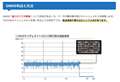
通販で買って届いたので早速クローンソフトでクローンしてみたものの
途中から数時間進捗%が進みません。
試したソフトは EaseUS、Acronics、AOMEI の3種です
半年くらい前に同じHDDを買った時に上記のソフト使用で2T位のデータで2時間くらいで出来ましたが
今回、どのソフトも一定の%までは数分で進み、そこからは3~5時間経っても「コピー中」から進まない状況です。
調べたら「元HDDに不良セクタがあると進まない」という記事も見ましたが
HDDの健康状態を調べるソフトでは「健康」だったのですが何処か壊れてるのでしょうか?
0点
 |
|---|
SMRだから一気に転送速度が落ちて、停滞状態なのでは?
書込番号:24287054
0点
C:ドライブ以外でクローンする意味は全くないので。普通にデータコピーを。
書込番号:24287055
6点
 |
|---|
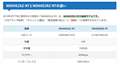
半年前に行ったモデルは、先代モデルだったとか?
書込番号:24287058
0点

>んふんふなめこさん
>2T位のデータで2時間くらいで出来ましたが
●何かのメッセージが出ていて、それが他のWindow の後ろにあって確認出来ずに止まっているパターンはないでしょうか? 1つずつ、最小化して行ってみて下さい。
●そのデータにCドライブが含まれていないなら クローンではなくコピーでも良いです
●また、同一容量のHDDを使用するつもりでしたら、Windows の機能のミラーボリューム(RAID 1)で運用すると便利です。
この場合、最初の同期だけは足掛け2日程度かかりました。進捗度合いも最初は表示されません。( データ量4TB / 8TBのHDD)
書込番号:24287089
0点
やはりただのデータならクローンでなくコピーでいいのでは、と思いますが。
書込番号:24287103
0点
6TBのクローンなんてやったことないですけど、全領域のチェックをするだけでも半日以上かかってたけど・・・
セクタ単位でのクローンを作っているのであれば、単純なコピーよりかなり無駄に時間がかかるはずですが。
不要なセクタもコピーするわけですから。
時間の無駄です。
データファイル用のドライブとして使用するならいったん停止させて、普通にコピーするように変更した方がいいと思いますよ。
書込番号:24287177
1点
>調べたら「元HDDに不良セクタがあると進まない」という記事も見ましたが
コピー先のHDDに問題はないのですか?
不良セクタがあったとしても一定回数リトライしてだめなら、エラーが出て作業が停止するなり、不良セクタを飛ばすなりすると思いますけど。
クローンの作業は両方とも内蔵にして行っているのでしょうか?
それともコピー先はHDDケースに入れてUSB接続?
HDDケースに入れているのであれば、HDDケースは6TBのHDDに対応していますか?
対応していないHDDケースだったりすると、途中で動作がおかしくなることもあったりするかもしれませんよ。
そんなことをやったことはないので確認したことはないですけど。
書込番号:24287198
0点

不良セクタがあるのかもしれませんね。
今年壊れた(一部データが)HDDから新HDDにコピーしましたが、
五日間掛かりました(^_^;)
↓
https://www.youtube.com/watch?v=9FxaC6N3_vU (動画)
こんな感じで、およそ2TBに数日間掛かりました・・・
書込番号:24287712
0点
時間がかかります。
私はNAS104Jで、4TBからこの6TBに置き換えていますが、HDD1台でも3日から4日かかっています。
HDD2台を置き換えるので、1週間かかっています。あと1日で完了します。
コピーも同じくらいかかるのでは?
書込番号:24299256
0点
結局クローンは諦め、地道に30時間かけてコピーしました。
以前全く同じ事をして2時間掛からなかったので「今後の為に勉強にもなるし」と思いましたが。
他の方も言われるように、ただ時間かけたらクローン可能だったかも知れませんが。
助言いただいた皆様、本当にありがとうございました
書込番号:24304640
0点
>HDDがガリガリ言わない、静か&超高速&中機能ファイルコピーツール
https://www.vector.co.jp/soft/winnt/util/se378224.html
バッファを最大限利用することで、とくに小さいファイルが沢山あるようなコピー時には、威力を発揮するソフトです。
ちなみに。
SMRの特性が問題になるのは、「大量のランダムライト時」ですが。小さいファイルを大量に書き込んだどころで
それは別にランダムでは無く、連続した書き込みになりますので、SMRの問題は露呈しません。
そもそも、何十GBものランダムライトをするなんてシチュエーションが、本当に存在するのか?ですから。
SMRだから大量に書き込むと遅くなる…なんて意見は、SMRを理解していない証拠です。
ただまぁ。私もこのHDDを持ってますが、単純にデータを満タンまで書き込むだけで11時間半ほどかかりましたので。他のHDDから読み込み時間も合わせて、最大効率を想定しても6TBなら23時間はかかる計算です。6TBとはそういう容量だということで。普通のコピーで30時間なら、そんなものではないかなと。
書込番号:24316350
2点
ハードディスク・HDD(3.5インチ) > WESTERN DIGITAL > WD60EZAZ-RT [6TB SATA600 5400]
古いNAS(4TBx4個)が一杯になったのでこのHDD(WD60EZAZ-RT)を2個買いました。安かったから。
よく見るとこのHDDはSMR構成なんですね。
CMRではないから、NASには向かないのですか?
調べてみるとこのHDDはNASの推奨DISKには入ってないです。
困ったな。
SMRをNASに入れたら故障するのでしょうか?
まあ、バックアップ機だから多少の故障は良いのですが。
故障したとエラーメッセージが出てくれればよいのです。
その時に、良い6TBと入れ替えればよいのかな?
どう思います?
3点
>SMRをNASに入れたら故障するのでしょうか?
故障はしないでしょう。
WD60EZAZ-RTがNAS向けでなくSMRというだけで故障するということはありません。
CMRだろうがSMRだろうが故障するときは故障するというくらいのものです。
運次第かと思います。
うちではSeagateのSMRのST8000DM004をRAID0で使用していますけど、今のところ2年3ヶ月ほどですが問題はありません。
NASでRAID1で使用するにしても、無茶な動作をするわけではなくそれぞれのHDDで次の書き込みの準備ができてから書き込むようになっているので、正常に動作をしているのであれば故障にはつながりません。
ただ、CMRよりSMRの方が書き込みに時間がかかるでしょうし、複数のアクセスがあれば待たされることもあるかと思います。
書込番号:24284081
 1点
1点
>EPO_SPRIGGANさん
なるほど、そういう事ですよね。
別にSMRだからという理由で動かないことは無い。
単純に信頼性の問題なのですね。
今回はバックアップ機であり、バックアップ時以外はアクセスは無いので、SMRのこのHDDを使うことにします。
もう2台も買ってしまったのだから。
ありがとうございました。
書込番号:24284229
0点

SynologyのDS918+で使用していましたが、もしかすると避けた方が良いかも知れません。
つーのもSMBを利用してWindowsから書き込むと遅延が発生して、そのままフリーズする事がしばしばありました。
他の要因かも知れないのでCMR/SMR問題かは断定できません。検証もしてませんし。
ただ、WD紫に変更したら症状でなくなったので、可能性はあるのではないかと。
問題が起きないことを願ってます。
書込番号:24284245 スマートフォンサイトからの書き込み
4点
そうですね、とりあえずこの6TBを使います。
今、4TBと取り換えて再構築が始まったばかりです。1個づつしか取り替えられないので時間がかかりそうです。
ReadyNAS104です。
4TBx4個(10.9TB)から4TBx2 + 6TBx2個(12.7TB)にします。
RAIDARで見ると残り80時間から100時間です。変化しています。
えー?1つ取り換えるのに4日間もかかるの?
すごく遅いね。ReadyNAS428はもっと早かった。
やはり内部のCPUが遅いのですね。安いから値段相応と言う所ですね。
初期化して、4台一気にフォーマとする方法もあるが、速くなるのは1日か2日だろう。
このままダイナミックHDD変更を続けよう。
書込番号:24285708
1点
ちなみに製造国は
made in Thailand
でした。
中国製よりは良いのでは?
書込番号:24287232
0点
>ちなみに製造国は
> made in Thailand
>でした。
覚えている範囲では、2012年より前からWDはタイの方で生産しています。
なので「made in Thailand」だからといって心配することはありません。
中国製でも長くその工場が稼働しているならあまり心配はないですよ。
突然全然作っていなかった国で作られる方が心配。
それがアメリカ産でも。
書込番号:24287259
4点
昨日ようやく、HDD2個の置き換えが完了しました。8日間かかりました。
いやー、NASのメンテナンスは気が長い必要がある。
結果として
4TBx4個(10.9TB)から4TBx2 + 6TBx2個(12.7TB)
になりました。
このReadyNAS104は既に販売終了になり、サポートも終了しましたが、まだまだ現役で使えます。
壊れるまで使い続けるつもりです。
なにはともあれ、SMRのHDDでもちゃんと動いています。
目出度しめでたし。
書込番号:24301714
2点
>orangeさん
おめでとうございます。運用できているとのことで何よりです。
私は置かれてる状況から、取り敢えず運用を優先してHDD取っ替えちゃいましたが、
NASに空きができたらまたコイツを2台RAID1にして突っ込んでみるつもりです。
なんか起きた時に情報共有しあえれば幸いです。
Amazonなんかで色々トラブル報告あがってますけど、記録方式の違いで起きるトラブルってのに、どうも個人的にしっくりこないものがあるので。
書込番号:24304158
0点
ハードディスク・HDD(3.5インチ) > WESTERN DIGITAL > WD60EZAZ-RT [6TB SATA600 5400]
本製品の購入を検討しています。
本製品のみに関係する内容ではないですが、同様の情報が見つけられなかったためご意見聞かせて下さい(裏付けもあるとありがたいですが、なくても結構です)。
以下の状況で、PCのデータ(動画)保管用として、内蔵/外付HDDではどちらがオススメでしょうか?
データの種類として、ほぼ毎日閲覧する動画...A と、滅多に閲覧しない動画...B があります。
個人的には「Bの方が」Aよりも重要度が高いデータです。
少しググってみた所、HDDの耐久性は内蔵HDDの方が外付HDDよりも高いようですので、現状はA⇒外付、B⇒内蔵HDDに保管しています。
しかしBは利用頻度が低いので、外付HDDに保管し、必要な時以外は通電しない方が保管には良いのでは、と思いました。いかがでしょうか?
内蔵HDDだと使用しなくても、PC使用時に通電、動作するかと思いますので。。。(PCは毎日起動します)。
また、使用頻度が低い場合でもたまにはHDDを動作させる方が良いようですが、こちらについてもいかがでしょうか?
なお、外付HDDの電源はタップのスイッチでON/OFFできるようにしています。
未使用時はOFFにし、使用時も視聴が終わった際はPCから切断したのちタップをOFFしようと考えていますが、この取り扱いについても問題あればご意見頂けると幸いです。
1点
どちらにしてもバックアップ取っておけば、気にすることはないです。
書込番号:24274468
1点
>あずたろうさん
すみません、バックアップについて触れるのを忘れてました。
それはそうなのですが、データが2、30TB以上に及び、年5~10TB前後のペースで増え続けていますので、バックアップ用のHDDまで余裕が出てくるまでは、何とか現状で済ませるしかない状況なのです。
書込番号:24274483
0点
>avengineerさん
HDD自体は、どちらでも同じものです。
PC本体のケースに入れるか、外付けのケースに入れるかの違いでしかありません。
どのような使い方でも壊れる可能性はあるので、重要なデータはバックアップが必須です。
バックアップ用のHDDは、誤操作やウィルスの被害を防ぐために、外付けにして使うときだけ電源を入れることをお勧めします。
書込番号:24274488
3点
>avengineerさん
>データが2、30TB以上に及び、年5~10TB前後のペースで増え続けていますので
NASはどうですか?
書込番号:24274491
0点
統計的に壊れにくかったら、実際に壊れても諦められるんですか? そういうハズレを引かない自信があるのでしょうか?そういう話ではないでしょ?
バックアップしないという選択肢はありませんし、しない前提でする安全性の話は、単に「運」の話です。
HDD自体に内蔵とか外付けという区別はありません。PC内に接続するか、ケースに入れるかの違いです。
電源の安定性や冷却では、内蔵の方が有利でしょうが。動かしっぱなしとたまに動かすという違いなら、外付けの方がHDDの健康には良いと思います。
細かい条件差は「人によって違う」ので。何千台もHDDを用意して統計的な分析でもしない限り、他人に効いたところで参考になる話は出てこないと思います。
まぁ、頻度が高いデータは内蔵HDDに。滅多に見ないデータは外付けにというのが、当たり前の運用かと思います。
書込番号:24274503
4点
バックアップするならば外付けの方が良いと思います
内蔵だと一緒にトラブル確率が高いので
書込番号:24274516
1点
>あさとちんさん
>KAZU0002さん
ありがとうございます。使用頻度の高くないデータについて、
内蔵HDDに保管するか、外付HDDに保管し不使用時は電源OFFするか、HDDにとってはどちらが望ましいか、
というのがお聞きしたかった事ですね。
やはり自身の使い方だと外付の方が良さそうですね。
HDD自体がどちらも同じもの、というのはその通りですが、同じ値段だと内蔵の方が外付より性能は良いと思いますので、それが頭にあり誤解があったかもしれません。
>JAZZ-01さん
ありがとうございます。
NASだとどういうメリットがありますか?NASも1台ありますが、転送が遅いのであまり使用していません。。。
書込番号:24274521
0点
>kakakucomid_hfさん
ありがとうございます。
確かに電源等がおかしくなったら内蔵は全滅の可能性もあるかも知れませんね。
写真等は内蔵HDDでバックアップしてるのですが、外付への移行も検討します。
書込番号:24274531
0点

>avengineerさん
>毎日閲覧する動画...A と、滅多に閲覧しない動画...B
この分け方では無く、絶対に残したいデーター、無くなっても良い(代替え出来る)データーに
分けた方が良いと思います。
例えば、自分で撮影した写真のデーターなどは何かのトラブルで無くなると代わりが無いので
絶対に残して置きたいデータ。ならそれだけをとりあえずバックアップさせる。
自分も同じくらいのペースでデータ量が増えてるのでとりあえず厳選して、あとは
時間がある時に買いだめしたHDDにどんどんバックアップつくってます。
例えば2TBのHDDを使ってて全部使うと、次は4TBを購入してそのまま2TBをコピーして
前の2TBのHDDをバックアップとして保管。また、4TBが満タンになると次は6TBを購入して
4TBをコピー、4TBのHDDはバックアップとして保管みたいに。
HDDはすぐに満タンになるけどバックアップはしてるので何かトラブルがあっても安心できますよ。
書込番号:24274565
2点
自分は過去に、ほとんどの規格の記録物が飛びました。
DVD・BD・HDD(2.5型内蔵・3.5型外付け)など。
今の使い方はYouTube用動画をSDで録り、ノートPC(SSD)に移し編集。
動画の容量が大きいので、外付けHDDに保存。
ノートPCから動画を削除。
大事なものは外付けHDDをコピー。
外付けHDDは、今は4TBですが、かなりの速度で増えています。
自分は使っていませんが、クラウドに保存している人もいますね。
HDDは安くなっているのと、容量も増えたものが出てきているので、コストは高くありません。
大事なものはバックアップを取ることは大事です。
書込番号:24274681
2点
>少しググってみた所、HDDの耐久性は内蔵HDDの方が外付HDDよりも高いようですので、現状はA⇒外付、B⇒内蔵HDDに保管しています。
同じようなHDDが使われているので耐久性は内蔵と外付けでどれほども差はないと思います。
内蔵は電源が入りっぱなしで、外付けは使わないときは取り外されていたり、という状況では外付けの方が長く持つ確率は高いと思いますけど、電源を入れっぱなしにするのであれば大きな差は出ないでしょう。
どちらかというと個体差、ロット差の方が大きいように思います。
内蔵でもOSの設定で一定時間使わなければ停止させれば、その分長く保つと思います。
昔ほど復帰で問題が出るようなこともないので、耐久性を気にするなら使わない間停止させておけばよいと思います。
>また、使用頻度が低い場合でもたまにはHDDを動作させる方が良いようですが、こちらについてもいかがでしょうか?
昔ほどたまにでも動作させなければいけないということはないと思います。
うちの外付けの動画の最終保存用も結構電源を入れていない時間が長いものがありますが、特に問題は出ていません。
>なお、外付HDDの電源はタップのスイッチでON/OFFできるようにしています。
>未使用時はOFFにし、使用時も視聴が終わった際はPCから切断したのちタップをOFFしようと考えていますが、この取り扱いについても問題あればご意見頂けると幸いです。
その外付けHDDに電源連動機能があるなら、電源が切れてからタップのスイッチもOFFにした方がいい程度だと思います。
うちは下記のように保管してます。
・PC1(エンコ用)
動画をエンコして一次保管。再生はまずしない。
6TB×3台、4TB×1台(2年程度で交換予定)
・PC2(再生用)
PC1のバックアップ兼再生用。一定期間以降は外付けHDDケースの方へ移動。
8TB×2台(RAID0でひとまとめに、2年程度で交換予定、交換後は問題なければ最終保存用に)
・外付けHDDケース1(使うHDD別に電源が入れられる)
PC側にいつもでも置いておけないので最終保存用。時々再生もする。
4TBから2TB×10台(内容によって分けている)
・外付けHDDケース2(4代一度に電源が入る)
最終保存用が壊れても困るので、無くなっては困るファイルだけ保存。
4TBから2TB×4台(内容によって分けている)
内蔵でも外付けも2重化は心がけてます。
少なくとも無くなって困るファイルは2重に保存してあまり電源を入れないようにしてあります。
いくらでもお金をかけられるわけではないとは思いますけど、無くしたくないファイルは最低2重化はしておく方がよいです。
最近のHDDは昔ほどは壊れにくいと思いますけど、容量が増えた分だけダメージもでかいのでなるべくできる手立ては講じておきたいものです。
書込番号:24274768
1点
>ねこさくらさん
>MiEVさん
>EPO_SPRIGGANさん
ありがとうございます(共通する部分もあるので、まとめての御礼ですみません)。
(代替え出来ないという意味で)残したいデータ...基本的に全てのB、
無くなっても良い(代替え出来る)データ...A なのですよね。。。
写真などはバックアップをとってますので、そういう意味では動画は少し重要度が低い扱いになりますが、どちらかというと予算の問題です(経済的な余裕はなくはないですが、リスクを低く見ているというか、要は保険代をケチっているという事でしょうね)。
物理的なスペースの問題も少しありますが(内蔵はSATAのポートが全てうまり、外付もPCケースの上に8個位並んでいます)。
厳選はできれば良いのですが、なんせ量が多いので。。。例えば先日1週間で50時間前後の4K動画(2TBほど)が増え、今月も同じ位のデータが増える見込みです。視聴するのは恐らく老後、動けなくなってからだと考えています。
しかし同じようなデータ量でもちゃんとバックアップをとってらっしゃる方が結構おられるようなので、バックアップについても考えなおしてみようと思います。
運用面についてもご返答・アドバイスありがとうございますm(_ _ )m ベストアンサーに悩むところです。
それにしても、データが失われるとショックですよね。
自分はあまり経験ありませんが、そういえば、先日内蔵HDDが1つ突然認識しなくなりました。
バックアップを取っていたことと、幸い、SATAや電源ケーブルを抜き差ししたり時間を置いたりすると認識するようなので、その隙にデータは全部退避できました。使用しているとまた認識しなくなったりするので、原因不明ですがもうまともには使用できない状態なのだと思っています。
書込番号:24274922
0点
バックアップの基本はデータは2か所以上に保存することですね。
スレ主様は、今はAもBも1か所ですか?
それでは危険すぎます。
私はNASを購入してRAID構成にしています。
メイン機のNASは29TBです。NASの良さは、いつでも容量アップできること。
NASを動かした状態で、HDDを差し替えるだけで容量がアップします。データ再構築は自動で行われます。
このメイン機に対応してサブ機にバックアップを取ります。
バックアップはなんでもOK。私は古いNASにバックアップを取っています。古いから容量が少ないので2台に分割してバックアップしています。
メインのNASは最近10TBのHDDが故障してしまいましたが、新しい10TBを発注して入れ替えました。
データ再構築は自動で済みました。
この間数日はデグレードモードで過ごしました。アクセスは問題なくできていました。
このようにNASはHDDエラーにも強いです。
多いのは動画データです。次が写真データ。
ほとんどがこの2つのデータで占められています。
スレ主様にも、先ずはNASの導入をお勧めします。
HDD6台モデルあたりが良いでしょう。HDD4台ファイモデルは安いので、これに12TBのHDDを入れるという手もありますね。
RAIDの実効容量を計算するRAID Calculatorもあります:
https://rdconfigurator.netgear.com/raid/index.html
書込番号:24284000
2点
>orangeさん
ご返信ありがとうございます。
うえの方にも書きましたが、NASは遅いのでいまいちメリットを感じません、写真などはフリーのツールで毎日バックアップとってます。HDDを変えても、バックアップ先のドライブ名を調整するだけで移行できているので問題ないと思ってます^^
書込番号:24288718
0点

ハードディスク・HDD(3.5インチ) > WESTERN DIGITAL > WD60EZAZ-RT [6TB SATA600 5400]
データの移動中の一時停止というのは、なるべくしないほうがいいと聞くし、イメージ的にもしないほうがいい気がするのですが、ご意見を伺いたいです。
今回、データの移動中にやむを得ず他のちょっとした作業をしないといけなくなって、ちょっとした作業だしと思って移動動作をそのままにして別作業をしたところ、見るからにすごくビジー状態になりながらも強行突破してしまいました。あとになって、悪いことしたなぁと反省しているのですが、ビジー状態になるぐらいならやはり移動動作を一時停止にしたほうがよいでしょうか?
移動中に一時停止すると、不完全なファイルができてしまいそうで、それはそれで不安なのですが、電子的な動きの一時停止とはそういうものでもないのでしょうか?
書込番号:24216358 スマートフォンサイトからの書き込み
3点
>データの移動中の一時停止というのは、なるべくしないほうがいいと聞くし、イメージ的にもしないほうがいい気がするのですが、ご意見を伺いたいです。
別に一時停止したところでどれかのファイルのコピーが終了したところで停止するだけですから、特別問題の起きるような操作ではありません。
OS側だって無茶な停止をするわけではなく、都合のよいところまで実行して一時停止させているだけです。
ビジーになってPC的に動作に問題が出るくらいなら一時停止させた方がよほどいいと思います。
ビジーのままHDDに読み書きしている方がファイルが壊れそうで個人的に怖いです(といってももう何年もビジーになった記憶がないですが)。
うちでも1つのHDDに2つ以上のアクセスを行ったときにたまに一時停止をやりますけど、問題は起きたことがないです。
別にビジーになるわけでもないので放っておいてもいいのですけど。
書込番号:24216452
5点
>コノジさん
今日は
>データの移動中の一時停止というのは、なるべくしないほうがいいと聞くし、イメージ的にもしないほうがいい気がするのですが、ご意見を伺いたいです。
特に気にする必要はないと思いますよ。
多数のアプリを開いて、負荷をかけての移動・テラ単位での移動はやらない方が良いと思います。
書込番号:24255080
2点
ハードディスク・HDD(3.5インチ) > WESTERN DIGITAL > WD60EZAZ-RT [6TB SATA600 5400]
製品の質問ではないので適切ではないかもしれませんが、ここには詳しい方がおられるので質問させてください。
壊れている(かもしれない)ファイルがHDD内にあると、HDD内の他のデータに影響を与えるということはありますか?
書込番号:24214436 スマートフォンサイトからの書き込み
0点
一 、 ファイル、ディレクトリが壊れてる!
二 、 不良セクシーが原因か?
どちらか調べましょう!
https://pctrouble.net/running/corrupted_directory.html
参考に・・・
二、が原因だと悪影響が・・・即バックアップ!
書込番号:24214454 スマートフォンサイトからの書き込み
1点

そうですよね、レジ袋が有料になったりしますからね。(失礼しました)(^o^)
書込番号:24214474
2点

壊れた原因次第でしょうか。
単純にファイルやファイルシステムの一部が壊れた場合は、ほかに影響を与えることはまずありません。
そのファイルの読み書きができない、削除もできないなど程度で1つもしくはいくつかまとまったファイルだけが壊れます。
不良セクタができた場合もそのセクタに関連があるファイルのみに影響を与えるので、それ以外は影響を受けません。
しかし、使っているうちに不良セクタなどが増える不具合がHDDに起きるような状況でファイルが破損した場合、ほかのファイルも破損していくことがあるでしょう。
早々にバックアップをしてHDDの様子見もしくは交換した方がよいでしょう。
容量の大きいHDDになったためいつの間にか破損していたとか消えていたなんてことが起きたことがありますが、ほかのファイルに影響を与えたことはありません。
CrystalDiskInfoで確認して「注意」が出ても不具合のセクタが増えていなければ、ほかのファイルに影響はありませんでした。
ただ、HDDは精密機械なのでいつおかしくなるとも限りません。
バックアップはしっかり取っておくことをおすすめします。
書込番号:24214489
1点
単純に壊れてる(かもしれない)ファイルがあることでほかのファイルに影響を与えるようであればそれはファイルじゃなくてウィルスです。
ファイルが壊れているの理由について考えてみると
1 ファイルがもともと壊れていた → ユーザーの責任等ではないし、別に何も考えなくていい
2 メモリー不良など、ファイルが壊れる要因をPCが内包している → 次々にファイルが壊れるので早くPCを直しましょう
3 セクター異常他、HDDの磁気異常や傷がある場合 → ほかファイルも壊れますfが、異常のある範囲のデータが壊れます。
3の場合のみHDDを交換する必要があります。
壊れてるファイルが他のファイルを壊す確率というかそうなるように変異すyる確率は限りなく0に近いです。狙ってもできません。
OSが停止するなどであれば、捕獲的に容易になるでしょうけど
バックアップはこまめに取りましょう。
書込番号:24214504
1点
みなさんお返事ありがとうございます。
パターンとしては「単純にファイルやファイルシステムの一部が壊れた場合」だと思います。
フォルダのバックアップを取ったときに、すっかり忘れていたけど内部の壊れたファイルも一緒にバックアップしてしまって、そういえば壊れたファイルを含んでいたなということを思い出したのですが、これって大丈夫なのかなと不安になり質問させていただいた次第です。腐ったミカン効果的なことがありはしないかと。
言及されている不良セクシー…もとい不良セクター的な高度な?破損ではないと思うので、壊れたファイルをこのまま置いておいても問題なさそうですね。
書込番号:24214607 スマートフォンサイトからの書き込み
0点
>パターンとしては「単純にファイルやファイルシステムの一部が壊れた場合」だと思います。
見た目で分からないですよ。
わたしもそう信じてて、ボリューム全体がアクセス不能になる事態に逢ったことがあります。(もちろんミラーリングしてますので被害はありませんけど)
>腐ったミカン効果的なことがありはしないかと。
マルウェアならありますね。ヘタクソ、かつ、マルウェアスキャンに掛からないマルウェアもいっぱいあるので。
もっとも「最新のパターンファイルでスキャンしたら旧いファイルにマルウェアが潜んでいた」なんてことは良くある話ですが。
あと、壊れ方によるかな。少なくてもFATでは重複セクターとかありうるので、そのままその壊れたファイルに上書きすると他のファイルが壊れるとかありました。
その場合、管理領域の健全性を取り戻すためにchkdsk等するんですが、chkdskも管理領域が健全な事を前提に作られている部分があって、ボリューム全体を順次壊しに行く、、、みたいなことが起きてました。
最近は粗相が減ったようですけど、「変だなと思ったらchkdskを走らせてはいけない」というのは良く知られたセオリーでしたね。
というわけで、お勧めは、ミラーリング+ファイル単位でのバックアップ (アーカイブしない) です。HDDやMSの管理を信用しない方がいいです。やつらはいい加減です。
書込番号:24214629
1点
>フォルダのバックアップを取ったときに、すっかり忘れていたけど内部の壊れたファイルも一緒にバックアップしてしまって、そういえば壊れたファイルを含んでいたなということを思い出したのですが、これって大丈夫なのかなと不安になり質問させていただいた次第です。腐ったミカン効果的なことがありはしないかと。
バックアップが成功しているのであれば、ファイルが壊れた状態で正常にコピーされているだけです。
扱いとしては正常なファイルと一緒なのでほかのファイルに影響を与えているということはないでしょう。
バックアップが途中で止まったりした場合はセクタやファイルシステムに異常が出ているでしょうから、壊れたファイル以降コピーする予定だったファイルが更新されていないので注意が必要です。
その場合はエラーメッセージも出ているでしょうから、すぐにわかると思いますが。
書込番号:24214689
1点
書くの忘れてましたが、物理的な破壊 (セクター不良によるデータ喪失) なら、HDDのSMART情報にその痕跡が残っていると思います。
書込番号:24214734
1点
返信ありがとうございます。
細かいことですが、バックアップと書いたところ、正確にいうとNASによるものではなくて手動によるコピーでした。でも同じデータを複数箇所に作ることがバックアップだとしたら、つまりバックアップですよね。
ちなみにエラー等は出ませんでした。
書込番号:24215044 スマートフォンサイトからの書き込み
1点
>コノジさん
>腐ったミカン効果的なことがありはしないかと。
バックアップを取っても、オリジナルの HDD の不具合が広がることは、
通常考えられない。
まぁ、物理的に壊れている場合、使えば使うほど、
不具合が広がっていく可能性はあるけど・・・。
ファイルシステムとしては正常でも、ファイルの中身が壊れている場合、
「腐ったミカン」効果は、そのファイルの中身を解釈するアプリを使った場合、
アプリ次第では効果を発揮するかも。
バッファオーバーフロー攻撃等と同様な効果を起こさない保証は無いと思う。
せいぜいアプリがクラッシュする程度で、
他のファイルに被害が及ぶ確率は、かなり低いと思うけど・・・。
ファイルシステムの場合、更新(エラー修復含む)しようとした場合、
壊れてる場所によっては被害が広がるかも・・・。
NTFS ならそれ程心配は要らないと思うけど、
FAT 系のファイルシステムだと、多少不安がある。
ムアディブさんの書いている通りに。
>同じデータを複数箇所に作ることがバックアップだとしたら、つまりバックアップですよね。
それがバックアップで間違いないないかと。
バックアップソフトで取らないと行けないなんて話は無い。
>ムアディブさん
>ボリューム全体がアクセス不能になる事態に逢ったことがあります。(もちろんミラーリングしてますので被害はありませんけど)
物理不良なら、ミラーリングとかで救える。
けれど、論理不良は、その不良もミラーリングされるため、
普通は救えないのでは?
ボリュームって言う単位だと、論理的な物だと思うので、気になる。
書込番号:24217620
2点

この製品の最安価格を見る
![WD60EZAZ-RT [6TB SATA600 5400]をお気に入り製品に追加する](https://img1.kakaku.k-img.com/images/itemview/item/btn_add_product.gif) <3004
<3004
のユーザーが価格変動や値下がり通知、クチコミ・レビュー通知、購入メモ等を利用中です

クチコミ掲示板検索
新着ピックアップリスト
-
【欲しいものリスト】PCカレン
-
【欲しいものリスト】タフなやつ
-
【欲しいものリスト】はぁじぃめぇとぇのじさぁくぴぃいしぃ
-
【欲しいものリスト】252
-
【欲しいものリスト】252
価格.comマガジン
注目トピックス




(パソコン)
ハードディスク・HDD(3.5インチ)
(最近5年以内の発売・登録)






