



Ideapad S540 Core i5・8GBメモリー・256GB SSD・15.6型フルHD液晶搭載 81NE001BJP



Lenovoの直販サイトで購入するメリット
- アフターサポートは100%国内対応!修理も100%国内で実施
- 即納モデルは最短当日出荷。カスタマイズ可能な受注生産モデルもご用意!
- Amazon Pay対応!Lenovo Rewardポイントで買えば買う程お得
画面サイズ:15.6型(インチ) CPU:第8世代 インテル Core i5 8265U(Whiskey Lake)/1.6GHz/4コア ストレージ容量:M.2 SSD:256GB メモリ容量:8GB ビデオチップ:Intel UHD Graphics 620 OS:Windows 10 Home 64bit 重量:1.8kg







Ideapad S540 Core i5・8GBメモリー・256GB SSD・15.6型フルHD液晶搭載 81NE001BJP の後に発売された製品


本ページでは掲載するECサイトやメーカー等から購入実績などに基づいて手数料を受領しています。







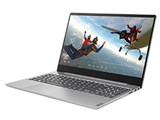
Ideapad S540 Core i5・8GBメモリー・256GB SSD・15.6型フルHD液晶搭載 81NE001BJPLenovo
最安価格(税込):価格情報の登録がありません 発売日:2019年 4月16日
『充電「しきい値」等の設定』 のクチコミ掲示板







 お気に入りに追加


ノートパソコン > Lenovo > Ideapad S540 Core i5・8GBメモリー・256GB SSD・15.6型フルHD液晶搭載 81NE001BJP


初めて投稿します。
先日この機種を購入しましたが、それまで使っていたLENOVOのG570では充電「しきい値」を設定して、常にバッテリーの充電は45~50%で抑えていたのですが、この機種にしてからは常に「100%充電されました」になってしまい困っています。レビューのほうで「バッテリーはLenovo Vantageで充電しきい値を設定し…」という書き込みを見ましたが、そのやり方もよくわかりません。
常にアダプタ接続でしか使用しないので充電「しきい値」を設定したいのですが、どのようにすれば良いのでしょうか。
あわせてもう一つ、バックライトキーボードについてですが、電源ONの時にバックライトキーボードがすべて点灯しますが、その後は消えてしまいます。これのON/OFFはどのようにすれば良いのか、どなたかご教授いただけませんか。よろしくお願いいたします。
書込番号:23078634
 10点
10点


>Tetsutabiさん
こんにちは。
バッテリーの充電しきい値を設定するには、まずLenovo Vantageをインストールして下さい。microsoft storeで「Lenovo Vantage」をキーワードにして検索すれば出てくるはずです(既にインストールされている場合もあります)。
次に、Lenovo Vantageを起動し、右上の三本横線のところをクリックし、「デバイス設定」をクリックします。すると、電源の項が一番最初に出てくるはずなので、そこのバッテリー設定をクリックして下さい。そうすると充電のしきい値の項目が出てくるはずです(ThinkPad E490で確認)。
但し、ideapadでは充電しきい値は任意の値ではなく固定値しか選べない可能性があります。また、Lenovo Vantegeは最新のバージョンで確認しましたので、そちらに入っているソフトのバージョンによって表示が異なる場合があります。
バックライトについては、「Fn」+「スペース」キーの同時押しでON/OFFできませんか?私のPCにはバックライトがついていないので現物での確認はできませんでした。
書込番号:23078663
 8点
8点

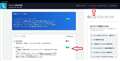 |
|---|
Lenovo Vantage |
>Tetsutabiさん
>まずLenovo Vantageをインストールして下さい。microsoft storeで「Lenovo Vantage」をキーワードにして検索すれば出てくるはずです(既にインストールされている場合もあります)。
次に、Lenovo Vantageを起動し、右上の三本横線のところをクリックし、「デバイス設定」をクリックします。すると、電源の項が一番最初に出てくるはずなので、そこのバッテリー設定をクリックして下さい。そうすると充電のしきい値の項目が出てくるはずです
KS1998さんがおっしゃる通りです。添付図を参照ください。
書込番号:23078812
4点

>KS1998さん
お返事が遅くなってすみません。
早速のご回答ありがとうございました。
おっしゃる通りにやってみたところ、確かにその項目が見つかりました。
バックライトについてもおっしゃる通りでした。
本当に助かりました。ありがとうございました!
書込番号:23078897
1点
>パソニックさん
スクショまで見せていただいてありがとうございました。
おかげさまで同じ画面まですぐにたどり着くことが出来ました。
本当に助かりました。ありがとうございました!
書込番号:23078900
1点



このスレッドに書き込まれているキーワード
「Lenovo > Ideapad S540 Core i5・8GBメモリー・256GB SSD・15.6型フルHD液晶搭載 81NE001BJP」の新着クチコミ
| 内容・タイトル | 返信数 | 最終投稿日時 |
|---|---|---|
  パソコン画面+2つのモニターをプラス出来ますか? パソコン画面+2つのモニターをプラス出来ますか? |
3 | 2022/02/27 1:11:14 |
 パソコンの買取とデータ消去について パソコンの買取とデータ消去について |
15 | 2020/08/17 22:43:05 |
 ファンの静音性について ファンの静音性について |
2 | 2020/05/23 11:05:14 |
 USB-HUBやSSDに関しての質問。 USB-HUBやSSDに関しての質問。 |
4 | 2020/04/30 9:21:32 |
 RealtekのLANカードがイカレたらしく・・・ RealtekのLANカードがイカレたらしく・・・ |
20 | 2020/04/28 9:49:30 |
 メモリを増設しました メモリを増設しました |
4 | 2020/04/07 23:44:01 |
 セキュリティワイヤーについて セキュリティワイヤーについて |
3 | 2020/04/04 22:48:03 |
 マウスを動かすことでスリープから復帰したいのですが・・・ マウスを動かすことでスリープから復帰したいのですが・・・ |
17 | 2020/02/11 19:44:43 |
 充電「しきい値」等の設定 充電「しきい値」等の設定 |
4 | 2019/11/30 17:20:31 |
 外付けドライブ、再生できません 外付けドライブ、再生できません |
13 | 2019/11/11 18:07:08 |
「Lenovo > Ideapad S540 Core i5・8GBメモリー・256GB SSD・15.6型フルHD液晶搭載 81NE001BJP」のクチコミを見る(全 168件)

この製品の最安価格を見る
Ideapad S540 Core i5・8GBメモリー・256GB SSD・15.6型フルHD液晶搭載 81NE001BJP
最安価格(税込): 価格情報の登録がありません 発売日:2019年 4月16日
 <330
<330
のユーザーが価格変動や値下がり通知、クチコミ・レビュー通知、購入メモ等を利用中です
クチコミ掲示板検索
新着ピックアップリスト
-
【欲しいものリスト】欲しいものリスト
-
【おすすめリスト】時々1440pゲームする人向け
-
【おすすめリスト】おススメ用
-
【欲しいものリスト】新技術お試し機の自作PC
-
【欲しいものリスト】DDR4で妥協構成
価格.comマガジン
注目トピックス




(パソコン)






