



DiskStation DS220j/JP
- ホームおよびパーソナルクラウドのための多用途な初心者向け2ベイNAS。図解で詳しい使い方を解説したガイドブックをセット。
- 独自のNAS用OS「DiskStation Manager」を採用し、パソコンやスマホのWebブラウザーからマウスポインターや指などでアプリを起動し直感的に操作できる。
- 「QuickConnect」機能を使えば、外出先からインターネット経由で自宅や会社に設置している本機に簡単にアクセスが可能。


ショップが販売価格を掲載するまでお待ちください 価格推移グラフ

お気に入り製品に登録すると、価格が掲載された時にメールやMyページでお知らせいたします
ドライブベイ数:HDDx2 DLNA:○ LAN速度:1GbE






本ページでは掲載するECサイトやメーカー等から購入実績などに基づいて手数料を受領しています。







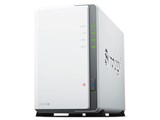
DiskStation DS220j/JPSynology
最安価格(税込):ショップが販売価格を掲載するまでお待ちください 発売日:2020年 3月12日







 お気に入りに追加

NAS(ネットワークHDD) > Synology > DiskStation DS220j/JP


現在HyperBackupでhomes下を全てバックアップしています。
その中にはsynology photosの写真や動画も含まれています。
全部で二つ質問があるのですが、まず一つ目です。
HyperBackupの設定でsynology photosのアプリのバックアップを行うようにした場合、homesとは別にsynology photosの写真や設定ファイルがバックアップされますか?
つまり、homesのバックアップと重複してバックアップされるのか気になりました。
homesのファイルをバックアップしつつsynology photosの設定ファイルもバックアップされるのが理想です。
そして二つ目の質問はHDDが壊れてバックアップから復元する時はHyperBackupから簡単な操作で復元できますか?
理想はhomesが復元されてsynology photosの設定も元に戻ることです。
書込番号:25442956 スマートフォンサイトからの書き込み
 0点
0点




『
まず一つ目です。
HyperBackupの設定でsynology photosのアプリのバックアップを行うようにした場合、homesとは別にsynology photosの写真や設定ファイルがバックアップされますか?
』
『
そして二つ目の質問はHDDが壊れてバックアップから復元する時はHyperBackupから簡単な操作で復元できますか?
』
以下の内容は、参考になりませんか?
『
バックアップと復元
Hyper Backup を活用すると、Synology Photos をローカルまたはリモートのディスティネーションにバックアップし、その設定とデータを以前の状態に戻すことができます。
Synology Photos をバックアップする:
:
Synology Photosを復元する:
』
https://kb.synology.com/ja-jp/DSM/help/SynologyPhotos/backup_and_restoration?version=7
書込番号:25443296
1点

 |
|---|
>ハヤブサマンさん
>HyperBackupの設定でsynology photosのアプリのバックアップを行うようにした場合、homesとは別にsynology photosの写真や設定ファイルがバックアップされますか?
>つまり、homesのバックアップと重複してバックアップされるのか気になりました。
Synology Photosで使用されている設定を含めたフォルダとファイルがバックアップされます。
同じバックアップタスク内での設定であれば、他の対象と合わせた形でバックアップがされ、同じファイルが2回コピーされるような事にはなりません。
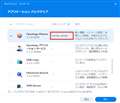
少し古いバージョン時のスクショですが、画像のようにバックアップに含まれる共有フォルダが表示されます。
そこにマウスカーソルを持っていくと、どのフォルダが対象になるか詳細に表示されます。
なお、この共有フォルダをバックアップの対象から外す事はできません。
Synology Photosの場合はhomesの中の各ユーザーのPhotosフォルダと共有スペースのphotoフォルダとなります。
あとバックアップタスクは単一バージョンのタスクではSynology Photosをバックアップ設定できませんのでご注意ください。
>そして二つ目の質問はHDDが壊れてバックアップから復元する時はHyperBackupから簡単な操作で復元できますか?
Hyper Backupから復元はそれほど難しくはないと思います。下記など参考にしてみてください。
参考: 復元 | Hyper Backup - Synology ナレッジセンター
https://kb.synology.com/ja-jp/DSM/help/HyperBackup/restore?version=7
Hyper Backupのバックアップファイルにはシステム設定が含まれてますので、コントロールパネルなどで設定したユーザーや共有フォルダといった情報も保存されています。いくつか保存されない項目もありますので、メモを残しておくのが無難かと思います。
復元時にはシステム情報を復元するか選択する事ができます。
「Synologyアカウント」を使用している場合は、現在サインインしている「Synologyアカウント」が何かメモしておいてください。
併せてQuickConnect ID、DDNSなどの設定も使用している場合はメモしておいてください。
設定の復元後にIPアドレスが変わる場合がありますので、応答が無くなった場合はSynology Assistantなどで探してみてください。
書込番号:25443392
0点



このスレッドに書き込まれているキーワード
「Synology > DiskStation DS220j/JP」の新着クチコミ
| 内容・タイトル | 返信数 | 最終投稿日時 |
|---|---|---|
  バックアップ元と先でのデータ容量の違い バックアップ元と先でのデータ容量の違い |
0 | 2025/08/06 18:16:35 |
 データーが表示されない データーが表示されない |
13 | 2025/08/05 7:12:17 |
 ストレージプールに追加とは ストレージプールに追加とは |
1 | 2025/07/12 9:49:42 |
| homeフォルダについての質問です |
2 | 2025/06/09 16:57:46 |
| エクスプローラー上にドライブを割り当てるには? |
11 | 2024/04/24 17:21:55 |
 HDD故障の判断について HDD故障の判断について |
28 | 2024/06/24 7:22:18 |
| VPNサーバー設定に関しての質問です。 |
7 | 2024/03/12 17:18:39 |
| 読み書き速度が遅い |
9 | 2023/12/05 22:04:00 |
  共有データのダウンロード速度について 共有データのダウンロード速度について |
1 | 2023/12/16 12:53:32 |
 HyperBackupについての質問 HyperBackupについての質問 |
2 | 2023/09/30 11:55:14 |

この製品の最安価格を見る
 <929
<929
のユーザーが価格変動や値下がり通知、クチコミ・レビュー通知、購入メモ等を利用中です
クチコミ掲示板検索
新着ピックアップリスト
-
【おすすめリスト】【2026最新】思い出を残す!おすすめDVD作成ソフト
-
【欲しいものリスト】予算40万新規PC
-
【欲しいものリスト】高いけどDDR5で組む
-
【その他】Full White Build
価格.comマガジン
注目トピックス




(パソコン)
NAS(ネットワークHDD)
(最近3年以内の発売・登録)






