





![U4320Q [42.5インチ]をお気に入り製品に追加する](https://img1.kakaku.k-img.com/images/itemview/item/itm_addfavorite_btn.png)
Dellの直販サイトで購入するメリット
- すぐ届く!即納モデルは国内倉庫から最短当日出荷
- ニーズに合わせて本体と周辺機器、サポートのカスタマイズが可能
- デルのポイントプログラム”Dell Rewards”をご用意!
モニタサイズ:42.5型(インチ) 解像度 (規格):4K (3840x2160) パネル種類:IPSパネル 表面処理:ノングレア(非光沢) 入力端子:HDMI2.0x2/USB Type-Cx1/DisplayPort1.4x2
![U4320Q [42.5インチ]のスペック・仕様](https://img1.kakaku.k-img.com/images/itemview/item/btn_spec_detail.gif)

![U4320Q [42.5インチ]の満足度](https://img1.kakaku.k-img.com/images/itemview/item/ovBtn_review.gif)
![U4320Q [42.5インチ]のクチコミ](https://img1.kakaku.k-img.com/images/itemview/item/ovBtn_bbs.gif)

本ページでは掲載するECサイトやメーカー等から購入実績などに基づいて手数料を受領しています。
![U4320Q [42.5インチ]の価格比較](https://img1.kakaku.k-img.com/images/itemview/item/tab/tab01_nrw.gif "U4320Q [42.5インチ]の価格比較")
![U4320Q [42.5インチ]のスペック・仕様](https://img1.kakaku.k-img.com/images/itemview/item/tab/tab25_nrw.gif "U4320Q [42.5インチ]のスペック・仕様")
![U4320Q [42.5インチ]のレビュー](https://img1.kakaku.k-img.com/images/itemview/item/tab/tab03_nrw.gif "U4320Q [42.5インチ]のレビュー")
![U4320Q [42.5インチ]のクチコミ](https://img1.kakaku.k-img.com/images/itemview/item/tab/tab04_nrw_over.gif "U4320Q [42.5インチ]のクチコミ")
![U4320Q [42.5インチ]の画像・動画](https://img1.kakaku.k-img.com/images/itemview/item/tab/tab18_nrw.gif "U4320Q [42.5インチ]の画像・動画")
![U4320Q [42.5インチ]のピックアップリスト](https://img1.kakaku.k-img.com/images/itemview/item/tab/tab06_nrw_none.gif "U4320Q [42.5インチ]のピックアップリスト")
![U4320Q [42.5インチ]のオークション](https://img1.kakaku.k-img.com/images/itemview/item/tab/tab16_nrw.gif "U4320Q [42.5インチ]のオークション")
![U4320Q [42.5インチ]](https://img1.kakaku.k-img.com/images/productimage/l/K0001251355.jpg)


このページのスレッド一覧(全2スレッド)

| 内容・タイトル | ナイスクチコミ数 | 返信数 | 最終投稿日時 |
|---|---|---|---|
 103ppi 解像度についての質問です。 103ppi 解像度についての質問です。 |
4 | 5 | 2020年10月12日 11:03 |
| USBポート |
3 | 5 | 2020年10月7日 20:36 |
最初|前の6件|次の6件|最後

![U4320Q [42.5インチ]を新規書き込み](https://img1.kakaku.k-img.com/images/itemview/item/btn_write_new.gif)
![U4320Q [42.5インチ]をヘルプ付 新規書き込み](https://img1.kakaku.k-img.com/images/itemview/item/btn_beginner01.gif)



- 「質問の絞込み」の未返信、未解決は最新1年、解決済みは全期間のクチコミを表示しています


 お気に入りに追加


PCモニター・液晶ディスプレイ > Dell > U4320Q [42.5インチ]


Dell デジタルハイエンドシリーズ
U4320Q 42.5インチ 4K USB-Cモニタ-の購入を検討しておりますが、
103 ppiという解像度に不安を感じております。
購入しましたら、MacBook Pro 16インチでスケーリング解像度3008px×1692px程度でこのモニターを使用したいと考えております。
現在DELLの4KモニターP2715Qをスケーリング解像度2560x1440程度で使用していますが、その感覚に慣れていると、ぼやけているような感じがないものかと懸念しております。
実際スケーリング解像度3008px×1692px程度の擬似解像度でこのモニターを使用されている方がおられましたら、解像感についてご教示いただけないでしょうか。
現物でチェックもできず、かといってネットで購入して、その後気軽に返品や売却ができるような商品でもないため、困っております。
どうぞ宜しくお願い致します。
書込番号:23720212 スマートフォンサイトからの書き込み
 0点
0点



Photoshopなりで、3008x1692の画像を3840x2160に拡大してみれば、今お使いのPCでドットのボケ具合をシミュレート出来ると思いますが。
素直に4Kで使えば良いのでは?とも思いますが
>103 ppiという解像度に不安を感じております。
具体的に何が不安なのですか?なんでわざわざ3008x1692で使いたいのですが?
ちなみに、27インチWQHDで109dpi。
書込番号:23720250
0点


 |
 |
|---|---|
アップ |
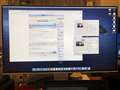
EIZOの27インチ 4Kモニター FlexScan EV2785-BKで、3008×1692の解像度で出力してみました。
27インチの4Kモニターではぼやけは気になりませんが、42.5インチではどうなるか分かりません。
アップした写真である程度判断が出来るかと思います。
書込番号:23720353
0点

DVDをブルーレイ用に引き伸ばしてるようなものなので多少ボケると思いますよ。
以前に古いPCで同じような事をしましたが若干ボケました。
MacBook Pro 16インチからUSB-C経由でDisplayPort出力に標準対応しているので。そちらを使って4KでU4320Qと接続してみては?
https://www.apple.com/jp/macbook-pro-16/specs/
書込番号:23720362
1点
 |
|---|
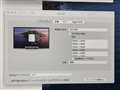
ディスプレイの設定画面をアップしました。
接続しているのはMacBook Pro 15インチ 2016モデル、USB Type-C接続です。
書込番号:23720422
0点

さすがに42.5インチで4Kだと、普通にネイティブ解像度でも粒が見えると思いますけど?
書込番号:23721090
3点

PCモニター・液晶ディスプレイ > Dell > U4320Q [42.5インチ]

モニターのUSBポートを利用する場合、まず、PCとモニターをUSBケーブルで接続しますが、本機はタイプBの差込口がありません。
側面にUSBポート(タイプAとタイプC)がありますが、ここで、PCと接続するのでしょうか。USBハブとして使用する差込口がモニター背面では、非常に使い勝手が悪いと思います。皆様はどの様にしておられますか。
1点

>側面にUSBポート(タイプAとタイプC)がありますが、ここで、PCと接続するのでしょうか。
そうですね。
マニュアルを見ると背面に接続するようにしか見えませんが・・・
Type-Cが普及してきている今時はダウンストリームにType-Bを使用する事はまず無いかと思います。
ハブとして使用するポートが背面にある訳ですが、頻繁に取り外すようなデバイスを接続することは考慮されていないのでしょう。
書込番号:23711265
0点
訂正
誤
そうですね。
マニュアルを見ると背面に接続するようにしか見えませんが・・・
正
違います。
背面側に接続し、側面のUSBポートに各種USBデバイスをい接続するようになります。
先の書き込みは無視してください。
書込番号:23711267
0点
 |
 |
|---|---|
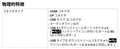
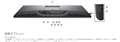
ユーザーガイド13ページの表 物理的特徴 → コネクタータイプを見ると、
>・ USB タイプ -C コネクタ
>・ USB 3.1 ダウンストリームポートコネクタ x 3( バッテリーアイコンが付いたポートは BC1.2 に対応します。)
>・ USB タイプC ダウンストリームコネクタ x 1 (アイコンが付いたポートは 5 V/3 A に対応します )
https://downloads.dell.com/manuals/all-products/esuprt_electronics_accessories/esuprt_electronics_accessories_monitors/dell-u4320q-monitor_user%27s-guide_ja-jp.pdf
このうち、 USB タイプ -C コネクタは背面にあるUSB Type-C/Displayポート、
USB 3.1 ダウンストリームポートコネクタ x 3の内訳は、背面のUSB Type Aポート(2)と側面のUSBダウンストリーム ポート、
USB タイプC ダウンストリームコネクタ x 1は側面に有るもの。
なので、背面に有るUSB Type-C/DisplayポートとPCをUSB Type-Cケーブルで接続し、3つのUSB Type-A(背面2、側面1)、側面のUSB Type-Cを各種USB機器に接続すれば良いでしょう。
背面のUSB Type-Aが接続しにくいとボヤくのなら、側面のUSB Type-AとUSB Type-CへUSB機器を接続すれば良いだけの話です。
書込番号:23711781
1点

マニュアルにUSBアップストリームポートとケーブルの記載がないため、DELLサポートに問い合わせたところ下の回答がありました。
→モニター側面のUSB(A or C)ポートとPCのUSB(A or C)ポートを付属のケーブルで接続し、モニター底面のUSB(A×2)ポートにUSB機器を接続する。モニター底面のUSB(C)ポートは、ディスプレイケーブルとして利用するときのみ使用する。
←その回答から、今回の質問をしたのですが、あらためてDELLサポートに問い合わせました。
→モニター底面のUSB(A×2)ポートにUSBケーブル(A+Aタイプ)を別途購入してPCと接続する。モニター側面のUSB(A or C)ポートは、USB機器を接続する。
←どうも納得がいかないので、あらためてDELLサポートに確認しました。
→PCとモニター底面のUSB(C)ポートに付属のUSBケーブル(C+C or C+Aタイプ)を用いて接続する。モニター側面のUSB(A or C)ポートとモニター底面のUSB(A×2)ポートにUSB機器を接続する。
←これが正解のようです。マニュアルにアップストリームポートと、アップストリームケーブルの記載をするように要望しました。ここまで3時間を要しました。
書込番号:23711801
1点
私の書込みは、「背面」を「底面」と読み替えても結構です。
書込番号:23711822
0点
最初|前の6件|次の6件|最後

この製品の最安価格を見る
![U4320Q [42.5インチ]をお気に入り製品に追加する](https://img1.kakaku.k-img.com/images/itemview/item/btn_add_product.gif) <109
<109
のユーザーが価格変動や値下がり通知、クチコミ・レビュー通知、購入メモ等を利用中です
クチコミ掲示板検索
新着ピックアップリスト
-
【欲しいものリスト】安くて使い勝手重視
-
【欲しいものリスト】70万で盛れるだけ盛ってみる
-
【おすすめリスト】2026Q2
-
【欲しいものリスト】PC
-
【おすすめリスト】ZEN5
価格.comマガジン
注目トピックス




(パソコン)
PCモニター・液晶ディスプレイ
(最近1年以内の発売・登録)






