



U2720QM [27インチ ブラック] Amazon限定モデル
- IPSパネルを搭載した4K解像度の27型ディスプレイ。DisplayPort、HDMI、USB Type-C接続に対応。
- DCI-P3カバー率95%の色範囲を持つVESA DisplayHDR400モニターは、色彩のグラデーションを美しく鮮明に再現する。
- 最大90Wの電源供給をUSB-C経由で利用可能なため、ノートパソコンのバッテリーを充電しながら作業できる。


モニタサイズ:27型(インチ) 解像度 (規格):4K (3840x2160) パネル種類:IPSパネル 表面処理:ノングレア(非光沢) 入力端子:HDMIx1/USB Type-Cx1/DisplayPortx1
![U2720QM [27インチ ブラック] Amazon限定モデルのスペック・仕様](https://img1.kakaku.k-img.com/images/itemview/item/btn_spec_detail.gif)

![U2720QM [27インチ ブラック] Amazon限定モデルの満足度](https://img1.kakaku.k-img.com/images/itemview/item/ovBtn_review.gif)
![U2720QM [27インチ ブラック] Amazon限定モデルのクチコミ](https://img1.kakaku.k-img.com/images/itemview/item/ovBtn_bbs.gif)

※限定モデルのため、購入の際はショップサイトをご確認ください
本ページでは掲載するECサイトやメーカー等から購入実績などに基づいて手数料を受領しています。
![U2720QM [27インチ ブラック] Amazon限定モデルの価格比較](https://img1.kakaku.k-img.com/images/itemview/item/tab/tab01_nrw.gif "U2720QM [27インチ ブラック] Amazon限定モデルの価格比較")
![U2720QM [27インチ ブラック] Amazon限定モデルのスペック・仕様](https://img1.kakaku.k-img.com/images/itemview/item/tab/tab25_nrw.gif "U2720QM [27インチ ブラック] Amazon限定モデルのスペック・仕様")
![U2720QM [27インチ ブラック] Amazon限定モデルのレビュー](https://img1.kakaku.k-img.com/images/itemview/item/tab/tab03_nrw.gif "U2720QM [27インチ ブラック] Amazon限定モデルのレビュー")
![U2720QM [27インチ ブラック] Amazon限定モデルのクチコミ](https://img1.kakaku.k-img.com/images/itemview/item/tab/tab04_nrw_over.gif "U2720QM [27インチ ブラック] Amazon限定モデルのクチコミ")
![U2720QM [27インチ ブラック] Amazon限定モデルの画像・動画](https://img1.kakaku.k-img.com/images/itemview/item/tab/tab18_nrw.gif "U2720QM [27インチ ブラック] Amazon限定モデルの画像・動画")
![U2720QM [27インチ ブラック] Amazon限定モデルのピックアップリスト](https://img1.kakaku.k-img.com/images/itemview/item/tab/tab06_nrw.gif "U2720QM [27インチ ブラック] Amazon限定モデルのピックアップリスト")
![U2720QM [27インチ ブラック] Amazon限定モデルのオークション](https://img1.kakaku.k-img.com/images/itemview/item/tab/tab16_nrw.gif "U2720QM [27インチ ブラック] Amazon限定モデルのオークション")
![U2720QM [27インチ ブラック] Amazon限定モデル](https://img1.kakaku.k-img.com/images/productimage/l/K0001281857.jpg)
U2720QM [27インチ ブラック] Amazon限定モデル のクチコミ掲示板
(201件)

このページのスレッド一覧(全29スレッド)

| 内容・タイトル | ナイスクチコミ数 | 返信数 | 最終投稿日時 |
|---|---|---|---|
 機種変更後の輝度が暗くなってしまう 機種変更後の輝度が暗くなってしまう |
8 | 10 | 2022年8月21日 16:31 |
HDCP対応について |
0 | 6 | 2022年8月18日 18:42 |
| 老眼始まってるジジイでも使えますか? |
24 | 16 | 2022年7月9日 03:19 |
 縦横変更できる。・・・・すごい。 縦横変更できる。・・・・すごい。 |
3 | 0 | 2022年6月10日 20:09 |
| Macbook pro M1との相性 |
10 | 17 | 2022年5月10日 14:52 |
| リフレッシュレートが29.56Hzから変更できず |
2 | 11 | 2022年3月3日 21:32 |

![U2720QM [27インチ ブラック] Amazon限定モデルを新規書き込み](https://img1.kakaku.k-img.com/images/itemview/item/btn_write_new.gif)
![U2720QM [27インチ ブラック] Amazon限定モデルをヘルプ付 新規書き込み](https://img1.kakaku.k-img.com/images/itemview/item/btn_beginner01.gif)



- 「質問の絞込み」の未返信、未解決は最新1年、解決済みは全期間のクチコミを表示しています


 お気に入りに追加


PCモニター・液晶ディスプレイ > Dell > U2720QM [27インチ ブラック] Amazon限定モデル


 |
 |
|---|---|
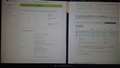
UX392(変更前)明るい方 |
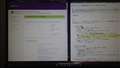
UX393(変更後)暗い方 |
ノートパソコンを同じメーカASUS ZENBOOK Sの機種違いに買い替え、USB-typeC接続は同じですが、
買い替え後の機種で接続すると、輝度が若干暗くなっていました。(半分程度?)
四苦八苦してカラープロファイルを変更前と同じく、DELL U2720QM Color Profile、D6500,HDR_Vの
設定もできたのですが、輝度は変わらずでした。
もちろんモニター側の設定は同じ状態です。
どなたか理由わかりますでしょうか?
写真ではほとんど、わからないと思いますが念のためアップしておきます。
 1点
1点



>もちろんモニター側の設定は同じ状態です。
>どなたか理由わかりますでしょうか?
メーカーに、この画像送って見解を問うしかないでしょう。
機種が異なるなら、同じ設定でも雰囲気変わって当然です。
同じ機種でも、個体差ありますから。
書込番号:24883530
0点


USB-CってAlt モードを使ってるという話ですよね?
プロファイルが完全に一致してかは分かりませんが、モニターは同じもの(同じ機種という意味ではないです)
それで輝度が違うという話ですかね?
DPだったら輝度信号もディジタルなので。。。全く同じなら同じにはなるのかな?とは普通は思うけど
GPUって同じものですか?
書込番号:24883570
0点

理由は分からんですが、古い方はGeForce MX150で動いてて新しい方はIntel Iris Xe Graphicsなので、別物と考えられた方がよろしいかと。
結構前にインテルコミュニティでスリープから復帰すると外部モニタの輝度が勝手に下がるんじゃーってのはあったけど、最初っから暗いというのは設計不良か壊れているようにも見えますね。
全然関係ないとは思いますが、インテル グラフィックス・コマンド・センターをMicrosoft Storeからプログラムを検索、ダウンロードして、インストールまたはアップデート。
起動して、システム→電源→自動輝度調整をオフ、パネル・セルフリフレッシュをオフ、ディスプレイ・パワー・セービングをオフ
にしてみてください(デフォルトでオフなら一度オンにしてオフにしてみる)。
書込番号:24883889
0点
 |
 |
|---|---|
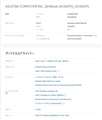
UX292(変更前) |
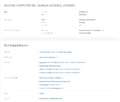
UX393(変更後) |
>あずたろうさん
>揚げないかつパンさん
>NT-2012さん
みなさん、輝度が違うという抽象的な問い合わせにも関わらず、確認ありがとうございます。
PCの仕様を写真に載せましたが、小さくてほとんど見えなかったですね。
一部ついていけないところありましたが、わかる範囲でリプライ致します。
モニターはU2720QM同じもので、ノートPCのみ変更になります。
接続はUSB-CのAltモードです。PC側のポートはThunderboltという違いはあります。
GPUが違うと輝度までコントロールされてしまうものなのでしょうか?
また、HDMI接続でやってみましたが、輝度の状態は変わらずでした。
NT-2012さんが記載されていたのを試してみようかと思いますが、ちょっと出来る自身がないです。
(アップ画像はキャプチャなので、輝度の違いは無いです。)
書込番号:24883976
0点
 |
 |
 |
|---|---|---|
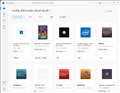
Microsoft Store検索結果 |
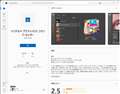
入手or更新or開くを選ぶ |
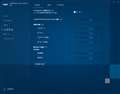
インテル グラフィックス・コマンド・センターが起動 |
書き方難しかったかもしれません。
Microsoft Storeから「インテル グラフィックス・コマンド・センター」というアプリを検索してください。
すでにノートパソコンにプリインストールされている場合は、「更新」、既に最新のものなら「開く」という形になります。
「開く」を選択するとインテル グラフィックス・コマンド・センターが起動します。
左のメニューから「システム」を選んで、右側の「電源」タブを選択します。
参考画像はデスクトップでメインGPUがインテルではないので表示されていませんが、そちらのメニューには表示されると思われます。
あとは、前の書き込みの通り設定を変えてみてください。
書込番号:24883996
0点
これはあくまでグラフィックドライバが裏で輝度の悪さをしていた場合、これで機能を抑え込んでみるというだけなので効果がないならインテル グラフィックス・コマンド・センターの機能を止めてもいいかもしれません。
タスクマネージャからスタートアップの設定で、インテル グラフィックス・コマンド・センターの状態を無効に変えれば次回起動時からは立ち上がらないようになります。
このツールだけでしか触れない機能みたいなものもあるので、必要な時だけ起動して機能を使った方がよい感じです。
書込番号:24884011
1点

 |
|---|
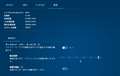
インテルグラフィックス・コマンド・センター |
>NT-2012さん
お教えいただいた内容に沿って、「インテル グラフィックス・コマンド・センター」の
電源項目をオフにし、スタートアップからも立ち上がらないようにしましたが、
変化はありませんでした。
HDMIケーブルで接続すると画面輝度がマニュアルでコントロールできることがわかり、
80%→100%にすると明るくなりました。(若干の滲み感はありますが)
この状態で、入力ポートをUSB-Cに切り替えても明るい状態は保持してますが、
HDMIケーブルの接続を外すと暗くなってしまいす。ヒントになりますかね?
ケーブルのすっきり感がなくなってしまいますが、しばらく二本刺しの状態で様子を
見てみます。
書込番号:24884087
0点
あと自分がするとしたら、ケーブル買い替えるくらいですかね。
Intel Thunderbolt認証を取得しているThunderbolt4ケーブル0.8mとか。
信号の減衰やノイズが輝度にかかわるかは不明ですが。
他はケーブルの刺し方やコネクタの向きを変えてみるとか。
ケーブルに印刷がない場合はいろいろなパターンを試しますが、印刷あるなら文章の始まりをPC側終わりをモニタ側みたいな感じです。
例:ケーブルにThunderbolt Cableという印刷があった場合
[ノートパソコン側] Thunderbolt Cable [モニタ側]
[ノートパソコン側]→→→→→→→→ [モニタ側]
文字の流れと信号の流れを合わせる感じです。
コネクタも裏表差し替えて輝度が変化しないか確認します。
やってるかもしれませんが。
書込番号:24884616
0点

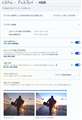 |
|---|
SDRコンテンツの明るさ |
解決しました。
結果的には、システム > デイスプレイ > HDR
メニューの中の「SDRコンテンツの明るさ」の調節が低かったようです。
最初からこの状態にあったかは不明ですが、分かればこんのことか・・・
という結果でした。
関連各位様、ご協力のほどありがとうございます。
勉強になりました。
書込番号:24886772
3点
なんか全然とんちんかんな回答してしまって申し訳ない。
ケーブルでダメならdirectX診断ツールで両方の端末のログとってもらって、モニタ関連の値を見比べてもらうかとか考えていたのでヤバかった。(;^_^A
解決してよかったです。
昔の記事ですが、そういう問題(問題2)があるようです。
https://hellofixer.net/ja/windows10%E3%81%A7hdr%E3%81%A8wcg%E3%81%AE%E8%89%B2%E3%82%92%E6%9C%89%E5%8A%B9%E3%81%AB%E3%81%99%E3%82%8B%E6%96%B9%E6%B3%95
書込番号:24887341
 3点
3点


PCモニター・液晶ディスプレイ > Dell > U2720QM [27インチ ブラック] Amazon限定モデル
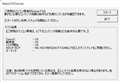 |
|---|
【困っているポイント】
HDCPに対応しているかを判定するチェッカーでNGとなる。
【利用環境や状況】
HDMIケーブルで接続。
GPU(Nvidia GTX 1660 Super)はHDCPに対応していることを確認済み。ドライバも最新。
【質問内容、その他コメント】
原因がわかる方がいましたらご教示頂けますと幸いです。
宜しくお願い致します。
0点

他の機器ですが現在、HDCPについて似たような問題で悩んでいるところです。
HDMIケーブルを変えてみると改善したとか、ディスプレイドライバーを古いものにしたら改善したとかの情報がありますが、今のところよくわかりませんが、HDCPについていろいろ対策を考えているところです。
詳細は以下のリンクで。
https://bbs.kakaku.com/bbs/K0000426630/SortID=22326973/
書込番号:24883204
0点
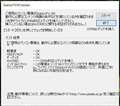 |
|---|
チェッカーのバージョンが違うのかな?
HDMI接続ですが、別のモニターへVGA接続でも出ていますよ。
あと、オーディオの結果が未表示なのが気になりますね。
こちらからのでやってみました。
http://www.pixela.co.jp/products/tv_capture/stationtv_x_checker/
書込番号:24883211
0点
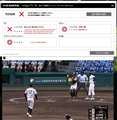 |
|---|
ついでに。
IOのを使用したらダメ判定受けました(笑)
書込番号:24883215
0点
>つあらー爺さん
素早いご返答ありがとうございます。
とりあえず新しいHDMIケーブルを発注したので、これで直ることを祈るばかりです...
>あずたろうさん
素早いご返答ありがとうございます。
確かにソフトの名前がよく見ると違いますね。
こちらの方のチェッカーを試してみたところ、そもそもソフト自体が起動しませんでした...笑
書込番号:24883246
0点
 |
|---|
仕様のTVチューナーは10年以上前のものばかりですよ。
書込番号:24883267
0点
 |
|---|
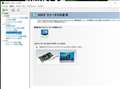
NVIDIAグラボなら、こちらからの判断で良いと思います。
書込番号:24883273
0点
PCモニター・液晶ディスプレイ > Dell > U2720QM [27インチ ブラック] Amazon限定モデル

調べてる内に4kで27インチは文字が小さいとかメリットが無いとかいう話に突き当たりました。
老眼始まってるジジイではこの製品は厳しいでしょうか。
使っておられる老眼始まってるジジイの方々いかがですか?大丈夫ですか?
書込番号:24786661 スマートフォンサイトからの書き込み
0点
ちなみに今は23.8インチのフルHDを使っていて少し見えづらい状況です。
書込番号:24786662 スマートフォンサイトからの書き込み
0点

27インチならWQHD(2560x1440)がお奨め。
4Kなら40インチくらいは欲しい。
文字は大きくすれば良いけど。ソフトの中のアイコンとかは小さいままだから。視力的には辛いですね。
ちなみに今使われているモニターは? それがわかれば相対的な話が出来ます。
書込番号:24786665
2点
こんなにはやくお返事がもらえるとはありがとうございます。
今使っているのはLGと書いてありましたが説明書も見当たらなくて番号とかは分かりません。
dellを前の会社で使っていて、家のより断然見やすくて仕事がしやすかったのと、この製品が2位らしいので候補にしただけで4kにも思い入れはありません。
正直よくわかってません。
老眼始まってるジジイにお勧めがあれば教えて下さい。
書込番号:24786679 スマートフォンサイトからの書き込み
0点
とりあえず、23.8インチのFHDだとドットピッチが0.27ちょっとくらいでWQHDで同じドットピッチは32インチのWQHD
4Kの27インチはドットピッチが0.155、大きさまあ4分の1ですね。
個人的に34インチのUWQHDを使ってますが、これが0.23mmですね。で27インチのWQHDと同じドットピッチになります。
個人的にはドットバイドットではこれ以上小さいのは危険水域です。(細かい部分は見えません)
スケーリングを150%くらいすれば何とか見えるかなとは思いますが、4Kだと150%スケーリングが必須かな?と思います。
まあ、パネルの鮮明さなどでも見える見えないは割と違うと思うけど
書込番号:24786689
0点
老眼進んで眼鏡必須なら4Kも2Kもきついです。
FHD 27インチでちょうどよいと思います。
当方、映画館は前の方の席で、眼鏡なしで行けてます。
免許は眼鏡等ですが、日常的には眼鏡なしで過ごせてます。
32(31.5)インチWQHDでも、カスタムで113%で使用して何とかですね。
100%は、もう目が疲れて無理なので。
27インチ 4Kは150%でも きつくないでしょうか?
書込番号:24786697
1点

老眼始まってる爺です(笑)。
私も27インチなら4KでなくWQHDをお勧めします。
それでも、23.8のフルHDよりもだいぶ文字が小さくなりますよ。
125%とか150%とかで使えば大きくなりますけど、使える領域が狭くなりますし、置けるなら今のと同じモデルを買い足して並べるのも安上がりかも?
因みに、私も23.8のフルHDから27インチのWQHDに変えましたが、文字は小さくなったものの十分使えています。
あまり解像度が高いと、OSと各ソフトで拡大率を変更できるものの、一部の非対応のソフト等ではものすごく小さい欄に入力を求められることもあるので、ほぼ動画やゲームとかでないなら、卓上サイズで4Kは不要かな…と個人的には思います。
書込番号:24786776 スマートフォンサイトからの書き込み
1点

 |
|---|
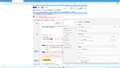
EIZOの4K 27モニター EV2785-WTをスケーリング150%で使用しています。
自分もジジイの部類だが問題有りません。
でも個人差は有るかな。
書込番号:24786777
3点
文字その他の大きさはスケーリングで大きくできるし、高DPI環境に対応できないようなソフトを使い続けなければいけないレアケースを除けば4Kで困ることはありません。
だってスケーリングで調整可能なんで。
「わざわざ高い金出して4K液晶買って、スケーリングして使うのはもったいない」と思う人も中にはいるけど、スケーリングして使うと1文字に使うドット数が増えて視認性が良くなることが期待できるので、まるで意味がないということはないです。
ただ、コストに見合うかどうか、となった場合には人によるかな、と答えますけど。
なので、老眼が始まってても使えるかどうかなら使えるとは思うけれど、同じ金額でより大きな画面(32型WQHDとか)を狙うほうがいいかも、と思います。
書込番号:24786849
7点

辞めたほうがいい。
27インチのWQHDが幸せになれます
書込番号:24787341 スマートフォンサイトからの書き込み
1点
 |
 |
|---|---|
何かNGらしいです |
内容 |
皆さんにお礼を言いたかったのですけど何か駄目らしくて書き込みができませんでした。
ありがとうございました。
書込番号:24787399 スマートフォンサイトからの書き込み
0点

>なめくじ八兵衛さん
解決されてますが…
ドット ピッチです。
ドットの間隔の意味です。
pitchです。
半濁音です。
濁音にしちゃ多分NGワードかと。(^^;
まさに老眼ですね。(^^;
大きめの画面が良いと思いますよ。
使う距離もありますので実物見るのが一番良いとは思いますが…
自分も50手前で老眼始まってますが、
27インチのWQHDを100%で使ってます。
15.6インチのFHD ノートはスケーリングしないときついです。
書込番号:24787411 スマートフォンサイトからの書き込み
3点
どのみち。ドットのサイズがとかフォントが綺麗かなんて二の次で、視力に対して問題になるのは文字の大きさですから。24インチフルHDで見辛いというのなら、27インチフルHDでもいいんじゃね?となりますな。
ドット密度の比較で言うのなら。
27インチ4K(3840x2160) 163dpi。
27インチWQHD(2560x1440) 109dpi。
27インチフルHD(1920x1080) 82dpi。
23.8インチフルHD(1920x1080) 93dpi。
dpiが大きいほど、デフォルト設定での文字のサイズは小さくなります。
27インチWQHDだと、今使っているモニターよりも字は小さくなりますので、確実に見辛くは成るでしょうね。
ただまぁ。前の書き込みでアイコンがと言いましたが。多少小さいくらいなら画面面積の節約にも成りますので。27インチWQHDを買って120%くらいにフォント設定するのが丁度良いのでは?と思います。
試しに。今使っている環境で、画面をキャプチャしてみて、それを半分に縮小してみてください。それが27インチ4Kモニターのフォントと窓になります。
書込番号:24787606
2点
店舗行って触らせてもらうか、見やすいように設定していただくかを出来ないなら、
購入後に自分であれこれ弄って試す → やぱり目が疲れて失敗に気づいて、
投げ売りになることを繰り返して、賢くなってください
書込番号:24787887
2点
お恥ずかしい。ピッチなんですね。ビットとかいう用語の仲間と思いました。根本からの勉強が必要ですね。
縮小のお話分かりやすかったです。基本の表示がそうなるということが分かりました。
書込番号:24789010 スマートフォンサイトからの書き込み
0点
ホモトビッチではなくモホロビチッチ
書込番号:24790962
1点
報告が遅れましたが27インチのWQHDのS2721Dという機種を買って快適に使えてます。
ありがとうございました。
禁止ワードは別なんですね。
書込番号:24827081 スマートフォンサイトからの書き込み
1点

PCモニター・液晶ディスプレイ > Dell > U2720QM [27インチ ブラック] Amazon限定モデル
最初は、4Kモニターであれば、安いのがいいと思ってました。
それで、前は24インチぐらいの安めのものを購入いたしました。
でも、少し調べたら、これは、いいかも!!と、思いました。
で、購入したら、思った通りで、大満足です。
だから、こういうところに書くのは、嫌いだったけど、他の方のために、書くことにいたしました。
気に入った点。
1,24インチに比べて、4Kの時でも、文字が大きくて良い
2,画面が、縦、横簡単に変えられる
3,上下の高さも変えられる
4、以前のモニターより電源管理がやりやすかった
3点
PCモニター・液晶ディスプレイ > Dell > U2720QM [27インチ ブラック] Amazon限定モデル
こんにちは、
現在このモニターとM1 Macbookpro 14を2台直接繋いでいます。
使用当初から
時間が経つとブラックアウトします
わかっている範囲は以下の通りです
・ブラックアウトするタイミングが2台で違う
・1台だけでも同じ症状
・モニターの電源を入れ直すと良好になるがまた繰り返す
・モニターのスリープ、Macのスリープとも解除しているが発生する
・時々完全なブラックアウトではないが画面半分だけ、もしくは両隅だけ暗くなる
・usb-c、DP、HDMIのどれでもなる。
・DELLのサポセンに問い合わせたがモニターテストモードが完走するので異常はないと言われた
同じ症状が出る方、もしくは何かしら情報をお持ちの方はいらっしゃいますか?
0点

>juke16gt4さん
ありがとうございます。
初めて拝見いたしました。
ただ、
このページのどの部分を参考にすればよいか
わかりませんでした。(汗)
書込番号:24709024
0点
DELLのサポセンに再度問い合わせしていたのですが
回答が来ました
簡易放電を勧められました。
簡易放電をやってからブラックアウトが発生しなくなったので
1週間程度、様子を見ます
結果はこちらでご報告したいと思います。
■簡易放電
1.モニターより電源ケーブルを含めたすべてのケーブルを取り外します。
2.電源ボタンを30秒間押しつづけます。
3.ケーブル類を接続し、現象が改善されるか確認します。
書込番号:24709073
1点

M1ではないですが16インチのIntelのMBPでU2720Qを4台直接繋いで使っていますが、そのような症状は全くありません。
しかし、以前別のモニター(P2715Q)で似たような症状が出たことがあります(ブラックアウト及びモニターの向きが勝手に変わったしまう現象)。英語ですが詳しくはStackExchhange に書きました: https://apple.stackexchange.com/a/348417/79789
1台でも発生するとのことなので、役に立つかわからないですが、違うThunderboltバス経由(MBPの左側2本ではなく、左右一本ずつ)でケーブルを接続すると問題が軽減・解消される報告はいくつかありますので、試してみるといいかもしれません。
書込番号:24709991 スマートフォンサイトからの書き込み
2点
度々、失礼いたします。環境設定でディスプレイは認識しているのであれば、解像度設定はありませんでしたか?
https://pasoju.com/macbook-pro-triple-monitor-setup/#i
こちらも参考にされてください。
見づらい、web紹介で申し訳ありません。
書込番号:24710445
1点
https://www.dell.com/support/home/ja-jp/product-support/product/dell-u2720q-monitor/drivers
で最新のドライバーに更新後、モニター側で解像度設定するようです。
書込番号:24710456
1点
>gusutaboさん
ありがとうございます。
検証してみます
>juke16gt4さん
ありがとうございます。
環境設定で解像度は変更できます。(2番目に細かいものにしてます)
解像度に問題があるのでしょうか?
ファームウェアは最新でM2T105です。
実はこのバージョンが相性悪いのではないか?との書き込みを5ちゃんでみかけました
https://mevius.5ch.net/test/read.cgi/hard/1640425507/139-n
ページ内で105と検索すると出てきます。
現状報告
簡易放電をしてからだいぶ良くなりましたが
1日2回くらいはブラックアウトを起こしています。
書込番号:24710687
0点
こちらのドライバーはダウンロードされましたか?
https://www.dell.com/support/home/ja-jp/product-support/product/dell-u2720q-monitor/drivers
書込番号:24712084
0点
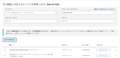 |
|---|
こちらのドライバーはインストール済でしょうか?
https://www.dell.com/support/home/ja-jp/product-support/product/dell-u2720q-monitor/drivers
書込番号:24712150
0点
>juke16gt4さん
ありがとうございます
McOS用をインストール済みです。
書込番号:24712289
0点
現在の経過を報告します
簡易放電をしましたが、1日2回はブラックアウトなどの症状が出ます。
DELLのサポセンより
もし、ご利用のパソコンにはDell Display Managerがございましたら、
削除していただき、現象が改善されるかご確認ください。
とのことだったので、DDMを削除・Mac再起動を行いました。
それから2日経ちましたが、ブラックアウトなどの現象は起きていません。
DDMはなくても良いアプリなので、しばらくこれで様子見ます。
また報告します。
書込番号:24721559
1点
DDMを削除してから全くブラックアウトなど不具合が発生しませんでした。
DDMはなしでこのまま使用していきたいと思います。
書込番号:24727766
0点
>juke16gt4さん
>gusutaboさん
ありがとうございました!
今回、検証後、
OWC Thunderbolt Dockを噛ませましたが問題ありません。
Thunderbolt3ケーブル2m(アクティブ)も試しましたが問題ありません。
DELLのサポートからも度々確認のメールが来ました。
こんな感じで。DELLのサポートにも感心しました!
--
いつもお世話になっております。
担当の○○でございます。よろしくお願いいたします。
この度、モニタの問題で大変ご迷惑をおかけして、申し訳ございません。
先日、簡易放電・DDM削除をご協力いただきましたが、
その後、モニタの状況はいかがでしょうか。
正常に動作しておりますでしょうか。
もし、改善されなかった場合、引き続き、責任をもってご対応いたしますので、
ご安心ください。
ご連絡をお待ちしております。
デル・テクノロジーズ株式会社
E-メールサポート 担当 〇〇
書込番号:24727786
0点
DDMv1.5でダメで削除した後、調子良かったので
DDMv1.6が出たのでインストールしましたが、
速攻でブラックアウト。ダメでした。
無しで行きます。
書込番号:24739606
1点
PCモニター・液晶ディスプレイ > Dell > U2720QM [27インチ ブラック] Amazon限定モデル

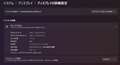 |
|---|
ディスプレイの詳細設定(リフレッシュレートの選択) |
ASUS ZENBOOKのUSB-C接続で、しばらく使っていたのですが
なにかの拍子でリフレッシュレートが29.56Hzとなり、動きがスムーズで
なくなってしまいました。
リフレッシュレートの選択には60Hzのプルダウン表示がなく、
元通りにならなくなってしまいました。
ドライバー等の再インストールを行いましたが変化なく困っています。
どなたか、詳しい方いらっしゃいましたらご教示の程お願い致します。
0点
ZENBOOKの型式も書かれたほうが良いですよ。
タイプによってはMX250グラフィックも内蔵したものもあります。
その画像では、Intel(R)UHD Graphics620 に接続されてますとあるし。。
おそらく8世代辺りのCPUですね。
https://ark.intel.com/content/www/jp/ja/ark/products/198391/intel-core-i38140u-processor-4m-cache-up-to-3-90-ghz.html
CPUの仕様では一部は4K60Hz対応ですが、マザーのほうでまた左右もされます。
書込番号:24624722
0点
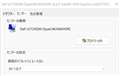 |
|---|
DELL U2720QM(TypeC4K2K60HDR) |
>あずたろうさん
機種はASUS ZenBook S13 UX392FAというモデルになります。(Core i7 8th Gen)
特に環境は替えていないのですが、ふと気づいたらレートが落ちていました。
ドライバの名称は(typeC4K2K60HDR)となっていますが、モニターの設定項目にある
リフレッシュレートは30ヘツルしか選択できないようです。
書込番号:24624741
0点
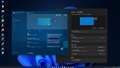 |
|---|
インテル グラフィックス・コマンド・センターがインストールされていれば、リフレッシュレートを変更して下さい。
インストールされていなければ、下記サイトを参考にして、ダウンロード・インストールして下さい。
https://www.intel.co.jp/content/www/jp/ja/support/articles/000055840/graphics.html
書込番号:24624759
0点
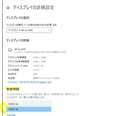 |
|---|
https://jp.store.asus.com/store/asusjp/ja_JP/pd/ThemeID.4850018000/productID.5329045900
この機種ですね。
インテルグラフィックコマンドセンターでも、
Windowsnoデスクトップ右クリックのディスプレイ設定からでも変更できませんか?
書込番号:24624779
0点
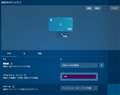 |
|---|
インテルグラフィックス・コマンド・センター |
>あずたろうさん
>キハ65さん
ありがとうございます。
インテルフラフィックス・コマンド・センターのアプリは知らなかったので
ダウンロードから試してみましたが、キャプチャの通り30pしか表示されませんでした。
念の為USBの再接続と、リブートしてみますが、多分変わらないでしょうね。(T_T)
HDMIケーブルに交換したら、変わるとかあるのかな!?
書込番号:24624802
0点
上記項目でも触れないようなら、グラフィックドライバーを最新にしましょう。
https://www.intel.co.jp/content/www/jp/ja/support/products/80939/graphics.html#support-product-selector
書込番号:24624811
0点
>>念の為USBの再接続と、リブートしてみますが、多分変わらないでしょうね。(T_T)
>>HDMIケーブルに交換したら、変わるとかあるのかな!?
付属品のASUS ミニ ドック ※8でのHDMI接続は、残念ながら4K@30Hzの出力でしょう。
>※8. データ転送用のUSB3.0×1、映像出力用のHDMI×1、本機への充電用のType-C×1 を搭載しています。
それよりもUSB Tyoe-Cの抜き差し、PCの再起動の方が期待できそうです。
また、最後はリカバリして改善するかは、運頼み。
書込番号:24624825
0点
>キハ65さん
>あずたろうさん
ケーブル抜き差し、再立ち上げしても症状は変わりませんでした。
逆にドライバーアップデート時のディグレートを疑って、ロールバックして
治るとかも考えられますでしょうか?
試しにHDRをオフにしましたが、変わりませんでした。そりゃそうか・・・。
書込番号:24624866
0点
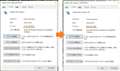 |
|---|
グラフィックドライバーは、新しいものが良いですよ。
ちょうど今、こちらもアップしておきました。
https://www.intel.co.jp/content/www/jp/ja/download/19344/intel-graphics-windows-dch-drivers.html
書込番号:24624872
0点
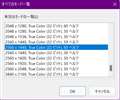 |
|---|
モードの一覧 |
>あずたろうさん
>キハ65さん
間空いてしまい申し訳ありません。
少しだけ進んだのですが、Intel(R)UHD Graphics 620
では2560×1440では60ヘルツが選択できました。
3840×2160では30ヘルツしかなく、4Kでの60ヘルツ
が見当たりません。いつのタイミングでこうなってしま
ったのか不明です。WINDOWS11アップデート時なのかな?
書込番号:24630740
0点

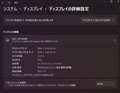 |
|---|
ディスプレイの詳細設定 |
マインドテックの冨さんの情報より解決しました。
https://mindtech.jp/?p=564
ディプレイのusb-typeCの設定を速度優先にしていたのが原因のようです。
画像優先としたところ4K60ヘルツの設定ができるようになりました。
なかなか、自身にとっては難易度が高かったです。
お騒がせしました。?
書込番号:24630836
2点
この製品の最安価格を見る
![U2720QM [27インチ ブラック] Amazon限定モデルをお気に入り製品に追加する](https://img1.kakaku.k-img.com/images/itemview/item/btn_add_product.gif) <480
<480
のユーザーが価格変動や値下がり通知、クチコミ・レビュー通知、購入メモ等を利用中です
クチコミ掲示板検索
新着ピックアップリスト
-
【欲しいものリスト】東芝炊飯器
-
【欲しいものリスト】象印炊飯器
-
【おすすめリスト】妹用
-
【欲しいものリスト】新PC再構成!!
-
【Myコレクション】............0.0
価格.comマガジン
注目トピックス




(パソコン)
PCモニター・液晶ディスプレイ
(最近1年以内の発売・登録)






