



Mac mini MGNR3J/A [シルバー]
- 「M1」チップを採用し、一世代前と比べてCPUの処理能力が最大3倍高速になったデスクトップコンピューター「Mac mini」(256GB SSD)。
- 8コアCPUと8コアGPUを採用し一世代前と比べて最大6倍高速なグラフィックス性能を発揮する。高度な機械学習ができる16コアの「Neural Engine」を搭載。
- Thunderbolt/USB 4ポートを2基備えデータ転送速度は最大40Gb/s。最大6Kの外部ディスプレイを1台接続でき、HDMI 2.0を使えば最大4Kの2台目もつなげる。
![Mac mini MGNR3J/A [シルバー] 製品画像](https://img1.kakaku.k-img.com/images/productimage/l/K0001311295.jpg)

 |
 |
 |
ショップが販売価格を掲載するまでお待ちください 価格推移グラフ
![Mac mini MGNR3J/A [シルバー]をお気に入り製品に追加する](https://img1.kakaku.k-img.com/images/itemview/item/itm_addfavorite_btn.png)
お気に入り製品に登録すると、価格が掲載された時にメールやMyページでお知らせいたします
CPU種類:Apple M1チップ メモリ容量:8GB ストレージ容量:SSD:256GB
![Mac mini MGNR3J/A [シルバー]のスペック・仕様](https://img1.kakaku.k-img.com/images/itemview/item/btn_spec_detail.gif)

![Mac mini MGNR3J/A [シルバー]の満足度](https://img1.kakaku.k-img.com/images/itemview/item/ovBtn_review.gif)
![Mac mini MGNR3J/A [シルバー]のクチコミ](https://img1.kakaku.k-img.com/images/itemview/item/ovBtn_bbs.gif)



※OSは出荷時期によって、変更されている場合があります。ご購入の際は購入店舗にて直接ご確認ください。

本ページでは掲載するECサイトやメーカー等から購入実績などに基づいて手数料を受領しています。
![Mac mini MGNR3J/A [シルバー]の価格比較](https://img1.kakaku.k-img.com/images/itemview/item/tab/tab01_nrw.gif "Mac mini MGNR3J/A [シルバー]の価格比較")
![Mac mini MGNR3J/A [シルバー]のスペック・仕様](https://img1.kakaku.k-img.com/images/itemview/item/tab/tab25_nrw.gif "Mac mini MGNR3J/A [シルバー]のスペック・仕様")
![Mac mini MGNR3J/A [シルバー]のレビュー](https://img1.kakaku.k-img.com/images/itemview/item/tab/tab03_nrw.gif "Mac mini MGNR3J/A [シルバー]のレビュー")
![Mac mini MGNR3J/A [シルバー]のクチコミ](https://img1.kakaku.k-img.com/images/itemview/item/tab/tab04_nrw_over.gif "Mac mini MGNR3J/A [シルバー]のクチコミ")
![Mac mini MGNR3J/A [シルバー]の画像・動画](https://img1.kakaku.k-img.com/images/itemview/item/tab/tab18_nrw.gif "Mac mini MGNR3J/A [シルバー]の画像・動画")
![Mac mini MGNR3J/A [シルバー]のピックアップリスト](https://img1.kakaku.k-img.com/images/itemview/item/tab/tab06_nrw_none.gif "Mac mini MGNR3J/A [シルバー]のピックアップリスト")
![Mac mini MGNR3J/A [シルバー]のオークション](https://img1.kakaku.k-img.com/images/itemview/item/tab/tab16_nrw.gif "Mac mini MGNR3J/A [シルバー]のオークション")
最安価格(税込):ショップが販売価格を掲載するまでお待ちください 発売日:2020年11月17日
Mac mini MGNR3J/A [シルバー] のクチコミ掲示板
(388件)

このページのスレッド一覧(全8スレッド)

| 内容・タイトル | ナイスクチコミ数 | 返信数 | 最終投稿日時 |
|---|---|---|---|
 M2 Macminiは 値下げしますね M2 Macminiは 値下げしますね |
1 | 1 | 2023年1月18日 12:22 |
| MacOSで106/109 キーボードを使う(半角キーで入力切り替え) |
4 | 1 | 2022年5月25日 23:54 |
| 任意のディスクにWindowsを入れる |
5 | 4 | 2022年5月22日 01:13 |
| 【技連】起動時に自動でNFSマウントかける方法について |
2 | 0 | 2021年12月26日 22:58 |
| 5120x1440 ディスプレイに対応できますか? |
5 | 2 | 2021年12月16日 00:06 |
| 2台のMacを画面共有でApple Musicのハイレゾを楽しむ方法 |
3 | 1 | 2021年8月17日 13:50 |

![Mac mini MGNR3J/A [シルバー]を新規書き込み](https://img1.kakaku.k-img.com/images/itemview/item/btn_write_new.gif)
![Mac mini MGNR3J/A [シルバー]をヘルプ付 新規書き込み](https://img1.kakaku.k-img.com/images/itemview/item/btn_beginner01.gif)



- 「質問の絞込み」の未返信、未解決は最新1年、解決済みは全期間のクチコミを表示しています

 お気に入りに追加



Mac デスクトップ > Apple > Mac mini MGNR3J/A [シルバー]

 |
 |
 |
|---|---|---|
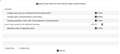
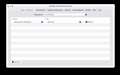
Karabiner-Elements |
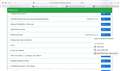
どれでもいいので適当に選択 |
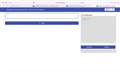
Editorをいったんブランクにし、ユーザ入力欄へスクリプトを入力 |
MacOSにWindowsキーボード(106/109)を接続し、キーボードレイアウトの変更で文字割り当ては標準でできてているのですが、半角/全角キーによる入力言語切り替えのみ対応できていませんでした。
(英語モード→日本語モードの片道だけできない)
Ctrl+Spacebarでできますが、これだけが対応できていないのがストレスだったので、
Karabiner-Elementsを利用して対応させました。
単純なキー割りあての変更だけではダメで、Complex modificationのImport more rules…より、
以下のjsonスクリプトをインポートして利用します。
{
"title": "Goro's Input convert for JIS 106/109 on Monterey",
"rules": [
{
"description": "japanese_eisuu to japanese_kana",
"manipulators": [
{
"conditions": [
{
"type": "input_source_if",
"input_sources": [
{
"language": "en"
}
]
}
],
"type": "basic",
"from": {
"key_code": "japanese_eisuu"
},
"to": [
{
"key_code": "japanese_kana"
}
]
}
]
}
]
}
1.GitHubに飛ぶので、適当なルールを選択し、右のボタンのプルダウンから「Edit JSON」を選択します。
2.既存ルールを全部消してブランクにします。
3.右下のPaste exsiting…のテキストボックスに、上ルールを貼り付け。
4.Install!ボタンを押すと、ルールを追加できます。
 3点
3点



 |
 |
|---|---|
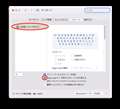
入力ソースは日本語だけ、Caps Lockで英字入力 |
Caps Lockを半角キー(`)と入れ替え |
もっとシンプルな方法見つけたのでメモ
まだKarabiner使うものの、CapsLockと半角キーの入れ替えだけですみます。
ところで、Mac OSのキー割り当てはどこで設定しているんだろう?
Library下を見たけどよくわからない・・・
書込番号:24762726
1点

Mac デスクトップ > Apple > Mac mini MGNR3J/A [シルバー]

このモデルに限ったことでは無いですが、bootcampを使うとインストールできる領域が制約されて使いづらいですよね。
最近は、SSDを増設したり外付けしたりして、そこにWin10をいれてデュアルブート化したりするので、ドライバ落とす以外にbootcampはほぼ使わなくなりました。
MacminiのLate2018モデル以降では、bootcampが内蔵ディスクにWindowsのインストーラを作るようになり、より自由度が無くなりました。
しかし、基本的にWindows10のインストールUSBがあれば、外付けディスク含め任意の領域にインストールが可能です。
(但し、Late2018では、ドライバ類をコピーするため、Windowsのインストールを一度中断する必要がある。基本、コマンドプロンプトの作業になるので、Windowsのインストーラが立ち上がったあと、Shift+F10。Windowsインストーラの保存されている領域にはドライブ文字が割り当てられていないので、任意のものを割り当て、robocopyコマンドなどでUSBにごっそりコピーすればOK)
Windows標準のインストーラは使わずに、diskpartで領域をつくり、dismコマンドを使ってUSB内のinstall.wimを直接展開したあと、Mac用ドライバーもまとめて当てるのがおすすめです。
起動時にmacOSかWinかを選択できるようにするには、イメージ展開後、uefiブート情報が格納されたパーティションにアクセスできるよう、DISKPARTで任意のドライブ文字を割り当て、bcdbootコマンドで起動用の情報を追加できます。
BOOTCAMPの5ならサポートサイトから落とせますが、6はパーティションから直コピーでないと無理かな?
なんにせよ、ドライバ類もWindowsのインストーラUSBに入れておくと便利です。
さらに都度ドライバを当てるのが面倒な場合、一度Windows環境でインストールイメージをマウントし、イメージに対してdsimでドライバーを当ててコミットしたwimにしてしまえば、後々ドライバーダウンロードや当てる作業が不要になります。
書込番号:24756523 スマートフォンサイトからの書き込み
3点

>>しかし、基本的にWindows10のインストールUSBがあれば、外付けディスク含め任意の領域にインストールが可能です。
M1 MacでもBootCampの構成は可能なのですか?
書込番号:24756554
0点
M1はBOOTCAMPの提供がなかったはずです。
ディスク領域がCPU内蔵で、失敗すると即病院送りになるので試していません。
parallesなどの仮想環境を使い、ARM版Windowsのインストーラをつくることが出来るのは確認しましたが、ドライバーの類がないとどこまで動くかは謎です。
純正のdiskutilすらまともに動かなかったので、disk partを使うのは怖いです。
書込番号:24756701 スマートフォンサイトからの書き込み
1点
>shone_mondさん
>>M1 MacでもBootCampの構成は可能なのですか?
上記の質問をしたのは、M1チップの「Mac mini MGNR3J/A」のスレでなおかつ「MacminiのLate2018モデル以降では」と書いてあったからです。
書込番号:24756715
1点
おっと、別モデルへの投稿が間違って入っていました。
失礼しました。
書込番号:24756743
0点
Mac デスクトップ > Apple > Mac mini MGNR3J/A [シルバー]
 |
 |
 |
|---|---|---|
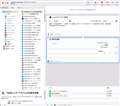
Automatorの設定 |
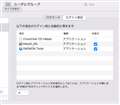
ログイン項目への追加 |
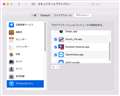
アクセシビリティへの追加 |
散々Appleのサポートに問い合わせても回答を得られなかった件ですが、ようやく解決方法を編み出したのでメモっときます。
例:Jetson nano (OS:ubuntu 20.x)IP:192.168.1.1に、nfs-kernel-serverをインストールし、
USB接続のSSDを/exports/ssdで公開し、Mac側の/System/Volumes/Data/exportをマウントポイントとして利用する。
基本的には、ログインする都度ターミナルでsudo suを実行して管理者になった後、mount_nfsコマンドによりマウントできます。
この場合、
#mount_nfs -P 192.168.1.1:/export/ssd /System/Volumes/Data/export
でマウントは可能です。
ただ、マウントの都度コマンドを打つのはだるいので、自動でやりたいわけですが、
autofsやらautomountやらの機能があるはずなのに、MacOS 12.1ではうまく動かなくてみんな試行錯誤しているようです。
海外の掲示板を見ても、autofsの設定をどうこうしようとして涙ぐましい努力をしている記載が多々ありましたが、どれもうまくいきませんでした。
また、サポセンでも「自動マウントする方法はありません」という回答で閉じられてしまいましたが、結論からいえば、autofsを使わずに自動マウントする方法は存在します。
必要となるのは、OSに標準で入っているロボットっぽいアイコンのAutomator.appと、システム環境設定アプリの「ユーザとグループ」にある、「ログイン項目」の設定です。
やることは、先に述べたコマンドをスクリプトにし、Automatorでアプリに変換してログイン時に自動実行するよう設定することです。
注意点は、スクリプト実行には管理者権限が必要になるので、変換したアプリに権限を与えることと、sudo にパスワードを渡す方法です。
1.マウントポイントのディレクトリを作成
2.Automator.appを起動する
3.ファイル→新規→アプリケーションを選択
4.リストから「シェルスクリプトを実行」を選択
5.シェルは任意だが、「/bin/sh」を選択
6.テキストボックスに、以下ようなマウントコマンドを記入
echo "Password" | sudo -S mount_nfs 192.168.1.1:/exports/ssd /System/Volumes/Data/export
7.任意の名称.appで保存
8.ログイン項目に、任意の名称.appを追加
9.システム環境設定の「セキュリティとプライバシー」→「アクセシビリティ」に、任意の名称.appを追加
10.Automatorの実行を押下してみて、うまく動作すれば緑色のチェックマークが表示される。
※ちなJetson Nanoは安いので、RAID構成や容量増設を考えるなら安価なNASを購入するよりおすすめです。
2点
Mac デスクトップ > Apple > Mac mini MGNR3J/A [シルバー]


>Yoasobi大好き!さん
2020年発売当初は未対応でしたが、その後のVerupで対応したようです。
ざっと調べた程度ですが、HPのウルトラワイドでM1 Mac mini の映像が
正常に出力できたというユーザーがいます。
DELLは不明です。
書込番号:24474785
3点

デフレパードさんこんにちは。横からすいません。
>2020年発売当初は未対応でしたが、その後のVerupで対応したようです。
この1行を見てすぐさま買いました。有益な情報ありがとうございました。
初マックでまだ操作もおぼつかない状態ですが快適に使っております。
書込番号:24496236
1点
Mac デスクトップ > Apple > Mac mini MGNR3J/A [シルバー]
 |
|---|
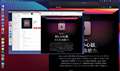
中央のウィンドウが子機のデスクトップ画面です。 |
M1 Mac miniを主機として利用しています。
同じ部屋にオーディオセットを設置しており、ネットワークストリーマーでAmazonMusicHDを楽しんでおりました。
今度Apple Musicもハイレゾ(Lossless)に対応するそうなので、Apple Musicもオーディオセットで聴けるようにしようと考えました。
ハイレゾを再生するためには、Mac本体とUSB-DACを接続する必要があります。
デスク上のMac miniだとオーディオセットまで距離がありすぎなので、オーディオ専用にMac mini(M1)の整備品を購入しました。
(ケーブルを部屋の隅にはわすと10m必要です。)
音楽専用にするので、キーボード、マウス、ディスプレイは不要です。
もっとも最初の初期設定には必要ですが。
子機のmusicアプリを主機のディスプレイでコントロールするため、画面共有することにしました。
画面共有はMacOSが標準で持っている機能です。
それぞれのMac miniをスイッチングハブでの有線LANで接続した状態で、Wi-FiもONにします。
その状態で画面共有すると、接続が不安定で途中で切断されたり、繋がりがたい時が多々あります。
(ネットワークの競合?)
有線LANを止め、Wi-Fiのみにしたほうが接続が安定しますが、逆に有線LANのみにすると安定しません。
この辺は当方のネットワーク環境のせいだと思いますが。
無線LANルーターがWi-Fi6に対応しているので、ネット速度はまずまずなのですが、Wi-Fiだけだと画面共有での子機の反応がイマイチですし、せっかくの光回線が活かせません。
何か方法が無いものかと検索してみると、スイッチングハブを使わず、Mac同士を直接LANケーブルで接続するという方法を見つけました。
Appleの公式サイトです。
https://support.apple.com/ja-jp/guide/mac-help/mchlp1413/mac
クロスケーブルではなく通常のLANケーブルでOK。
やってみると画面共有の安定と反応速度が両立出来ました。
ただ、この場合子機がわのネット接続が主機経由(インターネット共有)になるし、主機はLAN端子を使ってしまっているのでWi-Fiでネット接続するしかありませんので、ネットは遅くなります。
そこで、USB-C接続のLANアダプターを主機に使うことで、ネットに有線接続することが出来ました。
AppleStoreで購入出来る「Belkin USB-C to Gigabit Ethernet Adapter」です。
主機は有線LANが2系統とWi-Fiで3つのネットワーク接続です。
Wi-Fiは普段は不要なのでOFFにしておいてもいいのですが、AirDropを時々使うのでONにしています。
これでようやく「画面共有の安定」、「反応速度」、「ネット速度」の3つが並立出来ました。
特殊な運用方法かと思いますが、誰かの何かの役に立てたらいいなと考え、書き込みました。
3点

>まるぼうずさん
情報ありがとうございます。
その経験と知識で是非アドバイスをいただきたいです。
いま家のオーディオシステムのデジタルネットワーク化を考えており、色々見た結果もはや430mmの世界ではないだろうとの結論でMac miniをメインとして今あるプリメインアンプ〜スピーカーで鳴らそうと考えています。
質問1>Mac Miniからの音声出力
3.5mmヘッドフォン端子からRCAでアンプに繋いだら悲惨な音でしょうか?もちろんロスレスには対応しないとは思いましが。
質問2>USB-DAC
やはりUSB-DACをかませてアンプに接続したほうが、上記より音質が明らかにいいですか?
その際どちらのUSB-DACを使用されているか参考までにおしらせください。
よろしくお願いします。
書込番号:24294471
0点
この製品の最安価格を見る
![Mac mini MGNR3J/A [シルバー]をお気に入り製品に追加する](https://img1.kakaku.k-img.com/images/itemview/item/btn_add_product.gif) <384
<384
のユーザーが価格変動や値下がり通知、クチコミ・レビュー通知、購入メモ等を利用中です
クチコミ掲示板検索
最適な製品選びをサポート!
[Mac デスクトップ]
新着ピックアップリスト
-
【おすすめリスト】時々1440pゲームする人向け
-
【おすすめリスト】おススメ用
-
【欲しいものリスト】新技術お試し機の自作PC
-
【欲しいものリスト】DDR4で妥協構成
-
【欲しいものリスト】AM5
価格.comマガジン
注目トピックス




(パソコン)
Mac デスクトップ
(最近3年以内の発売・登録)






