



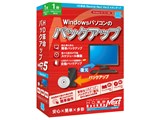


販売形態:パッケージ版 ライセンス形式:通常版





本ページでは掲載するECサイトやメーカー等から購入実績などに基づいて手数料を受領しています。








HD革命/BackUp Next Ver.5 Standard 通常版 1台用アーク
最安価格(税込):¥2,809
(前週比:±0  )
発売日:2020年12月11日
)
発売日:2020年12月11日
HD革命/BackUp Next Ver.5 Standard 通常版 1台用 のクチコミ掲示板
(106件)

このページのスレッド一覧(全7スレッド)

| 内容・タイトル | ナイスクチコミ数 | 返信数 | 最終投稿日時 |
|---|---|---|---|
 復元するときのPCの条件 復元するときのPCの条件 |
3 | 5 | 2025年12月26日 23:54 |
| Windows PE起動用ディスクが作成できない |
2 | 12 | 2025年12月9日 20:18 |
| Windows AIK/ADK がダウンロードされていません。 |
4 | 3 | 2025年6月10日 03:58 |
| Windows PE起動用ディスクについて |
47 | 44 | 2025年6月8日 00:55 |
| 同じディスク内にバックアップはできないのでしょうか |
62 | 27 | 2023年8月9日 21:18 |
| Cドライブ復元操作でDドライブも初期化されるって本当? |
15 | 4 | 2022年11月29日 12:24 |






- 「質問の絞込み」の未返信、未解決は最新1年、解決済みは全期間のクチコミを表示しています


 お気に入りに追加


バックアップソフト > アーク > HD革命/BackUp Next Ver.5 Standard 通常版 1台用


【困っているポイント】
【使用期間】購入してすぐ
【利用環境や状況】Windowws11
【質問内容、その他コメント】バックアップソフトをつかって復元するときは、バックアップをした同じ条件のPCでないと復元できませんか。それともWindowws11であれば、メモリ SSDなどの条件が変わっても復元できますか?また起動用ディスクはどうのようなときに使用するのでしょうか。基本的な質問ばかりで申し訳ありません。
 0点
0点



復元だけなら他のPCでもできるでしょうけど。あるPCの起動ディスクを他のPCに復元したところで、実際に起動するかはやってみないことにはわかりませんし。そのPCのOSを上書き消去してまですべきことでも無いと思います。
実際には動くことも多いですが、保証されていないやり方ですので。動いたらラッキーくらいで。私ならやりません。
普通、PCが壊れたから…ということなら、データがサルベージできれば御の字くらいで考えておくべきですし。そういう目的のバックアップなら、C:丸ごとではなく、普段から必要なデータを自分でわかるように個別にバックアップしておくべきです。
>起動用ディスク
そのディスクから起動して、バックアップデータを書き戻すのに使います。PCが起動しないことには何もできませんから、バックアップ書き戻し専用で起動するわけですね。
まぁそんなことになる前にできることをすべきだとは思いますが。
書込番号:26374260
0点

>玄象さん
Apple MacのTimeMachine見たく
復元は保証出来ないかと思います。
出来たとしても、デバイスが大きく変化すると、
ライセンス認証が無効になる可能性もあるかと思います。
昔の場合は、電話でライセンス認証を再認証手続きしていました。
今の対応は、わかりませんけど。
書込番号:26374269
0点

>玄象さん
ソフトが起動できるPCであれば、メモリやSSDなどの条件が変わっても復元できます。
ただし、復元するPCのSSDやHDDは、もとのSSD等の使用容量より大きな容量が必要です。
システムドライブを復元する場合は、Windowsのライセンス規約に違反しないよう注意が必要です。
書込番号:26374272
 2点
2点
皆様 ありがとうがざいます。今回新品購入したDELLのPCが5年ほどでマザーボードが故障し、全く起動しなくなりました。しっかりバックアックをとっていなかったので落胆し、二度とこんなことはないようにと思いバックアップソフトを購入しました。HDDが今より大きい容量であれば、新しいPCに、バックアップソフトをインストールさえすれば、データーを復元できると知って、大変参考になりました。
書込番号:26374455
0点
初心者向けにわかりやすい解説
Windows11 バックアップ USBメモリに丸ごとバックアップ(HD革命/BackUp Next Ver.5)USBにイメージバックアップ保存
https://youtu.be/c5vjLux3ENA
Windows標準バックアップとメーカー製バックアップの比較 3つの大きな違いを解説(システムイメージバックアップと HD革命/BackUp Next Ver.5)
https://youtu.be/PD2CnqMaNrQ
書込番号:26374581
1点

バックアップソフト > アーク > HD革命/BackUp Next Ver.5 Standard 通常版 1台用
 |
 |
|---|---|
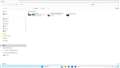
PCの内部 |
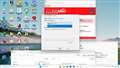
PCにないGしか選択できないHD革命の画面 |
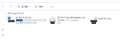
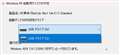
【困っているポイント】PCにはC.D.Eの3つがあるのですが、図のようにHD革命のWindowsPE起動用ディスクの起動ディスクの作成先とライブは「USBドライブG」があるのみで変更できません。どうしたらよいかお教えいただけれると幸いです
【使用期間】購入してすぐ
【利用環境や状況】Win11
0点

どこlに作成したいのですか?
装着したUSBメモリーがGドライブとして
認識されているなら合っていますよ。
書込番号:26359449
0点
さっそくのお返事ありがとうございます。PCにはローカルディスクC・CDドライブD/DVDドライブEがあり、このEに空にCDを入れ作成しようとしても、HD革命のほうはこれらは認識せず、全くないGが表示されています。まったくかみあっていない状態です。
書込番号:26359568
0点
CD-RやDVD-Rに直接作成することができるのですか?
できなくてもisoファイルの出力ができるのなら、isoファイル
を出力し、Windows 11の標準機能でCD-R/DVD-Rに
書き込めば、希望のものが作成できます。
エクスプローラーでisoファイルを右クリック → ディスク
イメージの書き込み。
私はこのソフトを持っていないので、あとは持っている
人からの回答を待ってください。
書込番号:26359635
0点

 |
|---|
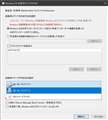
私のHD革命BackUp Next5の「Windows PE 起動用ディスクの作成」の画面表示とは違いますね。 ???
書込番号:26359639
0点

>CDを入れ作成しようとしても、
画像が小さすぎて読み取れないですが、作成方法を推奨の回復環境からファイルを取得にしていたなら、CD-R/RWには収まらないねで、DVD-R/RW、BD-R/REにしてみれば?
書込番号:26359644
0点
 |
 |
|---|---|
PCの内部 |
HD革命でPCにないGしか選択できない画面 |
画像が小さすぎたので再度掲載します。PCにはC/D/Eの3つがあり、EのDVDドライブにCD-ROMを入れて作成したいのです。しかしHD革命はC/D/Eいずれの表示も現れず、PCにはないGのUSBドライブが表示されるのみで、はC/D/Eいずれもででこないです。どうしたらこのHD革命にGではくEが現れ選択できるようになるかを伺っています。よろしくお願いいたします。
書込番号:26359705
0点
バージョンが旧いですね。
最新にアップデートしましょう。
・HD革命/BackUp Next アップデータダウンロード
https://www.ark-kakumei.jp/hdbackupnext-dltop
書込番号:26359714
1点
このソフトの詳しい使いかたは、下記が詳しいです
USBに保存するためには、2つの方法があります
単に、データだけを保存する方法と、起動用とイメージ保存の方法
下記では、起動用とイメージ保存が解説されてます
Windows11 バックアップ USBメモリに丸ごとバックアップ(HD革命/BackUp Next Ver.5)USBにイメージバックアップ保存
https://youtu.be/c5vjLux3ENA?si=_hN5vd_wB-0NLGyj
書込番号:26359764
0点
大きなお世話かもしれませんが、USBメモリーの方が何かと便利だと思うのですが・・・
書込番号:26359951
0点

>EのDVDドライブにCD-ROMを入れて作成したい
なぜCD-ROMを入れるのか疑問
CD-Rでは無く一体何を
書込番号:26360093
0点
上で書きましたが、DVD-R/RWを入れるか、USBメモリを挿していても同じなんでしょうか?
あと、ADKのバージョンが古いので、「Windows ADKのダウンロードとインストールを行い作成」から行う、それでダウンロードされたものであるなら、HD革命/BackUp Nextのバージョンが古いのでHD革命のアップデート。
書込番号:26360139
1点
バックアップソフト > アーク > HD革命/BackUp Next Ver.5 Standard 通常版 1台用

 |
 |
|---|---|
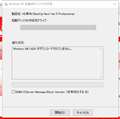
現在のPCでこの画像が出ます |
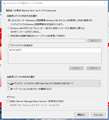
以前出ていた画像 |
どうもこんにちは、PC環境を数ヶ月前に戻して、もう一度HD革命をインストールして
Windows PE起動用ディスクを作ろうとしたのですが、今度は、
「Windows AIK/ADK がダウンロードされていません。」という画面が出てきました。
Windows AIK/ADK というものがインストールされていない場合、
以前は、二番目のWindows ADK のダウンロードとインストールを行い作成。という画面が出てくるはずですが、
今回はこの画面でず、インストールされていません。となって何もできません。
これはどういうことでしょうか?PC環境は以前と変わっていなはずなのですが・・・
インストールされていないなら、2番目の画像が出るはずですよね?
1点
どんな環境か不明ですが。
現在のOS環境に問題があるかどうか、OSをクリーンインストールして
作成できるか確認してみては?
クリーンインストールは実機じゃなくても、仮想マシンやUSB接続の
SSDやHDDでも可能です。
書込番号:26205547
1点
>猫猫にゃーごさん
その言い分だと、通常はこのようなことはないということでしょうか?
書込番号:26205652
1点
バックアップソフト > アーク > HD革命/BackUp Next Ver.5 Standard 通常版 1台用
 |
 |
 |
|---|---|---|
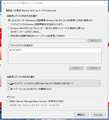
まず、Windows PE起動用ディスクですが、こちらはAcronisでいうブータブルメディアみたいに、
OS自体が起動しなくなった場合、BIOSのブートメニューから、
CDやUSBを起動してHD革命を起動させるもので間違いありませんよね?
(このソフト自体、復元に失敗してOSが起動できなくなることがありますが)
USBで、Windows PE起動用ディスクを作ったのですが、途中で何故かフォーマットを要求されます。
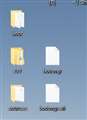
(もともとフォーマット済み)
フォーマットを選んで進めると、デスクトップにファイルが5つほど出来ます。
これ、おそらくUSB内に出来ないといけないファイルじゃないんでしょうかね。
もちろん邪魔なのですぐに削除します。
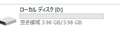
そして、出来上がった肝心のUSBですが、中に何も入っておりません。
しかも4GBと容量がパーティションに分けられています。元は32GBのUSBです。
1点
そして、実際にBIOS画面からF8を押してHD革命を起動させようとしても、
何も起動せずにそのままOSが起動します。つまりUSBないに何も入っていないのと同じです
起動用ディスクがちゃんと作られません。
一体どうすればいいのでしょうか?
書込番号:26187183
1点
>流々舞さん
●Windows のクリーンインストールが手っ取り早くないでしょうか?
主のやりたい事が違っていたらスミマセン
下記サイトで 8GB以上 のUSBメモリースティックを使用してインストールメディアを作ってインストールしてください。
https://www.microsoft.com/ja-jp/software-download/windows11
書込番号:26187221
1点
フォーマットを要求されることに問題はないと思います。フォーマットを行ってもうまくいかない場合は、別のUSBメモリを試すしかないと思います。
有効性はわかりませんが、「単一パーティションでUSBメモリを構築する」を有効にして試すのも手だと思います。
書込番号:26187222
1点
>途中で何故かフォーマットを要求されます。(もともとフォーマット済み)
>フォーマットを選んで進めると、…
マニュアルに、(USBメモリーを作成先とした場合、途中で「ドライブX:をフォーマットする必要があります。」とメッセージが表示されることがありますが、「キャンセル」をクリックし、フォーマットはしないでください。)との説明があるので、フォーマットはキャンセルしてみては?
書込番号:26187304
1点
・HD革命/BackUp Next Ver.5 Standard 通常版 1台用 のクチコミ掲示板
https://bbs.kakaku.com/bbs/K0001319945/#tab
最近、続いていますね。
OSが不明ですが、OSのインストールに失敗していませんか?
通常運用に支障は無くても、重要な場面で問題が生じたりします。
OS用のSSD(HDD)を一台だけ接続した状態で、クリーンインストール
して確認しましょう。
私は有料版ソフトは使わず、無料版ソフトを使用しています。
クローン、バックアップ、復元、ブータブルメディア作成、問題無いです。
OSを失敗インストールした環境では、正常動作しない機能があります。
書込番号:26187344
1点
 |
|---|
追加で失礼します。CDにも作ってみました。
しかし、途中でエラーが出て失敗しました。ヤケクソでそのまま作成を続けてみたら、成功したみたいなのですが、
BIOS画面でCDを起動しても、普通にOSが起動されます。
中身はこうです。
正常にHD革命がBIOSから起動する場合の画像って見せてもらえますでしょうか?
書込番号:26187472
1点
>tomt5さん
フォーマットをしないを選択しても、ファイルはなぜかUSBの中じゃなくてデスクトップに作られます
それに、起動用ディスクの作成が完了したとなっても、USBの中身を見ようとしても
「フォーマットする必要がある」となって結局作れません。Acronisと比べて全然使い物になりませんね。
書込番号:26187502
1点
>(このソフト自体、復元に失敗してOSが起動できなくなることがありますが)
致命的です!
>Acronisと比べて全然使い物になりませんね。
何もそんな変なソフト使わずにAcronis使えばいいんじゃないですか
うちでも使っているので
もしやWindows 8.1/8 を使っていますか?
NGです
---------------
対応OS (日本語版のみ対応)
●OS(いずれも日本語版)
・Windows 11(バージョン23H2)64bit版
・Windows 10(バージョン22H2)32bit/64bit版
書込番号:26187598
1点
・自作で古いPCからデータを入れ替える手順
https://bbs.kakaku.com/bbs/K0001512001/SortID=26178006/#26178006
こちらのスレ主さんでしたか。
OSのクリーンインストールか、標準パーティション構成化しないと
先に進めないと思いますよ。
インストール制限の無いソフトであれば、別PCにインストールして
作成することもできますが、無理そうですね。
ただ、作成できても現在の環境では期待通りの結果を得ることは
難しいと思います。
書込番号:26187600
1点
>usernonさん
>猫猫にゃーごさん
趣旨がズレていますが、そういうことではなくて、なぜ通常通りの正常な動作をしないのかが問題です。
他の人は、USBでメディアを作る際、ファイルがデスクトップに作られたりすることなどありませんよね。
お金を出して買ったのに使い物にならないのは困ります。
クリーンインストールは論外です。標準パーティション構成化とはどういうことでしょうか?
ブータブルメディアは空のデバイスで作ったほうがいいですよね。
書込番号:26187873
1点
>OSが不明ですが、OSのインストールに失敗していませんか?
>通常運用に支障は無くても、重要な場面で問題が生じたりします。
OSは10です。長年使っていますが、失敗しているなんて考えたこともありませんでした。
失敗しているかどうか、どうやって判断するのでしょうか?
書込番号:26187881
1点
>趣旨がズレていますが、そういうことではなくて、なぜ通常通りの正常な動作をしないのかが問題です。
>他の人は、USBでメディアを作る際、
>ファイルがデスクトップに作られたりすることなどありませんよね。
間違ってもありません
>お金を出して買ったのに使い物にならないのは困ります。
メーカが悪いという趣旨ですか
メーカに問い合わせですね
>クリーンインストールは論外です。標準パーティション構成化とはどういうことでしょうか?
皆さん適切に言っています
こいう場合には。クリーンインストールは論外ではなく最適です
できそうにないから論外というわけではありません
>ブータブルメディアは空のデバイスで作ったほうがいいですよね。
はい
空でなくてもOKです
>OSは10です。長年使っていますが、失敗しているなんて考えたこともありませんでした。
>失敗しているかどうか、どうやって判断するのでしょうか?
データを他のUSBメモリにでもコピーして
Windows10をクリーンインストールしてみて
↓問題が発生しないなら
いまのWindows10が壊れていた!と判断できます
簡単です
皆さんそう言っているんですよ!
急がば回れ!と
●仮にできないなら、お店でも有料でやってもらえばいいじゃないですか?
書込番号:26187898
2点
>OSは10です。長年使っていますが、失敗しているなんて考えたこともありませんでした。
>失敗しているかどうか、どうやって判断するのでしょうか?
判断方法が他にもありました
・AOMEI Backupper Standard 3.5
https://www.aomei.jp/backup-software/ab-standard.html
これをインストールし、起動USBメモリを作ってみて
起動USBメモリが作成できなかったり
起動USBメモリが起動できなければ今のWindows10が壊れていると思われます?
なおブートUSBメモリは2種類あり
「Linux版」は起動しなかったことがあるので
●「Windows PE版」をお勧めします
試してみてください
↓
まったく問題なくUSBメモリから起動できました!
↓
C:Windows含むシステムドライブをイメージバックアップしてしまえば
本件は完了です
だって、 HD革命/BackUp Next Ver.5 Standard 通常版 1台用
でやろうとしていたことが、全部できてしまったので
めでたしめでたし!
書込番号:26187922
1点
 |
|---|
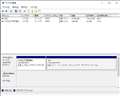
疑問に思えて、再度Windows PEの起動ディスク(USBメモリー)を作ってみました。
環境は、Windows10 レガシーブート です。
図のように、右側のパーティションはNTFSで空っぽです。左側のパーティションはFAT32の不可視領域でシステム領域です。
起動ディスク(USBメモリー)作成の際、特にあれをしろこれをしろとは要求されず、チェック欄もノーチェック。BIOS切り替えでちゃんと起動します。
???
書込番号:26187936
1点
 |
 |
|---|---|
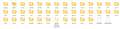
またもう一本、以前作っておいたもので、FAT32のワンドライブで、中身は図のようにせってます。ずいぶんごちゃごちゃしてますが、本来BOOTフォルダに入っているものが、なぜか領域内に入っています。理由はわかりません。
書込番号:26187942
1点
>OSは10です。長年使っていますが、失敗しているなんて考えたこともありませんでした。
>失敗しているかどうか、どうやって判断するのでしょうか?
あちらのスレの環境で行っているのですよね?
であれば、あちらで説明していますし、標準パーティション構成化
についても画像を貼っています。(2種類)
興味を示されなかったので詳細説明の提供に至らず、
標準パーティション構成化テスト環境は削除しました。
※仮想マシンで行っています。
失敗インストール環境の再現は面倒なのでしていません。
書込番号:26187989
1点
因みに、物は次いでとばかり、古い方のUSBメモリーに「単一パーティションで作成」で作ると中身が空っぽで起動しませんね。(昔はできたのに)
書込番号:26188050
1点
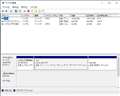 |
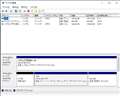 |
|---|---|
①Win10 Legacy 正常インストール |
②Win10 Legacy 失敗インストール(再現) |
失敗インストールが一目で判断できるように、流々舞さんの環境に似せて再現してみました。
書込番号:26188423
1点
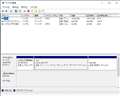 |
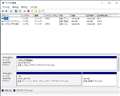 |
|---|---|
①Win10 Legacy 正常インストール |
②Win10 Legacy 失敗インストール(再現) |
修正したので、再掲。
書込番号:26188504
1点
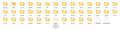 |
|---|
先ほど気が付いたのですが、「単一パーティションで・・・」で作ったUSBメモリーにはファイル等ない空っぽの状態で起動しなかったのですが、BOOTはじめ諸々のフォルダ・ファイルがなぜかデスクトップ上のアクセサリーフォルダの中にできており、これらをすべてUSBメモリーにコピーしたところ、USBメモリーから起動することができ、HD革命BackUp Nextが起動しました。参考まで
書込番号:26188793
1点
私なりの結論
「単一のパーティ・・・」は選ばす、先頭に4GBのFAT32領域のあるものにして、そのFAT32の領域に起動システムやHD革命BackUp Nextのプログラムが格納され起動でき、後方の空のNTFSは(容量にもよるが)バックアップファイルの置き場として使うというのはどうでしょうか?
書込番号:26188811
1点
 |
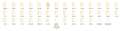 |
|---|---|
たった今、「単一のパ・・・」で作り直したところ、今度はうまくいって、全域FAT32で数々のフォルダ・ファイルができていました。
書込番号:26188831
1点

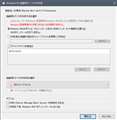 |
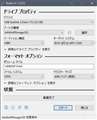 |
|---|---|
Windows PE 起動ディスクの作成 |
Rufus 設定 |
流々舞さんがPC環境を提示していないので
回答を見ていると的を得ていないように感じてしまいますが・・・
過去のスレを見ると
これってP6X58D-Eでの動作確認ということでいいのでしょうか?
自分はBackUp Next Ver.5 Professionalを使用していますが
ASUS P6X58D Premium のバックアップでも使用しています
とは言ってもドライブのバックアップと復元は
起動ディスクからのBOOTのみでの運用になります
このシリーズですがバンドル版を含めると2005年頃から使用していますが
当時RAID環境で復元可能な物はこれしかなかったのと
失敗することもなかったので成り行きで使い続けています
ちなみに当時のAcronis True ImageはRAID環境で復元不能でした
本題ですが今回改めてBackUp Next Ver.5 の[Windows PE 起動ディスク作成] から
直接USBメモリーの起動ディスクを作成してみましたがX58だとBOOTはできないですね
この頃のマザーボードだと起動には別にファイルが必要だった気がしないでもない
そもそもX58は15年も前の製品でWindows10の正式サポート品でもないので
今のバージョンでこの動作は仕方がないのかなと思います
自分の場合、昔から起動用CD・DVDを作成するにしても
読めなくなった時用に必ずISOファイルを作るようにしていて
再作成で無駄な時間が掛からないようにしていました
USBメモリーでの起動ディスクがRufusで作成できるようになってからは
常にISOファイルから起動用USBメモリーを作成していたので
起動できないという現象には無縁でしたね
----- 以下Rufusを利用した起動ディスク作成の一例 (Windows10)-----
1.[Windows PE 起動ディスク作成] 画面で 「Windows ADKのダウンロードとインストールを行い作成」を選択
※当方の環境はディスク内をCドライブのみにしてその他のパーティションを削除しているため
一番上の「回復環境から・・・・・」 の選択肢は使えるような気はしますが未確認ですのであしからず
ちなみにWindows11 だとWindows ADK を使用した作成方法は現状ではエラーが発生するので
「回復環境(Windows RE)から・・・・・」 の選択肢を使用する必要があります
2.起動用メディアの作成先を選択にて 「ISOイメージファイル」を選択して [開始] をクリック
→ 任意の保存先フォルダーを選択 → 完了までに10分少々掛かります
3.あらかじめUSBメモリーをPCに挿してからRufusを起動
[デバイス] で作成先のUSBメモリーを選択
[ブートの種類] で右端の「選択」をクリックして先ほど作成したISOファイルを選択
[パーティション構成] で「MBR」を選択
[ターゲットシステム] は自動的に「BIOS(または UEFI-CSM)」になります
4.[スタート] をクリック
5.起動用USBメモリー作成完了
Rufus ダウンロード先
https://rufus.ie/ja/
書込番号:26188964
1点
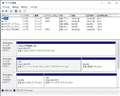
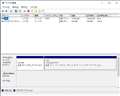
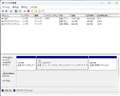
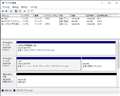 |
 |
 |
 |
|---|---|---|---|
作業前 |
作業後 |
UEFIブートで起動 |
Windows 11 にアップグレード後 |
スレチと思いますが、あちらのスレでやりたかったことかな。
---------------------------------------
Legacyブートで失敗インストールしたWindows 10を
標準パーティション構成化するとともに、UEFIブート
化する方法。
正常インストールした環境でもUEFIブート化できます。
対象ディスクは、PC本体内蔵、USB外付け問わず。
=======================================
①ディスク2に、EFIシステムパーティションを作成。
コマンドプロンプト(管理者用)で行う。
作成したEFIシステムパーティションにドライブ文字
「J:」を割り当てる。※ブートファイル作成時に使用。
Microsoft Windows [Version 10.0.19045.5854]
(c) Microsoft Corporation. All rights reserved.
C:\Windows\system32>diskpart
Microsoft DiskPart バージョン 10.0.19041.3636
Copyright (C) Microsoft Corporation.
コンピューター: ************-PC
DISKPART> list disk
ディスク 状態 サイズ 空き ダイナ GPT
### ミック
------------ ------------- ------- ------- --- ---
ディスク 0 オンライン 160 GB 0 B
ディスク 1 オンライン 160 GB 1024 KB
ディスク 2 オンライン 180 GB 180 GB
DISKPART> select disk 2
ディスク 2 が選択されました。
DISKPART> clean
DiskPart はディスクを正常にクリーンな状態にしました。
DISKPART> convert gpt
DiskPart は選択されたディスクを GPT フォーマットに正常に変換しました。
DISKPART> list partition
Partition ### Type Size Offset
------------- ------------------ ------- -------
Partition 1 予約 15 MB 17 KB
DISKPART> select partition 1
パーティション 1 が選択されました。
DISKPART> delete partition override
DiskPart は選択されたパーティションを正常に削除しました。
DISKPART> create partition efi size=100
DiskPart は指定したパーティションの作成に成功しました。
DISKPART> format quick fs=fat32 label="EFI-SP"
100% 完了しました
DiskPart は、ボリュームのフォーマットを完了しました。
DISKPART> assign letter=J
DiskPart はドライブ文字またはマウント ポイントを正常に割り当てました。
DISKPART> create partition msr size=16
DiskPart は指定したパーティションの作成に成功しました。
DISKPART> exit
DiskPart を終了しています...
C:\Windows\system32>exit
=======================================
②ディスク2の空き領域に、Cドライブをクローンする。
クローンソフトのパーティションクローン機能で行う。
クローンが完了すると、ドライブ文字が割り当てられる。
※この例では、「F:」が割り当てられる。
パーティションスタイル変更(MBR→GPT)のため
回復パーティションはクローンしない。
※OSのインストールメディア内から、OSの上書き、
アップデート、アップグレードのいずれかを行うと
自動生成される。
※手動作成することも可能。
書込番号:26189394
1点
=======================================
③EFIシステムパーティションにブートファイルを作成する。
コマンドプロンプト(管理者用)で行う。
Microsoft Windows [Version 10.0.19045.5854]
(c) Microsoft Corporation. All rights reserved.
C:\Windows\system32>diskpart
Microsoft DiskPart バージョン 10.0.19041.3636
Copyright (C) Microsoft Corporation.
コンピューター: ************-PC
DISKPART> list vol
Volume ### Ltr Label Fs Type Size Status Info
---------- --- ----------- ---- ---------- ------- --------- --------
Volume 0 D DVD-ROM 0 B メディアなし
Volume 1 E システムで予約済み NTFS Partition 159 GB 正常 システム
Volume 2 C NTFS Partition 159 GB 正常 ブート
Volume 3 NTFS Partition 564 MB 正常 非表示
Volume 4 F NTFS Partition 179 GB 正常
Volume 5 J EFI-SP FAT32 Partition 100 MB 正常 非表示
DISKPART> exit
DiskPart を終了しています...
C:\Windows\system32>bcdboot F:\Windows /s J: /f UEFI
ブート ファイルは正常に作成されました。
C:\Windows\system32>diskpart
Microsoft DiskPart バージョン 10.0.19041.3636
Copyright (C) Microsoft Corporation.
コンピューター: WIN10P64VM1-PC
DISKPART> list disk
ディスク 状態 サイズ 空き ダイナ GPT
### ミック
------------ ------------- ------- ------- --- ---
ディスク 0 オンライン 160 GB 0 B
ディスク 1 オンライン 160 GB 1024 KB
ディスク 2 オンライン 180 GB 0 B *
DISKPART> select disk 2
ディスク 2 が選択されました。
DISKPART> list part
Partition ### Type Size Offset
------------- ------------------ ------- -------
Partition 1 システム 100 MB 1024 KB
Partition 2 予約 16 MB 101 MB
Partition 3 プライマリ 179 GB 117 MB
DISKPART> select part 1
パーティション 1 が選択されました。
DISKPART> remove letter=J
DiskPart はドライブ文字またはマウント ポイントを正常に削除しました。
DISKPART> exit
DiskPart を終了しています...
C:\Windows\system32>exit
=======================================
④すべて完了したら、対象ディスクをPCに内蔵し、
UEFIブートでWindows 10が起動するか確認する。
書込番号:26189396
1点
 |
 |
 |
|---|---|---|
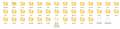
作ったUSBメモリーを今朝再度PCに挿して中身を見てみると、不可視領域と思われた先頭4GBにドライブレターが付き中身が見えるようになっていました。???
書込番号:26189488
1点
パーティションクローンに使用したソフト(無料版)は、↓です。
・Hasleo Backup Suite Free v5.2.2.3
https://bbs.kakaku.com/bbs/-/SortID=26186486/
書込番号:26189541
1点
 |
 |
|---|---|
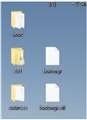
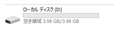
>流々舞さんの最初の書き込みからの図で、左図のフォルダ・ファイルを右図の4GBの、多分FAT32のUSBドライブにコピーすれば、起動するかもしれません。可能性は高いと思います。
書込番号:26189719
1点
 |
 |
 |
|---|---|---|
皆さん、色々検証していただいてありがとうございます。私には難しくてよく分からないのですが、
恐らくP6X58D-Eのマザーボードが古すぎるので、仕方ないのかもしれませんね。
USBのブータブルメディアですが、USB2.0ポートに入れて、作成してみたら、正常に最後まで
作れる動作はしました(多分ですが)
しかし、実際BIOS画面から起動させようとしても、動画の通りになって起動しません。
(USB3.0ポートに刺して作ると、デスクトップにファイルが作られます。
仮にUSB内に移動させても動作しませんでした)
動画をアップロードしました。
https://85.gigafile.nu/0530-f06f2a0d30893a8c9306eee7e2028741
サポートに、問い合わせた結果、こんな回答でした。
「革命シリーズ製品サポート担当の中島と申します。
この度はご不便をお掛け致しまして、誠に申し訳ございません。
お問い合わせ頂いた件について、ご回答させて頂きます。
ご用意頂いた動画を開発にて確認させて頂きました。
BIOSの挙動はコンピューター毎に異なりますので、一律にご案内は
難しいところでございますが、下記の可能性が考えられるとの事でした。
USBデバイスから起動しようとして、ブート設定がそもそも見当たらないために
そのうち内蔵の方から起動する動作に見えます。
表示からMBR環境ではないかと思いますが、USBデバイスの先頭に標準ブート
コードがかけていないのか、あるいはご利用のPCが「標準ブートコードでは
起動しない特殊なPC」なのかもしれません。
単一で作ったパーティションにbootmgrやEFIフォルダーなど、前回の5点の
ファイルがあるかご確認頂けますと幸いです。」
しかし、USBの中身は空です。
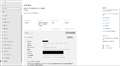
画像をアップロードします。PCのスペックも撮りました。
書込番号:26191238
1点
Z790のマザーボードのPCの方でWindows PE 起動用USBメモリーを作ればよろしいんじゃ? Z790の方はWin11?
因みに、Win8.0以降、OSを他のPCに移植しても、そのWindowsの標準ドライバで起動だけはしますが、適正なドライバが当たってないので(特にビデオドライバ)表示が最初は大きくなります。デバイスマネージャーを見ても!マークがいくつも出てると思います。
私の場合、IObit Driver Boosterという無料ソフトでいっきに自動的に全部(20~30)適正最新のドライバに入れ替えます。その後細かいメンテナンス、例えばDDUとか。
>流々舞さんの場合、新しいマザーボード(Z790)ではそろそろUEFIにしたらよろしいんじゃ? 一旦レガシーで移動した後下記の方法でUEFIに変換
https://bbs.kakaku.com/bbs/-/SortID=25903201/#tab
書込番号:26191461
1点
書込番号:26188964 kazu-pさん の方法で作成しては?
あと、ASUSのマザーボードは、[F8]キーを連打しながら
電源ONすることで、ブートデバイス選択画面が表示されるので、
そこでUSBメモリーを選択してブートすれば良いです。
Legacyブートは、EFI or UEFIが付かないUSBメモリーを選択。
UEFIブートは、EFI or UEFIが付いたUSBメモリーを選択。
尚、Rufusで書き込むときは、Legacy/UEFIブート別に作成
しないと、ブートできません。
書込番号:26191476
1点
自分が所有している P6X58D Premium は P6X58D-E とは兄弟機で
P6X58D-E の方が廉価版として3ヶ月程後に発売された物でほとんど構成が同じなんですけどね
薄々気付いていたのですが確認したところGPT構成ではブートできないので
使用するUSBメモリーはMBRである必要があります
BackUp Next Ver.5 でそのまま作成してしまうとGPT構成になるので当然起動しません
ちなみにUSBメモリーをMBR構成でフォーマットした状態のものに
BackUp Next Ver.5 の作成でUSBメモリー内に出来たフォルダー&ファイルをコピーすれば
起動可能な状態になります
なので Rufus を使用した方法が簡単で確実なのです
ちなみに作成した起動USBメモリーはそのままMSIのZ790マザーボードで起動の確認までは出来ています
これから予定があって一旦離れるのでこのあたりにしておきます
書込番号:26191743
1点


最終的にUSBでの起動ができないときはOSをクリーンインストールしてソフトをイストールしてバックアップデーターで復元すれば元に戻ります。nextバージョン以前からにっちもさっちもいかないときはみんなそうしてました(たまに行いましたが)。古くからこのソフトを使っていますがPEはほとんど使ったことはないです。一台用というのはPEが一台分しか作れないという意味のようです。 このソフトはコピードライブと併用して使うソフトですね。
使い物にならないPEを作るのなら作らなければ良いと思います。期待しないほうが無難です。
書込番号:26191887
1点
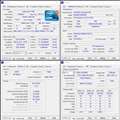 |
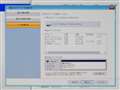 |
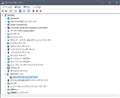 |
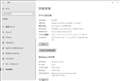 |
|---|---|---|---|
元のP6X58D Premium |
BackUp Next Ver.5での復元直前画面 |
復元後のデバイスマネージャー |
復元後の設定での詳細情報 |
折角なのでP6X58D Premiumで保存してあったWindows10のドライブバックアップデータを
Z790マザーボード(MSI MPG Z790 CARBON WIFI II)にBackUp Next Ver.5で復元してみました
(データはちょっと古いですが22H2で2023年12月のものです)
元々のP6X58D PremiumのCドライブは Crucial CT1000MX500SSD1
復元先のZ790のCドライブは Western Digital WD_Black SN850X NVMe SSD WDS100T2X0E
Windows PE 起動ディスクは自分が紹介した方法で作成したものを使用し復元は特に何事もなく完了
ただしマザーボードがUEFIモードのままでは当然起動ドライブとしては認識しないので
CSMに切り替えて起動順位を変更後Windows10は普通に起動
あとはマザーボードメーカーからあらかじめダウンロードしておいたドライバーを当てて終了
一つだけ[!]が残っていますがおそらくWi-Fiのドライバーだと思います
テストのために探すほどでもないかなと思い放置しています
ちなみにライセンスが絡むので完全にオフライン状態での確認です
使用していく過程で不具合があるかもしれないので
実際のところは流々舞さんが使用してみて判断するしかないでしょうね
とりあえず FF14 黄金のレガシー ベンチマーク だけ回してみましたが
元の Windows11 & UEFIモード環境と比べるとスコアは900ほど低い35381です
まあ Resizable BAR が無効になっていますからね
(Z790で使用のグラフィックボードはRTX5070Ti)
ちなみにWindows PE 起動ディスクですが
Z790マザーボードの時は40秒ほどで起動してメインの操作画面が出てきますが
P6X58Dの場合は2分20秒ほど掛かります(Windows ADK から作成の場合)
試しにWindows11の回復環境から作成したものを使用した時には5分5秒ほど掛かっています
まあ今の世代と比べると転送&処理速度の差がもろに出ている感じですね
書込番号:26192908
1点
皆さんお返事ありがとうございます。
ただ現在のところ、BIOS画面からHD革命が起動しない状態なので、そこをクリアしないといけません。
Z790から作る場合、まずこちらにWindows10を新規インストールしないといけず、手間がかかります。
というか、そちらで作っても、P6X58Dの方では起動しないんじゃないですかね。
https://85.gigafile.nu/0530-f06f2a0d30893a8c9306eee7e2028741
なぜこの動画の状態になってしまうのかです。
>kazu-pさん
>薄々気付いていたのですが確認したところGPT構成ではブートできないので
>使用するUSBメモリーはMBRである必要があります
>BackUp Next Ver.5 でそのまま作成してしまうとGPT構成になるので当然起動しません
こちらは、HD革命で作成したブータブルメディアは強制的にGPT構成になるということでしょうか?
作ったUSBを確認してみたのですが、MBRの状態でした。
もちろん、作成前のUSBも、プロパティを確認すると、MBRでした。
>ちなみにUSBメモリーをMBR構成でフォーマットした状態のものに
>BackUp Next Ver.5 の作成でUSBメモリー内に出来たフォルダー&ファイルをコピーすれば
>起動可能な状態になります
>なので Rufus を使用した方法が簡単で確実なのです
こちらは、BackUp Next Ver.5 の作成で、とは、なんの作成をしたものでしょうか?
Rufusというのは、使ったことはありませんが、USBメモリからOSを起動できるようにするソフトですよね?
HD革命をUSBから起動したいのとはまた別ではないでしょうか?
書込番号:26193332
1点
 |
 |
|---|---|
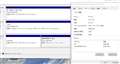
あとこちらは、ブータブルメディアの作成には一応成功しているということでよろしいのでしょうか?
画像をアップロードします。BIOS画面から起動しないということは、
そもそも、P6X58D-Eでは起動不可ということでよろしいでしょうか?
書いている途中で気が付きましたが、>kazu-pさんがやってくれていますが、
バックアップしたCドライブを、新しいM.2 SSDに復元すればいいだけですかね?
また、確認として、他の方法としては、にゃーごさんが紹介してくれた、Hasleo Backup Suite Free v5.2.2.3という
クーロンソフトを使うという手もあるのですね。
ただ疑問なのが、こちらは、OSの起動中に、その対象のCドライブをそのままコピーすることなんて出来るのでしょうか?
書込番号:26193344
1点
 |
|---|
図のようになってれば良いのですが・・・
>流々舞さんのは、N:APKPETOOLのパーティションが不可視になってます。もちろん人間から見えなくても、コンピューターは読みに行くので大丈夫。このパーティションにBOOTフォルダやら何やらが入ってないのでしょうか? 見えないのでわかりませんが。
あと最後にすごく乱暴なことを一つ。
新しいPCに旧PCのSSDをそのまま繋いで起動する。多分旧PCのSSDはSATA2.5Inchのものだと思うのですが、新しいPCのシステムディスクはNVMeではないでしょうか。
起動後、Aomei Partition AssistantのV3.5だったと思うのですが、この無料ソフトでSATAからNVMeに、MBRをGPTに変換しながらコピーする。または有料ですが、HD革命Copy DriveでMBRからGPTに変換しながらコピーする。終わったらSATAは外す。
書込番号:26193414
1点
 |
 |
 |
 |
|---|---|---|---|
システムクローン前 |
システムクローン後 |
起動 |
Eドライブ文字削除 |
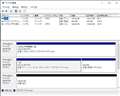
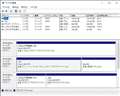
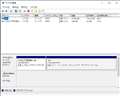
Hasleo Backup Suite Free v5.2.2.3 でシステムクローンすれば
標準パーティション構成化(回復パーティション無し)できます。
条件1 : クローン先SSDは内蔵のこと。USB接続は有料版の機能。
条件2 : GPT変換は有料版の機能。
既に紹介されている AOMEI Backupper Standard 3.5 を使用すれば、
標準パーティション構成化したSSDをUSB外付けSSDにGPT変換
クローン可能。
尚、AOMEI Backupper Standard 3.5 のシステムクローン機能は、
ロック解除が必要。
※古いソフトなので今も解除できるかは不明。
書込番号:26193552
1点
皆さん回答ありがとうございます。
OSのデータですが、P6X58D-Eのwindows10でバックアップを作成し、
M.2 SSDに復元することでクローンを作ることが出来ました。
このM.2 SSD、Z790に戻して起動させるわけですが、
実行中はパソコンで調べ事ができないので念入りに確認しておきたいのですが、
Z790では、初期のままでは起動しないのですよね?
>kazu-pさんが仰ってくれていますが、
Z790は、初期がUEFIモードのままなので、起動ドライブとしては認識しないので
CSMに切り替えるという作業が必要ということですよね。
やり方は、
PCの電源を入れる直後に[Del]キーを連打してBIOS(UEFI設定画面)に入る
BIOS画面が開いたら、上のタブから
➡「Advanced Mode(F7)」に切り替える
「Boot(起動)」タブを選ぶ
CSM(Compatibility Support Module)**の項目を探して開く
- CSM Support → Enabled(有効)
- Boot Device Control → Legacy Only または UEFI and Legacy どちらかを選んでF10で保存して起動する
これだけでよろしいでしょうか?
書込番号:26193582
1点
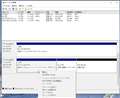 |
|---|
ソフトとは正直関係ありませんが、ようやく、Z790を導入いたしました。
バックアップしてM.2 SSDにリカバリー後、動作は成功しました。
しかし、バックアップ前のSATAのSSDは500GBで、バックアップ後のSSDは、1TBなので、
その分の未割り当て領域をディスク管理で使おうとしているのですが、画像のように
ボリュームの拡張がグレードアウトして選択できません。
以前、SSDを変えたときは、普通に選択できていたのですが、どうすればいいでしょうか?
書込番号:26196360
1点
私だったら、回復パーティションなんていらないので即消去、「ボリュームの拡張」でパーティションを拡大します。だってバックアップ、レストアできるのだから。
でもどうしても残したいなら、Aomei Partition Assistantで移動する。
書込番号:26196499
1点
>uechan1さん
お返事ありがとうございます。そういえば、回復パーティションっていつの間にか出来ていたものでした。
Windows10のアップグレードを繰り返すうちに自然と作られていたものなのでしょうかね?
削除して問題ないものなのですね?
書込番号:26197063
1点
すでにZ790に移行していると思いますが共通事項になると思うのでお答えしておきます
>こちらは、HD革命で作成したブータブルメディアは強制的にGPT構成になるということでしょうか?
>作ったUSBを確認してみたのですが、MBRの状態でした。
>もちろん、作成前のUSBも、プロパティを確認すると、MBRでした。
これに関しては自分の作業ミスです
たまたま手元にあるUSB切替器経由で作成していたためなぜかGPTになってしまっていたようです
ケースフロントのUSB2.0ポートでやり直したところMBRで正常に作成されて
BOOTでの起動確認も問題ありませんでした
ちなみにテストついでに回復パーティションを復活させて回復環境での作成も行いましたが
こちらもBOOTでの起動確認は問題ありませんでした
ただこのときに最新のWindows10をダウンロードし作成したUSBメモリーから
アップデートインストールを行いましたが
Windows ADKでの作成でエラーが発生し途中で止まるようになりました
これについてはHD革命BackUpでダウンロードするADKのバージョンが古くて
現状の環境と整合性がとれないことが原因と思われたので
最新のADKを改めてインストールし直すことで解決しています
同様の対応で元々Windows11で動かしているZ790マザーボードでの
Windows ADKでの作成でエラー発生の問題も解消しています
なおWindows ADKにこだわっているのは回復環境から作成するより
若干起動時間が速いからです
[ASUS P6X58D Premium] USB2.0
回復環境から作成 → 3分21秒 / Windows ADKから作成 → 2分48秒
[MSI MPG Z790 CARBON WIFI II] USB3.2 Gen1 (5Gbps)
回復環境から作成 → 41秒 / Windows ADKから作成 → 36秒
>Rufusというのは、使ったことはありませんが、USBメモリからOSを起動できるようにするソフトですよね?
>HD革命をUSBから起動したいのとはまた別ではないでしょうか?
あまりにも Windowsインストールに対しての機能を強化させているがために
そういう感覚になっておられるのかもしれないですね
近年はUSBメモリーからブートさせてユーティリティなどを動作させるといったことが増えていますが
昔はWindowsインストールはもちろんのことこのHD革命BackUpの起動ディスクやmemtest86(+)など
CDやDVDからBOOTさせるといったことが当たり前だったと思います
これを速度の速さや利便性が有利なUSBメモリーから簡単にブートできるようにするために
作られたのがRufus というアプリケーションです
BOOT可能なCD&DVDのISOや入手したISOからBOOT可能なUSBメモリーを作成するのが
Rufusの機能です
書込番号:26203447
2点
バックアップソフト > アーク > HD革命/BackUp Next Ver.5 Standard 通常版 1台用
このソフトの場合 cドライブにwindows本体があって パーティーションでDドライブにCドライブ全体をバックアップしておいて いざ起動しなくなった時に 作成しておいた起動ディスクで立ち上げてCドライブを復旧するといった使い方はできるのでしょうか
直接は同じディスクにはバックアップできないようですが
書込番号:24803733 スマートフォンサイトからの書き込み
2点
ディスク自体が動作不能な場合、同じディスクでは意味無いのでは?
書込番号:24803747 スマートフォンサイトからの書き込み
8点

仮に,同じディスク内にバックアップが可能であったとしても,復元できるか疑問です。
ここは,素直に 外付け HDD/SSにバックアップです。
書込番号:24803749
4点

>naokinnさん
要は、使っているWindowsが設定やVirusで不安定になったときに、個人ファイルやAPPを残したまま、戻したいんでしょ? 理解できますよ。 なにもドライブの故障のときのためだけじゃないよね。
https://freesoft-100.com/review/macrium-reflect-free-edition.php
はどう?
でも、煩雑になるっぽいので、別パーティションよりも外付けドライブとか、他のドライブへバックアップするほうがいいんじゃないの?
書込番号:24803827
1点

もしかして、
機構的にC,Dという二つのメカが入っていると考えておられるのか?
(^_^;)
書込番号:24803879
1点

・ソフト的に壊れた場合
仰るとおりのことは可能かと。
・ソフト的に壊された場合(悪意あるソフトなどで)
C:が壊"された"のにD:が無事と考えるのは希望的観測。
・ハード的に壊れた場合。
当然D:も壊れます。
まぁ普通は、物理的に別ドライブにバックアップすべきでしょう。
書込番号:24803884
1点
いろいろご指摘ありがとうございます
ノートパソコンで容量に余裕があったため中期の出張に備えてバックアップしたファイルをDドライブに保存して置いて修復できるなら わざわざ外付けとケーブルを持って行かなくてもいいなと思っただけです
他のアプリでは起動ディスクを作って起動ディスクから立ち上げてもdドライブのデータは認識しませんでしたが このソフトでは認識したものですから
以前はAcronis true Imageで 本当に壊れた訳ではないけど なんかマイナートラブルが頻発したりするときにごっそり元に戻して使っていました
windowsの復元ではすっきりしないことが多くて
書込番号:24803979 スマートフォンサイトからの書き込み
1点
>本当に壊れた訳ではないけど なんかマイナートラブルが頻発したりするときにごっそり元に戻して使っていました
まぁ。やっていることはリカバリーと大差ないのですが。
そのトラブルが頻発するような状態にする原因を突き止めた方が良いかなと思います。心当たりは?
書込番号:24804036
2点
このソフトは、レストアする際、レストア先のディスクを全て消去するので、無理ではないかと思います。
古いタイプのHD革命Backup Ver.12ならパーティションごとのレストアができますが、そもそもWin10以降では対応してないのでレストアできません。
書込番号:24804141
4点
>わざわざ外付けとケーブルを持って行かなくてもいいなと思っただけです
それなら,USB-SSD 辺りにバックアップを取っておくのも在りかも ・・・
書込番号:24804156
1点
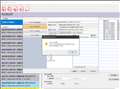 |
|---|
試しにやってみました。
同じドライブ内(別パーティションとしても)ですと、そもそもバックアップができません。(図)(C:パーティション後方にK:パーティションを作成)
書込番号:24804164
1点
ちなみに、私のタブレットのバックアップです。あまりおすすめはできませんが・・・
私のタブレットはSONY Vaio Tap11(古いですねえ)は、C:ドライブとD:ドライブに分けており、HD革命Backup Ver.12でC:のWin10をD:にバックアップ、最新以外はSDカードに書き出し、C:が調子悪くなったらHD革命Backup Ver.12で作ったブータブルUSBメモリーから起動し、D:に取っておいたバックアップファイルからC:にレストアしております。このソフトはWin10には対応してませんが、Windows PEですので何ら問題なくレストアできます。しかしこのソフト、もう入手不可能ですので・・・
注 Win10に対応してない これはバックアップはできますが、レストアができないという意味です。
書込番号:24804268
1点
レストア先のディスクを消去するというのはパーティーションだけでなくすべて消されてしまうと言うことでしょうか
となるとCドライブだけバックアップする意味がなくなってしまうのですが・・・
書込番号:24804531 スマートフォンサイトからの書き込み
1点
そのとおりです。ディスク全体を消去します。C:D:一緒に同時にバックアップするためには、バックアップファイル置き場を他の場所、外付けHD、SDカード、BD等にしなければなりません。
書込番号:24804839
1点
更に説明すると、C:だけバックアップできても、レストアの際、C:しか復元できないため、D:は消え、未割り当て領域になります。
これで私はひどい目に遭いました。(Ver.1の頃)
書込番号:24804844
1点
おっしゃる通りでした
ディスク全体を初期化し 残りは未割り当てになると
マニュアルにもそう書いてありますね。
投稿を読んでからだと なぜかすっきり理解できました。大きな落とし穴に落ちるところでした。Acronisなど他のバックアップソフトと大きく異なり私の目的には合ってないようです。
ありがとうございました
書込番号:24804932 スマートフォンサイトからの書き込み
1点
少し大きめなUSBメモリーを購入して、このソフトのブータブルメディアを作り、こソフトは362MBくらいなので、1GBくらいのパーティションで作り、残りをバックアップファイル置き場にすればよろしいんじゃないでしょうか。
確かにいちいちD:までバックアップ・レストアする手間暇にはなりますが、一番手堅いのではないでしょうか。それに持ち運びできるし。
書込番号:24805312
1点
いろいろアドバイス恐れ入ります
ただ なぜか当方のノートパソコンではこのソフトで起動ディスクを作成するとCDからでないと起動しません。 USBからの起動は何度やっても無理でした。 ほかのバックアップソフト2種類だとUSB CDどちらからでも起動できるのですが
まあ パーティーションごとの復旧が無理なようなので このソフトはあきらめます
書込番号:24805392 スマートフォンサイトからの書き込み
1点
winの起動ができない場合に使うディスクになります(1本1PC版 3PC版とある理由です)。強制的に起動させて使えるようにするためのものでセーフティーモードとおなじです。セーフティーモードでNextをf起動させて作成しているバックアップデーターで復元して正常な状態のwinを立ち上げる形になります。
なので、Dドライブにバックアップデーターを入れておいても全く問題はないです。
winが上手く立ち上がらないときは、クリーンインストールをCディスクに行い立ち上げてNextを入れてバックアップデーターで復元ということをしますので。
作成されているバックアップデーターは正常に復元されるかどうかの確認を必ずしておかないと使えないのでダミードライブを作るなどして検証をした方がいいです。作れたから安心で安堵は危険です。データーが壊れている部分があってえらい目にあったことがありましたので。回復ドライブ用のUSBでの復元もできないときはできないですから同じかも !!
アクティベーションがいらないソフトなので使いやすいと思います。
書込番号:24805548
1点
当方はノートで使用しているので一つのディスクでパーティーションを作っているだけです
物理的二つのドライブが有るわけではないのでマニュアルによると起動ディスクで復旧すると初期化してからになるので残りの部分は未割り当てになるとあるので 怖くてできません
ムリせず他のアプリを考えます
書込番号:24805596 スマートフォンサイトからの書き込み
1点
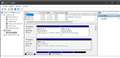 |
|---|
レストア後のパーティション状況 |
>naokinnさん のご希望に沿えるソフトがありました。実験済みです。
Aomei Backupperというフリーソフトです。
私のPCのC:の後ろの未割り当て領域をK:ドライブ(>naokinnさんのD:)として領域確保。その後このソフトでシステムバックアップ、そのバックアップファイルをK:に置き、別途作成のこのソフトのブータブルUSBメモリーから立ち上げ、K:に置いたバックアップでC:のみレストアできるか実験してみました。
で き ま し たー
K:ドライブはその後も壊れることなくバックアップファイルを保持しています。
このソフトはフリー、つまり無料です。中華製とは言え香港製なので本土のものより少しはマシでしょう。
もし>夏のひかりさんという方がこのスレを目にしていれば、きっと詳しく説明してくれるでしょう。
これで>naokinnさんが望んでいた方法でバックアップ・レストアできると思います。快適なPCライフを!
書込番号:24805720
2点
わざわざありがとうございます
さっそく試してみます
書込番号:24805939 スマートフォンサイトからの書き込み
1点

Aomeiですが香港の会社ではありません。
AOMEI Technologyの本社は中国四川省成都市にあるバリバリの中国企業です。
Aomei日本語版は(安心感を高めるため?か)何故か香港企業のようにみせていますが、
本社は成都市にある中国企業です。
このように本社を隠し、日本向けはわざわざ香港の住所を乗せている時点で信頼があまりできません。
余談ではありますが、EaseUSも中国製ソフトです。そのためこちらも利用をさけています。
HD革命/BackUp Next Ver.5は質問主さんが書かれている通り、
物理的に同一ドライブ内で別のパーティションにコピーをして復元する事ができないので、
その点はたしかに不便です。
ですが、Acronisが年間サブスクリプションしかなくなった今は、国産のこの製品しか無いかなと思っています。
で、実は私も質問主さんと全く同じ問題にぶちあたったのですが、
デスクトップPCなので、内蔵の別のHDDにバックアップしています。
ノートPCの場合ですが、恐らく外付けのUSBHDDをバックアップ先として指定できると思われます。
(実際にバックアップはしていませんが、USBDDを繋いでみたところバックアップ先として認識していました)
書込番号:24861037
10点
念のためAOMEIの本社の住所のソースを貼っておきます
https://www.aomeikeji.com/company.html
こちらが本国のホームページで「四川省成都市」となっています。
書込番号:24861118
5点

https://www.aomei.jp/company.html
にある2010年からシンガポールに本社設立と書いてあるAOMEIは
大嘘法人ということに
なるのでしょうか?
書込番号:24941972
1点
>アポロオリオンさん
法人格をわけているので、日本向けを担当している会社はシンガポール→香港なのでしょうが、アプリを開発しているのはあくまでも本国であって、バリバリの中国企業ですよ。
https://www.aomeikeji.com/company.html
翻訳して読んで見ればわかります。
同社は国家ダブルソフト認証企業になりました
同社は、経済情報局が発行するソフトウェア企業認証およびソフトウェア製品登録証明書を授与されました
なんて言っています。
書込番号:25030715
5点
>naokinnさん
> このソフトの場合 cドライブにwindows本体があって パーティーションでDドライブにCドライブ全体をバックアップしておいて いざ起動しなくなった時に 作成しておいた起動ディスクで立ち上げてCドライブを復旧するといった使い方はできるのでしょうか
このソフトではありませんが、Acronis Cyber Protect Home Office の「Acronisセキュアゾーン」という機能で期待されている要件を満たせると思います(バックアップは Windows からは見えないパーティションに保存されます)。
https://news.mynavi.jp/article/20100729-trueimage/
「Acronisスタートアップリカバリマネージャ」を導入しておけば、起動ディスクすら用意する必要がありません。
> ノートパソコンで容量に余裕があったため中期の出張に備えてバックアップしたファイルをDドライブに保存して置いて修復できるなら わざわざ外付けとケーブルを持って行かなくてもいいなと思っただけです
まさにこの使い方で海外出張で利用していました。ただ、大容量の USBメモリー が安価で手に入るようになった今、この方法はあまりメリットを感じません。バックアップの更新作業が繁雑なためです。
お勧めは「Acronis Survival Kit」の利用です。「Acronis Survival Kit」の作成ウィザードを使うと、USBメモリー にレスキューメディアのブートパーティションとバックアップ保存用の2つのパーティションが作成されます。後者は通常の USBメモリー と同様に利用できるので、必要に応じて適宜インクリメンタルなバックアップの作成が可能です。
https://kb.acronis.com/node/61783
書込番号:25377218
1点
バックアップソフト > アーク > HD革命/BackUp Next Ver.5 Standard 通常版 1台用
今までファイナル丸ごとバックアップ14を使用していたのですが、Win11 22H2で不具合が出たので
乗り換え検討中です。
このソフトの口コミに、
>このソフトは、レストアする際、レストア先のディスクを全て消去する
とありますが、本当でしょうか?
https://bbs.kakaku.com/bbs/K0001319945/SortID=24803733/
それではわざわざCドライブのパーティションだけバックアップする意味がないのですが…
Dドライブは容量が大きすぎて、毎回のバックアップに加えるのは気が引けます。
3点

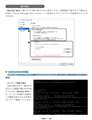 |
|---|
システムドライブのバックアップは、HD革命ではWindowsがインストールされているドライブ(パーティション)をバックアップを示すそうです。
>簡単バックアップ
>②システムドライブ
> Windowsがインストールされているドライブ(パーティション)をバックアップします。
https://function-fc.com/backupnext5.html
と言うことはCドライブ、Dドライブのバックアップですね。
それでマニュアルNext 1 - 20ページを見ると、
>復元設定
>a システムドライブの復元
> ここでは、Windows 上から起動中のシステムドライブを上書き復元する際の復元方式を設定します。
マニュアル・ダウンロードURL
https://www.ark-kakumei.jp/manual-dl
起動中のシステムドライブを上書き復元とは、言わばシステムの復元でしょう。
マニュアルを読み込んでいないので、色々な設定が有るのでしょう。
書込番号:24953610
2点
 |
|---|
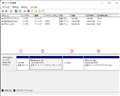
私が使用している無料版の AOMEI Backupper Standard 3.5 は、
作成したシステムバックアップを復元してもDドライブが初期化
されたり上書きされることはありません。
・AOMEI Backupper Standard 3.5
https://aomei-data-backuper.jp.uptodown.com/windows/download/696449
画像での説明
①EFIシステムパーティション
②Cドライブ
③回復パーティション
④Dドライブ
システムバックアップ処理では①②③のパーティションがバックアップされる。
それを復元すると、①②が上書きされ、③④は元のまま何もされない。
新品SSD(HDD)に復元すると、①②が復元され、空き領域は未割り当てとなる。
Windows 11を上書きインストールすると、③が生成される。
④は、自分で作成する。
尚、③は無い状態でも動作に問題は無いが、回復ドライブが作成できなくなる。
とまぁ、システムバックアップ/復元を行うと、こんな感じになります。
書込番号:24953727
1点
>S__Kさん が危惧されていることは本当です。レストアの際ディスク全て消してしまいます。私はそれでひどい目に遭い、それ以来C:ドライブと空き容量で使ってます。
サブ機ではHD革命V12を今でも使ってます。レストアはWin8.1で行います。
>猫猫にゃーごさん の御紹介のAOMEIは、既に実験済みで、C:ならC:だけ、D:ならD:だけ単独でバックアップ・レストアでき、安全安心できるソフトです。
例えば、一つのディスクでC:とD:に分け、C:のバックアップファイルをD:に置き、C:をバックアップ・レストアできました。
つまり、D:を消さずにC:をレストアできます。
書込番号:24956881
5点
>S__Kさん
1つしかSSDがない状態で、CとDに分けている場合、CだけやDだけをリカバリする事はできません。Cだけ戻そうとするとDが消えます。
一方で2つのドライブでCとD担っている場合は、Cだけを戻す事はできますし、Dは消えません。
書込番号:25030722
4点

この製品の最安価格を見る
 <33
<33
のユーザーが価格変動や値下がり通知、クチコミ・レビュー通知、購入メモ等を利用中です



クチコミ掲示板検索
新着ピックアップリスト
-
【欲しいものリスト】Abc
-
【欲しいものリスト】パソコン
-
【欲しいものリスト】エアコン
-
【Myコレクション】2026良コスパゲーミングPC(AMD)
-
【Myコレクション】2026良コスパゲーミングPC(インテル)
価格.comマガジン
注目トピックス




(パソコン)
バックアップソフト
(最近5年以内の発売・登録)






