



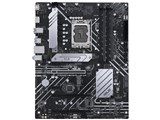
PRIME H670-PLUS D4
- H670チップセット搭載のスタンダードATXマザーボード(ソケットLGA1700)。第12世代インテル Coreプロセッサーに対応。
- PCIe4.0対応PCIe×16スロット、3基のPCIe4.0×4接続対応M.2スロット、Realtek 2.5GbEなどを装備。
- オンボードのRGB LEDヘッダーに対応機器を接続し「ASUS Aura Sync」でコントロールできる。


フォームファクタ:ATX CPUソケット:LGA1700 チップセット:INTEL/H670 詳細メモリタイプ:DIMM DDR4





本ページでは掲載するECサイトやメーカー等から購入実績などに基づいて手数料を受領しています。








最安価格(税込):¥35,680
(前週比:-10円↓ )
発売日:2022年 1月 5日
)
発売日:2022年 1月 5日


このページのスレッド一覧(全11スレッド)

| 内容・タイトル | ナイスクチコミ数 | 返信数 | 最終投稿日時 |
|---|---|---|---|
 メモリが読み込まれません。 メモリが読み込まれません。 |
6 | 13 | 2023年7月4日 23:49 |
| 古いマザボからRaptorLakeへのBIOSアップデートについて |
5 | 5 | 2023年4月16日 04:03 |
| BIOS画面にまで行かず真っ黒 |
2 | 1 | 2023年4月9日 18:10 |
| このマザーボードにグラフィック搭載Corei3CPUで |
1 | 5 | 2022年10月30日 01:53 |
| スロット1へのM2 ssd 社外ヒートシンク取り付け |
2 | 21 | 2022年9月2日 10:56 |
| DisplayPortで接続したモニタが表示されない |
0 | 5 | 2022年7月20日 06:31 |






- 「質問の絞込み」の未返信、未解決は最新1年、解決済みは全期間のクチコミを表示しています


 お気に入りに追加


マザーボード > ASUS > PRIME H670-PLUS D4


こちらのマザーボードで初めてPCの組み立てに挑戦してみたのですが、
電源を入れると、Q-LEDのCPUの赤いランプが一秒ほど点灯し、消え、DRAMのオレンジのランプだけが点灯し続けます。
構成は以下のとおりです。
CPU:corei7-13700KF
メモリ:CT2K32G4DFD832 2枚
ストレージ:WDS100T3X0E M.2 NVMe 1TB
GPU:GeForce RTX 4070 Ti JetStream 12GB
電源:MPY-850V-AFBAG-JP
CPUクーラーと箱付属のファンは回転するのですが、モニターに映像が出力されません。
一度、メモリをA2に1枚だけ差し込んだ状態でランプの点灯なく起動できたのですが、モニターに映像が出力されず、
その後ケーブルなど確認しつつ、2枚目のメモリを差し込んだ際にまたオレンジのランプが消えなくなりました。
CPUを付け直したり、エアダスターを吹きかけたり、A1からB2のスロットも試したのですが、オレンジのランプは点灯してしまいます。
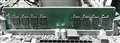
気になった点として、A1やB1のスロットはスムーズに差し込めて、奥までいくとカチッという音と共に端のカバーが降りてくるのですが、
A2とB2は短い方はカチッと音が鳴るのですが、長い方は鳴らず、端のカバーも少し離れた状態から下がりません。(手でやればメモリとハマります)
メモリ自体は下部の金色の金属部分が見えなくなるまで水平に挿入できていると思うのですが、やり方が不味かったり故障の可能性などあるのでしょうか。
どなたかお詳しい方、教えていただけますと幸いです。
よろしくお願いいたします。
 1点
1点



BIOSは、13世代に対応バージョンかは確認されてますか?
書込番号:25326127 スマートフォンサイトからの書き込み
 0点
0点

DRAMのランプが点灯してる、CPUのランプが消灯するならBIOSはCPUに対応してる可能性は割とあるとは思います。
※ CPUのランプが消灯しないなら、CPUかな?とは思います。
まあ、BIOS FLASH BACK 非対応なのでUSBで手軽にBIOSアップデートはできないと思います。
ASUSは確かBIOSのバージョンはシールで`PCI-Eのソケットなどに貼ってあったと思います。
一応、メモリーに関しては片側はちゃんと音がしてもう一方は締まらないけれど、手で押さえれば嵌るみたいですが、まあ、その部分の不良の可能性もなくはないです。
画像などがあれば上げtが方が良いとは思います。
書込番号:25326135
0点

>pack-aさん
まず確認頂きたい事があるのですが、購入されたマザーボードはcorei7-13700KFに対応したBIOSバージョンのものでしょうか。
ASUSのマザーボードは基板上に製品出荷時のBIOSバージョンが書かれたシールが貼ってあります。
参考:ツクモさんのサポート情報 メーカー出荷時のBIOSバージョンを確認するには?
https://blog.tsukumo.co.jp/fukuoka/2016/09/SupportBlog1609_04_BIOS_Ver.html
ご使用のマザーボードではバージョン1620から対応しています。
BIOSがCPUに対応しているバージョンでしたら、画面が表示されない症状ですので、メモリーを2枚挿す前に1枚だけで動作を確認する必要があります。
メモリースロットA2に1枚だけメモリーを挿した状態でQ-LEDのDRAMランプが消灯したら、キーボードのNum Lock又はCaps Lockランプがキー操作で点灯状態が変化するか確認してみて下さい。
ランプの点灯状態が変化するのでしたら、PCは起動していて映像が出力されていない状態です。
書込番号:25326145
0点

>pack-aさん
>一度、メモリをA2に1枚だけ差し込んだ状態でランプの点灯なく起動できたのですが、モニターに映像が出力されず
ディスプレイへの出力のケーブルはグラフィックスカードに挿していますよね?
過去、マザーボードの出力に挿していて って件があったので、念の為。
グラフィックスカードへの補助電源ケーブルも挿していますよね?
書込番号:25326150
0点
 |
|---|
皆さまご返信ありがとうございます。
>小豆柴飼いたいさん
>キャッシュは増やせないさん
教えていただいた方法でBIOSのバージョンを確認してみたのですが、
1402 とのことだったので、アップデートを試してみたいと思います。
>揚げないかつパンさん
分かりづらいかもしれませんが、一応写真を撮影してみました。
>JAZZ-01さん
ディスプレイのHDMIケーブルはGPUに接続していましたが、映りませんでした。
書込番号:25326292
1点
メモリーは問題ないんじゃ無いかな?
ところでBIOS UPDATEするにはBIOS FLASHBACK機能があるか、対抗CPUが必要だけど、できるの?
書込番号:25326297 スマートフォンサイトからの書き込み
0点
>pack-aさん
返信ありがとうございます。
ご使用のマザーボードでは現在対応していないBIOSバージョンのCPUを載せた状態では、BIOSの更新は出来ません。
更新するには現在のBIOSバージョンに対応した12世代のCPUを入手又は借用して更新されるか、費用はかかりますが自作PCパーツ取扱店で更新してもらうかです。
書込番号:25326329
0点
追記:
ドスパラ、パソコン工房、ツクモにはアップデートサービスがあったと思いますよ
書込番号:25326331 スマートフォンサイトからの書き込み
0点
>揚げないかつパンさん
>キャッシュは増やせないさん
明日にでも教えていただいた店舗に電話をしてみようと思います。
親身にお答えいただきありがとうございました。
とても助かりました。
書込番号:25326337
1点
メモリーは中古ですか?
この型番、何種類かあるのか、主さんの画像とネットで出てくる画像違いますね。
書込番号:25326383 スマートフォンサイトからの書き込み
0点

 |
|---|
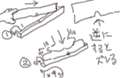
片側ラッチのメモリスロットの場合、ラッチがない部分に若干斜めにして入れて差し込み
ラッチのある部分が勝手にあがってメモリを閉じ込めようとするまで真ん中あたりに手のひらで力を入れて差し込みます
メキッと音がすればOKです。
GeForce RTX 4070 Ti JetStream 12GBが "一番上のPCIEスロットに" しっかりはめこまれ差し込まれているか確認(浮いてれば何か間違ってます、マザーボードと筐体の間のスペーサーがないとか)
それからグラボ用補助電源ケーブルがちゃんと差し込まれているか確認します(無いと動きません。たまに自分も
清掃した後とかに良く忘れてます)
CPU用の補助電源ケーブルも忘れずに。
書込番号:25327636
0点
>JAZZ-01さん
>キャッシュは増やせないさん
>揚げないかつパンさん
>小豆芝飼いたいさん
皆さまご回答くださりありがとうございました。
お陰様でなんとかPCを起動することができました。
皆さまには大変感謝しております。
繰り返しになりますが本当にありがとうございました。
>きとうくんさん
わざわざ画像までご用意いただきありがとうございます。
何もわからない状態での組み立てだったのですが、自分のやり方があってたようで安心しました。
何かまた不具合が起きた際に、グラボや補助電源のケーブルなどしっかり確認しようと思います。
書込番号:25329125
3点

何をしたら解決したのですか?
片っ端からやったから判らないとかでもそう書けばいいだけです。
書込番号:25330547
0点

マザーボード > ASUS > PRIME H670-PLUS D4

現在、CPUがi5-13500+本マザボにての購入を考えております。
ですが現在の環境は「i7-6700k+ASUS Z170-a」ですので、一旦この環境にてASUSサポートより各種ドライバをUSBメモリにダウンロードした後、本マザボにCPUとメモリは無し・主電源オン(立ち上げはしない状態)で刺しアップデート完了を待つ…という流れになると理解しておりますがこれで合っておりますでしょうか。
ネットを検索してもAlderLakeからのアップデートの情報が殆どで、またASUSサポートを参照しても、対応する型番が商品名称ではなく基盤に貼られているバーコード横記載の品番(?)らしく、商品がまだ手元に無い状態ではその品番も分かりません。
私自身、USB経由のBIOSアップデートの経験がありませんので、ネット上に散見される「CPU / メモリ無しでPCを起動させずにUSBを刺して完了まで待つ」という工程が今一つ理解できていません(そもそも電源を立ち上げない状態でアップデートの完了のタイミングは分かるのか?…という疑問もあります)。
アップデートに失敗してクラッシュする事に備え、予めバックアップファイルをサポートよりダウンロードしておく旨は何とか理解できたのですが…。
もちろん、その辺りの知識に疎いなら素直に700シリーズを購入するのが一番だとは思いますが、経験的にもコスト的にも、どうしてもアップデートに挑戦してみたくて質問致しました。
不躾とは存じますが、ご教示頂ければ幸いです。
宜しくお願いします。
1点
フラッシュボタンがないモデルだと無理です。 IOパネルのところについているモデルを探すしかないです。 やってもらったら5000円かかります。
書込番号:25220177
1点
CPUとメモリを挿さないでBIOSをアップデート出来るのは、もっと上位モデルのマザーボードだけです。
BIOSのバージョンを確認の上での購入をお勧めします。
CPUがCore i5-13600Kより下位のモデルなら、Alder Lake用のBIOSで起動できるというお話もありますが.....必ずなのかどうかは不明です。
書込番号:25220227
1点
まあ、普通にBIOSアップデートは3000円くらいが相場みたいですね。
マザーをBIOS FLASH機能付きにするか、店頭で確認するか、ワンズさんでアップデートしてもらって買うしかないでしょうね。
書込番号:25220237 スマートフォンサイトからの書き込み
1点
>揚げないかつパンさん
>Toccata 7さん
>からうりさん
皆さまからのご指摘を参考に、色々とサイトで調べたり、ショップに連絡したりも試したのですが、そもそも12世代以前のPCから13世代へのアップデートはマザボが限定されそうですし、ショップに依頼してもそれなりに手数料がかかり…結果、素直に700番台のマザボにした方がコストやリスク的にも正解の様ですね。
スッキリしました。ありがとうございました。
書込番号:25223381
0点
マザーボード > ASUS > PRIME H670-PLUS D4

【困っているポイント】
BIOS画面に行かず、ビープ音が長1回短2回鳴りっぱなしです。
【使用期間】
購入後1週間
【利用環境や状況】
PRIME H670-PLUS D4
CPU G740
MX500
CT2K8G4DFRA32A [DDR4 PC4-25600 8GB 2枚組]
ION Gold 650W FD-P-IA2G-650
【質問内容、その他コメント】
0点
おさわがせしました。
自己解決しました。
メモリがちゃんと刺さっていなかったみたいです。
書込番号:25215399
2点
マザーボード > ASUS > PRIME H670-PLUS D4

教えてください。
このマザーボードのHDMIポートからグラフィック搭載のCorei3CPUで
映像を映すことは可能でしょうか?
映したい内容はインターネット、YouTube動画、ドラゴンクエストXのゲームくらいです。
基本的な質問で申し訳ありません。
分かる方宜しくお願い致します。
書込番号:24985586 スマートフォンサイトからの書き込み
1点

>可能でしょうか
可能です。
逆に、他の方法では使えません。
念のためCPUの型番を正確に書いておきましょう。
書込番号:24985602
0点

末尾がF付きのCPUは内蔵GPUが無効化されていますのでナザーボード上の画面出力端子(HDMI、DisplayPort)からは画面出力が出来ませんが、F無しのCPUは内部GPUでマザーボード上の画面出力端子から画面出力出来ます。
例えばCore i3 12100Fは画面出力出来ないが、Core i3 12100 は画面出力出来ます。
https://kakaku.com/prdcompare/prdcompare.aspx?pd_cmpkey=K0001413998_K0001413997&pd_ctg=0510
書込番号:24985617
0点
使い方は持ち主の自由ですが、
4コアのi3で内蔵ビデオを使わないのは
買い物の効率が悪いです。
4コアでは、CPUコア部分とビデオ部分が
ほぼ同じ面積です。
書込番号:24985671
0点
できます。
一番重い処理はドラクエ10くらいですかね?
まあ、でも内蔵でもなんとか出来るレベルだったと思います。
因みにB660でも良いのでは?
書込番号:24985747 スマートフォンサイトからの書き込み
0点
皆さん素早いご回答ありがとうございます!
使えるとの事でしたので660と、比較して購入を検討したいと思います。
ありがとうございました!
書込番号:24986338 スマートフォンサイトからの書き込み
0点
マザーボード > ASUS > PRIME H670-PLUS D4
 |
|---|
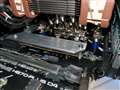
台座はヒートシンク共締めのため高く見えます |
M2純正ヒートシンクが付いているBTO PCですが社外ヒートシンクへの交換にあたり教えてください。
スロット2へのM2取り付けは問題なく済みです。
1. 取説には片面実装のssdではゴムパッドを取り付けるように書かれています。
社外ヒートシンクの場合は、ヒートシンク裏にもベースが入るためゴムパッドは無しでいいのでしょうか。
2. 純正ヒートシンクはssd固定ネジにて、とも締めになっているためマザーに付いている台座高さは他スロットの台座取り付け後より高く見えます。
このマザーに付いている台座は取り外せて?付属品の台座と交換出来るのでしょうか
まだ部品が揃わず作業前で、やってみれば判るのかもしれませんが既に経験した方がいたら教えてください。
書込番号:24899730 スマートフォンサイトからの書き込み
0点
ご質問の前に、現在のマザーボードヒートシンクとSSDの間の隙間というか、
密着してないように見えます。 何も役に立ってなさそうに。。
書込番号:24899771
0点
コムパッドって、、サーマルパッドの事では?
何度画像を見ても、SSDが宙に浮いてるだけのような気がしますが?
であればこのヒートシンクを使うのはやめた方がいいかと
書込番号:24899781 スマートフォンサイトからの書き込み
0点
あずたろうさん、
コメントありがとうございます。
>現在のマザーボードヒートシンクとSSDの間の隙間というか、密着してないように見えます
大手BTO ショップでの取り付けのままです。
M2はCrucal P5plus 1Tで、Crystalベンチ1回で69℃まで上がり、ヒートシンク交換することにしましたが接触の問題があるかもしれませんね。
純正ヒートシンクもサーマルパッドがヒートシンク裏に付いているのでその高さかと思っていましたが外した時に確認してみます。
書込番号:24899805 スマートフォンサイトからの書き込み
0点
脱落王さん、
コメントありがとうございます。
>コムパッドって、、サーマルパッドの事では?
マザーボード取説ではゴムパッドとサーマルパッドは分けて記載されています。
ゴムパッドは10mm*10mm*2mm程度のマザーボートに貼り付け想定のゴム小片、
サーマルパッドは20mm*67mm*1mm程度のヒートシンク裏に貼り付けられている放熱シートとの認識ですが間違っていますでしょうか。
ご指摘の通り、確かに1mm以上ヒートシンクがssd表面から浮いているように見えますね!
書込番号:24899829 スマートフォンサイトからの書き込み
0点
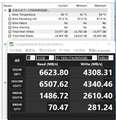 |
|---|
うちもCrucial P5 Plus 500GB 使用です。
マザー付属のヒートシンク利用です。
書込番号:24899836
0点
今のヒートシンクとSSDの間にはサーマルパッドが挟まれていると思うので、密着していないようには見えません。
ヒートシンクも多少反っているし、厚めのサーマルパッドが使われている可能性はありますが、ベンチマーク回してもサーマルスロットリングが起きるくらいまで温度が上がっていないことからも、ヒートシンクが仕事をしていないということはなさそうです。
で、それを踏まえて。
現状ついているヒートシンクは変える必要性がないと思われます。
ヒートシンクの取り付け具合を変えればある程度の温度変化が期待できるかとは思いますが、通常の使用状態で問題が起きるほどでもないのにオーバースペックな冷却性能にすることにどれだけの意味があるのか。
ベンチマーク回して現状より数℃温度が下がったのを見てニヤニヤしたい(そういうムダを好む人は多い)というのなら話は別ですが、そのくらいしか効果は見込めませんよ。
その上で。
>1. 取説には片面実装のssdではゴムパッドを取り付けるように書かれています。
>社外ヒートシンクの場合は、ヒートシンク裏にもベースが入るためゴムパッドは無しでいいのでしょうか。
物による、としか言えないと思います。なくてもいいこともあるだろうし、あったほうがいいかもしれませんし。
どんなヒートシンクを選ぶかわからない時点で「こっちがいい」とか言う人の意見は無視でかまわないと思われます。
>2. 純正ヒートシンクはssd固定ネジにて、とも締めになっているためマザーに付いている台座高さは他スロットの台座取り付け後より高く見えます。
?このマザーに付いている台座は取り外せて?付属品の台座と交換出来るのでしょうか
高く見えるだけなのか、ほんとに高いのか。
ただ台座の高さが違うとなるとスロット自体も高さ違いのものが使われるはずなので、そういう作りにはならないのではないかと予想します。
書込番号:24899857
1点
単純になぜ変えるのか?によって変わると思いますが
現在、温度が高いとかですかね?
どの程度の温度になってるか記載して貰えると嬉しいです。
50℃とかなら変える必要はあんまり無いと思います。
書込番号:24899919 スマートフォンサイトからの書き込み
0点
注意書きの意味は、SSDの実装デバイスとヒートシンクを
密着させて、吸熱をよくしなさい、という意味でしょう。
組んで、隙間があればゴムパッドで下から押してやる。
隙間がなくて密着していればゴムパッドはいらない。
高発熱タイプのSSDならヒートシンクをつけるほうがいい。
書込番号:24900052
0点
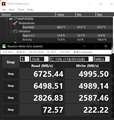 |
|---|
CT1000P5Plus Cold Start |
>あずたろうさん
同じSSD、マザー付属ヒートシンクでのSSありがとうございます。大変参考になりました。
Cold Startで即 確認したSSを張ります。
ベンチ結果はあまり変わりませんが、私の方が温度が7℃高いですね。
以前、Cold Startでない条件では 69℃まで上がったので10℃高い場合もある、ということでやはり温度差が大きいのが気になりました。
書込番号:24900637
0点
皆様、沢山のコメントありごうございます。
Asusマザースレの皆様は親切ですね。
>クールシルバーメタリックさん
ご存じと思いますがアレニウスの法則によると半導体などでは 温度10℃Upで寿命半分説はそれほど外していないと思っています。
どこかの記事ではすでにSSDの寿命は個人が使い切れる以上ある、とありましたが、ばらつきの中で早く故障する個体もあるでしょう。
\1,000程度のデバイス交換で温度が数度下がりSSDの寿命が延びる場合があるのであれば試してみてもかな、と思いますね。
独自仕様にはするはずがない、というのは全くその通りだと思います。
>揚げないかつパンさん
>現在、温度が高いとかですかね?
ベンチ1回でSMART 69℃はちょっと高すぎ、と思い社外品ヒートシンクでの放熱改善を検討しています。
>ZUULさん
クールシルバーメタリックさんの言われる通り付属ヒートシンクをマザーに押さえつける構造なのでたわみ防止のためにゴムパッドが必要だと思っています。ゴムパッドではマザー側への放熱は熱抵抗が高く期待できなさそうな気もします。
一方、社外品ヒートシンクでは SSD本体に取り付ける構造になるのでマザー側にやわやわの ゴムパッドが必要になるはずがない、と思っていますがどなたか、Asusの付属ヒートシンクから社外品に実際に交換した方の意見を聞いてみたいです。
書込番号:24900684
0点
>FC3さん
>ご存じと思いますがアレニウスの法則によると半導体などでは 温度10℃Upで寿命半分説はそれほど外していないと思っています
それは全く知りませんでした。電解コンデンサの寿命の話がいつからSSDのコントローラやらなにやらにも適用される話になったんですか?
まあ、数千円程度だしどう使ってもいいので、まるっきりムダでも自己満足でやるのは大いに結構だと思ってはいます。
書込番号:24900806
0点
>クールシルバーメタリックさん
あくまで経験則でのざっくりの話で近年の CmosやNAND Flashでどうか、という細かい話は知りませんが一般論として電気部品を組み合わせたデバイスを温度が上がった状態で動作させれば加速試験としてMTBFに影響はあると思いますよ。
書込番号:24900851
0点
アレニウスの法則は電解コンデンサの話だけど、それがなんでそれがSSDのコントローラ等の話になったのか教えて下さいな。
ベンチマークを回して温度を測って、「このくらいの温度にしかならねーぜ!」とかクッソムダなことをするのが趣味ならばそれはそれで構いませんが(スレ主さんがそういう人だとは言わないけれど、そういう人もいるのは確か)。
書込番号:24900878
0点
>クールシルバーメタリックさん
正確な経緯はしりません。
本題から外れるので、この内容はここまでにさせてくださいな。
書込番号:24901048 スマートフォンサイトからの書き込み
0点
マザーのヒートシンクを付けてもそんなに温度が上がるなら、付け方の問題の他にエアーフローは大丈夫なのかがやや心配にはなりますね。
多分、風が当たらないのかな?とは思わないでもない。
それならアクティブファン付きのヒートシンクも良いかな?とは思う。
ケースのエアーフローもやや心配な気もするのだけど、温度が上がるのはSSDだけでしょうか?
書込番号:24901077
0点

自分も温度的にはそう高くもないとは思いますが、H670なら別に元の位置につけようがチップセット側につけようが、DMIはGen4×8の速度ありますのでGen4最高速のSSDでも問題ありません。
下のPCIスロットが開いてるなら少々高さのあるヒートシンクでもつけれると思いますよ。
書込番号:24901105
0点
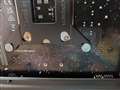 |
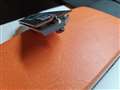 |
 |
|---|---|---|
マザー裏からビスで固定されていました |
ヒートシンク側のねじ穴周囲の丸凸で上から SSDを押さえつけ |
形状が特殊な台座がついている |
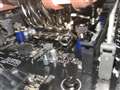
実際にSlot1のSSDを外して確認しました。
・SSDは宙にういておらず、サーマルパッドを介してヒートシンクに密着。
・最初から取り付けられているSSD取り付け台座は他の場所にある6角ナット+付属台座と同じ高さ?(写真参照)
・ヒートシンク裏側のねじ穴周囲の丸凸で上から SSDを押さえつけている。
・付属ヒートシンク取り付けねじはHP写真では取り外し可能なキャプティブスクリュー、との説明ですが、ヒートシンク側から外れないし 付属ヒートシンク程度の厚みが別途ないとSSD基板を抑えることができなさそう。 → 付属ヒートシンクのねじを使うならスペーサが必要。
・SSD取り付け台座はマザーボード裏からビス止め(写真参照)
最初から取り付けられている取り付け台座を取り外し、マザー表側に手持ちのナットとマザー付属の台座とねじで取り付けることも考えましたが、他のSSD取り付け台座箇所は6角ナットがマザー側に何等かの方法で最初から固定されており、こちらのねじ部に台座ねじが取り付くように見えますので簡単ではなさそう。
やはり最初からとりついていた台座と ねじ+適切なスペーサが良さそうです。
内径φ3mm外径φ10mm長さ6mm程度のスリーブがあればいけそうですが、ノギスなどでの確認と合わせこみが必要そうです。
難易度も高く、皆様から付属ヒートシンクからの交換は必要ないのでは、とのご意見を頂いたこともあり社外ヒートシンクへの交換は今回は断念することにしました。
なお、Slot1からSSDを外すときに手前側と比較して奥側の付属ヒートシンク取り付けねじに、ほとんど締め付けトルクがかかっておらず、ヒートシンクとSSDの密着度が低かった可能性があります。(BTOでプロが組んだはずなんですけどね。)
自分で元に戻すときに軽くトルクを掛けて再締め付けたせいか、最初よりも温度上昇が減っている状態ですのでこれで様子をみたいと思います。(ベンチ1回で~69~69℃→64℃なので誤差かもしれませんが。)
長文失礼しました
書込番号:24902296
0点
>揚げないかつパンさん
今回のPCは音楽用にも使いたく静音仕様のPCなのでファンの回転数はかなり抑えた設定になっています。
ご指摘の通り、エアフロー的に不利なのでM2温度も上がっているのかもしれません。
ただ、Slot2のM2 (WD SN770 1T)はエアフロー的には不利な位置ですが、こちらより 10℃低い状態です。
>Solareさん
CPU直結PCIeが速度面では有利だとのWeb記事を信じてSlot1はBootを載せたRAM付きのP5Plusで使いたいなあ、と考えています。
1割も変わらないのかもしれませんけどね。
書込番号:24902323
1点
 |
 |
|---|---|
CPU直結 |
チップセット側 |
>FC3さん
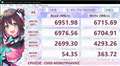
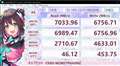
どんな記事読んだのかわかりませんが、有利の根拠が自分にはわかりませんけどね。
自分のところはZ690ですがH670とDMIは同じ帯域です。
そのうえで同じSSDでCrystalDiskMark取ったデータがこちらです。
自分が使ってる感じからもチップセット側が不利な感じはないですね。
書込番号:24902363
0点
>Solareさん
エビデンスありがとうございます。
ブラウザ履歴は追えなかったのですがDMIの世代差がよくわかっていませんので、執筆時期が古いWeb記事を読んで勘違いした可能性が高いです。
とすると、Slot1には社外ヒートシンクがつけにくく? 発熱しがちな4Gen 高速M2を置くより、倉庫用途などに大容量で遅いけど低発熱な Gen3 M2を使った方がいいかもしれませんね。このマザボは Slot3 ならスペース制約もほとんどなさそうです。
PCIスロット,,, レーン構成なども含め、もう少し勉強して出直します。。
書込番号:24902430
0点
ヒートシンクを押し付ける力に対抗するものですし、裏面から挟み込むものなら必要ないでしょう。
片面のみ取り付けるのは両面だと厚みが一定ではないので取り付けられないだけです。
書込番号:24904330
0点
マザーボード > ASUS > PRIME H670-PLUS D4
自作PC初心者ですのでどこに原因があるか分からず、この商品のページで質問しますがご了承ください…
【構成】
モニタ:EX-LDGC241SDB を3枚
グラボ:Phantom Gaming Radeon RX550 2G
・マザボ上のHDMIとDPからモニタ2枚へ接続
・グラボのDPからモニタ1枚へ接続
【症状】
2か月ほど前に本製品を購入して自作PCを組みましたが、特に動作に問題は見られませんでした。
最近になってモニタを3枚に増やすためにグラボを増設したところ、マザボのDPに接続したモニタのみ
「対応外の信号が入力されています パソコン側で解像度設定を変更してください」と表示され、真っ暗の画面になります。
【試したこと】
・映らないモニタはWindwosの「ディスプレイ設定」上では認識されている
そこで確認できる解像度設定はモニタの推奨設定と一致している
・モニタやケーブルを入れ替えても、当該DPを使うモニタだけが表示されない
・BIOSの iGPU Multi Monitor を"Enable"に変更しても変化なし
・デバイスマネージャの Intel(R) UHD Graphics 770 をアンインストールすると、当該DPのモニタが映る
(内蔵GPUのドライバを消すと画面が映るというのが理解できませんが…このとき、当然ですがHDMI接続のモニタは消えます)
PCを再起動するとドライバが自動で再インストールされ、症状が再発
・グラボなしの状態で起動すると、当該DPに挿したモニタは表示される
しかし、一度ケーブルを抜くと以後は同じエラーが出るようになる(活線挿抜すると認識されなくなりPC再起動で復活)
調べて出てくる情報はいろいろ試してみましたが、お手上げ状態です。
グラボのHDMIポートが余っているので、もしかしたらそれを使って3枚目が使えるようになるかもしれませんが、
何か分かることがあればお願いします。
(デバイスマネージャの「ほかのデバイス」で6つの注意マークが付いているのを放置していますが、これは問題ないですよね…?)
0点
新しく購入したグラボはなんですか?
ドライバー導入時にDDUで前のドライバーは消してますよね?
残りの?に付いては何のドライバーかわからないのでなんとも言えません。
状態としては?のドライバーは無い方が良いです。
書込番号:24837497 スマートフォンサイトからの書き込み
0点
>(デバイスマネージャの「ほかのデバイス」で6つの注意マークが付いているのを放置していますが、これは問題ないですよね…?)
それで問題ないと感じてるなら良いのでは?
私なら1つでもあれば対処します。
書込番号:24837592
0点

>・マザボ上のHDMIとDPからモニタ2枚へ接続
>・グラボのDPからモニタ1枚へ接続
マザーボード側をモニター 一枚接続に変更されては如何でしょう!
書込番号:24837608
0点
結局のところ、マザーボードから2本生やしていたのをグラボから2本生やすように変えたところ、画面は映るようになりました。
原因は不明ですが、とりあえずこのまま運用してみることにします。
ありがとうございました。
書込番号:24841567
0点
>(デバイスマネージャの「ほかのデバイス」で6つの注意マークが付いているの ・・・・・・・
当面これを無視???なら暫く様子見・・・・・・・・・・・・・「解決済」にでもしておきますか !
書込番号:24841713
0点

この製品の最安価格を見る
 <406
<406
のユーザーが価格変動や値下がり通知、クチコミ・レビュー通知、購入メモ等を利用中です



クチコミ掲示板検索
新着ピックアップリスト
-
【欲しいものリスト】pc メイン
-
【Myコレクション】MyホワイトPC(良い点悪い点)
-
【欲しいものリスト】あ
-
【質問・アドバイス】a
-
【欲しいものリスト】PC
価格.comマガジン
注目トピックス




(パソコン)
マザーボード
(最近3年以内の発売・登録)






