



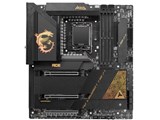

ショップが販売価格を掲載するまでお待ちください 価格推移グラフ

お気に入り製品に登録すると、価格が掲載された時にメールやMyページでお知らせいたします
フォームファクタ:Extended CPUソケット:LGA1700 チップセット:INTEL/Z790 詳細メモリタイプ:DIMM DDR5





本ページでは掲載するECサイトやメーカー等から購入実績などに基づいて手数料を受領しています。














 お気に入りに追加

マザーボード > MSI > MEG Z790 ACE


 |
 |
 |
|---|---|---|
以前、質問をさせて頂きましたが、体調をくずし療養していたため、
改めて質問をさせてください。
前回と同じにはなりますが、
改善方法をご存じの方いらっしゃればお願いします。
先日の連休で、HDDの入れ替えと、
OS再インストールとBiosアップデートをしました。
その際、
①4t Cドライブ(OS)
②2t Dドライブ
③4t Eドライブ
だったものを、
②2t Cドライブ(OS)
①4t Dドライブ 4t
③4t Eドライブ 4t
に変更しました。
再インストール後、PCディレクトリを確認すると、
①の4tHDDが表示されない状態になっていました。
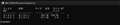
cmdでlist diskを表示すると、
再インストール後、PCディレクトリを確認しましたが、
ディスク 状態 サイズ 空き ダイナ GPT
### ミック
------------ ------------- ------- ------- --- ---
ディスク 0 オンライン 1907 GB 1024 KB *
ディスク 3 オンライン 3717 GB 0 B *
認識されておらず、
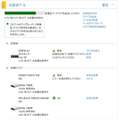
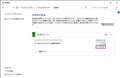
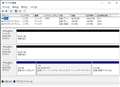
コントロールパネル→システムとセキュリティ→記憶領域→記憶域の管理が、
添付画像の状態でした。
①と③のHDDは別のPCに取り付けしましたが、問題なく認識されました。
今回、再インストールの際BIOS画面を訳も分からずさわってしまったことが原因だと思います。
①4tのHDDを認識してアクセスできる状態に戻したいのですが、
教えていただけたら嬉しいです。
BIOSの設定は全く詳しくないので本当に困っています。
よろしくお願いします。
書込番号:26508231
 0点
0点




HDDを入れ替えると言うのは物理的にSATAの場所を変えたのでしょうか?
後、HDDと記載がありますがHDDですよね?NVMeの SSDのことでは無いですよね?
SATAのHDDと仮定して、BIOSのSATA Configurationなどような項目ではストレージはどのように見えてますか?
書込番号:26508238 スマートフォンサイトからの書き込み
0点
>揚げないかつパンさん
ありがとうございます。
>HDDを入れ替えると言うのは物理的にSATAの場所を変えたのでしょうか?
SATAの場所を変えるの意味が理解できていませんが、
エクスプローラーで評されなかった際に、m.2の場所を入れ替えたりはしてみました。
>後、HDDと記載がありますがHDDですよね?NVMeの SSDのことでは無いですよね?
m.2 SSDのことをHDDと言っているのでそうだと思います。
>SATAのHDDと仮定して、BIOSのSATA Configurationなどような項目ではストレージはどのように見えてますか?
BIOSに明るくないので、BIOS画面の選択をどのようにすすめたら、
確認できますか?
よろしくお願いします。
書込番号:26508271
0点

HDD(4TB)のSATAケーブルと電源ケーブルを挿し直してみる。
OS入りのHDD(2TB)をHDD(4TB)にディスククローンし、
完了後、HDD(2TB)を外して起動してみては?
クローン時に認識しない場合は、HDD(4TB)をUSB外付けにしてみる。
あと、OSのクリーンインストール時は対象のHDD以外は外すこと。
書込番号:26508276
0点
>猫猫にゃーごさん
ありがとうございます。
理解が出来ず申し訳ありません。
たUSBで外付けする手段がないため、
その方法がとることが出来ません。
BIOSの設定?ではと思っているのですが、
BIOS設定でアドバイスを頂けたら嬉しいです。
書込番号:26508280
0点
4TBの2個でRAID(ミラー)になってるような気がします。
RAID使ったことないので確証ないですが。
書込番号:26508320 スマートフォンサイトからの書き込み
0点
取り敢えず、マザーのNVMe Configurationの内容はどうなっていますか?
書込番号:26508324 スマートフォンサイトからの書き込み
0点

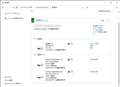 |
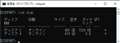 |
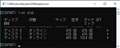 |
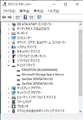 |
|---|---|---|---|
記憶域プール表示(500GB SSD2枚でE:ドライブを作成) |
記憶域プール作成時のdiskpart表示 |
記憶域プールを消去後のdiskpart表示 |
記憶域プール作成後のデバイスマネージャー表示 |
>kzo_root49さん
うちのZ590マザーで確認してみました。
C:ドライブ 500GB NVMe N.2 SSD 500GB(465GB表示)
E:ドライブ 500GB SATA SSD 2枚(476GB表示)コントロールパネルから記憶域プールを作成
記憶域プールを作成されたのであれば、その表示が正常状態です。(FN970 4TBは異常が有る様ですが)
コントロールパネルからの操作で記憶域プールを作成されたのかは不明ですが、双方向ミラーで記憶域プールを作成されています。
双方向ミラーは複数のディスクでデータの冗長性を確保する為の機能で、見た目は1つのドライブでも複数のディスクに同じデータを記録しています。
なので、複数のディスクを取り付けていても、Windowsからは1つのディスクにしか見えません。
デバイスマネージャーでは接続してあるディスクが表示されます。
ディスクの管理画面・diskpart画面でもこれは同じです。
記憶域プールを削除すれば複数のディスクとして表示されますが、保存したデータは消去されます。
書込番号:26508355
0点
ごめんなさい、順番が逆の文章が有りました。
誤)
>なので、複数のディスクを取り付けていても、Windowsからは1つのディスクにしか見えません。
>デバイスマネージャーでは接続してあるディスクが表示されます。
>ディスクの管理画面・diskpart画面でもこれは同じです。
正)
>なので、複数のディスクを取り付けていても、Windowsからは1つのディスクにしか見えません。
>ディスクの管理画面・diskpart画面でもこれは同じです。
>デバイスマネージャーでは接続してあるディスクが表示されます。
書込番号:26508360
0点
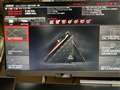 |
|---|
>キャッシュは増やせないさん
ありがとうございいます。
今、biosの画面にしたんですが、
操作が全くわからない為教えていただけると嬉しいです。
書込番号:26508443
0点
>揚げないかつパンさん
ありがとうございます。
bios画面にしましたが、
ここからの操作がその画面はどこから進んだら良いですか?
初心者ですいません。
書込番号:26508444
0点
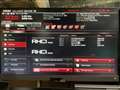 |
|---|
>キャッシュは増やせないさん
>揚げないかつパンさん
>小豆芝飼いたいさん
>猫猫にゃーごさん
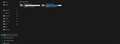
bios画面のHDDは一応認識している画面です。
ここからできることがあればご教授頂きたいです。
書込番号:26508447
0点
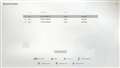 |
|---|
ディスク1って消えてしまってもいいのですか?
完全に消去してもいいになら、BIOSのアドバンス画面にあると思われるSecureErase+でまっさらにして消去るのが良いと思います。
SecuredErase+を選択すると消去するSSDの選択になるのでそこで消して再立ち上げすればディスクの管理でフォーマットして使えるようになると思います。
書込番号:26508467
0点
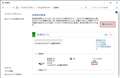 |
 |
 |
|---|---|---|
コントロールパネル記憶域の表示 |
記憶域削除後、記憶プール表示 |
記憶域プール削除後、ディスクの管理画面 |
>kzo_root49さん
返信ありがとうございます。
記憶域プールはWindowsの機能です。コントロールパネルから設定を変更します。
うちのPCはWindows10なのでWindows11では表示が異なるかも知れません。
記憶域の設定を削除すると保存していたデータは削除されます。
手順はコントロールパネルの記憶域の画面で、画面右上の「設定の変更」がグレー表示になっていない場合は「設定の変更」をクリックしてグレー表示にします。
続いて、記憶域の右に表示されている削除をクリックして、「この記憶域を削除します」画面の下側に表示される「記憶域の削除」をクリックします。
記憶域が削除された後、元の記憶域の画面に戻ります。
続いて表示されている「記憶域プール」の右に表示されているプールの削除をクリックして「この記憶域プールを削除します」画面下に表示される「プールの削除」をクリックします。
これで記憶域プールの設定は削除されますので、ディスクは単独のドライブとして認識されます。
この状態ではディスクにドライブレターは設定されていませんので、ディスクの管理画面でE:・F:等のドライブレターを設定します。
書込番号:26508469
0点
>揚げないかつパンさん
ありがとうございます。
fn970の方はバックアップで使っていた物なので中身は消えても問題ないです。
書込番号:26508475
0点
 |
 |
|---|---|
>キャッシュは増やせないさん
>揚げないかつパンさん
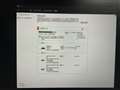
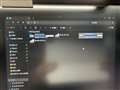
間違えてリセットを押してしまったんですが、
相変わらずエクスプローラー側では表示されませんでした。
書込番号:26508524
0点
確かにRAIDになってますね。と言ってもiRSTでミラーになってるわけでは無いのでWindowsからミラー設定してるとは思います。
キャッシュは増やせないさんのおっしゃるようにミラーを解除しないとダメかな?
双方向ミラーなので相手がいなくなったらいなくなったでエラー吐きそうので
書込番号:26508528 スマートフォンサイトからの書き込み
0点
>揚げないかつパンさん
ありがとうございます。
状況的に、改善方法としてはやっぱりbiosからの操作でしょうか?
本当に無知なので教えていただきたいです。
よろしくお願いします。
書込番号:26508531
0点
BIOS操作でこうなってるはずはないです。
i RSTの設定でミラーの場合はWindowsの記憶プールからも一つのSSDに見えるはずでi RSTのコントロールパネルからは SSDはきちんと見えます。
なので、Windowsの設定でミラーの設定を外さないといけないと思いますが、ひとつ引っかかっるのは、そんな設定やろうと思わないとやれないと言うことですかね?
BIOSで設定できるのはVMDを入れてそこでミラーアレイを作るくらいだとは思いますが、そこまでやったんでしょうか?
書込番号:26508537 スマートフォンサイトからの書き込み
0点
前回、再インストールとbiosのアップデートをした際、
元々あった3・5インチのHDDでraidをしてみたいと思い、
分からないながらもググってみたんですが、
結局わからず再インストールだけ済ませ、
結果気付いたら今の状態になっていました。
よろしくお願いします。
書込番号:26508542
0点
うーん、だとしたら、そもそも今、ミラーリングしているのはNVMeの SSDで3.5インチ HDDじゃないです。
まあ、4TBの SSDを両方、消去して良いなら、両方、SecurEraseで消して仕舞えばOSだけになるので、普通はアレイ設定も消えちゃうので普通に使えるようになるはなるけど、データが無くちゃうのは問題だとするならキャッシュは増やせないさんの方法でWindows上で初期化かな?と思うけど
書込番号:26508566 スマートフォンサイトからの書き込み
0点
>揚げないかつパンさん
ありがとうございます。
ミラーリング=raidの認識であってますか?
その認識の上で、
Windowsの初期化とは、再インストールとはまた別のはなしになるんでしょうか?
一応、時間はかかりますが、nasにssdのバックアップをしてからでしたら、
初期化自体はかのうですが、
宜しければ初期化の方法や手順など教えていただいてもよろしいですか?
書込番号:26508570
0点
>kzo_root49さん
Windowsの初期化では無く、Windows上での初期化ですね。
Windows上で記憶域プールを削除してもデータは無くなります。
BIOSのSecure Erase+で4TBのSSDを両方初期化してもデータは消えて記憶域プールは消去されます。
どちらでもお好きな方法でミラーリングを解除(記憶域プールの削除)してください。
どちらの方法でも事前にデータのバックアップは必要です。
Secure Erase+で誤ってCドライブのSSDを初期化しなければWindowsの再インストールは必要有りませんが、ディスクの管理でドライブレターの設定が必要になります。
ディスクの管理を開くにはWindowsマーク上で右クリックすれば選択して起動出来ます。
書込番号:26508593
0点
 |
|---|
>揚げないかつパンさん
この画面上の物理ドライブにある
Fikwot fn970と、we black sn850xのどちらも初期化されるとの認識で良いですか?
やるとなると、Windows上での削除になるかと思うのですが、
やったことがないので、お手数ですが、手順を教えていただけると嬉しいです。
よろしくお願いたします。
書込番号:26508604
0点
要は4TBの SSDは2つで一つみたいな動きをしています。
なので、この SSDを一つずつ動かす方法は?というと、OS部分の2TBはそのままで、4TBの二つともを初期化してしまえば治るってそれぞれ使えると言う話になります。
ミラーの解除には2つとも初期化しないとダメな形式もあって、現在はその形なので、やり方は2つあります。
SecureErase+は SSDの中身を完全に消す初期化ツールなので、ミラーだったと言う設定も全部忘れるので、もともとの2つの SSDとして利用できる簡単だけどもっとも乱暴なやり方です。
Wlndows上でミラー解除をするのはWindows上で設定したものを元に戻す呪文で、2つで1つになってる物を、その設定を無かったと事にしてよと言う呪文を唱えます。その場合でも、フォーマットが初期化されるのでデータは戻ってきませんと言う話です。
どのみちデータは戻らないは同じです。なのでバックアップしたら、解除しましょうって話です。
書込番号:26508613 スマートフォンサイトからの書き込み
0点
どちらも消えます。
最も簡単で単純なのはBIOS画面のアドバンスメニューのSecureErase+で2つのSSDを名前を確認して初期化してしまうのが簡単です。
SecureErase+を選択するとデータが消えると言うメッセージが出るので、OKすると初期化するSSDの選択になるので970と850Xを選択した初期化する。Windowsを立ち上げてディスクの管理で未割り当てに戻ったSSDをフォーマットすればどちらも使えるようになります。
Windows上での初期化はキャッシュは増やせないさんが既に記載してくれてます。
書込番号:26508616 スマートフォンサイトからの書き込み
0点



「MSI > MEG Z790 ACE」の新着クチコミ
| 内容・タイトル | 返信数 | 最終投稿日時 |
|---|---|---|
  改めて再投稿…ディスクが認識されません 改めて再投稿…ディスクが認識されません |
25 | 2026/07/05 22:37:08 |
| ディスクが認識されません |
5 | 2026/05/16 14:49:23 |
  マザーボード内臓のThunderbolt NVMバージョンについて マザーボード内臓のThunderbolt NVMバージョンについて |
1 | 2025/02/28 15:39:03 |

この製品の最安価格を見る
 <22
<22
のユーザーが価格変動や値下がり通知、クチコミ・レビュー通知、購入メモ等を利用中です
クチコミ掲示板検索
新着ピックアップリスト
価格.comマガジン
注目トピックス




(パソコン)
マザーボード
(最近3年以内の発売・登録)






