




 |
 |
 |
 )
)

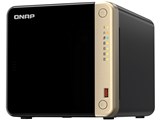
ドライブベイ数:HDD/SSDx4、M.2 SSDx2 LAN速度:2.5GbE






本ページでは掲載するECサイトやメーカー等から購入実績などに基づいて手数料を受領しています。















 お気に入りに追加


NAS(ネットワークHDD) > QNAP > TS-464-8G


古いNASからHDDを差し替えて使っており、現状レガシーボリュームになっています。
Qnapのサイトを見ると以下のアドバイスがあります。
QNAP はレガシーボリュームをより新しいボリュームに交換することをお勧めします。レガシーボリュームを交換するには、全データをバックアップし、新しいシックボリューム、シンボリューム、または静的ボリュームを作成してからデータを新しいボリュームに復元します。
バックアップは別のHDDやクラウドを用意する必要があるでしょうか。
またバックアップ及び復元の具体的な操作がわかりません。
手動で行うのか、またはアプリを使うのでしょうか。
現状はraid5で8TB中3TB程度を使用しています。
お手数ですがご存じの方がいましたらよろしくお願いします。
書込番号:25818650
 0点
0点


イッチバン簡単にいくよー。
・USB外付けハードディスクを準備する。 最低限4TB。今後バックアップ用にするとして理想は8TB。
・NASに接続すると、フォーマットして外部ディスクとして使えるんで、「FileStation」で、必要データをコピー。
・NAS本体を、「バックアップ/復元」メニューから「NASの再初期化」で、出荷時に戻す。
・初期設定が終わったら、USB外付けハードディスクから「FileStation」で、戻す。
再度の初期設定ができない、あるいはメンドクサイなーんて言わないでよー
コレ以外の方法は、なにかとシチメンドクなったり、よけいに時間がかかったりするよー。
書込番号:25818715
 2点
2点


>ainl;dkjgさん
私は後の面倒より先の面倒を優先しています。
後の面倒というより、見過ごして取り返しつかないなんて事は避けたいからなんですけどね。
なお4ベイのQNAPは所有してませんので参考までに。
>バックアップは別のHDDやクラウドを用意する必要があるでしょうか。
「現状はraid5で8TB中3TB程度を使用しています。」というのがHDD4台(3TB 4台?)でのRAID5であるならば、現在のボリューム(ストレージプール)の外にUSB-HDDなどにバックアップを用意する必要があります。
データのバックアップは、基本的にHBS3(Hybrid Backup Sync)を利用するのが無難です。
複数人で利用している場合、登録しているユーザーも複数になるかと思います。
QNAP本体外への単純コピーですと所有者や権限などは引き継がれませんので気を付けてください。作成日や更新日といったタイムスタンプも変わってしまう場合があります。
また、QTSのシステム設定や「App Center」で追加したアプリはHBS3ではバックアップ出来ません。
参考1: Hybrid Backup Sync | ライセンスフリー・ハイブリッドクラウドバックアップ | QNAP
https://www.qnap.com/ja-jp/software/hybrid-backup-sync
参考2: Hybrid Backup Sync (HBS 3) の使い方を解説!よくある質問にも回答|QNAP Japan
https://note.com/qnap/n/n1a1d4fb32147
HBS3でのバックアップの取り方はネットで検索するかQTSのマニュアルを見てください。とりあえず1個貼っておきます。
復元時は「復元ジョブ」を作成して新しいストレージプールに復元してください。
参考3: QNAP製NASのバックアップ(同期とバックアップ)について解説 | はじめのiT
https://hajimenoit.com/qnap_nas-course02/
アプリの設定も念のため事前にメモやスクショを撮っておいてください。
あとQTSのシステム設定は個別にバックアップしておいてください。
参考4: Q&A|サポート|フォースメディア
https://www.forcemedia.co.jp/support/qa/qnap/009334.html
データのバックアップなどの準備が済んだらですが、案としては2つ(HDD4台(3TB 4台)でのRAID5を想定してます。)
1.旧ストレージプールを削除、新規作成後にバックアップデータの復元とアプリの再設定、確認。
※この手順の場合は、アプリの設定を事前にメモやスクショを撮っておくのが無難です。
2.既存のストレージプールからHDDを1台抜き新規ストレージプールを作成して、そこに一部アプリを一時的に退避させて
既存のストレージプールを削除、HDD 3台でRAID5を新規作成、バックアップデータ(システムデータも必要かも?)を戻し退避させたアプリを移行(戻し)します。
手順としては
・RAID5なのですべてのHDDに異常がないのであれば、シャットダウンした後1台抜いて、WindowsPCならdiskpartコマンドでクリア(消去)
参考5: diskpart によるディスク全体の消去 - Qiita
https://qiita.com/aoi70/items/75f61ec679c1c1b71f8e
・QNAPに再挿入して単一ボリュームを作成します。(RAIDの警告は出ますが無視)
・「App Center」で先のボリュームへ「アプリ移行」できるアプリを移行(退避)させます。(移行出来ないアプリは念のため設定を事前にメモやスクショを撮っておく)
参考6: アプリの移行 | QTS 5.0.x
https://docs.qnap.com/operating-system/qts/5.0.x/ja-jp/%E3%82%A2%E3%83%97%E3%83%AA%E3%81%AE%E7%A7%BB%E8%A1%8C-5A824F4E.html
・ボリュームエイリアスの名前(DataVol1とか)を確認後、既存のストレージプールを削除、HDD 3台でRAID5を新規作成
・ボリュームエイリアスの名前が変わってしまっていたら、念のためですが
管理 -> アクション -> 「ボリュームエイリアスの名前を変更する」
で元の名前に戻す。
・バックアップデータの復元
・共有フォルダが有効になっているか確認(コントロールパネルの「共有フォルダ」の設定や実際にアクセスしてみてください。) ・共有フォルダの設定がおかしい場合はQTSのシステム設定を復元してみてください。
・「App Center」で退避させていたアプリを新しいボリュームに移行して戻します。(動作や設定確認出来るならこの時点で)
・すべての確認が終わったら、アプリの退避場所としていたストレージプールを削除
・下記参考にストレージプールを拡張してください。(再構築、再同期には時間かかると思います。)
参考7: ディスクを RAID グループを追加することでストレージプールを拡張する | QTS 5.0.x
https://docs.qnap.com/operating-system/qts/5.0.x/ja-jp/%E3%83%87%E3%82%A3%E3%82%B9%E3%82%AF%E3%82%92-raid-%E3%82%B0%E3%83%AB%E3%83%BC%E3%83%97%E3%82%92%E8%BF%BD%E5%8A%A0%E3%81%99%E3%82%8B%E3%81%93%E3%81%A8%E3%81%A7%E3%82%B9%E3%83%88%E3%83%AC%E3%83%BC%E3%82%B8%E3%83%97%E3%83%BC%E3%83%AB%E3%82%92%E6%8B%A1%E5%BC%B5%E3%81%99%E3%82%8B-FD20DB.html
1か2どちらかお好きな方で試されてみてはどうでしょうか?
バックアップ先は今後の事も考えて大きめの容量で準備され事をお勧めしておきます。
不明な点がありましたら返信ください。
書込番号:25818966
1点
>さすらいのおたくさん
>たく0220さん
書き込みありがとうございます。
詳しく教えていただいたので対応できそうです。
(今回のNAS更新は2ベイ→4ベイだったので、新しいHDDが2つあったわけで手順を間違えなければ新しいボリュームを作れていたと思います。残念。)
書込番号:25819331
0点



このスレッドに書き込まれているキーワード
「QNAP > TS-464-8G」の新着クチコミ
| 内容・タイトル | 返信数 | 最終投稿日時 |
|---|---|---|
  ネットワーク切断トラブル ネットワーク切断トラブル |
1 | 2026/01/17 18:33:30 |
  TS-364-8GとTS-464-8Gの違いは何ですか? TS-364-8GとTS-464-8Gの違いは何ですか? |
2 | 2025/06/26 15:35:22 |
  メモリ最大容量 メモリ最大容量 |
0 | 2025/05/10 22:02:00 |
 Virtualization StationでWindows11 Virtualization StationでWindows11 |
10 | 2025/03/31 22:08:09 |
| パソコンやスマホを介さないで、iCloud上のデータをNASにコピー |
7 | 2025/02/27 15:33:37 |
 QBeltやOpenVPNでの接続について QBeltやOpenVPNでの接続について |
0 | 2024/11/01 8:29:33 |
 16GBに増設成功 16GBに増設成功 |
0 | 2024/08/10 21:50:32 |
| レガシーボリュームの変更について |
3 | 2024/07/21 7:50:00 |
 QSirchは使い物になりますか? QSirchは使い物になりますか? |
7 | 2024/06/24 21:52:53 |
| 世代間バックアップ時の容量消費は?10世代なら10倍? |
4 | 2024/06/03 14:14:47 |





クチコミ掲示板検索
新着ピックアップリスト
-
【欲しいものリスト】欲しいものリスト
-
【おすすめリスト】時々1440pゲームする人向け
-
【おすすめリスト】おススメ用
-
【欲しいものリスト】新技術お試し機の自作PC
-
【欲しいものリスト】DDR4で妥協構成
価格.comマガジン
注目トピックス




(パソコン)
NAS(ネットワークHDD)
(最近3年以内の発売・登録)






