



-
ドスパラ
- デスクトップパソコン > ドスパラ
- ゲーミングPC > ドスパラ
GALLERIA XPR7A-R56T8G-WL 価格.com限定モデル Ryzen 7 7700・RTX 5060Ti・16GBメモリ・1TB NVMe SSD K/20681-11a
 この製品は価格.comを経由してメーカー直販サイトで購入した場合のみ、通常のメーカー直販価格より安い価格.com特価で購入出来ます。


ドスパラの直販サイトで購入するメリット
- クレカ・銀行振込・各種電子決済など多様な支払方法に対応!
- ショッピングクレジットで分割払いも可能!
- 購入後も安心、最長5年の延長保証も選べる!

CPU種類:AMD Ryzen 7 7700 CPUスコア(PassMark):34312 メモリ容量:16GB ストレージ容量:M.2 SSD:1TB OS:Windows 11 Home 64bit


-
- デスクトップパソコン 5位
- ゲーミングPC 3位




本ページでは掲載するECサイトやメーカー等から購入実績などに基づいて手数料を受領しています。







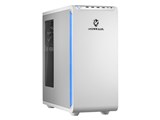
GALLERIA XPR7A-R56T8G-WL 価格.com限定モデル Ryzen 7 7700・RTX 5060Ti・16GBメモリ・1TB NVMe SSD K/20681-11aドスパラ
最安価格(税込):¥283,680
(前週比:+18,900円↑ )
発売日:2025年 9月19日
)
発売日:2025年 9月19日
GALLERIA XPR7A-R56T8G-WL 価格.com限定モデル Ryzen 7 7700・RTX 5060Ti・16GBメモリ・1TB NVMe SSD K/20681-11a のクチコミ掲示板
(14件)

このページのスレッド一覧(全1スレッド)








- 「質問の絞込み」の未返信、未解決は最新1年、解決済みは全期間のクチコミを表示しています


 お気に入りに追加


デスクトップパソコン > ドスパラ > GALLERIA XPR7A-R56T8G-WL 価格.com限定モデル Ryzen 7 7700・RTX 5060Ti・16GBメモリ・1TB NVMe SSD K/20681-11a


このパソコンを購入後、静音化するために、
1Windows 電源プランを「バランス」にしました。
2プロセッサの電源管理を90%にしました。
3GPU(RTX 5060 Ti)の電力、Power Limit:83% の変更しました。
4ファンの回転数カーブ(Fan Curve)の設定値を40℃→20%、80℃→80%にしました。
以上の4つを行いましたら静かになりました。
全てのファンの回転数が600〜700rpmに収まっています。
また、室温28℃で CPU43℃で動作しています。
 6点
6点



自作者から言えば、静音化はパーツ選びが半分、設定が半分ですかね?
CPUの場合は電圧を下げるなどして、温度を上げないなどから入りますがゲームが目的にはここは特に使用率の100%になるわけでは無いので、基本的には過剰な冷却をすれば特に何もしなくても静音化できます。
何故なら、そもそも、温度が上がら無いから
グラボもグラボの電力よりも過剰な冷却性能が有ればそれよりも低い使用率で動かせば静かになりやすいわけです。
要はそもそも、冷却性能が過剰に高い状態で、ちゃんとしたエアーフローで、100%まで使わなければ静かになるでしょう?となります。
まあ、BTOの場合は設定と、稼働率をある程度抑えるとかしか出来ないと思いますが
書込番号:26484521 スマートフォンサイトからの書き込み
1点

>1Windows 電源プランを「バランス」にしました。
それってノートPCのバッテリーの設定なんでデスクトップPCはほぼ関係ないと思います。
>2プロセッサの電源管理を90%にしました。
日常的に90%以上くらい使うってなら効果あるかもしれません。実際のCPU負荷がどれくらいでしょうか?
私は自作PCで古いMMORPGを複数アカウントで24時間稼働させてますが、負荷は40~50%です。
>3GPU(RTX 5060 Ti)の電力、Power Limit:83% の変更しました。
これも負荷しだいですかね。うちはRTX4700Tiですが、上記の用途で0~40%です。
放置プレイ中は0~5%くらいですね。Web閲覧とかも同様。
>4ファンの回転数カーブ(Fan Curve)の設定値を40℃→20%、80℃→80%にしました。
まぁ、負荷が高くなければファン速度は落ちるんですけどね。それを強制的に下げるとパフォーマンスに影響したり、最悪故障の原因になります。
よって現在28度の室温を25度以下に下げるのがよろしいかと思います。
書込番号:26484523
0点
ご意見ありがとうございます。
電源プランについては、デスクトップでも「高パフォーマンス」と「バランス」で
CPUのアイドル時のクロック挙動が変わるので、
結果としてアイドル温度とファン回転数が下がり、静音化に効果がありました。
CPUの最大電力90%についても、
Ryzen 7 7700は90%でも性能低下がほぼ無く、
温度だけ下がるので静音化に寄与しています。
GPUのPower Limit 83%も、
5060 Tiの場合は性能低下がほぼ無い範囲で温度が下がるので、
こちらも実際に効果が出ました。
ファンカーブについては、
低温域だけ静かにしつつ、
80℃では80%まで上げる設定なので、
高負荷時の冷却は確保できています。
今回の構成(大型空冷+ATXケース+低発熱GPU)だと、
これらの設定がうまく噛み合って
600;~700rpmで安定する静音状態になったようです。
書込番号:26484530
0点
ご意見ありがとうございます。
今回の静音化は、構成そのものが冷却に余裕のあるパーツだったことに加えて、
電源プラン・CPU最大電力・GPU Power Limit・ファンカーブなどの設定を組み合わせたことで、
実際に温度とファン回転数が大きく下がり、静音化に効果が出ました。
電源プランについては、デスクトップでも「高パフォーマンス」と「バランス」で
アイドル時のクロック挙動が変わるため、結果としてアイドル温度とファン回転数が下がりました。
CPU最大電力90%も、Ryzen 7 7700の場合は性能低下がほぼ無い範囲で温度だけ下がるので、
静音化に寄与しています。
GPUのPower Limit 83%も、5060 Tiでは性能低下がほぼ無い範囲で温度が下がるため、
こちらも実測で効果がありました。
ファンカーブについては、低温域だけ静かにしつつ、
80℃では80%まで上げる設定なので、高負荷時の冷却は確保できています。
今回の構成(大型空冷+ATXケース+低発熱GPU)だと、
これらの設定がうまく噛み合って、
室温28℃でも全ファン600〜700rpmで安定する静音状態になったようです。
書込番号:26484537
0点

電源プランについてはそもそもAMDは高パフォーマンスはかなり前から推奨されておらずバランスが推奨なのでそれでいいと思います。
静穏化は自分も自作ですが、騒音の原因はファンがほとんどですから、いかにファンの回転数を下げながら冷やせるかということで良いと思います。
PCがBTOならパーツ交換をしない前提だとCPUやグラボの電力制限で良いと思います。
RyzenのCPUならCurve Optimizerを使ってCoreの電圧をマイナスオフセットにすることで、さらに温度は下げれるので、同じファン設定でもより静かに運用できますね。
自分はPCを水冷化してますが、これもよりパーツを冷やして、性能上げつつ静かなデスクトップ周りを構築するのが主な目的になってます。
書込番号:26484544
 1点
1点
ご意見ありがとうございます。
AMD環境では以前から「バランス」が推奨されているので、
今回の電源プランの変更はその推奨に沿った形で行いました。
実際にアイドル時のクロック挙動が変わり、温度とファン回転数が下がったので、
静音化には効果がありました。
静音化の基本が「いかにファン回転数を下げながら冷やすか」という点は本当にその通りで、
今回の構成(大型空冷+ATXケース+低発熱GPU)だと、
CPU最大電力90%やGPUのPower Limit 83%がうまく噛み合って、
室温28℃でも全ファン600〜700rpmで安定する状態になりました。
Curve Optimizerについても確かに有効だと思いますが、
今回はBTOでCOを触らない前提だったので、
電力設定とファンカーブの調整で静音化を進めた形になります。
水冷で静音と冷却を両立されているというお話も参考になります。
自分の環境では空冷構成でも十分に静音化できたので、
しばらくはこの設定で様子を見てみようと思います。皆さんありがとうございました。
書込番号:26484547
0点
皆さま、色々なご意見やアドバイスをありがとうございます。
それぞれの視点から静音化についてコメントいただき、とても参考になりました。
今回の構成は冷却に余裕のあるパーツだったこともあり、
電源プラン・CPU最大電力・GPU Power Limit・ファンカーブなどを組み合わせたことで、
実際に温度とファン回転数が下がり、静音化に効果が出ました。
静音化の基本が「いかにファン回転数を下げながら冷やすか」という点は本当にその通りで、
皆さまのご意見を読んで、考え方として共通している部分も多いと感じました。
自作での調整方法やCurve Optimizer、水冷での静音化など、
自分では触れない部分の話もとても参考になりました。
今回はBTO前提で電力設定中心の調整でしたが、
それでも十分に静かになったので、このまま様子を見てみようと思います。
改めて、コメントいただきありがとうございました。
書込番号:26484551
0点
solareさんへ
とても丁寧で分かりやすいご意見をありがとうございます。
AMD環境での電源プランの考え方や、静音化の基本である「ファン回転数を下げながら冷やす」という点など、どれも理にかなっていて非常に参考になりました。
また、BTO前提では電力設定が有効という点や、RyzenのCurve Optimizerによる電圧調整の話も、自作環境での具体的な経験に基づいた内容で、とても勉強になりました。
自分の環境では空冷構成でも十分に静音化できましたが、水冷で静音と冷却を両立されているというお話も興味深く、今後の参考にさせていただきます。
丁寧なアドバイス、本当にありがとうございました。
書込番号:26484705
0点

静かなファンと、静かな電源と、高性能グリスと、高性能ヒートシンク。
あと、エアフローの工夫でファンの数を減らす。
余裕があれば静音ケースに入れる、、、けどそこまでやるのはサーバ機くらいかな。
基本的には寝室に置かない、デスクの上に置かない、もちろん窒息するような場所に置かない事ですけどね。
さらに録音環境なら、部屋に吸音材を張るべきですけど。(そもそも日本の家屋はライブ、かつ、嫌な残響がある)
自前OCはしないけど、性能落とすのは最後の手段ですな。(それ静音と呼ぶのかと、、、)
書込番号:26484783
0点
ご意見ありがとうございます。
静音化のためのファン選びや電源、グリス、ヒートシンク、そしてエアフローの工夫といったハード面の対策は、確かに効果が大きく、理想的な方法だと思います。
今回の自分の環境はBTO前提で、パーツ交換をしない方向で静音化を進めたため、まずは電力設定やファンカーブなど、ソフト側の調整を中心に行いました。
その結果、室温28℃でも、・CPU 43℃ ・全ファン 600〜700rpmで安定しており、現状では十分静かに運用できています。
もちろん、静音ケースや吸音材などの物理的対策も有効ですが、今回は構成そのものに冷却の余裕があったこともあり、設定調整だけでも満足できる静音性になりました。
ハード面での静音化の考え方もとても参考になりました。
丁寧なアドバイスをありがとうございます。
書込番号:26484791
0点

自作機だけど…
自分は少し前からファンの制御をCPU温度での管理止めさせ、
システム温度、つまりマザーボードの温度で管理させるようにさせた、
暑くなってきたが意図せずうるさくなることなくなった…
温度は発熱より冷やす側の温度で管理させたほうが意外と楽…
そもそもクーラー類が間に合っている全体ですがね。
参考やヒントになれば…
https://ategon.hatenadiary.com/entry/2025/10/28/072600
ここから調整はしてますが…
あくまでも自分流ですがね。
書込番号:26484796 スマートフォンサイトからの書き込み
2点
ご意見ありがとうございます。
マザーボードのシステム温度を基準にファン制御するという方法は、確かに“ケース全体の冷え方”を基準にできるので、意図せずファンが急に回るのを防げるという点で理にかなっていますね。
リンク先の内容も含めて、とても参考になりました。
今回の自分の環境はBTO前提で、まずはCPU温度を基準にした一般的なファンカーブと、CPU/GPUの電力設定を中心に調整した形ですが、室温28℃でも全ファン600~700rpmで安定しており、現状では十分静かに運用できています。
ただ、システム温度基準の制御は確かに興味深い方法なので、今後さらに静音化を詰めたくなった時の選択肢として参考にさせていただきます。
丁寧なアドバイスと実例の共有、ありがとうございました。
書込番号:26484800
0点
アテゴン乗りさんへ
ご意見ありがとうございます。
システム温度を基準にファン制御するという方法は、確かにケース全体の冷え方を基準にできるので、CPU温度だけを基準にした時のような急なファン回転が起きにくく、とても理にかなった方法だと感じました。
リンク先の内容も含めて拝見しましたが、冷却がしっかり間に合っている環境では、システム温度基準の方が安定して静かになるという点は納得です。
ありがとうございました。
書込番号:26484804
0点

最初|前の6件|次の6件|最後

クチコミ掲示板検索
新着ピックアップリスト
-
【欲しいものリスト】PC
-
【質問・アドバイス】【ゲーム用PC】母へのプレゼント 3
-
【質問・アドバイス】【ゲーム用PC】母へのプレゼント
-
【欲しいものリスト】あ
-
【Myコレクション】MSFS2024 VR用構成
価格.comマガジン
注目トピックス


(パソコン)
デスクトップパソコン
(最近3年以内の発売・登録)





5位ProDesk 4 Tower G1i Desktop AI PC Core Ultra 5 235・16GBメモリ・512GB SSD・Windows 11 Home 価格.com限定モデル


満足度4.33


国内生産でスピード出荷!/SMBCショッピングクレジットのご利用で最大36回まで分割手数料が無料