



NucBox M6 Ultra GMK-M6 ULTRA-32/1T-W11Pro(7640HS)
「Ryzen 5 7640HS」を搭載した高性能ミニパソコン


CPU種類:AMD Ryzen 5 7640HS CPUスコア(PassMark):22661 メモリ容量:32GB ストレージ容量:M.2 SSD:1TB OS:Windows 11 Pro


-
- デスクトップパソコン 377位
- ミニPC・スティックPC 58位




本ページでは掲載するECサイトやメーカー等から購入実績などに基づいて手数料を受領しています。







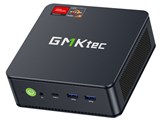

NucBox M6 Ultra GMK-M6 ULTRA-32/1T-W11Pro(7640HS)GMKtec
最安価格(税込):¥131,109
(前週比:-10,971円↓ )
発売日:2025年10月11日
)
発売日:2025年10月11日
NucBox M6 Ultra GMK-M6 ULTRA-32/1T-W11Pro(7640HS) のクチコミ掲示板
(16件)

このページのスレッド一覧(全2スレッド)

| 内容・タイトル | ナイスクチコミ数 | 返信数 | 最終投稿日時 |
|---|---|---|---|
 この機種は、どうなのでしょうか? この機種は、どうなのでしょうか? |
0 | 10 | 2026年9月11日 20:24 |
 クリーンインストール(Nuckbox K6) クリーンインストール(Nuckbox K6) |
0 | 4 | 2026年7月15日 21:56 |
最初|前の6件|次の6件|最後






- 「質問の絞込み」の未返信、未解決は最新1年、解決済みは全期間のクチコミを表示しています


 お気に入りに追加


デスクトップパソコン > GMKtec > NucBox M6 Ultra GMK-M6 ULTRA-32/1T-W11Pro(7640HS)


今までAMDのCPUを使ったことありません。
① Windows95からWindows10のVMwareの仮想マシンが実行出来ますでしょうか?
現行のMacBookPro 13inch 2012から、WindowsとLinuxなどを移行予定です。
② Cyberlink PowerDirector10が使えますでしょうか?
特に、H.264→MPEG-2変換が高速化が期待出来ますでしょうか?
こちらは、今あるCeleron 847(Windows7 32bit)で少し使いましたが、かなり処理が遅いです。
Core i7 860+GeforceGTX550TIのCUDA(Windows10 64bit)で処理していた時は、
そんなに遅くなかったと記憶しています。
宜しくお願い致します。
 0点
0点




① Windows95からWindows10のVMwareの仮想マシンが実行出来ますでしょうか?
→ できるはずですがホストOSがWindows95なんですか?それは無いと思うのでゲストにという意味ですよね?
② Cyberlink PowerDirector10が使えますでしょうか?
https://support.cyberlink.com/jp/faq/powerdirector-enable-hardware-acceleration-jp
これを見る限りは使えるはずですが、個人的にはDavici Resolveを使うのでどのくらいかは存じません。
書込番号:26547184
 0点
0点
>揚げないかつパンさん
投稿ありがとうございます。
>> → できるはずですがホストOSがWindows95なんですか?それは無いと思うのでゲストにという意味ですよね?
付属するWindows11Proで使う予定です。
書込番号:26547218
0点
AMDのCPUでも仮想OSは使ったので問題無いと思います。
書込番号:26547235 スマートフォンサイトからの書き込み
0点

VMWare Workstationってこと? それは動かないと思う理由がよくわかんないレベルかな。
個別のAPIとか特殊な仮想デバイスが必要って話しなら要確認だけど、それは何使っているのか漏らさず列挙しないとわからない。
>H.264→MPEG-2変換が高速化が期待出来ますでしょうか?
CUDAは使えないんだけど速くなるみたいね。
ただし、ソフトが古すぎてトラブル出るとか、CPUの性能さえ活かせないみたいなことは起きる模様。
何をやってるのかよくわかんないけど、新しいソフトも検討してみては?
書込番号:26547471
0点
>ムアディブさん
投稿ありがとうございます。
VMwareに関しては、
調整して使う感じになるかと思います。
H.264→MPEG-2変換に関しては、
Celeron847より早く仕上がることを期待する感じになるかと思います。
書込番号:26547748
0点
>揚げないかつパンさん
>ムアディブさん
どうも、ネットワークで
Win11版WSL2で使うHyper-Vのブリッジと
VMwareの独自ブリッジと
問題が出そうです。
書込番号:26547895
0点
workstationじゃなくてWSL2の上にVMware vSphere Hypervisor のせるんですか?
なんかやりたいことがよくわかんないな。
書込番号:26548091
0点
そんな話してますか?
どう考えてもWSL2にVM Wareとかおかしいでしょ?WSL2がHyper-Vで動いてるのは有名だし、そのブリッジでLANが不安定って話し、それとは別にVM WareのSVMブリッジでもLANが不安定って話かな?と思う。
ただ、割とRyzen AI9 Max+ 395とかでもWSL2使ってAIやってる話は聞くから、それは本当?とは思うけどね。
書込番号:26548226 スマートフォンサイトからの書き込み
0点
>揚げないかつパンさん
>ムアディブさん
購入を保留にします。
今日、GIGABYTEのゲーミングノートを見て来ました。
これも悩み中です。
書込番号:26548230
0点

>Windows95からWindows10のVMwareの仮想マシンが実行出来ますでしょうか?
>現行のMacBookPro 13inch 2012から、WindowsとLinuxなどを移行予定です
MacOS上で動いている古い仮想環境をイメージディスクごと新しい環境に引っ越しするということです?
既に16bit OS 32 bit OSは動作保証の対象外 (WIndows95 NT 98 98SE Me 2000 XP-32bit Vista 32bit Windows7 32bit Windows8 32bit Windows 8.1 32bit Windows10 32bit ) になってます。
VMware toolsも32bitは対象外になってます。
VMware Toolsのリリースでは、バージョン12.4.9以降、32ビットゲスト向けオペレーティングシステムのサポートが終了しました。
https://knowledge.broadcom.com/external/article/442525/vmware-tools-installation-fails-on-32bit.html
"新しく" Windows95やWindows10を入れるのであれば、特に問題もありませんが
昔のVMWareから今の新VMWareへ移行となると問題が発生するかも。
>GIGABYTEのゲーミングノートを見て来ました
興味がそっちに移ってしまったようなので、これにて。
ちなみにMy仮想環境は自由な QEMU+KVM を推奨しています。D3Dに関しては性能面ではVMwareに勝てませんが
それ以外では痒い所までしっかり行き届く設定が可能です。
書込番号:26550176
0点


デスクトップパソコン > GMKtec > NucBox M6 Ultra GMK-M6 ULTRA-32/1T-W11Pro(7640HS)

実施は自己責任で。
バックアップ作成を推奨。
■ここに書いたのは以下の理由による
・Gmktecのサイトに『Nuckbox K6』の記載なし
・無線LAN(Bluetooth)モジュール(Mediatec RZ616(MT7922))のドライバがM6シリーズの中にある。
■手順
1.インストールメディア(USBメモリ)を用意する。
2.上記の1のUSBメモリをPCに挿した後、再起動する。
※起動シーケンスがUSBが先頭になっていない場合はBIOS設定で変更が必要。
3.起動したらShiftキーとF10を同時押下でコマンドプロンプトを起動する。
4.DiskPartを起動
5.SSDを選択後、すべてのパーティション削除
①list disk ←※ディスク一覧表示
②select disk 0 ←※SSD選択(上記①で0がSSDの場合)
③clean ←※すべてのパーティション削除
6.exit ←※DiskPart終了
7,コマンドプロンプトを終了
8.Win11クリーンインストール開始
9.インストール後
以下のドライバをインストール
①BlueTooth
②WLAN
③AMDドライバ
※①②はGMKTECのサイトからダウンロードする。
「Nuckbox M6シリーズ」等で
無線LAN(Bluetooth)モジュール「RZ616」(Mediatec RZ616(MT7922))
のドライバを含むもの
ダウンロード後、デバイスマネージャからインストールする。
Bluetooth、ネットワークコントローラのアイコンが警告表示されているので
「アイコンを右クリック」>「ドライバ更新」>「ローカルディスクから参照」
>「対象フォルダ選択」でドライバの更新を行う。
※③はAMDのサイトからダウンロードしインストールする。
最後にデバイスマネージャから警告表示されているものがないか確認する。
0点
■クリーンインストール前の状態
・購入後、半年経過
・無線LANが時々切れる
・リブートを繰り返す(高負荷とは限らない)
■後の状態
・今のところ上記不具合は発生せず。(WindowsUpdateの影響の可能性あり)
書込番号:26508651
0点
追記
■実施前にやったこと
・有線LAN環境または無線LAN子機を用意。
・無線LAN(Bluetooth)モジュール:Mediatec RZ616(MT7922)のドライバをダウンロードし保存。
書込番号:26508654
0点
イベントログを解析
■エラーの内容
ミニポート Microsoft Wi-Fi Direct Virtual Adapter #2、{a74c97ea-0a4e-48b1-8177-11f4694f4c55}、イベント Fatal error: The miniport has failed a power transition to operational power がありました
■回答①(ChromeのAI)
このエラーは、PCがスリープから復帰する際や電源の切り替え時に、仮想ネットワークアダプター(Wi-Fi Direct)が正常に起動(電源の復帰)できなかったことを示しています。
■追加の情報入力
追加の情報をChromeのAIに提示
「PCのメーカー型番:Gmktec Nucbox K6、通信遮断、再起動、Wifiカード:MediaTek RZ616(MT7922)」
■回答②
MediaTek RZ616 (MT7922)カードは、
負荷がかかった際や電源の移行時にフリーズしやすく、
それが引き金となってシステム全体(Windows)の通信遮断や
突然の再起動(ブルースクリーン等)を引き起こすトラブルが
世界的に多発しています。
お使いのミニPC「GMKtec Nucbox K6」は、
コンパクトな筐体ゆえに内部に熱がこもりやすく、
Wi-Fiカードの熱暴走や電力不足が原因で
この電源エラー(Fatal error)が
発生している可能性が非常に高いです。
以下の手順を上から順番に試して、改善するかご確認ください。
推奨する対処法(効果の高い順)
1. 完全放電(ECリセット)を行う
MediaTek製カードのコントローラーがフリーズした際、最も効果がある方法です。
PCをシャットダウンします。
電源ケーブル、HDMI、USBなどのすべてのケーブル類をPC本体から抜きます。
何も接続されていない状態で、本体の電源ボタンを60秒間長押しし続けます(内部の電気を完全に逃がします)。
ケーブルを挿し直して起動し、症状が収まるか確認します。
2. 最新のLenovo製ドライバーを適用する
GMKtec公式やWindows Updateのドライバーは古いことが多く不安定です。同じMT7922を採用している大手メーカー(Lenovoなど)が配布している最新の「MediaTek MT7922 (RZ616) ドライバー」を導入すると、劇的に安定するケースがあります。
検索等で「Lenovo MT7922 ドライバー」を探し、最新版(バージョン 3.3.0.x や 3.4.0.x 以降のもの)をダウンロードして上書きインストールしてください。
3. Bluetoothをデバイスマネージャーで無効化してみる
MT7922はWi-FiとBluetoothが1つのコンボカードになっています。Bluetoothの省電力バグがWi-Fiを巻き込んでシステムをクラッシュさせることがあります。
一時的な切り分けとして、デバイスマネージャーから「Bluetooth」を開き、MediaTekのBluetoothデバイスを「デバイスを無効にする」に設定し、Wi-Fi単体で通信遮断や再起動が起きるか様子を見てください。
4. ルーター側の設定で「160MHz幅」を無効にする(5GHz帯)
RZ616は「160MHz帯域幅」の通信時に過負荷となり、致命的なエラーを起こす持病があります。
ご自宅のWi-Fiルーターの設定画面を開き、5GHz帯のバンド幅(倍速モード)を「160MHz」から「80MHz」または「40MHz」に下げて固定してください。
最終的な解決策(パーツ交換)
もし上記を試しても通信遮断や再起動が再発する場合、MediaTek RZ616チップ自体のハードウェア的な相性・品質問題、あるいは熱による劣化です。
国内外の多くの自作PCユーザーやミニPCユーザーは、この問題を根本解決するために、安定性の高いIntel製の「AX210」というWi-Fiカード(Amazon等で約2,000円前後)へ交換しています。
K6の底面を開ければ、M.2スロットに刺さっているWi-Fiカードをネジ1本で簡単に差し替え可能です。交換後は一切途切れなくなったという報告が非常に多いです。
まずは費用のかからない「1. 完全放電」と「2. ドライバー更新」からお試しください。
書込番号:26513155
0点
■現状
結局は色々試してもNGだったので、手持ちのWifi中継器に有線LANで接続して使用中。
1週間経過したが、スリープ復帰時に再起動する現象は発生していない。
■今後
現在は、デバイスマネージャーから「内蔵のWifi、Bluetooth」を無効にして使用中。
Bluetoothが必要になったら「Bluetooth機能付きのwifi子機」または中継器を購入予定。
この機会に家中をWifi6化するか検討中。
書込番号:26514792
0点
最初|前の6件|次の6件|最後
この製品の最安価格を見る
NucBox M6 Ultra GMK-M6 ULTRA-32/1T-W11Pro(7640HS)
最安価格(税込):¥131,109発売日:2025年10月11日 価格.comの安さの理由は?
 <20
<20
のユーザーが価格変動や値下がり通知、クチコミ・レビュー通知、購入メモ等を利用中です



クチコミ掲示板検索
新着ピックアップリスト
-
【Myコレクション】MSFS2024 VR用構成
-
【おすすめリスト】予算があったら
-
【おすすめリスト】DDR5
-
【質問・アドバイス】2026-27PC部品項目
-
【Myコレクション】DDR4で組んでみるテスト
価格.comマガジン
注目トピックス


(パソコン)
デスクトップパソコン
(最近3年以内の発売・登録)






