




このページのスレッド一覧(全1727スレッド)

| 内容・タイトル | ナイスクチコミ数 | 返信数 | 最終投稿日時 |
|---|---|---|---|
 クローン元がMBRなのにクローン先がMBRにならないのはなぜ? クローン元がMBRなのにクローン先がMBRにならないのはなぜ? |
10 | 7 | 2024年6月9日 21:15 |
| raid6 のディスクのコピー |
4 | 8 | 2022年4月10日 08:31 |
| データファイルの保存 |
0 | 4 | 2022年3月25日 23:05 |
| HDD→SSD換装 |
20 | 32 | 2022年2月19日 18:10 |
| 玄人志向のKURO-DACHI/CLONE/U3と同じ? |
9 | 10 | 2021年12月25日 07:21 |
| SSD クローン作成法を教えてください |
1 | 11 | 2021年11月11日 12:32 |






- 「質問の絞込み」の未返信、未解決は最新1年、解決済みは全期間のクチコミを表示しています


 お気に入りに追加

バックアップソフト > Acronis > True Image 2021 1 Computer


クローン元がMBRなのにクローン先がMBRにならないのはなぜ?
「クローン先はGPTに変換されます」っておかしい。
それだとクローンじゃない。
Windows 10 32ビット版のOSが入ってるHDDをSSDにクローンしようとしてるんです。
かってにGPT化されると、Windows 10 32ビットは起動できなくなるのよね。
 2点
2点



そのソフト使わないから知りませんが、他にも数多くのソフト・ハードでクローン化できます。
無料で試せるソフトクローンをやっていくしかないのでは?
https://bbs.kakaku.com/bbs/-/SortID=23932336/#tab
手順書いてるので試されては?
書込番号:24727127
1点

>ぴっかりいいさん
それATI2019や2020でもそうなるみたいだよ。 仕様みたい。 Acronisのフォーラムにいくつか上がってた。 つかいづらいという苦情があったのでA社の担当者がDevにあげとくみたいなことが書いてあったけど、まだなおってないみたいね。 ATI2021でクローンするとき、Autoではなく、Manualの選択肢があればね。
そのAcronisを起動したシステムがUEFI/GPTであがってたら、クローンもGPTになってしまうそうよ。
MBRのままでクローンしたい場合はAcrinis Rescue MediaをLegacyモードでbootしてクローンするか、他のソフトを使うんだって。
わたくしも面倒だと思うよね。
書込番号:24727187
4点
あずたろうさん、Gee580さん、ありがとうございます。
Acronis True Image 2021ではMBRは面倒なことになってるみたいですね。
Acronis True Image 2021のBootableMedia(Linux)ではUEFIだけでしか起動できないみたいです。
Acronis True Image 2021はアップグレード版だったのですが、Acronis True Image 2016のBootableMedia(Linux)で自動選択で成功しました。
ISOイメージをとっておいたので、CDに焼いて試しました。
これだとLegacyモードでも起動できました。
ライセンスが微妙かもですね?
書込番号:24727501
0点
Acronis True Image 2021はUSBメディアでは、LegacyとUEFIの選択肢はなく勝手にUEFIで起動してるんでしょう。
Acronis True Image 2021の焼いたブータブルCDメディアでは、LegacyとUEFIのどちらでも起動不可でした。
PCは富士通 Esprimo D551/GX
書込番号:24727519
0点
 |
 |
 |
 |
|---|---|---|---|
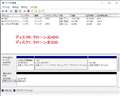
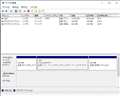
①クローン前ディスクの管理 |
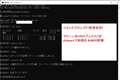
②diskpartでクローン先SSDを初期化&MBR変換 |
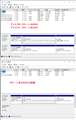
③ABS6.9.1でディスククローン(MBR→MBR) |
④クローン後ディスクの管理&SSDから起動 |
最新の無料版 AOMEI Backupper Standard でクローンできます。
・AOMEI Backupper Standard 6.9.1
https://www.aomei.jp/backup-software/ab-standard.html
インストール時や起動時にPro版(有料)けのアップグレードを促してくりのでスキップしてください。
クローン時にクローン先SSD(HDD)のパーティションスタイル(MBR/GPT)に自動変換されるので、
予めクローン先SSD(HDD)の初期化とパーティションスタイルの変換を行う必要があります。
書込番号:24728396
1点

その後、またやる機会があり、2016で作成したUSBメモリから起動するもBIOSモードで起動する選択肢が出てこなく、元がMBRなのにクローン先がGPTになってしまう。
いろいろやった末、DVDメディアから起動だとBIOSモードで起動する選択肢が出て、クローン先をMBRにできることが判明。
2021で作成したDVDメディア、今回はなぜか起動でき、BIOSモードで起動の選択肢が出てきて、クローン先をMBRにできました。
2021でもできるのね。
書込番号:25444427
2点
なぜAcronisにこだわるかの理由をば。
たとえば500GBのHDDから120GBのSSDへクローンでもAcronisなら確実にできるんです。
AOMEIやEaceUSなどではできなかった経験あり。
書込番号:25766609
0点

バックアップソフト > ライフボート > LB コピー ワークス13

LB コピー ワークス13を使ってraid6 のディスクのコピーをしたいのですが
どなたか ご指南ください
NEC Express5800/GT110f-S 146GBx4台を SSD256GB 4台に再構築したいのですが
どのようにしたらいいのか ご指南ください。
0点
RAID6ディスクにはOS(どんな?)も入っているの?
それともデータのみ?
HDDからSSDへの交換はどのように行うのですか?
RAID6アレイ(SSD用)を構築して直接コピー(クローン)する?
それともHDDアレイをバックアップ後にSSDアレイを構築し、バックアップから復元?
あと、現在のディスクの管理のスクリーンショットもアップされると、
アドバイスが得やすくなります。
書込番号:24675540
1点

外付けHDDにでもファイルをバックアップした後、SSDでRAID6を構築して、バックアップを戻すのが一番確実で安全だと思うのですけど。
書込番号:24675545
1点

>NEC Express5800/GT110f-S 146GBx4台・・・
容量から,SAS 146GB HDD でしょう,また,交換する予定の256GB SSD も SAS タイプでしょうか ?
で,あれば,RAID6 の容量アップと換装を兼ねて一個づつ交換していく方法が可能な気もします(爺の妄想)。
予め,バックアップを取って,データー等の喪失に備えてからの試行になりますが・・・
単純に,SSD RAID6 を構築,丸ごとバックアップした媒体から回復がお薦めです。
書込番号:24675715
0点
バックアップと再構築を知らないのにRAID6を使うとはこれいかに。非常口に鍵をかけるが如く。
書込番号:24675725
2点

NEC Express5800/GT110f-S 146GBx4台に SSD256GB 4台を追加してアレイをコピーさせれば行けるんじゃないかなぁ
私は結構前ですが、RAIDが変な挙動し始めたので、SSD(シングル)に移動でしたが、RAIDが組まれてるのまで戻されるのかRAIDカード無し起動できなかったため、一回HDDにバックアップした奴をSSDにリストアしたらいけました。
このソフトは使っていませんが・・・
RAIDってなかなか面倒ですよね
現在はデーターだけオンラインストレージにバックアップしています
参考まで
書込番号:24675772
0点
みなさんありがとうございます
RAID対応となっていましたので LB コピー ワークス13を使って4つのHDDを4つのSSDに1づつハードディコピーの機能を使ってコピー出来るのでしょうか
と簡単に考えたのですが
かんたんにOSごとクローンを出来る方法はないでしょうか よろしくおねがいします
書込番号:24692772
0点

そもそもRAID6がどんなコントローラーを使って作られてるのか分からなければそのソフトがRAIDアレイを認識できるのかどうか誰も分からないと思います。
スペック表を見てもSATAとSASのドライブがあるようですし、最近は長い間SASのコントローラー使ってませんが、当時はそれを認識できるバックアップソフトはそうなかったと思います。
書込番号:24692904
0点
正確な情報提供できないようなので、止めた方が良いと思いますが。
HDDを1台ずつSSDに交換してリビルドしては?
容量はHDDと同じになります。
4台とも交換・リビルドが完了したら、未使用容量分拡大できるかも知れません。
できる、できない、作業手順はマニュアルで事前に確認してください。
※HDDとSSDの規格(SAS/SATA)は同じでないとできません。
100%成功する保証はありませんので、失敗しても新規にシステム構築できるよう
バックアップを取っておきましょう。
書込番号:24693104
0点

バックアップソフト > アーク > HD革命/BackUp Next Ver.5 Standard 通常版 1台用
パソコンに複数のHDDがつながっています。それぞれに(本体にも)データが入っていて、それを定期的にバックアップしたいです。
そこで、バックアップ専用の1台のHDDを購入しようと考えています。
次の点、質問させてください。
1:このソフトで、複数のHDDのデータの入っているフォルダを指定して、バックアップできますか。
2:圧縮して保存できますか。
よろしくお教えください。
0点

 |
|---|
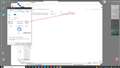
2 図のように圧縮されてます。
1 ディスク単位ですので、複数同時にはできません。(但し、パーティションを切っていれば一緒にできます)
書込番号:24667882
 0点
0点
>雨上がり☆さん
フォルダーバックアップはプロフェッショナル版で可能。
フォルダーバックアップで圧縮する機能はない。
書込番号:24667888
0点
フォルダやファイル単位でしたら、Aomei Backupperでできます。
書込番号:24667889
0点
勉強になります。ありがとうございます。
イメージしていたものと大きく違っていましたがよく分かりました。
書込番号:24668410
0点
バックアップソフト > アーク > HD革命/CopyDrive Ver.8 通常版
富士通のデスクトップPCを使用しています。
内蔵HDDをSSDに換装を試みています。PCのサイトの書き込みでアドバイスをもらったSSDへの換装です。
SSDに外付け用ケースを付けて繋ぎEドライブとして認識されました。そして当商品でHDD(cドライブ)からのクローンを作る作業をしました。
管理画面を見るとEドライブの表示がなくなったのでクローンができたのかなとおもっています。
このSSDをHDDを入れ替えて電源を入れましたが、デバイスを認識しないと表示され、困っています。
ちなみにHDDに戻すとたちあがります。
SSDの中身を削除してもう一度やり直そうとして外付けに戻しても今度はEドライブとして認識しなくなってしまいました。困っています。
知識もそれほどなくチャレンジしています。アドバイスをよろしくお願いします。
書込番号:24601545 スマートフォンサイトからの書き込み
1点


この間に12件の返信があります。


もう一度スレを読み返してみました。
答えは簡単で、HDDのパーティションを500GB以下に加工してコピーすればOKですね。
書込番号:24602545
1点
>ソドー島さん
>なお、SSDは500GでAmazonで購入しました。↓コチラの品です。何故だか容量が増えて表示されているようです。
>Crucial SSD 500GB MX500 内蔵2.5インチ7mm (9.5mmスペーサー付属) 5年保証 【PlayStation4 動作確認済】 正規代理店保証品 >CT500MX500SSD1/JP
これが1TBと認識されているんですね。
デバイスマネージャーのディスクドライブには、どう認識されていますか?
500GBなら、CT500MX500SSD1
1TB なら、CT1000MX500SSD1
と認識されるはずです。
CT500MX500SSD1と認識されていて、容量1TBであれば製品不良の可能性が高いです。
アマゾンに返品・交換依頼をした方が良いでしょう。
書込番号:24602550
1点
>猫猫にゃーごさん
>uechan1さん
アドバイスありがとうございます。仕事の都合今日は対応できませんでした。
いただいたアドバイスのうち手がつけやすそうなところからやってみます。
まずはお礼まで。
書込番号:24603999 スマートフォンサイトからの書き込み
0点
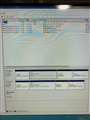 |
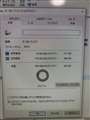 |
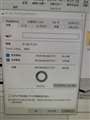 |
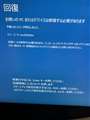 |
|---|---|---|---|
ディスクの管理 |
cドライブ |
eドライブ(SSD) |
HDDを外しSSDに入れ替え後 |
対応が易しそうだったのでuechanさん1のアドバイスを実行しました。
まずはじめにSSDの容量は500Gでした。猫猫にゃーごさんの確認事項にあったデバイスマネージャーではデスクドライブ名はStorelet Transend SCSI Disk Divice と表示されていました。こらは外付け用のケースの名称だと思います、
ボリュームの縮小をした後でコピーを実行しました。
結果は写真「ディスクの管理」のとおりです。
またEドライブにCドライブと似た容量のデータがあることも確認しました。
多分コピーできたと思いHDDとSSDを入れ替えし立ち上げましたが正常に起動しませんでした。写真4枚目です。
ここからはどのようにしたら良いでしょう。
アドバイスよろしくお願いします。
書込番号:24607153 スマートフォンサイトからの書き込み
0点
HDDの容量を465GB未満にはしましたか? それでもダメなら、「コピーモード」ではなく「クローンモード」で。
あとは、「スタートアップ修復」をしてもダメですか?
書込番号:24607653
1点
Cドライブ縮小(440GB程度)後に、回復パーティションの左寄せも行いましょう。
・AOMEI Partition Assistant Standard 9.6.0
https://www.aomei.jp/partition-manager/pa-standard.html
の、「パーティションのリサイズ/移動」機能でできます。
インストール時や実行時に有料版への移行を促されるのでスキップするこよ。
書込番号:24607663
1点
>猫猫にゃーごさん と私の言ってることは、C:ドライブのあるHDDの容量のことです。
>ソドー島さん のスクリーンショットを見ると、C(925.80GB)とあるので・・・ 気になりました。
書込番号:24607726
1点
一つのケースとして、ケーブルがよく刺さってなかった。(確認済み?)
書込番号:24608671
1点
 |
|---|
HD革命アップデート情報 |
>uechan1さん
>猫猫にゃーごさん
お手数をおかけしています。
Cドライブの縮小(440G)を猫猫にゃーごさんご紹介のソフトをダウンロードして行いました。ディスクの管理で右クリックすると縮小するとあったのでこの実行でやった気になっていました。
現在HD革命copy drive 8(アップデート情報では更新なしとありました:写真)で外付けしてるSSDにコピー中です。コピー元とコピー先は指定しましたが、細かい設定は変えずに実行しています。
この次のステップについて質問です。現在コピーの段階まではEドライブとしてSSDを認識していますがディスク管理画面では外付けのケースのTranscend名が表示されています。このケースを外して内蔵SSDをHDDと入れ替えて認識するのかな?と疑問をもちましたがいかがでしょう。
通常電源オフの状態でHDDとSSDを入換えするのだと思いますが今のところ入換えると立ち上がりません。電源が入ったままで入換えればディスク管理から認識させることができるのではないかと考えてしまいました。
アドバイスよろしくお願いします。
書込番号:24608695 スマートフォンサイトからの書き込み
0点
>uechan1さん
ちょうど質問書いているところで、差し込み確認のアドバイスを拝見しました。差し込みの再確認はしていませんので次のステップでは確認しながらやります。
書込番号:24608765 スマートフォンサイトからの書き込み
0点
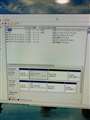 |
|---|
ディスクの管理(コピー再起動後) |
五月雨の投稿失礼します。
HD革命でコピーが終わりました。
再起動したディスクの管理画面の写真を送ります。
ここまでは上手くいっているのでしょうか。
書込番号:24608784 スマートフォンサイトからの書き込み
0点
電源入れたまま交換なんてすれば、ディスクのエラーが発生し、私はそれでエライ目に遭いました(ついでにPCも壊れました)。
おかしい! これで起動しないというなら、次はクローンモードで実施。
書込番号:24608789
1点
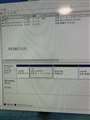 |
|---|
cドライブにSSD内容が認識 |
できました!
苦節7日間、嬉しいです。
皆さんのアドバイスに感謝です!
次はメモリ増設に入ります^_^
書込番号:24608811 スマートフォンサイトからの書き込み
0点
雑感
私はこのソフトをVer.3から使っております。
Ver.5の頃のことです。レガシーブートのもの(OS)はコピーモード、クローンモードどちらでも起動しました。UEFIのものをコピーモードで行うと起動しませんでしたが、Win10インストールメディアを使ってスタートアップ修復を使えば起動するようになりました。
そしてこのVer.8ではその欠点もなくなり、UEFIでもコピーモードで行えますし、縮小コピー、拡大コピーもきちんとできるようになったと思います。ちょっと自信はありませんので、いつもコピー元よりコピー先をやや大きくしており、失敗したことがありません。ですから他のクローンソフトを使ってクローンを失敗したという話を読むと、何か信じられない気持ちになります。お金を出してこのソフトを使えばいいのに、なんて考えてしまいます。
何で起動しないのか私にはわかりません。もしダメなら、HDDのバックアップを取って、SSDにレストアするって手もあります。HDDからSSDに変わった以外、ハードウェア環境は変わってないので、何ら問題は無いはずです。
書込番号:24608824
1点
入れ違いになってしまいましたが、成功おめでとうございます。あとはSSDの未割り当て領域を拡張すればそれで終わりです。
よかった、よかった(^^)/
書込番号:24608825
1点
 |
 |
|---|---|
①縮小・移動前 |
②縮小・移動後 |
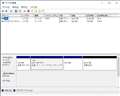
AOMEI Partition Assistant Standard 9.6.0 で、HDDのCドライブを縮小、
回復パーティションの左寄せを行った結果、画像②のようになっていますか?
元のままだったら失敗しています。
手順は、こんな感じです。
1.Cドライブをクリック
2.パーティションをリサイズ/移動をクリック
3.サイズ欄に440と入力して[はい]をクリック
4.回復パーティションをクリック
5.パーティションをリサイズ/移動をクリック
6.グラフの回復パーティションにカーソルを合わせて
十字カーソルになったら、左端までドラッグし、[はい]をクリック
7.画面左上の[適用]をクリックしてリサイズ/移動処理を実行する
実行後、回復パーティションの表記が無くなりますが気にしなくて良いです。
この状態でHD革命/CopyDriveでクローンしても起動しないのなら
別のクローンソフトを試してみましょう。
私が使用している無料のクローンソフトで良ければ紹介します。
HDDケースによっては、装着したHDD(SSD)の型番が表示されないものがあります。
私はメーカー製外付けHDDで表示されないものを持っています。
※内蔵されていたHDDを取り出して転用したので、残っているのは側だけですが。
クローン後のSSDから起動できない原因かどうかは分かりません。
--- 参考 --------------------
私が使用している無料のクローンソフトで画像①と②のHDDを
60GBのHDDにクローンを行ったところ、
・起動NG:画像①HDD → 60GB HDD:起動時ブルースクリーン
・起動OK:画像②HDD → 60GB HDD
という結果になりました。
※スクリーンショットは残していません。
書込番号:24608841
0点
>uechan1さん、>猫猫にゃーごさん
アドバイスありがとうございました!!!
1人ではとてもできませんでした、
拡張ですね、しらべてやってみます。
書込番号:24608844 スマートフォンサイトからの書き込み
0点
返信書いてる間に成功してた。
おめでとうございます。
書込番号:24608848
0点
 |
|---|
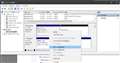
C:ドライブで右クリックする、またはAomeiでパーティション操作する。
書込番号:24608897
0点
>uechan1さん
>C:ドライブで右クリックする、またはAomeiでパーティション操作する。
→Aomeiでやりたいと思います。
HD革命を知り尽くしているuechan1さんの分かりやすい説明のおかげでコピーができました。ありがとうございました!
>猫猫にゃーごさん
Aomeiのおかげで先に進むことができました。猫猫にゃーごさん、ありがとうございました!
書込番号:24608950 スマートフォンサイトからの書き込み
0点
バックアップソフト > アーク > HD革命/CopyDrive Ver.8 通常版

質問させていただきます。
これまでPCを使ってきてある日突然PCが起動しなくなったり挙動がおかしくなったりした経験から、
必要な設定を済ませたマスターHDD(SSD)を作り、それを玄人志向の「KURO-DACHI/CLONE/U3」で丸ごとコピーしてから使うようにしています。
現在自分が所有している古いノートPCでは、裏蓋を開ければHDDやSSDの交換は比較的簡単に行えますが、
新しく購入したMicrosoftのノートPCは裏蓋も無く、そう簡単にSSD交換ができそうにありません。
そこでこちらのソフトを使ってみたいと思っているのですが、コピーを作るという点ではKURO-DACHI/CLONE/U3などと全く同じ、
起動などに全く問題ないコピーが作ることができると考えていいでしょうか?
0点

>>そこでこちらのソフトを使ってみたいと思っているのですが、コピーを作るという点ではKURO-DACHI/CLONE/U3などと全く同じ、
>>起動などに全く問題ないコピーが作ることができると考えていいでしょうか?
クローンディスク機能で外付けストレージにクローンし、BIOS(またはUEFI)で外付けストレージを第一起動順位とすれば外付けストレージからOSが起動するような気がします。
書込番号:24493607
0点
(続きです)
Dell Inspiron 14 5480のM.2 SSDを換装して元有った256GB M.2 SSDを外付けケースに入れて保存していたのですが、Dell Inspirpn 15 5510へ接続したところ、OSの起動は出来たもの外部画面出力は不可、音声デバイス機能が不可など制限がありました。
そのあげく、ブルースクリーンエラーになり、使えなくなりました。
Macと使って、Windowsは外付けストレージを起動ディスクとして使えないように思います。
書込番号:24493633
0点
内蔵ストレージ(SSD)が容易に交換できない機種の場合は、クローンではなく
ディスクイメージバックアップを外付けHDD等に作成し、不具合が生じた場合は
ブータブルメディア(USBメモリ等)で起動して、バックアップをSSDに復元する方が
良いと思います。
※容量があれば、複数世代のバックアップが作成できます。
Windows 10標準のシステムイメージバックアップで行うこともできます。
私は、無料版のバックアップソフトで行っています。
・AOMEI Backupper Standard 3.5
https://aomei-data-backuper.jp.uptodown.com/windows/download/696449
「aomei-backupper-3-5.exe 82,786,072 バイト」がダウンロードできる。
書込番号:24493746
2点
 |
|---|
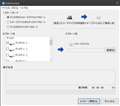
C:ドライブをクローンしておいて、まさかの時にそれを戻すというアイデアもよろしいのですが、外付けディスクにクローンすると一つしかできません。
図のようにファィルにしておけば、容量に余裕があればいくつか作っておけます。しかし、このソフトのクローンモードだと時間がかかります。私の場合約20分。これを通常のバックアップ(HD革命BackUp Next Ver.5)ですと8~9分。
バックアップソフトの方がよろしいんじゃないでしょうか? Aomei Backupper なら1分で仕事こなしちゃいますよ。(出典 >夏のひかりさん)
書込番号:24493927
1点
あと一つ
Windowsですと、外付けディスクから起動するには一工夫(これが二苦労)必要ですよ。そのままじゃ起動しません。
書込番号:24493932
0点
Aomeiで実験してみたら、私の場合で1分40秒でした。Aomeiは中華ソフトですが、香港ですので少しはましか? と思います。
もうじきあの人ともう一人の人が書き込んでくれると思います。
書込番号:24493960
1点
キハ65さん
お返事ありがとうございます。
外付けストレージから起動での利用は考えておらず、
本体のSSDの中身をすっかり元通りにできればと思っております。
猫猫にゃーごさん
お返事ありがとうございます。
なるほど、複数のバックアップを一つのディスクに入れておけるのはいいですね。
それとお薦めいただいた無料のバックアップソフト試してみたいと思います。
Windows10標準は多分使わないと思います・・。
uechan1さん
お返事ありがとうございます。
現在の私の環境に比べると20分でも十分速いですが、それがフリーソフトで1分40秒ですか!?
この有料ソフトより先にそちらを試してみたいと思います。
わざわざ実験までしてくださり感謝します。
皆さん本当にありがとうございました。
書込番号:24495510
0点
>>本体のSSDの中身をすっかり元通りにできればと思っております。
私も実際外付けストレージへはクローンせず、フリーのバックアップソフト(EaseUS Todo Backup Free)でPCの内部ストレージのディスクを丸ごとバックアップしていて、PCが不調になったとき復元しています。
なお、Windows標準のシステムイメージのバックアップは途中で止まり、使用していません。
書込番号:24495609
1点
もう随分昔ですが、Windowsで復元ポイントを作成し不具合が発生した時に復元を試みたのですが、
うまくいったためしがありませんでした。
それ以来Windows標準の復元やバックアップはあまり信用していません・・・。
書込番号:24496617
3点
Goodアンサーありがとうございます。
補足説明です。
表題のソフトを使いクローンのファイルを作ると、そのSSD(HDD)の容量の大きさのファイルができます。例えば250GBなら250GB、500GBなら500GB。
バックアップですと、中身の実容量(例えば50GBなら30~40GB(圧縮効果あり)、100GBなら70~80GB)より幾分小さくなり、データディスクの容量節約になります。
また、バックアップした後、ちゃんとできたのか検査しておかないと後で復元できないことがあります。(それで何度も泣かされた) バックアップしたことで安心して油断しないことが肝心です。(だから複数のバックアップファイルを取っておく)
SSDを取り出せないとなると、>猫猫にゃーごさんが仰ったように、ブータブルUSBメモリーにバックアップソフトを入れておき、PCが起動しなくなったらそちらから起動、復元する方法が一番良いと思えます。
他の方法として、私の場合、BOOT革命USBというソフトでUSBメモリーにシステム他全く同じ環境で起動させることができます。(BOOT革命USBはもう手に入りませんが)Windows to goまたはWinToUSBというフリーソフトでUSBメモリーからWindowsを起動する方法もあります。いずれにしても一旦Windowsを起動してバックアップまたはクローンを戻すのですが、それならいっそその中間を省略して>猫猫にゃーごさんの方法で実行した方が手っ取り早いです。
解決済みのところ、長々と失礼しました。
書込番号:24510396
1点
バックアップソフト > アーク > HD革命/CopyDrive Ver.8 通常版
hp社製のWindows 10デスクトップの起動用M2.SSDのクローンを作成しようと試みました。
過去にノートパソコンで起動用HDDからSSDへのクローン作成は成功し、良いソフトだと思っていました。
CopyDrive 7でWindows10のクローン作成できましたが、サポート対象外のためVer.8を購入しました。
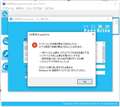
256GBから500GBへクローン作成のはじめでエラーが発生しております(画像参照)。
断片化はしていないようですが、分かる方教えてください
0点


1.WindowsPEのブータブルメディアを作る
2.外付けドライバからWindowsPEを起動
3.クローンを試す(クローン先の選択を間違えると大惨事ですので気をつけて下さい)
もし難しいようなら私のスレッドでクローン方法について、大変有意義な投稿をして頂いた方がいますので参考にしてください。
https://bbs.kakaku.com/bbs/K0001342499/SortID=24430420/
書込番号:24439341
1点
これはCopyDrive Liteという商品ですか?
書込番号:24439356
0点
>ハル太郎さん
早々に書き込み頂きありがとうございます。
Win PEを作成して試してみます。Win PEからの起動以外に何か方法はないか? 知りたかったです。
他社のコピーソフトでも時間があるときに試したいと思います。
書込番号:24439361
0点
一応、下記のような方法が提供元から公開されていますが、コピー元を破壊しかねない手段なのでまずはWindowsPEを。
https://www.ark-kakumei.jp/copy-afterfaq-003
書込番号:24439379
0点
断片化以外の内容の確認はされていないのでしょうか?
OSの入っているドライブの空き容量、メモリの空き容量はどうなのでしょう?
メモリについては、256GBのSSDのクローンですからよほどメモリが少ないPCで実行しているというのでもなければ問題はないと思いますが。
書込番号:24439380
0点
>EPO_SPRIGGANさん
RAMが8GB、SSDの空き領域が116GBとなっています。
最近、1度だけですがフリーズして強制的な再起動ができないことがありました。メーカー修理の前に、ダメ元で本体を開けてみました。M2.SSDの型だけ確認し、閉じたところ、起動できるようになりました。
2019年購入なので、しばらく動いて欲しいと思っています。
書込番号:24439427
0点
> RAMが8GB、SSDの空き領域が116GBとなっています。
それなら大丈夫そうですね。
SSDやメモリに不具合がなければですが。
SSDはCrystalDiskInfo等で状態の確認はされていますか?
特に問題がないのに件のエラーメッセージが何度も出るのであれば、WindowsPEの起動用ディスクを作って行うしかないですね。
書込番号:24439483
0点
フリーのクローンソフトはどうでしょうか。
AOMEI Backupper Standard 3.5
EaseUS Todo Backup Free 12.0.0
Lazesoft Disk Image & Clone
下記口コミを参考にして下さい。
https://bbs.kakaku.com/bbs/K0001173553/SortID=24108280/?Reload=%8c%9f%8d%f5&SearchWord=%83t%83%8a%81%5b%81%40%83N%83%8d%81%5b%83%93#tab
書込番号:24439609
0点
>ハル太郎さん
>EPO_SPRIGGANさん
書き込みありがとうございます。CrystalDiskInfo使っていませんが、SSDの状態を確認したいと思います。
とりあえず、WinPEで起動させ、クローン作成できるか試したいと思います。
書込番号:24440729
0点
>キハ65さん
WinPE起動からCopyDriveでクローン作成できなかったら、フリーソフト試したいと思います。
参考のurlを教えていただきありがとうございました。
書込番号:24440740
0点

クチコミ掲示板検索
新着ピックアップリスト
-
【欲しいものリスト】PCカレン
-
【欲しいものリスト】タフなやつ
-
【欲しいものリスト】はぁじぃめぇとぇのじさぁくぴぃいしぃ
-
【欲しいものリスト】252
-
【欲しいものリスト】252
価格.comマガジン
注目トピックス




(パソコン)
バックアップソフト
(最近5年以内の発売・登録)






