



Adobe Photoshop Lightroom 3 日本語版
デジタル一眼レフカメラなどで撮影した写真の整理、加工・編集、公開が行えるプロ向け写真管理・編集ソフト


販売形態:パッケージ版





本ページでは掲載するECサイトやメーカー等から購入実績などに基づいて手数料を受領しています。














 お気に入りに追加


画像編集ソフト > Adobe > Adobe Photoshop Lightroom 3 日本語版


除去の方法が分からず困っています。右のダスト除去をクリックした後ダストの場所にカーソルを動かして円でダストを囲んだあとどの様に操作するのか
分かりません。ステップバイステップで教えていただけませんか。
よろしく。
書込番号:12300732
 0点
0点



質問されているのは「スポット修正」のことですよね?
きれいに仕上げるコツは、ダストの大きさに合わせて
虫眼鏡のサイズをできるだけ小さくすることです。
このときダストの直径より少しだけ大きくしてください。
虫眼鏡でダストを囲み、左クリックするだけで
虫眼鏡が移動し、適当な場所からコピーして
指示した場所をペーストしてくれます。
ただし万能ではありませんから、うまく修復できない場合は
ダストを左クリックしたらその指を離さず、そのまま
適当な場所に移動させて秀句箇所が目立たないように調整してください。
以上ですが、外していたらごめんなさい。
書込番号:12301582
 0点
0点
情報有難うございます。もう一度確認させて下さい。下記のステップで良いでしょうか。
1. 右のメニューからスポット修正をクリック。
2. その下で虫メガネのサイズを適当に小さくしておく。
3. ポインターを画像の中の修正必要場所に移動させ左クリック。
4. 左クリックをホールドしたままコピーしたい場所に移動させる。
その後どうするのかが解らないのですが。上のステップの内容と共にコメントいただければあrがたいです。よろしく。
書込番号:12304833
0点


 |
 |
|---|---|
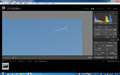
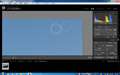
1. 右のメニューからスポット修正をクリック。
2. その下で虫メガネのサイズを適当に小さくしておく。
3. ポインターを画像の中の修正必要場所に移動させ左クリック。
画像1で右側の円の外側にゴミが有るので円を大きくするとゴミが消えます。
画像2で左側の円を同じ位の画像に移動させて良く成ったらもう一度スポット修正をクリックすると
スポット修正が終わりです。
書込番号:12305390
0点
おっ、もう解決したようですね。
ちなみに、虫メガネはアイコン下でも
画面上でもサイズの変更ができますよ。
書込番号:12305568
0点

遅レスですが、マウスホイールを使用すると
スポッティングしたい部分で円のサイズを変更できますよ。
(マック版の場合)
書込番号:12350353
0点



このスレッドに書き込まれているキーワード
「Adobe > Adobe Photoshop Lightroom 3 日本語版」の新着クチコミ
| 内容・タイトル | 返信数 | 最終投稿日時 |
|---|---|---|
  ライトルーム3を使ってますアップデートで3,6です。 ライトルーム3を使ってますアップデートで3,6です。 |
2 | 2017/11/19 7:52:52 |
 Lightroomが起動しない Lightroomが起動しない |
2 | 2016/01/10 16:30:17 |
 書き出しについて 書き出しについて |
0 | 2013/10/14 17:16:58 |
 このファイルはプレビュー表示できません・・・ このファイルはプレビュー表示できません・・・ |
3 | 2013/08/20 14:40:14 |
 再インストールでスマートコレクションが消えました 再インストールでスマートコレクションが消えました |
2 | 2012/12/30 13:15:36 |
| ファイルが開けず、困りました。 |
1 | 2013/08/19 11:44:02 |
 RAWだけ読込む方法 RAWだけ読込む方法 |
5 | 2012/10/07 17:25:47 |
 写真の読み込みができなくなっちゃいました。 写真の読み込みができなくなっちゃいました。 |
1 | 2012/10/07 10:04:47 |
 RAW編集 RAW編集 |
4 | 2012/06/20 16:44:05 |
| ライセンスについて |
3 | 2012/04/12 13:05:39 |

この製品の最安価格を見る
 <65
<65
のユーザーが価格変動や値下がり通知、クチコミ・レビュー通知、購入メモ等を利用中です
クチコミ掲示板検索
新着ピックアップリスト
-
【おすすめリスト】時々1440pゲームする人向け
-
【おすすめリスト】おススメ用
-
【欲しいものリスト】新技術お試し機の自作PC
-
【欲しいものリスト】DDR4で妥協構成
-
【欲しいものリスト】AM5
価格.comマガジン
注目トピックス




(パソコン)






