



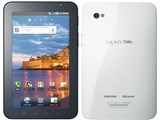
GALAXY Tab SC-01C docomo
Android 2.2、IEEE802.11a/b/g/n無線LAN、16GBメモリーなどを備えた7型液晶搭載タブレット端末



画面サイズ:7インチ 画面解像度:1024x600 詳細OS種類:Android 2.3 ネット接続タイプ:キャリアモデル(docomo) ストレージ容量:16GB メモリ容量:512MB CPU:Samsung S5PC110/1GHz





※OSは出荷時期によって、変更されている場合があります。ご購入の際は購入店舗にて直接ご確認ください。
本ページでは掲載するECサイトやメーカー等から購入実績などに基づいて手数料を受領しています。








『BUFFALOのWZR-HP-G302Hと GALAXY Tab』 のクチコミ掲示板







 お気に入りに追加


タブレットPC > サムスン > GALAXY Tab SC-01C docomo


すみません、ど素人のチンプンカンプンな質問ですが、詳しい方にお聞きします。
無線ルーターのBUFFALOのWZR-HP-G302Hを購入しました。
本日、帰宅途中に色々立ち寄り、
設定について色々ドコモショップや家電ショップの店員さんにも説明を受けたのですが、
店員さんもタブの詳細設定までは分からないとの事で設定まではしてもらえませんでした。
PCを使わなくてもWZR-HP-G302Hとタブで使えるものなんでしょうか?
私は無線ルーターのACアダプターをつないでwifiをオンにして(オンにしたら色々アクセスポイントが出てくるのをタッチしたら)使えると思っていたのですが、これでは使えないんですよね?
壁から出ているインターネット回線の光ケーブルをBUFFALOのWZR-HP-G302Hに繋いだら良いのでしょうか?
PCと繋げて色々と設定したうえでPCは電源を入れてた状態で使うものなのですか?
書込番号:12598259
 0点
0点



とりあえず購入したルータでWEBにつながるようにしましょう。
OSがWindowsならば、「らくらく!セットアップシートWindows編」
をよくお読みになり、設定してください。
ただし、お読みになっても設定に自信がないようでしたら、
お一人での設定はお勧めしません。
最悪今の環境を崩すことになり、インターネットにつながらなく
なってしまいますので、、
その時は、有識者に手伝ってもらうか、業者に頼むなどした方が良いと思います。
書込番号:12598392
1点
TooyBooxさん、どうもありがとうございます。
タブからYouTubeにアップするための目的でこの無線ルーターとかwifiという私にとって難解な問題にぶつかってしまいました。
インターネット環境は今のままが良くて変えたくないのです。。無線ルーターを使う用途もメリットも私にはないのかもしれませんが、タブを購入する時から思っていたことのひとつに、タブから撮ったものを直接アップできたら便利かなと思ってました。
ここの板でSAMSUNのKiesを教えていただいたのでこちらも良いかなって思います(今試しているのですが、そのダウンロードページがかなり遅くなかなか開けない。。)
取り敢えず、この無線ルーターを買ったので何か設定のいらない簡単な使い道があればいいなと思ってたのですm(。≧Д≦。)m
やっぱど素人の私にとっては買って失敗だったのかな、って思ってます。
書込番号:12598487
0点
おぉ、、なんと申し上げてよいのか迷いますが、、
お話から察するにルータが何者かご存知ないようなのでざっくり説明させていただきます。
ルータというのは一つの回線(羊飼いと新鮮なバターさんの場合光回線ですね)に
複数のPCやゲーム機などを同時接続(同時にインターネット)を可能にする機器なのです。
(ごめんなさい。かなりざっくりです…)
なので、無線LANルータを導入するというのは、羊飼いと新鮮なバターさんのネット環境を
いじらないといけないのです、、
でもせっかくご購入されたということと、光回線もあるということなので導入しないのは
かなりもったいないですね;;
書込番号:12598554
1点

おー、行動早いですね!!良いの買われたんですね。
設定等は、難しく考えずに説明書通りにすれば、多分問題なくできますよ。
wifiがあれば、後々重い動画など見る時には3G回線より速いから
買って損したとは思えなくなると思います。と言うかTab使う方ってwifiメインの方ばかりと
勝手に思っていました(^_^;)
兎に角、めげずにファイトーー!( ゚ワ゚)乂(゚ワ゚ )イッパーーツ!!
因みに、家の配線は。
壁---ターミナル(前から有るモノ)---無線LANターミナル----PC
↑以前PCに繋いでた線を繋ぐ ↑付属?の線で繋ぐ
と言う感じにつなげています。設定等は、取説を参照して下さい。
書込番号:12598577
1点
またまた、お邪魔します。
設定如何ですか?もう見られたかもしれませんが、バッファローのサイトに簡単な
接続に関してのページがありましたので、貼っておきます。
http://buffalo.custhelp.com/app/answers/detail/a_id/2293/p/1,2,3768,3769/session/L3NpZC9nMzg1ZERsaw%3D%3D
PCに接続するまでの説明
http://buffalo.custhelp.com/app/answers/detail/a_id/2501/p/1,2,3768,3769/session/L3NpZC9nMzg1ZERsaw%3D%3D
GALAXY Sだけど、多分設定は同じと思うので。
http://buffalo.custhelp.com/app/products/index/name/wzr-hp-g302h,wzr-hp-g302h/p/1,2,3768,3769
ルーターWZR-HP-G302H
頑張って下さいね。
書込番号:12598644
 1点
1点

> 羊飼いと新鮮なバターさん
こんばんは。
Tabもルーターも、せっかく良い品をお買いになられたのだから、もうちょっと頑張ってみましょうよ。^^
私はそのルーターの所有者ではないし、ご自宅の設備も全く分からないので、かなりアバウトですが簡単な説明だけ。
ただし、実行は自己責任でお願いします。^^;
まず用語の説明ですが、「ルーター」はネット用の「タコ足配線」器具と考えてみて下さい。
きっとご自宅の壁には、ネットのための接続穴は一個しかありませんよね?
それでは不便なので、タコ足配線にして接続穴を増やしたい時に用いるのがルーターです。
そして“無線”ルーターの場合は、タコ足にするためのケーブルを必ずしも用いる必要が無いのが特徴です。
PCやモバイル機器を無線ルーターとやり取りさせる際に必要なのが「SSID」と「セキュリティーキー」と呼ばれるものです。
(バッファロー製品では後者の事を単に「KEY」と呼んだりもするみたいです。)
「SSID」とは、個々のルーターに付けられた名前の事です(製品名とは異なりますので注意)。
PCやモバイル機器を無線ルーターとやり取りさせるには、まず最初にやり取りしたいルーターを選ぶ必要がありますよね?
その際にこのSSIDで繋げたいルーターを指定するわけです。ルーターを家に例えるとSSIDは表札に当たるものと言えます。
しかし、ただSSIDを指定しただけで繋がってしまったら、隣人のような無関係な人々も勝手に繋げて使える事になってしまいます。
それを防ぐために無線ルーターとのやり取りには「セキュリティーキー」というログインパスワードも一緒に入力しないといけません。
家に入るにはドアの鍵が必要になるのと一緒です。セキュリティーキーはその名のとおり鍵の役割を果たします。
バッファロー製品では、これらSSIDとセキュリティーキー(KEY)は製品本体に貼ってあるシールで確認できるみたいですね。
SSIDやKEYは自分の好きなものに変えることも勿論出来るのですが、それはルーターの使い方を憶えてからをおすすめします。
とりあえずはシールに書かれてあるSSIDとKEYをしばらくお使いになられた方が良いかと。
今まではPCを有線でネットに繋げていたのですよね?ならば、
①今まで繋いでいたネットの配線(LANケーブル)のPCに挿さってた側をルーターの「インターネット端子」(一番下の穴です)に挿す
②ルーターに付属していたLANケーブルを使って「LAN端子」(4つのうちどこでも良いと思います)とPCの(今まで使っていた)穴を繋げる
の2段階のみでPCは今までどおりネットに繋がると思います。細かな設定や付属のCDのインストールなどは不要なはず。
ここで、「なぜさっきのSSIDやセキュリティーキーが不要なの?」と疑問に思われるかもしれませんが、
これらはあくまで“無線”のための機能だからです。有線で直接ルーターに繋げる際は忘れて頂いて結構です。
これで繋がらなかったら何かしら特別な設定などをされていた事になりますが、そうなる可能性は低いでしょう。
上の手順を試してPCがネットに繋がれば、後はTabでの設定は簡単です。
SSIDはTabが勝手に探してきてくれますので、
本体に貼ってあるシールを見ながらセキュリティーキーをTabの設定画面に打ち込めば終わりとなるはず。
長文になってしまうので詳しい説明を大幅に省いてしまいましたが、どうぞ頑張ってみてください。
寝ぼけながら書いたので間違っている部分があるかも…。そうでしたらごめんなさい。^^;
書込番号:12598666
1点
TooyBooxさん、望見者 ホントにどうもありがとうございます。。感謝です。。
なんか。。。。自分で恥ずかしくなってしまうくらい。ものすごくオンチな私に丁寧に教えて頂き感謝します(。≧Д≦。)m
そのリンク先など見て頑張って少しずつ覚えて行きたいと思います。。
それにしてもここの掲示板は助かります。
書込番号:12598669
0点

あっ!早速間違いが!
プロバイダからの通知情報(PPPoE)の設定が必要になる点が抜けていた(><)
上の書き込みのうち、具体的な手順については無視してください…。
中途半端に混乱させてすみません…il||li _| ̄|○ il||l
書込番号:12598692
1点
のぶウサギさんの
>細かな設定や付属のCDのインストールなどは不要なはず。
はちょっと待った!です。
プロバイダ設定しないと無理だと思いますけど、、、
書込番号:12598694
1点
のぶウサギさん、ありがとうございます。
詳しく教えていただきありがとうございます。
>今まではPCを有線でネットに繋げていたのですよね?
はい。CATV回線っていうのかな?それです。
繋げるだけで使えるのならかなり嬉しいです。
読んでて訳が分からなかった付属のCDとかを使ってのPC設定が不要なら簡単そうですね。
さっきからネットで勉強してるのですが、回線スピードとかも色々変わってくるのですね。
色んな方のレス勉強になります。ありがとうございます。
後日挑戦してみます。
書込番号:12598698
0点
おっと訂正入ってましたね^^;
のぶウサギさん失礼しました。
羊飼いと新鮮なバターさんにも混乱を招く発言をしてしまい失礼しました。
書込番号:12598709
1点
私も「らくらく!セットアップシートWindows編」を一通り読みましたが、
付属のCDを入れると接続方法を解説してくれるみたいなので、
とりあえずそのままCDを実行してみるのがいいかもです。
実行してなんやかんやインストールしても別に問題ないはずですし。
なにやら怪しい雰囲気でしたら途中でキャンセルしても大丈夫ですよ。
書込番号:12598711
1点
再度どうもありがとうございます。
>プロバイダからの通知情報(PPPoE)の設定が必要になる点が抜けていた(><)
>プロバイダ設定しないと無理だと思いますけど、、、
そうなのですか、設定が必要なのですね。どうもありがとうございます。
この無線ルーターを繋げることによって、PCでネットを見る分には今までとスピードは何にも変わらないのでしょうか??私の回線契約を調べてみたら30M?となってました。
設定し終わった後でもルーターを取って元の、今までの繋ぎ方に戻せるのだったら気軽に出来そうですね。。。
もう一回説明書をよく読んでまたトライしてみます(*^.^*)
書込番号:12598728
0点
>>プロバイダからの通知情報(PPPoE)の設定が必要になる点が抜けていた(><)
>>プロバイダ設定しないと無理だと思いますけど、、、
>
>そうなのですか、設定が必要なのですね。どうもありがとうございます。
インターネットにつなげるには、インターネットサービスプロバイダに加入しないといけません。
スレ主様ですとCATVがそのプロバイダにあたります。
CATVよりスレ主様用のIDとパスワードが記載された書類が届いているはずです。
私が書いた”プロバイダ設定”とは、ルータにそのIDとパスワードを入力する必要があるかも
しれないということです。
ただもしかするとCATV回線ならルータと繋ぐだけでルータが勝手に設定してくれるかも?
>この無線ルーターを繋げることによって、PCでネットを見る分には今までとスピードは何に
>も変わらないのでしょうか??私の回線契約を調べてみたら30M?となってました。
スレ主様の環境では、PCの使用ではほとんど変わらないと推測できます。
ギャラタブのスピードは速くなるでしょう。
書込番号:12599400
1点
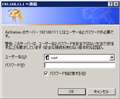 |
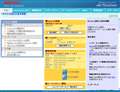 |
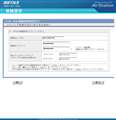 |
|---|---|---|
ログイン画面。上記のように入力します |
この画像では「インターネット接続を行う」は左上ですが、若干異なるかも |
実際に入力する項目はせいぜいこの程度です |
> TooyBooxさん
わざわざ訂正をありがとうございます!お手数をお掛けしました。^^;
そういえばCATV回線ではDHCPで自動設定になったような気もします。業者によって違うのかもしれませんが。
スレ主さんの回線がそうなっていたら良いですね。
> 羊飼いと新鮮なバターさん
TooyBooxさんもおっしゃっていますが、CATV回線であれば私が昨夜書いた2段階の配線で繋がる可能性も無くはありません。
とりあえずお試しになってみて、駄目ならご自分で設定が必要になります。
でも、設定と言っても別に難しいものではありませんよ。
よっぽど付属CDのソフトウェアがどんな動作をするかを理解する方が大変。^^;
とりあえず、付属CDに頼らず設定する方法をご紹介しておきます。
昨夜に私が書きました2段階の配線を終えた後に以下の手順を踏んでみて下さい。
なお、入力に用いる文字は全て半角英数字です。全角文字は使えません。
①PCのWEBブラウザ(インターネットエクスプローラなど)を起動する。
→この時点ではネットに繋がっていないので「サーバーが見付かりません」のような表示が出てきます。
②WEBブラウザのアドレス欄に「192.168.11.1」と入力してエンターキーを押す。各数字の間はドットが入ります。
→上の掲載画像の1枚目のような表示が出てきます。
③ユーザー名に「root」と入力し、パスワード欄は空白のままOKを選択。
→お使いのルーターの設定画面に飛べます。たぶん掲載画像2枚目のような感じではないかと。
④「かんたん設定」の項目を探し、その中の「インターネット接続を行う」をクリック。それ以外の項目はノータッチで。
→「インターネット@スタート」が開始し、具体的な接続設定に入ります。
⑤回線の種類が自動検出されたら画面が切り替わり、プロバイダ情報をお手元の通知書を元に入力します。
→入力する項目はせいぜい4~5項目程度。回線がCATVなら、もしかするとここの手順が変わるかもしれません。
⑥プロバイダ情報を入力して「進む」をクリックし、次に出てきた画面でしばらく待つ。入力に誤りが無ければネットに繋がります。
→接続成功の表示が出ればブラウザはそのまま閉じて構いません。これで設定は完了となります。
手順が多く見えますが、実際にやってみると大した事はないと分かると思います。
付属CDを使う場合よりも手間が掛からないので、私はこちらの方法がおすすめです。
どの方法を踏んでも、仮に失敗しても本体のリセットボタンを押せばまたやり直し出来るから大丈夫です。
どちらが良いかはご自身のご判断で。
あ、PCの接続速度に関しては、PCはそのまま有線での接続となりますし、ルーターの影響はほとんど無いと思います。
書込番号:12601718
1点
皆様、ありがとうございました(*≧∇≦)/
初の無線ルーターつなぎ、無事成功しました!
ここでの皆さんの親切なアドバイスのおかげです。。感謝します。
本日帰宅途中に、タブ持参でまたいつものドコモショップによって店員さんとお話。
その後また、家電ショップの店員さんに色々聞いたり。。。
で、緊張しつつ壁から出ている光ケーブルと付属のケーブルをルーターとPCに繋ぎました。
そしたら何の設定も要らなく、あっという間に繋がりました!o(*^▽^*)o
いつものPCのネットスピードも変わりませんでした。
タブのほうの設定も教えていただいたように出来ました。
あと、ドコモに行ったついでに、定額500円ちょっとのプラン、moperaUも付けて来ました。
外出先とかでたまにMzone対応のショップとかでYouTubeとかにもアップロード出来るなら、あれば便利かなと。
という事で、ここの掲示板は本当に助かります。。どうも色々とありがとうございました。
書込番号:12602231
0点
あ、すみません。上から読み直して気付きました。。
望見者 さん、呼び捨てで書き込みしていました。ごめんなさい。
書込番号:12630137
0点



このスレッドに書き込まれているキーワード
「サムスン > GALAXY Tab SC-01C docomo」の新着クチコミ
| 内容・タイトル | 返信数 | 最終投稿日時 |
|---|---|---|
  GALAXYtab SC-01C をSIMなしで購入しました。 GALAXYtab SC-01C をSIMなしで購入しました。 |
8 | 2020/04/25 23:21:20 |
 メルカリにて購入した本体(SIMなし)について メルカリにて購入した本体(SIMなし)について |
10 | 2018/01/13 15:31:21 |
 yahooカーナビアプリを使用することは、出来るのでしょうか? yahooカーナビアプリを使用することは、出来るのでしょうか? |
5 | 2017/06/10 9:56:14 |
  三度目の電池交換 三度目の電池交換 |
0 | 2016/06/03 17:58:49 |
 2.2の再インストール情報ください 2.2の再インストール情報ください |
2 | 2015/07/28 10:29:59 |
| 起動時にメディアスキャンが時間掛かりすぎる |
11 | 2014/10/22 22:35:40 |
 補償サービスで届いたリフレッシュ端末 補償サービスで届いたリフレッシュ端末 |
1 | 2014/09/06 16:13:06 |
 ユーチューブが見れません ユーチューブが見れません |
3 | 2014/08/03 14:24:20 |
| データの復元をしたいのですがうまくいきません。 |
3 | 2014/06/17 16:59:33 |
 自己責任と云えども。。。(sdcard認識せず、半文鎮) 自己責任と云えども。。。(sdcard認識せず、半文鎮) |
7 | 2014/09/05 12:57:22 |

この製品の最安価格を見る
 <547
<547
のユーザーが価格変動や値下がり通知、クチコミ・レビュー通知、購入メモ等を利用中です
クチコミ掲示板検索
最適な製品選びをサポート!
[タブレットPC]
新着ピックアップリスト
-
【欲しいものリスト】pc メイン
-
【Myコレクション】MyホワイトPC(良い点悪い点)
-
【欲しいものリスト】あ
-
【質問・アドバイス】a
-
【欲しいものリスト】PC
価格.comマガジン
注目トピックス




(パソコン)
タブレットPC
(最近1年以内の発売・登録)






