



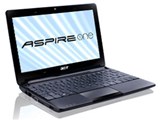
Aspire One D257 AOD257-N71B/KF
10.1型ワイド液晶を塔載した2011年夏モデルのノートPC(エスプレッソ・ブラック)



画面サイズ:10.1型(インチ) CPU:Atom N570/1.66GHz/2コア メモリ容量:1GB Office詳細:Microsoft Office Personal 2010 2年間ライセンス版 OS:Windows 7 Starter 32bit 重量:1.3kg






Windows 7は2020年1月14日(日本時間)にサポートが終了しました。
セキュリティ更新プログラムが提供されていないため、ウイルス・ワームなどに対するリスクがあります。詳しくはこちら
本ページでは掲載するECサイトやメーカー等から購入実績などに基づいて手数料を受領しています。














 お気に入りに追加


ノートパソコン > Acer > Aspire One D257 AOD257-N71B/KF


標準でついてる1GBメモリについてですが、2GBメモリに交換しようと思います。交換方法(作業写真)が掲載されているサイトがあれば教えてください。よろしくお願いします。
書込番号:13254832
 0点
0点




オジーンさん、そんな古い機種じゃあまり参考にならないでしょう。
このモデル、ネットで見る限り前モデルと筐体が変わってるように思えるので、まだ写真付きの作業方法は出てないかも知れませんね。
ただ、筐体をバラしてメモリ交換するタイプのノートで、実際にメモリ交換をした経験があるのなら、前モデルとかの作業方法を見れば大体見当が付くのでは?
書込番号:13261223
3点
 |
 |
 |
 |
|---|---|---|---|
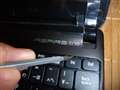
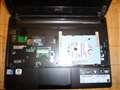
1. キーボード外し |
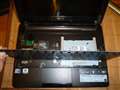
2. 爪を外した状態 |
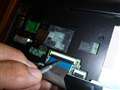
3. ケーブル取り外し |
4. 裏蓋ネジ取り外し |
TranscendのJM1066KSU-2Gに交換したところ、問題なく動作しています。
すいません。ブログを持ってないもので、この場で説明を。
以下、写真ごとの手順です
1. キーボード外し
キーボードは金属製のトレイの上に乗っていて、
上4個所、下3箇所の爪で筐体に嵌め込まれています。
上側の爪のほうが下側より短いため、
先ずは上側4箇所の爪をマイナスドライバでこじって、
筐体から外します。
上側4個所が外れたら、キーボードをトレイごと液晶側に引き抜いて、
下側の3箇所の爪も外します。
2. 爪を外した状態
キーボード + 金属トレイ は本体とケーブルで繋がっているので、
1の引き抜き作業は一気に力任せに行ってはいけません。
3. ケーブル取り外し
2のキーボードを立てた上体で、
本体側のケーブルコネクタのロックをマイナスドライバで起こして解除し、
キーボードを外します。
4. 裏蓋ネジ取り外し
キーボードの下にある、裏蓋を固定しているネジ x5箇所を外します。
ネジの近傍に、Door M2x7.5 と表示してあるので、すぐにわかると思います。
書込番号:13383402
10点
 |
 |
 |
|---|---|---|
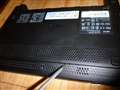
5. 裏蓋外し |
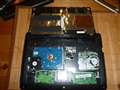
6. 裏蓋を外した状態 |
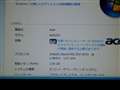
7. メモリ認識 |
続きです
5. 裏蓋外し
裏蓋もたくさんの爪で本体に嵌め込まれています。
写真で外している、
手前側(タッチパッド側)のほうが奥側(液晶側)よりも外し易かったです。
忘れて定かではありませんが、確か手前側は3箇所でした。
手前側の爪を外すと、裏蓋を手前に引き抜くように、奥側の爪を外します。
6. 裏蓋を外した状態
ここまでくれば、あとは何なりと。
私はやりませんが、HDDも交換可能です。
転換後は逆の手順で組み立てて下さい。
7. メモリ認識
2Gになってますね。
他社筐体だと、ゴム足の裏にネジが隠れてて、それを外せばOKなんてのが多いんですけどね。
Acerだからなのか、Netbookだからなのか知りませんが、こなかなか手強わかったです。
メモリを交換してちょっと快適になりました。
持ち歩き用のサブマシンとして使用するので、これで十分です。
以上、自己責任でお願いします。
書込番号:13383423
 11点
11点

duppenさん
詳しい説明と画像たいへん参考になりました。
ただ裏蓋がなかなか外せずに、メモリ側を斜めに開けた状態で交換しました。
1Gでしばらく使用していましたが、2Gメモリに交換した後では動作が軽くなったと思います。
デスクトップにガジェットを表示させるので、メモリの交換は自分には必須でした(アイコンはごみ箱だけです)
自分のは3セルのAOD257-BK512なんですが、AOD257-N71B/KFのバッテリーの型番を教えていただけないでしょうか?
書込番号:13534388
0点

こんにちわ。
苦労して裏ブタ空けてメモリを変えようと差し替えましたが、
認識しませんでした。
2GBなんですけど、メーカーはUMAXっていうメーカーです。
成功した人、どこのメーカーのメモリを使いましたか?
書込番号:13551951
0点
 |
 |
 |
|---|---|---|
ぶうびいさん
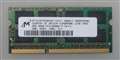
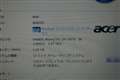
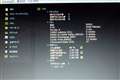
自分はMicron SODIMM DDR3 PC3-8500 2GBを取り付けましたよ。
元はMacBook用だった中古ですけど、問題なく稼働します。
UMAXで認識しないのは相性問題でしょうか?
画像をUPしておきます。
書込番号:13553098
0点
duppenさんの情報で、私もメモリを2Gにしました。
裏蓋は外しにくいですね。キーボードしたのネジは6カ所のように思います。裏蓋が外しにくい場合は、ネジの外し忘れがないか確認しましょう。
タッチパッド側のはめ込みを外してから、電池側から3ミリぐらい手前に引いてから取り外す必要がありました(私は少し力を入れすぎて、電池側の爪を折ってしましました+裏蓋にすこしヒビを入れてしまいました)。私のは、裏蓋の裏側に放熱版があり、その放熱版と本体とが金属のリボンで繋がっていました。リボンを切らないようにしながらメモリを増設しました。
裏蓋をはめる時は、電池側をはめてから(タッチパット側からすこし差し込むような感じで)、タッチパッド側をはめます。こつが分かれば難しい作業ではないと思います。もし次があるなら爪を折らない+裏蓋にヒビを入れないように作業ができると思っています(笑)
いずれにしても、duppenさんの情報がなければ、もっと苦労していたと思います。
duppenさん、ありがとうございました<(_ _)>
書込番号:13776434
1点

その方法で開くならいいですが、もっと簡単に裏蓋を外す方法。
キーボードとネジ5つを外してHDDカバーのところにDOORとともに下矢印が書いてあります。
この長方形のプラスチック部分をドライバー等で押し込むことで簡単に外れますよ。
書込番号:14005225
3点
メモリの件ですが、Atom N570が載るNM10チップセットは1RankのDDR3メモリのみ認識します。メモリが認識しないというのは2Rankか4Rankのものを購入したのではないでしょうか、確認したほうが良いと思います。
Intelがなぜこんな仕様にしたかは謎ですが‥
書込番号:14048992
0点

本当にこの機種はメモリ変えるのが面倒ですね。
もう一台acerのネットブックを持ってますが、そっちのほうはネジ1本外すだけで簡単交換でした。
初めは裏ぶただけが爪で引っ掛かってるのかと思い外そうとしましたがだめで、
ゴム足の裏にネジがよくあるので引っ張ったらちぎれました。
で、こちらのご丁寧な説明を見ました。
助かりました。
やっぱりサイトを参考しないとわからないですね。
マニュアルを付けてほしいですね。acerとかasusのネットブックって観的過ぎませんか?
書込番号:14052681
0点
 |
|---|
お世話様です。
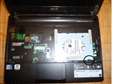
すばりるんさんの方法で、非常に簡単に裏蓋を取り外せました。
方法は、ネジを外した後、画像の黒丸部分をマイナスドライバーなどで押してやると、簡単に外れます。あっさりと外れます。爪を折ることもありません。
お試しください。
書込番号:14077284
0点

私のは以下です。
http://kakaku.com/item/K0000304309/
ここの書き込みの通りに進めて、無事換装終わりました。
皆様ありがとうございました。
お礼の意味で書かせていただきました。
尚、以下は、これから作業される方のために書いておきます。
画像は皆様がアップされているので用意しませんでした。
duppenさんの書き込みの通りに進めていきました。
キーボード外し(キーボードの下に裏蓋を固定するネジがあるので、露出させるために外します)
キーボードは爪のみで固定で、私も液晶側5箇所から外しました。
向かって右からドライバーをこじって、ポンポン外していきます。簡単です。
最後に左端ですが、私のPCでは隙間が無く、普通のドライバーでは隙間に入りません。
皆さんが精密ドライバーと仰っていた意味が判りました。
私は精密ドライバーを探すのが面倒ですので太いマイナスドライバーをそのまま突っ込んでこじりました。
本体とキーボードのベースの金属にガリ傷が。嫌な方は精密ドライバーをお勧めします。
液晶側が外れれば、キーボードを液晶方向にずらせば簡単に外れます。力は一切不要です。
キーボードと本体にビニールのコネクターがありますので、無理に引っ張らないことが肝心です。
コネクタはドライバーで傷つけるのが怖かったので、指の爪を引っ掛けて上にポキッと持ち上げました。
Door M2x7.5のネジ合計5箇所でした。
そして、すばりるんさんのご紹介の長方形の部分を押します。
最初は机に置いたまま押したので、外れるわけが無く。
次いで、少し持ち上げて押しましたがビクともしません。
suzukimshrさんの画像で間違えていないことを確認し、覚悟を決めてグィッと力を入れて押しました。
するとパキっと音(大きい音で冷や汗が出ました)がして、その長方形の真下が外れて隙間が出来ました。
その隙間からssm2005さんの情報のリボンを探しましたが私のは見つかりませんでした。
そこで、その長方形の部分をさらに力をこめて押すと、バキバキ音(けっこう大きい音で心臓に悪い)とともに裏蓋が外れました。裏蓋を持って引っ張ることなく、長方形を押し込むだけで外れました。
外れた裏蓋の爪を見ると割れたりはしていないので、外れる時の音は気にしなくて良いのかもしれません。もしも割れたとしても、ネジで固定するか問題ないとは思いますが。
当然のことながら、裏蓋を開けたらどうなっても知らないよ!というシールが真っ二つに切れています。
あとは見慣れたノートPCのメモリソケット。
両サイドのフックを左右に広げるとメモリが斜めに持ち上がるので、引き抜き、交換用メモリを斜めに押し込んで(正確に入ると音がするというわけでないので、グイグイ押し込んで)下に押し付けます。するとフックが勝手に掛かって収まります。
そのフックとメモリの欠けの位置関係で奥まできちんと差し込まれたかどうかの判断も可能かと思います。
ですので、外す前にフックがメモリのどの位置に掛かっていたかを見ておけば良いと思います。
あとは逆の手順で戻します。
裏蓋の爪を一つずつ押し付けてパキパキとはめ込んでいきます。
ひっくり返してネジを締め、キーボードを戻して終了。
キーボードのケーブルを元の位置にはめる作業は老眼の入った私には多少辛い作業でした。
針に糸を通すような…。
エクスペリエンスはRAMが+0.1 グラフィックスが+0.3 ゲーム用が+1.0でした。
他の人のレビューでも似たようなものですから、こんなものでしょうかね。
体感速度ですが別のPCかと間違うほど変わりました。
メモリ使用量はマックスで1.3GBですから、これまでは0.3GB分仮想メモリだったのでしょう。
相当余裕が出来ました。
ネットもキビキビ。
動画再生も良くなったような。
今後、他のスレでyjtkさんに教えていただいた、ブロードコムのHDデコーダーを取り付けようかと考えているのですが、どなたか試された方はいませんか?
http://item.rakuten.co.jp/saiseiya/10000014/
書込番号:14124044
2点

自分はD257-BK512ですが、UMAX 2GBは認識しました。
表面4個、裏面4個のチップが実装されたメモリです。
ご参考までに。
書込番号:14204263
0点
D257-WS512を手に入れたものです。
みなさんを参考にして、2G増設しております。
starterをproに新規インストールしています。
7proがどのくらいうごくのかとか。
重いようならメモリを4Gにしようかとも。
しかし、4Gは認識するのか疑問ですね。
どなたか4Gで3.25Gくらいの認識クリアされた方いませんか?
あれこれやって、最終的にPUPPY Linuxで遊んでみたいなと思ってます。
書込番号:14468517
1点

transcendのJM1333KSN-4Gに交換しました。
実装メモリ4.00GB(2.00使用可能)と表示されます。
7starterだとこうなるんでしょうね。
windows XPに替えようかとも思っています。
メモリ交換が無事できたことに非常に感謝しております。
書込番号:15109181
0点




このスレッドに書き込まれているキーワード
「Acer > Aspire One D257 AOD257-N71B/KF」の新着クチコミ
| 内容・タイトル | 返信数 | 最終投稿日時 |
|---|---|---|
  Windows update Windows update |
6 | 2017/01/04 11:52:11 |
 SSD化について SSD化について |
3 | 2012/10/06 23:05:39 |
 Windows XPにダウングレードしたいのですが・・・ Windows XPにダウングレードしたいのですが・・・ |
4 | 2011/12/03 16:47:16 |
 HDDからSSD交換について HDDからSSD交換について |
0 | 2011/10/14 17:51:30 |
| Bluetooth |
2 | 2011/10/10 21:31:34 |
| メモリ交換について |
17 | 2012/10/06 23:04:33 |

この製品の最安価格を見る
 <43
<43
のユーザーが価格変動や値下がり通知、クチコミ・レビュー通知、購入メモ等を利用中です










