



DiskStation DS220j/JP
- ホームおよびパーソナルクラウドのための多用途な初心者向け2ベイNAS。図解で詳しい使い方を解説したガイドブックをセット。
- 独自のNAS用OS「DiskStation Manager」を採用し、パソコンやスマホのWebブラウザーからマウスポインターや指などでアプリを起動し直感的に操作できる。
- 「QuickConnect」機能を使えば、外出先からインターネット経由で自宅や会社に設置している本機に簡単にアクセスが可能。


ショップが販売価格を掲載するまでお待ちください 価格推移グラフ

お気に入り製品に登録すると、価格が掲載された時にメールやMyページでお知らせいたします
ドライブベイ数:HDDx2 DLNA:○ LAN速度:1GbE






本ページでは掲載するECサイトやメーカー等から購入実績などに基づいて手数料を受領しています。







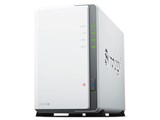
DiskStation DS220j/JPSynology
最安価格(税込):ショップが販売価格を掲載するまでお待ちください 発売日:2020年 3月12日
『家族で、それぞれ、ログインIDとパスを分けて保存とUSB外部接続』 のクチコミ掲示板







 お気に入りに追加


NAS(ネットワークHDD) > Synology > DiskStation DS220j/JP


おかげさまで、DS220jを外部から、クイックコネクトで、閲覧するところまで、こぎつけ、次は、写真を家族で、それぞれ、スマホから、アクセス、保存する工程にすすませたいのですが、管理する方法でお勧めがあれば教えてください。
【1】
管理者が、DS220jにアクセスして、全部閲覧できるようにする。
家族は、個人または、管理者が割り当てた領域しか使用、閲覧できなくする。
単にIDとパスを作ればできるんですかね?
ちなみに6TBでパーティーションは切っていません。
【2】
USBのバックアップ用ですが、6TBのため、FAT32は、使えません。また、リナックスしか選択支がなかったのですが、これでフォーマットして、取り外して、USBをPCに接続して、閲覧することはできますか?
BAFFALOの
NASで懲りたので、できるだけ、簡単で、再生可能な状態で管理したいです。
よろしくお願いします。
書込番号:23920137
 1点
1点




>NASで懲りたので、できるだけ、簡単で、再生可能な状態で管理したいです。
「簡単かどうか」は、「主観による」んで、第3者には判断できないっす。
なので、「ご自身で」「実際に」「やってみて」ってしか、判断するすべはないんでないのかなって考えるっすよ。
そして、実際にどうやるのかってことを、「マニュアルとおんなじこと」を、この場にすべて書くわけにはいかないっす。(;^_^A
まずは、「検索」することを怠ってはイケナイってことを「忘れて」いないっすか。
回答いただく方々が、「できるだけ楽になるように」、すこしの努力をお願いします。
んで、USBハードディスクは、PCにつないで「NTFSフォーマット」してから「NAS」で使うってするっす。
HyperBackupとかする場合には、PCで開けるようにするには、「単一バージョン」にするか、「Synology Hyper Backup Explorer」ってモンを使うっすよ。
書込番号:23920173
 0点
0点
>Excelさん
了解しました。
帰宅後にLINAXでフォーマットしてしまったので、
NTFSで、フォーマットしなおして、再度、バックアップをとります。
書込番号:23920432
0点
『BAFFALOの
NASで懲りたので、できるだけ、簡単で、再生可能な状態で管理したいです。』
BUFFALOやその他のメーカのNASでは、LinuxをOSにしており、共有フォルダの設定は、sambaシステムを使用しています。ですから、設定する項目は同じでGUI部の表示形態がメーカーにより若干異なる程度です。
「再生可能な状態で管理」ということですが、不具合/障害発生には、不具合の状況確認と原因特定などを行い、正しい対処をする必要があります。
どのメーカのNASでも、対処方法を誤れば場合によっては、再起動すれできなくなりますので、この場合は、ファームウェアの再インストールやバックアップデータのリストアが必要となります。
BUFFALOのLinkStatio/TeraStationの場合、通常でしたらBUFFALOに修理依頼をする必要があります。インターネットには、tftpdサーバを利用して、新規HDDにファームウェアのインストールを行い、製品出荷状態に設定する方法を確認できるかと思います。
Synologyの場合には、ユーザレベルで、新規HDDにファームウェアのインストールを行い、製品出荷状態に設定することが可能となっています。
『【1】
管理者が、DS220jにアクセスして、全部閲覧できるようにする。
家族は、個人または、管理者が割り当てた領域しか使用、閲覧できなくする。』
設定方法は、どのメーカでもsambaシステムを採用しているので、設定項目はほぼ同一です。
共有フォルダのアクセス制限を設定します。
『【2】
USBのバックアップ用ですが、6TBのため、FAT32は、使えません。また、リナックスしか選択支がなかったの ですが、これでフォーマットして、取り外して、USBをPCに接続して、閲覧することはできますか?』
古いNAS(LinkStation/TeraStation含む)では、USB HDDのサポートフォーマットは、FAT32,XFS,EXT3などに限定されていました。
最近のNAS(LinkStation/TeraStation含む)では、USB HDDのサポートフォーマットは、FAT32,ex-FAT,NTFS,XFS,EXT3に対応しているようです。
ご使用のNASで利用できるファーマット形式をマニュアルでご確認下さい。
書込番号:23920474
2点
NASは、コンソールディスプレイ(TeraStationではLEDディスプレイを搭載)やキーボードが利用できないので、ブラウザから各種設定を行います。
BUFFALOのNASNabigator2では、ネットワーク上のLinkStation/TeraStationやI-O DATAのMagicalFinderでは、ネットワーク上のRECBOX/LAN Diskを検出して、Web設定画面を開くことができます。
Synologyなどの海外メーカのNASでは、このようなユーティリティは公開されていないので、ユーザ自身でIPアドレスを調べてWeb設定画面にアクセスする必要があります。
書込番号:23920500
2点
>LsLoverさん 『Synologyなどの海外メーカのNASでは、このようなユーティリティは公開されていない』
Synology なら「Synology Assistant」、QNAP なら「Qfinder Pro」が、そうしたユーティリティに相当するのではないでしょうか。
書込番号:23923581
1点
『Synology なら「Synology Assistant」、QNAP なら「Qfinder Pro」が、そうしたユーティリティに相当するのではないでしょうか。』
ご指摘の通りのようです。ご指摘ありがとうございました。
Synology Assistant
Synology Assistant は特に LAN 内で複数のマシンが作動している場合、ローカルエリア ネットワーク (LAN) 上で Synology NAS を管理するためのツールです。
https://www.synology.com/ja-jp/knowledgebase/DSM/help/Assistant/assistant
Qfinder Pro
Windows、Mac、Ubuntuで使用可能なQfinder Proを使用することにより、同じLAN上のすべてのQNAP NASをすばやく検索して簡単にアクセスすることができます。
https://www.qnap.com/ja-jp/utilities/essentials
書込番号:23923637
1点



このスレッドに書き込まれているキーワード
「Synology > DiskStation DS220j/JP」の新着クチコミ
| 内容・タイトル | 返信数 | 最終投稿日時 |
|---|---|---|
  バックアップ元と先でのデータ容量の違い バックアップ元と先でのデータ容量の違い |
0 | 2025/08/06 18:16:35 |
 データーが表示されない データーが表示されない |
13 | 2025/08/05 7:12:17 |
 ストレージプールに追加とは ストレージプールに追加とは |
1 | 2025/07/12 9:49:42 |
| homeフォルダについての質問です |
2 | 2025/06/09 16:57:46 |
| エクスプローラー上にドライブを割り当てるには? |
11 | 2024/04/24 17:21:55 |
 HDD故障の判断について HDD故障の判断について |
28 | 2024/06/24 7:22:18 |
| VPNサーバー設定に関しての質問です。 |
7 | 2024/03/12 17:18:39 |
| 読み書き速度が遅い |
9 | 2023/12/05 22:04:00 |
  共有データのダウンロード速度について 共有データのダウンロード速度について |
1 | 2023/12/16 12:53:32 |
 HyperBackupについての質問 HyperBackupについての質問 |
2 | 2023/09/30 11:55:14 |

この製品の最安価格を見る
 <914
<914
のユーザーが価格変動や値下がり通知、クチコミ・レビュー通知、購入メモ等を利用中です
クチコミ掲示板検索
新着ピックアップリスト
-
【おすすめリスト】時々1440pゲームする人向け
-
【おすすめリスト】おススメ用
-
【欲しいものリスト】新技術お試し機の自作PC
-
【欲しいものリスト】DDR4で妥協構成
-
【欲しいものリスト】AM5
価格.comマガジン
注目トピックス




(パソコン)
NAS(ネットワークHDD)
(最近3年以内の発売・登録)






