









 お気に入りに追加


 |
|---|
先日ある仮説を立て実行したところ、見事に誤りであることがわかりましたが、本日は気楽にHtper-VのVHDXファイルをマウントして、SSD(2.5inch SATA)にHD革命CopyDriveで強制コピー(クローン)し、F12キーを押しながら、USB接続の「裸族のお立ち台」から起動してみたところ、起動してしまいました。
仮説というのは、1 Hyper-Vで起動させたこと、 2 VhdManagerで実マシンをは起動させたこと です。
Windows10ではどうしても起動しませんでしたが、本日気楽にコピーしたSSDからWindows11(23424.1000)が簡単に起動しました。何も種や裏技はありません。
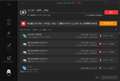
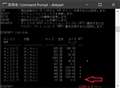
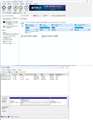
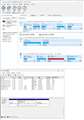
今実マシンに適切なドライバ類を入れている途中です。(図)
これが済んだら再起動させて、起動画面をご覧に入れますのでしばらくお待ちください。
書込番号:25211186
 0点
0点


 |
|---|
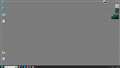
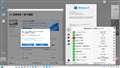
画面右上のガジェットの上3段が小さく、バランスが取れてないのが気になりますが、まっ起動したことで良しとします。
しかしVHDXファイルを外部SSDにコピー(クローン)しただけで、こうもすんなりUSBから起動するなんて、Windows11はえらい!
おま環ですかねえ。起動しちゃうんですよねえ。
書込番号:25211202
0点
これはプロダクトキーを打ち換えてないので、多分ライセンス違反になるので、とってはおきません、でもすぐには捨てませんが・・・
書込番号:25211206
1点

 |
 |
 |
 |
|---|---|---|---|
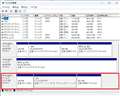
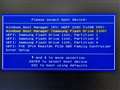
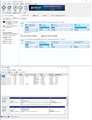
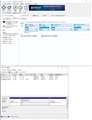
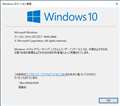
①USB外付けHDDにクローン |
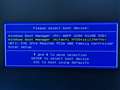
②ブートデバイス選択メニュー画面 |
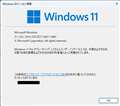
③USB外付けHDDから起動 |
④winver |
お久しぶりです。
私も仮想マシンのゲストOS(Windows 11 Pro 22H2)をUSB外付けHDDに
クローンしてブートできるか試してみました。
結果、ブートできました。
手順
①仮想マシン(VMware Workstation 16 Player Ver16.2.5)のゲストOSとして
インストールした Windows 11 Pro 22H2 を、無料版のクローンソフト
(Macrium Reflect Free Edition Ver8.0.7279)で、USB外付けHDDにクローン。
②実機にUSB外付けHDDを接続して電源ON。
特定のファンクションキーを連打してブートデバイス選択メニュー画面を出し、
USB外付けHDDを選択してブート。
③Windows 11 Pro 22H2 が無事起動。
デバイスドライバ―をインストールし、セットアップ完了。
ライセンス認証もOK。
※HDDなのとUSB2.0なので、起動は無茶苦茶遅いです。
USB外付けHDD(中身は2.5インチ IDE 120GB)の調子が悪く(USBケーブルの接触不良)
認識するが初期化できない、クローンが成功してもパーティションがRAWになる等、
予期せぬトラブルがありました。
ということで、uechan1さんの実験通り、Windows 11をUSB起動することができました。
仮想マシンの中にWindows 10も入れていますので、気が向いたら試してみようと思います。
書込番号:25213330
1点
今回で3回目の「WindowsはUSBから起動する」でしたが、>猫猫にゃーごさんも起動しましたね。
ひょっとしたら私だけのおま環かとも思いましたが、これでやっとWindows11はUSBから起動することが私以外の人にも現れたことになり、一安心です。
USBから起動したとしてもどうなるものでもないのですが、例えば、USBメモリー型SSDを持っていれば、自分の好きな環境で他のPCを立ち上げられるわけで(ドライバはその都度入れる)、幾つかユーティリティツールを入れておけば、大変便利に使えると思うのですが・・・ (あまり用をなさない?)
Win10ではダメでしたが、Win11には何かUSBから起動する仕掛けが入っているかも・・・
またも変な実験につきあってくださり、ありがとうございました。
書込番号:25213462
0点
Windows 10も試してみようと思い、Windows 11で成功した
USB外付けHDDをパソコンに接続したところ、正常認識せず。
USBBポートの変更、USBケーブルの交換、別パソコンに接続、
すべてに完敗し、試すのを諦めました。
Windows 10がUSBブートできなかったときは、
①Windows 11をクローンする。
②Windows 10のCドライブをパーティションクローンで上書きする。
で、ブートできるか試そうと考えていました。
以前は、ストレージ容量が32GBとかでWindows Updateにも苦労する
パソコンをUSBブートで使用できれば良いなと、ここで教えてもらって
成功していましたが、今はパソコンも壊れ興味は薄れました。
レスキュー用には使い慣れたWindowsがUSBブートで使えると
作業し易いですが、別のパソコンで使用するとデバイス情報の収集から
始まり、ドライバーのインストールをしないとまともに使えないのが難点です。
※汎用性に優れた Live! USB Linux に分がありますね。
OSを持ち歩くなら仮想マシンのインストーラーとゲストOSをUSB外付けSSDに
入れた方が実用性が高いと思います。
パソコンに仮想マシンがインストールできれば、ゲストOSが起動でき、ドライバー
インストールも不要で即使用可能になります。
書込番号:25215931
0点
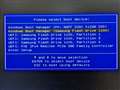
 |
|---|
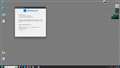
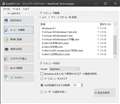
vhd(x)から実マシンを起動するメニュー |
無理はしない方が良いのではと思います。
Win10ではどうしても起動しませんでしたし、USBメモリーでも起動しませんでした。もしそれらをやるとしたら、Windows To Go、WinToUSB、Boot革命USB 等を使えばできます。
ただ今回は何の苦労もせずWin11がそのままでUSB外付けSSDから起動したので驚き、また投稿してしまったのです。
昨日地元のGoodWillで\2、980のUSBメモリー型SSD(256GB)を買ってきました。テストしてみるとやはり熱だれで60GB以降スピードが1/10に落ちてしまうので、外付けSSDはやっぱり弁当箱形のものの方が良いように思いました。
他のPCをそのPCのOSからではなく、外付けのディスクから起動するもう一つの方法として、USBメモリー等に仮想マシン用VHD(X)ファイルを入れておき、VhdManager(Simple Vhd Manager1.4)を使い、PCをあらかじめレガシーブートに切り替えておき、マルチブートの選択画面に登録してから、VHD(X)ファイルを選び起動するということもできます。仮想マシン用VHD(X)ファイルから実マシンを起動するわけです。ドライバはIObit DriverBoosterを使えば無料で適正ドライバを自動的に入れてくれます。
これはUEFIブートだと私のメイン機ではどうしてもできませんが、サブ機ではUEFI、レガーシーブートともにできます。不思議で謎です。のんびり原因究明中です。
>猫猫にゃーごさん くれぐれもお体は大切にされ、変なおじさんの変な実験にあまり深くつきあうのは少しセーブされては・・・ と思います。
レスありがとうございました。
書込番号:25216014
0点
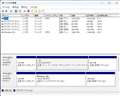 |
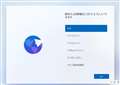 |
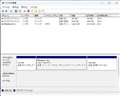 |
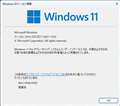 |
|---|---|---|---|
①ディスク1に環境作成 |
②セットアップはここから始まる |
③セットアップ完了 |
④winver |
もう少し何か試してみようと思いWinTo USB(無料版)について調べたところ、
UEFIブートには対応しているが、Proエディションは有料版でないと非対応
だと分かったので、手動でインストールする方法を考えました。
USB外付けHDDは認識したりしなかったりで使い物にならないので、
仮想マシンで試しました。
Windows 11 Proで行っていますが、Windows 10も同じ方法で行えます。
よろしければ、Windows 10をUSB外付けSSDなりにインストールしてみてください。
================================================================
〇必要なもの
・Windows 11 のインストールメディア
・インストールするSSD(HDD) ※USB外付けも可
作業は、コマンドプロンプト(管理者用)で行う。
①コマンドプロンプト(管理者用)を起動する。
C:\Windows\System32>
②diskpartで、SSD(HDD)にパーティションを作成する。
・EFIシステムパーティション
・Cドライブ
・回復パーティション
C:\Windows\System32>diskpart
DISKPART> list disk
DISKPART> select disk X ← X:対象SSD(HDD)のディスク番号
DISKPART> clean
DISKPART> convert gpt
DISKPART> create partition efi size=100
DISKPART> format quick fs=fat32 label="EFI-SP"
DISKPART> assign letter=J
DISKPART> create partition primary
DISKPART> format quick fs=ntfs label="Windows"
DISKPART> assign letter=K
DISKPART> shrink desired=1000
DISKPART> create partition primary
DISKPART> format quick fs=ntfs label="Recovery tools"
DISKPART> set id="de94bba4-06d1-4d40-a16a-bfd50179d6ac"
DISKPART> gpt attributes=0x8000000000000001
DISKPART> exit
③インストールしたいOSのエディションインデックス番号を調べる。
◎:インストールメディアのドライブ文字
C:\Windows\System32>Dism /Get-ImageInfo /ImageFile:◎:\sources\install.esd
④インストールメディアから対象エディションをSSD(HDD)にコピーする。
◎:インストールメディアのドライブ文字
Index=△:③で調べたエディションインデックス番号
C:\Windows\System32>Dism /Apply-Image /ImageFile:◎:\sources\install.esd /Index=△ /ApplyDir:K:\
⑤作成したパーティションからブートできるようにする。
C:\Windows\System32>bcdboot K:\Windows /s J: /f UEFI
⑥コマンドプロンプト(管理者用)を終了する。
C:\Windows\System32>exit
⑦上記作業を終えたSSD(HDD)をパソコンに単体接続してブートする。
Windows 11 のセットアップが起動する。
画面の指示に従いセットアップを行う。
⑧Windows 11 のハードウェアキーボードを日本語キーボードに変更する。
キーボードが未選択(英語キーボード)状態のため、記号が正しく入力
できないので、日本語キーボードに変更する。
スタート → 設定 → 時刻と言語 → 言語と地域 → 言語部日本語部の「・・・」 →
言語のオプション → キーボードレイアウト部の[レイアウトを変更する] →
ハードウェアキーボードレイアウトの変更画面になる。
「接続済みキーボードレイアウトを使用する」をクリックし、
「日本語キーボード(106/109キー)」を選択 → [今すぐ再起動する]
書込番号:25220016
0点
実行例(Windows 11 Pro 22H2 をインストール) コマンドプロンプト(管理者用)での作業
================================================================
Microsoft Windows [Version 10.0.22621.1555]
(c) Microsoft Corporation. All rights reserved.
C:\Windows\System32>diskpart
Microsoft DiskPart バージョン 10.0.22621.1
Copyright (C) Microsoft Corporation.
コンピューター: WIN11P64UVM1-PC
DISKPART> list disk
ディスク 状態 サイズ 空き ダイナ GPT
### ミック
------------ ------------- ------- ------- --- ---
ディスク 0 オンライン 160 GB 1024 KB *
ディスク 1 オンライン 130 GB 129 GB *
DISKPART> select disk 1
ディスク 1 が選択されました。
DISKPART> clean
DiskPart はディスクを正常にクリーンな状態にしました。
DISKPART> convert gpt
DiskPart は選択されたディスクを GPT フォーマットに正常に変換しました。
DISKPART> create partition efi size=100
DiskPart は指定したパーティションの作成に成功しました。
DISKPART> format quick fs=fat32 label="EFI-SP"
100% 完了しました
DiskPart は、ボリュームのフォーマットを完了しました。
DISKPART> assign letter=J
DiskPart はドライブ文字またはマウント ポイントを正常に割り当てました。
DISKPART> create partition primary
DiskPart は指定したパーティションの作成に成功しました。
DISKPART> format quick fs=ntfs label="Windows"
100% 完了しました
DiskPart は、ボリュームのフォーマットを完了しました。
DISKPART> assign letter=K
DiskPart はドライブ文字またはマウント ポイントを正常に割り当てました。
DISKPART> shrink desired=1000
ボリュームは、次の方法で正常に縮小されました: 1000 MB
DISKPART> create partition primary
DiskPart は指定したパーティションの作成に成功しました。
DISKPART> format quick fs=ntfs label="Recovery tools"
100% 完了しました
DiskPart は、ボリュームのフォーマットを完了しました。
DISKPART> set id="de94bba4-06d1-4d40-a16a-bfd50179d6ac"
DiskPart は、パーティション ID を設定しました。
DISKPART> gpt attributes=0x8000000000000001
選択された GPT パーティションに DiskPart で属性を割り当てました。
DISKPART> exit
DiskPart を終了しています...
C:\Windows\System32>Dism /Get-ImageInfo /ImageFile:D:\sources\install.esd
展開イメージのサービスと管理ツール
バージョン: 10.0.22621.1
イメージの詳細: D:\sources\install.esd
インデックス: 1
名前: Windows 11 Home
説明: Windows 11 Home
サイズ: 16,581,119,913 バイト
インデックス: 2
名前: Windows 11 Education
説明: Windows 11 Education
サイズ: 16,893,463,524 バイト
インデックス: 3
名前: Windows 11 Pro
説明: Windows 11 Pro
サイズ: 16,891,733,736 バイト
操作は正常に完了しました。
C:\Windows\System32>Dism /Apply-Image /ImageFile:D:\sources\install.esd /Index=3 /ApplyDir:K:\
展開イメージのサービスと管理ツール
バージョン: 10.0.22621.1
イメージを適用しています
[==========================100.0%==========================]
操作は正常に完了しました。
C:\Windows\System32>bcdboot K:\Windows /s J: /f UEFI
ブート ファイルは正常に作成されました。
C:\Windows\System32>exit
書込番号:25220020
0点
 |
|---|
すげーっ、私となんてレベルが違う!
私なんて今、昨日からUSBメモリーから何の小細工無しにWin11が起動しないか確かめるため、USBメモリーにWin11をクローンしている最中です。それも何回も失敗しながら。
今はUSBメモリーのアライメントが狂っていたので修正中、時間がかかるー。
それと、メイン機昨日からF12キーからの起動ができないようになったものですから、これからBIOSをいじる予定です。あとソフトウェア的にHD革命CopyDriveでUSBメモリーが扱えないので、薄い記憶を頼りに修正するつもりです。
と思っていたところ、今終わったので、これからいろいろ実験です。結果は後ほど。
書込番号:25220059
0点

メイン機、どうやってもF12キーからの起動ができなくなってしまいました。???
書込番号:25220110
0点
 |
|---|
閑話休題
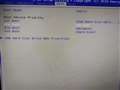
これはUSB接続のSSDから起動した画面ですが(BIOSをいじりました)、先日TPM2.0モジュールを購入したのでCPUだけが蹴られます。やはりインストール、アップデートできません。まっ裏技使えば済むことですから。今アプデ中。
書込番号:25220241
0点
 |
 |
 |
|---|---|---|
SanDisk 64GB USBメモリー |
ディスクの管理 |
エクスプローラーから |
あれから苦労に苦労を重ね、Win11(22621.1555)のSSDからUSBメモリーにクローンを作り、BIOSを工夫し試しに起動させたところ、
起 動 し ま し た!!
この時不思議な現象が出ました。
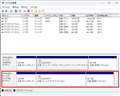
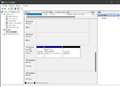
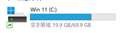
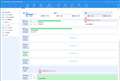
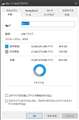
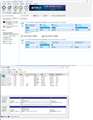
64GBのUSBメモリーなのに(図1)、図2、図3のようにまるで100GB以上のドライブになってるではありませんか。この手のサイズのSSDは、Win8.1のSSDだけなので、訳がわかりません。クローン元のSSDは電源OFFで繋がってません。 圧縮ドライブ? まさか
本来空き容量は最初5~6GBしか無かったのに、クローン元のSSDが古い東芝の120GBなので、その情報がそのままクローンされたのか? でも64GBのUSBメモリーに70GBの領域ができているのです。実際空き19.9GBにいったい本当は何GB書き込めるのか明日以降テストしてみたいと思います。
魔法のようなWindows11、少し見直してきました。
書込番号:25220496
0点
 |
 |
 |
 |
|---|---|---|---|
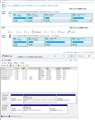
①MRFEでUSBメモリにクローン |
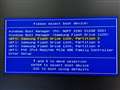
②ブートデバイス選択メニュー画面 |
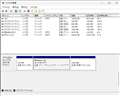
③USBメモリから起動 |
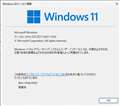
④winver |
USBメモリからの起動、おめでとうございます。
私も、↑でインストールしたWindows 11 Pro 22H2を
32GBのUSBメモリにクローンしてブートしてみました。
結果は、正常にブートできました。
USBメモリの容量がギリギリなので起動するか不安でしたが、成功しました。
気になったのはブートデバイス選択メニュー画面で、2行目のWindows Boot Managerを
選択しても起動できず、3行目を選択すると起動するということです。
たぶん、MSRパーティションが先頭にあるのが原因かなと思っています。
書込番号:25220560
0点
 |
 |
 |
|---|---|---|
DISKPARTで見ると57GB |
AOMEIで見ても57GB |
Explorerで見ると70GB弱 |
今起床しました。
>猫猫にゃーごさんもUSBメモリーから起動したのですね。
何か不思議なOSですね、Win11って。
容量の件もそうだし、何も細工せずにも起動するし。>夏のひかりさんにもこのスレ読んで欲しいものです。(この御仁は以前全く信用してくれなかったです)
ということで、今回の変な実験(Windows11はUSBから起動する)はこれにて終了させていただきます。お付き合い誠にありがとうございました。m(_ _)m
書込番号:25220834
0点
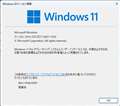
 |
 |
 |
|---|---|---|
①UEFI手動インストール セット完了 |
②UEFI手動インストール インストール完了 |
③UEFI手動インストール インストール完了 winver |
ブートデバイス選択メニュー画面で、Windows Boot Managerを選択しても起動しないことがあるので、
パーティション構成を、
| MSRパーティション | EFIシステムパーティション | Cドライブ | 回復パーティション |
から
| EFIシステムパーティション | MSRパーティション | Cドライブ | 回復パーティション |
に変更しました。
================================================================
〇必要なもの
・Windows 11 のインストールメディア
・インストールするSSD(HDD) ※USB外付けも可
作業は、コマンドプロンプト(管理者用)で行う。
①コマンドプロンプト(管理者用)を起動する。
C:\Windows\System32>
②diskpartで、SSD(HDD)にパーティションを作成する。
・EFIシステムパーティション
・MSRパーティション
・Cドライブ
・回復パーティション
C:\Windows\System32>diskpart
DISKPART> list disk
DISKPART> select disk X ← X:対象SSD(HDD)のディスク番号
DISKPART> clean
DISKPART> convert gpt
DISKPART> list partition
DISKPART> select partition 1
DISKPART> delete partition override
DISKPART> create partition efi size=100
DISKPART> format quick fs=fat32 label="EFI-SP"
DISKPART> assign letter=J
DISKPART> create partition msr size=16
DISKPART> create partition primary
DISKPART> format quick fs=ntfs label="Windows 11"
DISKPART> assign letter=K
DISKPART> shrink desired=1000
DISKPART> create partition primary
DISKPART> format quick fs=ntfs label="Recovery tools"
DISKPART> set id="de94bba4-06d1-4d40-a16a-bfd50179d6ac"
DISKPART> gpt attributes=0x8000000000000001
DISKPART> exit
③インストールしたいOSのエディションインデックス番号を調べる。
◎:インストールメディアのドライブ文字
C:\Windows\System32>Dism /Get-ImageInfo /ImageFile:◎:\sources\install.esd
④インストールメディアから対象エディションをSSD(HDD)にコピーする。
◎:インストールメディアのドライブ文字
Index=△:③で調べたエディションインデックス番号
C:\Windows\System32>Dism /Apply-Image /ImageFile:◎:\sources\install.esd /Index=△ /ApplyDir:K:\
⑤作成したパーティションからブートできるようにする。
C:\Windows\System32>bcdboot K:\Windows /s J: /f UEFI
⑥コマンドプロンプト(管理者用)を終了する。
C:\Windows\System32>exit
⑦上記作業を終えたSSD(HDD)をパソコンに単体接続してブートする。
Windows 11 のセットアップが起動する。
画面の指示に従いセットアップを行う。
⑧Windows 11 のハードウェアキーボードを日本語キーボードに変更する。
キーボードが未選択(英語キーボード)状態のため、記号が正しく入力
できないので、日本語キーボードに変更する。
スタート → 設定 → 時刻と言語 → 言語と地域 → 言語部日本語部の「・・・」 →
言語のオプション → キーボードレイアウト部の[レイアウトを変更する] →
ハードウェアキーボードレイアウトの変更画面になる。
「接続済みキーボードレイアウトを使用する」をクリックし、
「日本語キーボード(106/109キー)」を選択 → [今すぐ再起動する]
書込番号:25221289
0点
実行例(Windows 11 Pro 22H2 をインストール) コマンドプロンプト(管理者用)での作業
================================================================
Microsoft Windows [Version 10.0.22621.1555]
(c) Microsoft Corporation. All rights reserved.
C:\Windows\System32>diskpart
Microsoft DiskPart バージョン 10.0.22621.1
Copyright (C) Microsoft Corporation.
コンピューター: WIN11P64UVM1-PC
DISKPART> list disk
ディスク 状態 サイズ 空き ダイナ GPT
### ミック
------------- ------------- ------- ------- --- ---
ディスク 0 オンライン 160 GB 1024 KB *
ディスク 1 オンライン 140 GB 139 GB *
DISKPART> select disk 1
ディスク 1 が選択されました。
DISKPART> clean
DiskPart はディスクを正常にクリーンな状態にしました。
DISKPART> convert gpt
DiskPart は選択されたディスクを GPT フォーマットに正常に変換しました。
DISKPART> list partition
Partition ### Type Size Offset
------------- ------------------ ------- -------
Partition 1 予約済み 15 MB 17 KB
DISKPART> select partition 1
パーティション 1 が選択されました。
DISKPART> delete partition override
DiskPart は選択されたパーティションを正常に削除しました。
DISKPART> list partition
このディスクには表示するパーティションがありません。
DISKPART> create partition efi size=100
DiskPart は指定したパーティションの作成に成功しました。
DISKPART> format quick fs=fat32 label="EFI-SP"
100% 完了しました
DiskPart は、ボリュームのフォーマットを完了しました。
DISKPART> assign letter=J
DiskPart はドライブ文字またはマウント ポイントを正常に割り当てました。
DISKPART> create partition msr size=16
DiskPart は指定したパーティションの作成に成功しました。
DISKPART> create partition primary
DiskPart は指定したパーティションの作成に成功しました。
DISKPART> format quick fs=ntfs label="Windows 11"
100% 完了しました
DiskPart は、ボリュームのフォーマットを完了しました。
DISKPART> assign letter=K
DiskPart はドライブ文字またはマウント ポイントを正常に割り当てました。
DISKPART> shrink desired=1000
ボリュームは、次の方法で正常に縮小されました: 1000 MB
DISKPART> create partition primary
DiskPart は指定したパーティションの作成に成功しました。
DISKPART> format quick fs=ntfs label="Recovery tools"
100% 完了しました
DiskPart は、ボリュームのフォーマットを完了しました。
DISKPART> set id="de94bba4-06d1-4d40-a16a-bfd50179d6ac"
DiskPart は、パーティション ID を設定しました。
DISKPART> gpt attributes=0x8000000000000001
選択された GPT パーティションに DiskPart で属性を割り当てました。
DISKPART> exit
DiskPart を終了しています...
C:\Windows\System32>Dism /Get-ImageInfo /ImageFile:D:\sources\install.esd
展開イメージのサービスと管理ツール
バージョン: 10.0.22621.1
イメージの詳細: D:\sources\install.esd
インデックス: 1
名前: Windows 11 Home
説明: Windows 11 Home
サイズ: 16,581,119,913 バイト
インデックス: 2
名前: Windows 11 Education
説明: Windows 11 Education
サイズ: 16,893,463,524 バイト
インデックス: 3
名前: Windows 11 Pro
説明: Windows 11 Pro
サイズ: 16,891,733,736 バイト
操作は正常に完了しました。
C:\Windows\System32>Dism /Apply-Image /ImageFile:D:\sources\install.esd /Index=3 /ApplyDir:K:\
展開イメージのサービスと管理ツール
バージョン: 10.0.22621.1
イメージを適用しています
[==========================100.0%==========================]
操作は正常に完了しました。
C:\Windows\System32>bcdboot K:\Windows /s J: /f UEFI
ブート ファイルは正常に作成されました。
C:\Windows\System32>exit
書込番号:25221290
0点
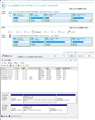 |
 |
 |
 |
|---|---|---|---|
①USBメモリブート USBメモリにクローン |
②USBメモリブート ブートデバイス選択メニュー画面 |
③USBメモリブート USBメモリから起動 |
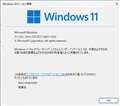
④USBメモリブート USBメモリから起動 winver |
ブートデバイス選択メニュー画面で、Windows Boot Managerを選択しても起動しないことがあるので、
パーティション構成を、
| MSRパーティション | EFIシステムパーティション | Cドライブ | 回復パーティション |
から
| EFIシステムパーティション | MSRパーティション | Cドライブ | 回復パーティション |
に変更しして手動インストールしたWindows 11 Pro 22H2環境を32GBのUSBメモリにクローンして、
Windows Boot Manager選択でブートできるか試してみました。
結果、ブートできました。
やっぱ、パーティション構成は大事ですね。
書込番号:25221304
1点
F12キーで起動できないのは、このUSBメモリーを刺しているときだけです。
よって起動はBIOSをいじってUSBメモリーから起動にしています。
USB起動は、「裸族のお立ち台」かUSBメモリー形SSDでならすんなりできます。
しかしWindow11はなんでこんなに簡単に起動してはしまうのか? Win To USBとかWindowsToGoとかいりませんね。Windows11をちょっと見直しました。
書込番号:25221416
0点
 |
 |
 |
|---|---|---|
①クローン直後のUSB外付けHDD |
②クローン直後のUSBメモリ |
③USBメモリ 2回目以降 |
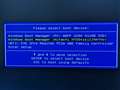
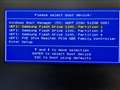
うちでは、USB外付けHDDとUSBメモリとでは、ブートデバイス選択メニュー画面の
認識(反映)のされ方が違います。
画像①:USB外付けHDD
最初(クローン直後)から Windows Boot Manager ( ~ ) として認識されており、
それを選択することで、USB外付けHDDからブートします。
画像②③:USBメモリ
最初(クローン直後)は Windows Boot Manager ( ~ ) として認識されず、
EFIシステムパーティション(UEFI: Samsung Flash Drive 1100, Partition 1)を
選択することで、USBメモリからブートします。
2回目以降は、Windows Boot Manager (Samsung ~ ) として認識されて、
それを選択することで、USBメモリからブートします。
あと、USB外付けHDDとUSBメモリからブートした場合、ディスクの管理での
認識のされかたが違います。
・USB外付けHDD:内蔵SSD(HDD)と同じ
・USBメモリ:リムーバブル
uechan1さんの[F12]ブートデバイス選択メニュー画面がどんなのか分かりませんが、
USBメモリの場合、うちのように最初と2回目以降では選択肢が違うのかも知れませんね。
書込番号:25221663
0点
>しかしWindow11はなんでこんなに簡単に起動してはしまうのか? Win To USBとかWindowsToGoとかいりませんね。
クリーンインストール必須で無ければ、クローンするだけで済みますからね。
無料版のソフトでは非対応のエディションをクリーンインストールしたい場合は、
私が行った方法で行えますし。
>Windows11をちょっと見直しました。
同意。
容量の大きいUSBメモリやUSB外付けSSD(HDD)があれば、USBドライブへの
クリーンインストールやWindows 10も試せるのですが、入院や不幸が重なって
出費が大きかったので、暫くはおあずけです。
書込番号:25221857
0点
 |
 |
 |
|---|---|---|
①UEFI手動インストール セット完了 |
②UEFI手動インストール インストール完了 |
③UEFI手動インストール インストール完了 winver |
書込番号:25221289 の方法で、Windows 10 Pro 22H2のクリーンインストールと
それをUSBメモリにクローンして、USBメモリからブートできるか試してみました。
結果は、USBメモリからのブートに成功しました。
既存の仮想マシンに入れてあったWindows 10 Pro 22H2の容量がUSBメモリ(32GB)の
容量を超えていたのでためらっていましたが、思い切って試してみました。
書込番号:25222254
0点
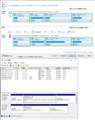 |
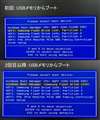 |
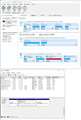 |
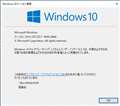 |
|---|---|---|---|
①USBメモリブート USBメモリにクローン |
②USBメモリブート ブートデバイス選択メニュー画面 |
③USBメモリブート USBメモリから起動 |
④USBメモリブート USBメモリから起動 winver |
こちらは、Windows 10 Pro 22H2をUSBメモリからブートしたときのスクリーンショットです。
Windows 11同様、クローンしたUSBメモリからブートできちゃいました。
uechan1さんも、もう一度挑戦してみてはいかがでしょう。
使用したクローンソフトは、無料版の Macrium Reflect Free Edition Ver8.0.7279 です。
・Macrium Reflect v8.0.7279 にアップされたが ??
https://bbs.kakaku.com/bbs/-/SortID=25093450/
の中で、ダウンロードサイトを紹介しておきました。
書込番号:25222269
0点
へえー、やっぱり>猫猫にゃーごさんはすごいや。
私の方ではやはりダメでした。
たまたまC:ドライブ(Win10 MBR)をUEFIに対応させたGPT形式に変換したSATA SSD(HD革命CopyDriveで強制コピーしたもの)があったので、いろいろBIOSの設定を変えてやってみたものの、Windowsロゴの下の白い点のクルクルが随分長いなあと思っているとPCが再起動されてしまうという結果になりました。昨日から変わりません。
但しこれはeSATAでは起動します。
何か設定を変えればできるのか、ハードウェアに起因するものなのか、私のような低スキルの者には分かりません。Win10の方は諦めます。
幸い私にはeSATA環境があるので、外付けSSDからの起動には困りません。またUSBメモリー形SSDからBOOT革命SSDで作った物があるのでWin10はそちらに任せます。
これ以上こちらを引っ張ると、また知恵熱で頭に熱が出そうです。と言うことで・・・・・
書込番号:25222613
0点
 |
 |
|---|---|
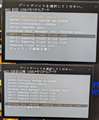
①MSI自作機 ブートデバイス選択メニュー画面 |
②HP製ノート ブートデバイス選択メニュー画面 |
USBメモリからブートに成功したWindows 10 Pro 22H2が入った
USBメモリを使用して、別の2機種がUSBブートできるか試しました。
両機種とも、USBメモリからのブートに成功しました。
と、まぁ、こんな感じでした。
あとは、Windows 11/10をUSB外付けSSD(HDD)やUSBメモリに
クリーンインストールして起動するかの確認ですね。
書込番号:25222689
0点

 |
 |
 |
|---|---|---|
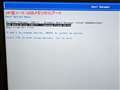
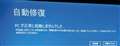
起動すると即自動修復が走り、そののちこの画面で終わります |
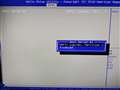
1stBOOT以外を無効にしても同じ結果でした |
USBからのwin11ブートのお話が出てたので質問させてください。
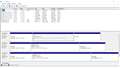
NEC-DA770KARをWin11にアプデした内臓HDDを、Macrium Reflect Free EditionにてUSB接続したSSDにクローン、それをUSB起動させようとしても「PCが正常に起動しませんでした」となり起動しないのですが、そのクローンしたUSB接続のSSDを他の富士通ノートPCでUSB起動させると立ち上がります。
なのでクローン自体は成功していると思います。
また富士通製PCのクローンSSDをNEC-DA770KARでUSB起動も立ち上がります。(この時内臓SATAは何もつないでいません)
なのでNEC-DA770KARもwin11であれば問題なくUSBより起動するということです。
でもNECの元々の内蔵HDDをUSB接続して起動しようとしても「問題が発生した」となりクローンSSDと同じ状態となります。
BIOS画面で起動ドライブの設定もその都度変えてあり、パーティションの並びも全く同じにしてあります。
なぜクローンSSDや元のNEC-HDDをUSB接続だと起動できないのかいまいち原因が思い当たりません。
何か他にしないといけない内容があるのでしょうか??
書込番号:25922728
0点
>いやし系自営業さん
・LAVIE Desk All-in-one DA770/KAR PC-DA770KAR [メタルレッド] スペック・仕様・特長
https://kakaku.com/item/K0001025876/spec/
パーティション構成が特殊な場合、クローンが成功しても起動できないことがあります。
でぅすくの管理とクローンソフトのスクリーンショットをアップされると、判断材料になります。
クローンしたディスクをPCに内蔵した場合は起動できますか?
クローンしたUSB外付けSSD/HDD/USBメモリーから100%起動できるわけではありません。
Windows To GoでUSB外付けSSD等にインストールすれば、高確率で起動できます。
取り敢えず、上記確認を行ったうえで、PC-DA770KARのクチコミ掲示板で
新規に質問された方が、回答が得やすくなります。
スクリーンショットもそちらに添付のこと。
書込番号:25923013
0点
>猫猫にゃーごさん
お返事ありがとうございます。
おっしゃる画面を添えて新規で質問に出してみます。
また何かあればそこでもアドバイス頂けるとありがたいですm(__)m
書込番号:25923499
0点
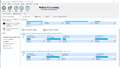 |
 |
|---|---|
>猫猫にゃーごさん
>クローンしたディスクをPCに内蔵した場合は起動できますか?
クローンしたSSDはM.2 NVMeのものをUSB接続しているものなのでSATAに接続できないんです…
>クローンしたUSB外付けSSD/HDD/USBメモリーから100%起動できるわけではありません。
Windows To GoでUSB外付けSSD等にインストールすれば、高確率で起動できます。
クローンはともかく、元のHDDをUSB接続しても起動しないので、理由はわかりませんが内臓チューナーTV関連周りとかが邪魔してだめなのかな~とか思ったりしてます><
画像を新規質問のほうに、との事でしたがついでに張っておきます。
書込番号:25923521
0点



このスレッドに書き込まれているキーワード
「OSソフト」の新着クチコミ
| 内容・タイトル | 返信数 | 最終投稿日時 |
|---|---|---|
  Win11 28120.3122 外 アップデート ! Win11 28120.3122 外 アップデート ! |
0 | 2026/09/26 2:54:45 |
| Win 11 Insider Preview 26H2 26300.9550 (Release Preview)! |
1 | 2026/09/23 4:04:56 |
| Win11定例外更新26200.9550 |
5 | 2026/09/23 12:50:13 |
| Win11 29671.1000 外 ISO ファイル ダウンロード ! |
0 | 2026/09/22 12:51:09 |
 バージョン26H2 イネーブルメントパッケージ KB5121794 入手可に バージョン26H2 イネーブルメントパッケージ KB5121794 入手可に |
11 | 2026/09/23 7:50:29 |
| Win 11 26H2 の評価版ISO公開、ビルド26300.9457 |
0 | 2026/09/20 9:46:27 |
| Win 11 25H2 26200.9457 ISO (公式)アップデート |
0 | 2026/09/20 9:38:37 |
| Win11 29671.1000 外 アップデート ! |
0 | 2026/09/19 2:25:29 |
| Win10定例外更新19045.7727 |
0 | 2026/09/15 5:17:29 |
| Win11定例外更新26200.9457 |
4 | 2026/09/15 23:29:20 |
クチコミ掲示板検索
新着ピックアップリスト
-
【おすすめリスト】DDR5
-
【質問・アドバイス】2026-27PC部品項目
-
【Myコレクション】DDR4で組んでみるテスト
-
【Myコレクション】某V用
-
【欲しいものリスト】生成AI用PC
価格.comマガジン
注目トピックス

(パソコン)
OSソフト
(最近5年以内の発売・登録)






