









 お気に入りに追加


Windows 11 25H2 26200.8117 が 降りてきた
月例外の E(D?)リリースである・・・
書込番号:26444218
 4点
4点


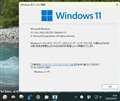
Windows 11 Version 25H2 (OS Build 26200.8117)となる
書込番号:26444223
2点
[March 31, 2026-KB5086672 (OS Builds 26200.8117 and 26100.8117) Out-of-band]
https://support.microsoft.com/ja-jp/topic/march-31-2026-kb5086672-os-builds-26200-8117-and-26100-8117-out-of-band-45cc1666-b34f-4ea6-bc93-f67defff8c38
(Microsoft Edge 訳)
△適用先
Windows 11 バージョン 24H2、全エディション
Windows 11バージョン25H2、全エディション
リリース日:2026/03/31
バージョン:OSビルド26200.8117および26100.8117
このWindows 11向けアウトオブバンドアップデート(バージョン25H2および24H2(KB5086672)は累積的で、過去のセキュリティリリースおよび非セキュリティリリースからのアップデートが含まれています。
このアップデートには、2026年3月26日の非セキュリティプレビューアップデート(KB5079391)で導入された改善点と機能に加え、一部のデバイスでそのアップデートをインストールしようとした際に発生したインストール問題の修正が含まれています。
○改善点
このアウトオブバンドアップデートには、KB5079473(2026年3月10日リリース)、KB5085516(2026年3月21日リリース)、およびKB5079391(2026年3月26日リリースで現在は提供終了)からの品質改善が含まれています。
以下の要約は、このアウトオブバンドアップデートで取り上げられた主要な課題を示しています。
括弧内の太字は、変更の項目または領域を示します。
・[セットアップ]修正済み:2026年3月のWindowsプレビューアップデート(KB5079391)をインストールしている間、Windows 11(バージョン25H2または24H2)を搭載した一部のデバイスで以下のエラーが発生する可能性があります。
一部のアップデートファイルが欠落していたり、問題が発生しています。後で再度アップデートをダウンロードしてみます。エラーコード:(0x80073712)
このアウトオブバンドアップデートは、すでにKB5079473またはそれ以降のアップデートをインストールしたWindows 11を搭載したデバイス向けにWindows Updateを通じて提供されます。
また、Microsoft Update Catalogから手動ダウンロードも可能です。
「最新アップデートを入手でき次第」をオンにしているデバイスは、Windows Updateでこのアップデートが自動的に提供されることがあります。
この設定がオフになっている場合は、Windows Update>設定から「ダウンロード&インストール」を選択することで手動でアップデートをインストールできます。
注:Microsoft IntuneやWindowsオートパッチを使用しているIT管理者は、Windows Update経由でアウトオブバンドアップデートをインストールする際、以下のガイダンスに従うべきです。
・Microsoft IntuneでWindows品質アップデートを加速させる
・WindowsのAutopatchを使って迅速な品質アップデートを展開します
AIコンポーネント
本リリースでは以下のAIコンポーネントが更新されます:
AIコンポーネント ____________バージョン
画像検索 ________________1.2603.377.0
コンテンツ抽出 _____________1.2603.377.0
意味解析 ________________1.2603.377.0
設定モデル _______________1.2603.377.0
○Windows 11 サービススタックアップデート(KB5079387)- 26100.8112
このアップデートは、Windowsのアップデートをインストールするコンポーネントであるサービススタックの品質を改善します。
サービススタックアップデート(SSU)は、デバイスがMicrosoftのアップデートを受け取りインストールできるように、堅牢で信頼性の高いサービススタックを確保します。
SSUについて詳しく知りたい方は、「サービススタック更新のオンプレミス展開の簡素化」をご覧ください。
○今回のアップデートで既知の問題点
Microsoftは現在、このアップデートに関する問題を把握していません。
○このアップデートの入手方法 (省略)
書込番号:26444227
2点

 |
 |
|---|---|
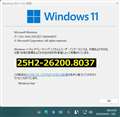
25H2-26200.8037 |
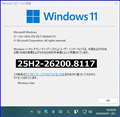
25H2-26200.8117 |
配信が止まっていた
25H2-26200.8116ですが
25H2-26200.8037から
25H2-26200.8117にジャンプアップできました。
神は我を見捨てなかった様です。(^^)/
書込番号:26444645
1点
 |
 |
 |
|---|---|---|
宜しゅう御座いました!
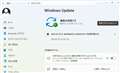
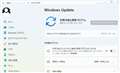
ところで、[画像のアップロード]が機能しなかったが漸く解消・・・参考画像を添付
書込番号:26444652
1点

今回は すべて( バージョン25H2機 4台 )、無事 更新出来ました!
しかし、3月は 更新が多かったと思いました!
書込番号:26444711
1点
このまま、大過なくいけば、今月のBリリースで安定化できそうであるが ・・・・
そろそろ、タスクバーの位置変更やサイズ変更についての朗報を期待したい!
書込番号:26444744
2点

 |
|---|
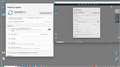
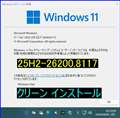
クリーン インストール |
Windows11-25H2-26200.8117
クリーンインストールを実施しました。
書込番号:26447795
1点
 |
|---|
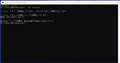
PowerShell 7.6.0 管理者権限 |
質問:タスクバーにあるPowerShell 7.6.0を管理者権限で起動する方法を教えてください
Gemini の回答
Windows 11のタスクバーにピン留めしているPowerShell 7.6.0を、管理者権限で起動する方法はいくつかあります。
3. 常に管理者として起動するように設定する
頻繁に管理者権限で利用するのであれば、アイコンをクリックするだけで常に管理者として開くように設定しておくと便利です。
タスクバーのアイコンを右クリックします。
リスト内の「PowerShell 7」をさらに右クリックし、**「プロパティ」**を開きます。
「ショートカット」タブにある**「詳細設定」**ボタンをクリックします。
「管理者として実行」にチェックを入れ、「OK」で閉じます。
これで、次回からは普通に左クリックするだけで管理者権限として立ち上がるようになります。
書込番号:26447801
1点
Command(DOS) Promptはもう使わないのですか? 私はいつもDOS Promptばっかり使用してます。
書込番号:26448214
1点
>uechan1さん
どっちでも良いです。
古いか新しいかの違いです。
書込番号:26448887
1点
あーそうですか。
ご回答ありがとうございます。
PowerShellだと何かメリットがあるのかと思いまして・・・
違いが無いのなら、どっちでも良いのですね。
書込番号:26449045
1点
同じPowerShellでもPowerShell 7(x64)の方が新しいです。
ターミナルも使っています。
Linuxだと必然ですが、Windowsだとそこまで極めていません。(^^;
書込番号:26449315
1点
 |
 |
|---|---|
PowerShell 7>プロパティ>背景色 |
sfc /scannow (先頭に半角スペースが必要) |
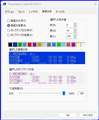
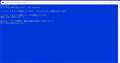
質問:コマンドプロンプトのプロパティで背景色を青に変更しても反映されません。黒のままです。なぜですか?
Gemini の回答
コマンドプロンプトの背景色が反映されない場合、いくつかの原因が考えられます。
特にWindows 10や11では、従来の「プロパティ」の設定よりも優先される要素がいくつか存在します。
以下のステップを順に確認してみてください。
1. 「画面の色」タブの設定ミス
プロパティを開いた際、**「画面の背景」**が選択されているか確認してください。
「プロパティ」→「色」タブを開く。
左上のラジオボタンが**「画面の背景」**になっていることを確認(「画面のテキスト」が選ばれていると文字色が変わってしまいます)。
色を選択した後、下の「選択した色の値」が青になっているか確認し、「OK」を押します。
注意: 一度コマンドプロンプトを閉じて再起動しないと反映されない場合があります。
2. 「既定値」と「プロパティ」の違い
プロパティ: 「今開いているショートカット」に対してのみ設定を適用します。
既定値: 今後新しく開くすべてのコマンドプロンプトに適用します。
もし特定のショートカットから起動している場合、「既定値」を変えても現在のウィンドウには反映されません。
現在のウィンドウで右クリックして「プロパティ」から変更を試みてください。
3. Windows ターミナル(Windows 11の場合)が起動している
Windows 11では、コマンドプロンプトを開くと自動的に**「Windows ターミナル」**という
新しいアプリで実行される設定が標準になっています。
この場合、従来の「プロパティ」で色を変えても、
ターミナル側の「配色(プロファイル)」設定が優先されるため、見た目が変わりません。
確認方法:
ウィンドウの上部に「+」ボタンやタブが表示されていれば、それは Windows ターミナルです。
その場合は、上部の「∨」マーク → 「設定」 → 左メニューの**「配色」、または「プロファイル」の「コマンドプロンプト」→「外観」**から背景色を変更する必要があります。
4. Windowsのアクセシビリティ設定(ハイコントラスト)
Windows本体の設定で「ハイコントラストモード」がオンになっていると、
アプリ個別の色設定が無視され、強制的に黒背景などに固定されます。
「設定」→「アクセシビリティ」→「コントラストテーマ」が「なし」になっているか確認してください。
手っ取り早い解決策:
もし従来のプロパティが効かない場合は、以下のショートカットを試してみてください。
コマンドプロンプト上で color 17 と入力してエンター。
これで背景が青、文字が白に一時的に変わります。
もしこれで色が変わるなら、システム側の制限ではなく、
設定の保存場所(レジストリやショートカットの権限)に問題がある可能性が高いです。
書込番号:26449343
1点



このスレッドに書き込まれているキーワード
「OSソフト > マイクロソフト」の新着クチコミ
| 内容・タイトル | 返信数 | 最終投稿日時 |
|---|---|---|
  Win11 26H1 28120.2824 ISO ダウンロード ! Win11 26H1 28120.2824 ISO ダウンロード ! |
0 | 2026/09/03 4:51:07 |
| Win11 Experimental (26H1) 28120.2824 Update |
1 | 2026/09/01 9:18:34 |
| Win11 26H2 26300.9278 ISO ダウンロード ! |
7 | 2026/08/30 19:53:02 |
| Win 11 26H2 (Build 26300.9278) Release Preview 公開 |
0 | 2026/08/28 9:49:02 |
| Win11定例外更新26200.9278 |
9 | 2026/08/29 22:18:49 |
| Win11 28120.2760 外 ISO ファイル ダウンロード ! |
0 | 2026/08/26 2:37:44 |
| Win11 28120.2760 外 アップデート ! |
0 | 2026/08/22 4:45:23 |
  win11マイクロソフトソフトアカウントでライセンス認証されない win11マイクロソフトソフトアカウントでライセンス認証されない |
21 | 2026/08/27 19:52:57 |
| Win11 29648.1000 外 ISO ファイル ダウンロード ! |
0 | 2026/08/19 5:06:10 |
| Win11 29648.1000 外 アップデート ! |
5 | 2026/08/19 5:14:16 |
クチコミ掲示板検索
新着ピックアップリスト
価格.comマガジン
注目トピックス




(パソコン)
OSソフト
(最近5年以内の発売・登録)






