



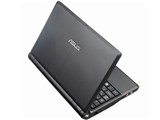
Eee PC 4G-X (ギャラクシーブラック)
無線LANや30万画素Webカメラを備えた7型液晶搭載ノートPC (ギャラクシーブラック)


画面サイズ:7型(インチ) OS:Windows XP Home 重量:0.92kg






本ページでは掲載するECサイトやメーカー等から購入実績などに基づいて手数料を受領しています。














 お気に入りに追加

ノートパソコン > ASUS > Eee PC 4G-X (ギャラクシーブラック)


最近、EeePCに内蔵可能なSATAタイプのSSDが容易に入手できるようになってきましたが、それを4G-Xで使うための情報が少ないようです。
参考になればと思い、私の例をアップしておきます。
結論から言うと、4G-XでもSATAをCドライブとして使うことは可能です。
ただし、多少のコツが必要になります。
下記に手順の一例を書きますが、この手順を厳密に守らないとできない訳ではありません。
また、この方法でなぜ起動できるのか原理を理解せずに、トライアンドエラーで見つけただけですので、全ての個体において保障できるものではないことを理解しておいてください。
●STEP 1 SSD装着
後期型のSSD交換可能タイプの場合は、裏蓋を開けて交換するだけです。
メモリーを自分で交換できる方なら問題なく作業できると思います。
前期型はバラした上にハンダ付けする必要がありますので、覚悟が必要になります。
やりかたは先人の方々が詳細なな情報をネット上で公開してくださっているので検索してみてください。
私もそれらの情報によりここまでくることができました。
●STEP 2 BIOSの設定
BIOSは1302以上を推奨します。(私はそれでしか確認していません。)
リカバリ可能な光学ドライブを接続してBIOSのセットアップをします。
(私はBUFFALO DVSM-P58U2/B使用)
Boot Device Priority で 1st Boot Dvice を光学ドライブにし、2ndをSATA SSDにします。
この時にSATA SSDが表示されていたら認識できているということです。
(SSDの銘柄によって表示される文字は違います)
●STEP 3 リカバリ
後期型の場合は、同梱のリカバリディスクで普通にリカバリしてください。
前期型の場合は、同梱のリカバリディスクでSATA側にインストールできるかどうかはやってないのでわかりません。
多分出来ると思うのですが、保障はしません。
それで出来ない場合も方法はあります。nLiteなどを使うことでリカバリディスクからXPのインストールディスクを作成することができ、インストールドライブを選択可能にできます。(私はnLiteでSP3統合したディスクを作成し、そこからインストールに成功しています)。その詳細は先人の方々が詳細な情報をネット上で公開してくださっているので検索してみてください。
リカバリしないで以前の環境をリストアしたい方も多いと思いますが、その方法は無限にありその全てを確認することは私には不可能です。各自トライしてみてください。
●STEP 4 起動確認
光学ドライブは接続したままで、他にUSBデバイスを接続せずに(マウスも含む)、SDカードも抜いた状態で起動してみてください。
これで起動できればひとまず成功です。
他のUSBデバイスやSDは接続していても起動できることが多いですが、向かって右のUSBコネクタ2箇所にマウスを光学ドライブをつなぐと起動しないなど、理由はわかりませんが、起動しない場合があるのは事実なので、まずは余計なものは外すことを推奨します。
●STEP 5 光学ドライブ取り外し
この状態だと光学ドライブを取り外すと起動できません。不便極まりないので光学ドライブを取り外し、USBメモリを挿した状態でBIOSセットアップしてください。
Hard Disk Priority で 1st Drive をUSBメモリに 2nd をSATA SSD にしてください。
USBメモリは手持ちのもので片っ端からトライしましたが、全勝しましたのでどんなものでも大丈夫だと思います。
ただし、SDカード+リーダーの組み合わせはNGでしたので、マイクロSDなどを流用したタイプはNGかもしれません。
※更にUSBメモリ挿しっぱなしも回避する方法があります(ブートローダーを内蔵SSDやSDに入れてそれを経由して起動する)が、設定しくじったり必要なファイルをうっかり消去すると起動できなくなってしまいます。
確実に上記の方法で起動できるようにしておくと、次の段階でコケても落ち着いて対処できると思います。
書込番号:9415918
 1点
1点



先日はお世話になりました。
今日バッファローの薄型ドライブ買ってきてリカバリーをインストールできました。STEP 4 までうまくいったのですが、biosのHard Disk Priorityで
USBとSSDどちらかが表示されません。(多分激安USBのため)
というのもbiosのHard Disk Priority下のhard disk driversで1stに設定した方しかHard Disk Priorityの項目に現れません。(ドライブはちゃんと現れます)
なのでブートローダーを試してみます
ASUSさん早くBIOS新しいの出してほしいですね。
書込番号:9417070
0点
STEP 4までこれたということは、ひとまず起動はできたということですね。
STEP 5 は少々説明不足だったかな?
BIOSの4ページ目の BOOT という項目にすると
上から2行目に Hard Disk Priority というのがあります
これを開いて1st Drive をUSBメモリに 2nd をSATA SSD にしてください。
次に上から1行目の Boot Device Priority 上では1st Boot DeviceにUSBメモリを選択してください。その際にはSATA SSDは表示されませんがこれで起動できます。
ので、文面からすると、おそらくきつねさんのUSBメモリでも起動できるのではないかと思います。
でも、なぜこれで起動できるようになるのでしょう?
起動できているからいいのですが、しっくりきません。
ともかくSATAの大容量ドライブがCドライブとして使えるようになると本当にやってよかったと思えますよ。
きつねさんもあと一歩がんばってみてください。
書込番号:9417707
1点
ついに、ドライブ起動を突破して
SD起動にたどり着きました。(たぶん一番便利でコンパクトな方法)
kawさんSDカード起動についての方法をまとめました。
付属のSDカード経由で起動する方法 後期型編
(前期型でも内臓のSSDを使えばできるそうです)
SDカード直下に boot.ini ntldr NTDETECT.COM bootfont.binの4つをコピーする。
STEP1 HP USB Disk Storage Format ToolV2.0.6でフォーマットする。
STEP2 マイコンピューター→ツール→フォルダオプション→表示で
中間くらいにある すべてのファイルとフォルダを表示する と
一番下の保護されたオペレーションしすてむ...のチェックを外す。
STEP3 するとCドライブにboot.ini ntldr NTDETECT.COM bootfont.binが
出てくるので先ほどフォーマットしたSDにコピーする。
STEP4 boot.iniをメモ帳で開いてrdisk(0)を(1)に書き換え上書き保存。
STEP5 BIOSのhard disk driversの1st DriveをSDカードに2ndをSATA SSDにします。 最後にHard Disk PriorityでSDカードを1stにすれば完了。
これで、SDを差込んでさえいればふつーに起動します。
※kawさん間違いがあればご指摘ください※
書込番号:9417989
0点
ついに起動できましたか。ご苦労さまです!!
SD経由での起動もそのうち書かねばと思っていましたが、必要なくなりましたね。
きつねさんの書かれたまとめで問題ないです。
補足としては
●前期型の場合は同じ方法が使えますし、SDの代わりに内蔵SSD経由で起動することもできます。基本的にはSDと同じ方法ですが、HP USB Disk Storage Format ToolV2.0.6でフォーマット は不要です。
●HP USB Disk Storage Format ToolV2.0.6でフォーマット は SDやUSBメモリからXPを起動する場合によく使われる方法らしいです。その類のキーワードで検索すると他にも色々な方法が見つかると思います。
フォーマットはNTFSとFAT32が選べますが、NTFSは遅延書き込みすることからカードの抜き差しは慎重に行う必要があると言われています。どうしてもNTFSにしなければならない理由がない限りはFAT32を推奨します。
●他にもMBMなどのブートマネージャー経由で起動させる方法があるそうです。
私はトライしていないので、詳細の説明はできません。
以上です。
書込番号:9419886
0点
おかげさまで
4G-Xはさらに使えるネットブックになりました。
kawさん本当にありがとうございました。そしてお疲れ様です。
書込番号:9422825
0点


ブログでフォローできませんでしたがkaw-さんのフォローで成功されたようで何よりです。
私もその後EeePC4G-X前期型をヤフオク入手したので機会があったら参考にさせて頂こうと思います。
書込番号:9465328
0点
おかげさまで私も4G-XでSATAドライブが使えるようになりました。
ありがとうございました。
書込番号:9494553
0点

こちらの記事を参考に901-16Gに使われているSSDを
4G-XUに入れてみました。
EWFなど導入しなくても、そのままXPをリカバリしただけで
実に快適な速度で動いてくれました。
ただ かなり発熱が多くなり、バッテリー駆動時間が
半分以下になってしまいました。
他のSATAのドライブはどうなのでしょうか?
結局 現在はSHD-Di9Mに戻してしまいました。
書込番号:9504122
0点
タブロー職人さんへ
私の場合、まめに充電する使い方が多いのでバッテリー駆動時間については正確なコメントができません。スイマセン。
PATA+EWFも十分快適なのですが、作業途中にフリーズすると悲惨なことになるし、シャットダウンに時間かかりすぎるのが私には耐えられませんでした。
追加情報ですが・・・
最初に紹介した光学ドライブ or USBメモリ挿しての起動ですが、ハードの相性が悪いと起動できません。後述したSDもしくは内蔵SSD経由での起動は少しだけ面倒ですが確実です。
書込番号:9505102
0点
貴重な情報ありがとうございます。
MBMでの設定を試していますがまだうまく機動できません。
自分はUSB接続でマイクロSDカードからMBMを機動して
SATA のSSDはメニューには表示されるのですが
機動できない状態です。
書き込みを再度読み直すとMBM経由の機動は内蔵のSSDと
SDカード経由のことしか触れられていませんね。
そもそもマイクロSDなので、SDへの変換カードに入れて
SDの方に入れればよかったですね。
引き続き頑張ってみます。
書込番号:10446805
0点



このスレッドに書き込まれているキーワード
「ASUS > Eee PC 4G-X (ギャラクシーブラック)」の新着クチコミ
| 内容・タイトル | 返信数 | 最終投稿日時 |
|---|---|---|
  SDにブラウザーやSkypeが入れれる方法があります SDにブラウザーやSkypeが入れれる方法があります |
1 | 2012/03/07 17:13:30 |
  このpcでメイプルストーリーをやりたいのですが。可能ですか? このpcでメイプルストーリーをやりたいのですが。可能ですか? |
2 | 2011/10/25 16:58:20 |
 インターネットに接続できません。 インターネットに接続できません。 |
13 | 2011/05/14 21:05:03 |
 Internet Explorer8 Internet Explorer8 |
5 | 2012/03/07 1:44:07 |
 初期型4G-XにSuperTalentのFPM32GHAEを取り付ける方法 初期型4G-XにSuperTalentのFPM32GHAEを取り付ける方法 |
3 | 2010/09/01 20:14:53 |
 Cドライブは増えませんか? Cドライブは増えませんか? |
5 | 2010/08/28 12:32:15 |
| Microsoft,NetFramework MSXML |
8 | 2010/04/11 12:39:08 |
| Webカメラ |
10 | 2010/04/03 13:37:10 |
 付属のバッテリーについて 付属のバッテリーについて |
16 | 2009/12/14 0:37:00 |
 SHD-DI9M + ターボSSD SHD-DI9M + ターボSSD |
2 | 2010/08/28 14:50:46 |
この製品の最安価格を見る
 <249
<249
のユーザーが価格変動や値下がり通知、クチコミ・レビュー通知、購入メモ等を利用中です
クチコミ掲示板検索
新着ピックアップリスト
-
【欲しいものリスト】パソコン
-
【欲しいものリスト】エアコン
-
【Myコレクション】2026良コスパゲーミングPC(AMD)
-
【Myコレクション】2026良コスパゲーミングPC(インテル)
-
【欲しいものリスト】生成AI用
価格.comマガジン
注目トピックス




(パソコン)






