









本ページでは掲載するECサイトやメーカー等から購入実績などに基づいて手数料を受領しています。














 お気に入りに追加

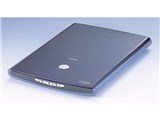
スキャナ > CANON > CanoScan LiDE 40

 まさっぴさん
1ケ月くらいに量販店で購入しました。
使用すると次のようなエラーが出てしまいます。
スキャナ本体にエラーが発生しました。
操作説明書に従った処理を実行してください。
スキャナドライバを終了します。(Code:201)
のダイアログのあとに、
TWAINにアクセスできません。
のダイアログが出ます。
正常に使用出来る時もあるのですが7割方この
エラーが出てしまい使用できません。
特に一度USBを抜いて他のUSB機器をしばらく使用して
もう一度スキャナーを接続すると100%エラーが出ます。
現在行っているエラー回避方法は再起動や
ポートの違う方を使用したりドライバーを入れ直したり
とやっておりますがどれが原因かは突き止められません。
(それぞれ直る時もあり直らない時がある)
マシンスペックはB5のノートでPEN3の700でUSB1.1です
のでそこそこのスペックはあると思います。
サポートに電話したら同じ現象は報告されていないので
他のマシンで試すように言われてましたが他のマシンが
ない為検証できません。
不便な状態なのでどなたか回避方法がある方レスお願いします。
書込番号:3292872
 0点
0点


 ソニー嫌いさん
2004/10/03 23:20(1年以上前)
最終的に製品交換をしました。
今日、新しい製品が到着、USBと接続すると
即、稼動OK
結局製品の初期不良
たまたま、こんな製品にあたったのが不幸であったということ
この数週間の無駄はなんだったのか、
性能はすこぶる快調
はじめからこれだったら満足度は高かったのに
以下、キャノンサポートとのやり取り
ご参考になれば幸いです。
《《《《《《《《《《《《《《《《《《《《《《《《《《《《《《《《《《《《《《
様
再度、メールを拝見致しました。
ご案内させていただきました内容を実施されても改善されないとの事で、
様には、ご迷惑をお掛けしておりますことを深くお詫び申し上げます。
つきましては、以前もご案内させていただきました内容となりますが、
再度下記事項をお試し下さい。
●スキャナ本体、ロック解除のし直しをお試し下さい。
●他のPCをお持ちでございましたら、、スキャナをそのPCに接続して
正常な動作がされるかご確認下さい。
上記内容をご確認いただきましても、改善されない場合には、スキャナ本体
に起因している可能性がございます。
メンテナンスにお出し頂き、確認される事をお勧めいたします。
メンテナンスにお出し頂く場合は、お近くの販売店様へご依頼頂くか、
下記のサイトにて修理受付サービスやお近くの持ち込み窓口や訪問窓口
の検索サービスを行っておりますので、機種と現象をご確認の上、ご利
用ください。
■修理受付サービス
http://cweb.canon.jp/e-support/repair/
以上、再々お手数お掛け致しますがよろしくお願い致します。
━━━━━━━━━━━━━━━━━━━━━━━━━━━━━━━━━━
■お客様のお問い合わせは受付番号で管理しております。
当メールに返信をされる場合は、件名を変更されぬようお願い致します。
■Eメール対応時間
9:00-12:00、13:00-17:00 (土・日・祝日及び、弊社休日を除く)
━━━━━━━━━━━━━━━━━━━━━━━━━━━━━━━━━━
様
下記ご指示いただいた手順に従い、きちっと
ひとつづつ、確認しながら、正確に実施しました。
でフラグではずいぶん時間がかかりました。
しかし結果は変わりません。
添付ファイル参照願います。
至急解決したいので対応方よろしくお願いします。
-----Original Message-----
From: キヤノン販売株式会社 お客様相談センター
様
再度、メールを拝見致しました。
お問い合わせ頂きました件につきまして下記に回答させていただきます。
前回ご案内させていただきました内容を実施いただきましても改善されな
かったとの事ですので、再度、お手数ではございますが下記事項をお試し
下さい。
【操作手順】
1.スキャナドライバをドライバ削除ツールにて削除します。
ドライバ削除ツールにつきましては、下記URLにてダウンロード可能です。
● Deldrv.exe Ver2.0.1.8 (ドライバ削除ツール)
http://cweb.canon.jp/drv-upd/canoscan/deldrv2018.html
■操作方法
・ハードディスクの任意の場所にダウンロードし、解凍します。
・スキャナとPCの接続を外します。
・Deldrv.exeをダブルクリックして起動します。
・スキャナの一覧が表示されるので、削除したいスキャナを選択し、
OKボタンを押します。
(選択したスキャナのドライバが削除されます。)
2.パソコンを再起動します。
3.ディスククリーンアップを行って下さい。
■操作方法
[スタート]ボタンより[すべてのプログラム]→[アクセサリ]→
[システムツール]→ [ディスククリーンアップ]と選択し、不要な
ファイルを削除してください。
4.ディスクデフラグを行って下さい。
■操作方法
[スタート]ボタンより[すべてのプログラム]→[アクセサリ]→
[システムツール] → [ディスク デフラグ]と選択し、Cドライブを
選択、最適化を実行してください。
5.再度パソコンの再起動を行います。
6.CanoScanLiDE40ドライバを自動インストールサービスにて最新ドライバー
のインストールをお試しいだだき正常に動作するかご確認下さい。
自動インストールサービスは、インターネットに接続した状態でパソコン
と周辺機器との接続状態のチェックやドライバーのインストールを行う
サービスです。下記サイトでご利用いただけます。
●http://cweb.canon.jp/drv-upd/install/index.html
インストールする際は、他アプリケーション等は起動しないようにお願い
致します。
インストール完了後は、パソコンの再起動を行って下さい。
自動インストールサービスの画面が表示されましたら、[自動インストール
サービス開始]ボタンをクリックし、画面の指示に従って、作業を進めて
下さい。
■自動インストールサービスの主な機能
●ドライバオンライン診断・修復機能
パソコンと周辺機器との接続状態に問題が発生していないかを診断し、
問題が発見された場合は修復するサービスです。
●ドライバ自動インストールスキャナドライバのダウンロードからインス
トールまでを自動で行います。
機種やOSを選択する必要はなく、接続されている製品を自動的に認識し、
最新のドライバをインストールします。
■動作環境
対応OS
:WindowsXP/2000/Me/98
対応ブラウザ
:InternetExplorer 4.0以降
スキャナ接続形態
:USB接続(USB-パラレル変換ケーブルでの接続は非対応となります。)
詳細につきましては、以下のURLにてご案内いたしております。
一度ご参照 頂ければ幸いでございます。
◇:自動インストールサービスの利用手順(スキャナ/CanoScanシリーズ)
http://cweb.canon.jp/e-support/qasearch/answer/scaner/q124329640158.html
書込番号:3346113
0点



このスレッドに書き込まれているキーワード
「CANON > CanoScan LiDE 40」の新着クチコミ
| 内容・タイトル | 返信数 | 最終投稿日時 |
|---|---|---|
  Windows 11 Home Windows 11 Home |
1 | 2025/08/10 20:14:35 |
 Windows 7 64bitでの使用 Windows 7 64bitでの使用 |
5 | 2012/05/07 13:26:10 |
  Windows 7 (64bit) + XPModeで動作したよ Windows 7 (64bit) + XPModeで動作したよ |
6 | 2010/02/03 7:57:37 |
 音が… 音が… |
2 | 2006/02/14 22:59:55 |
| 新聞記事を電子化したいのですが |
5 | 2005/04/11 11:27:31 |
 カバーってはずせますか? カバーってはずせますか? |
5 | 2005/03/04 2:36:14 |
 CCDかCISか? CCDかCISか? |
3 | 2005/02/18 21:32:15 |
 PDFボタン PDFボタン |
2 | 2005/02/14 7:33:51 |
 ふた ふた |
0 | 2005/02/08 12:50:52 |
 LiDE80について LiDE80について |
3 | 2005/02/03 21:35:39 |

この製品の最安価格を見る
 <17
<17
のユーザーが価格変動や値下がり通知、クチコミ・レビュー通知、購入メモ等を利用中です
クチコミ掲示板検索
新着ピックアップリスト
-
【欲しいものリスト】予算40万新規PC
-
【欲しいものリスト】高いけどDDR5で組む
-
【その他】Full White Build
-
【欲しいものリスト】pc メイン
価格.comマガジン
注目トピックス




(パソコン)






