



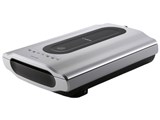

光学解像度:4800dpi





本ページでは掲載するECサイトやメーカー等から購入実績などに基づいて手数料を受領しています。














 お気に入りに追加

スキャナ > CANON > CanoScan 8600F


古いスキャナですが、どなたか需要があるかもと思い、ご参考まで。
Windows7用のドライバ(ScanGear Ver 12.1.3)とCanoScan Toolbox 5.0.1.2をダウンロードして、インストールしたところ、うまく動作せず、試行錯誤して以下の手順でやったらスキャンできました。
※ 以下の手順は、いろいろ試行錯誤して最後にうまくいった時の手順を、後から記憶をたどって書いた手順であるため、細かい部分が違っているかもしれません。
①一旦、両方ともアンインストール
②CanoScan Toolbox 5.0.1.2だけ再インストール
③スキャナを接続して電源をON。デバイスマネージャーにて、「ほかのデバイス」というところに「CanoScan 8600F」(ちょっと違う文字列だったかもしれません)が表示されるので右クリック→「ドライバーの更新」をクリック
④「コンピューターを参照してドライバーを検索」を選択
⑤「コンピューター上の利用可能なドライバーの一覧から選択します」を選択
⑥「イメージング デバイス」を選択して次へ
⑦適当な製造元の適当なモデル、例えば、「Microsoft」の「USB スキャナー デバイス」を選択して次へ
⑧「ドライバーの更新警告」というタイトルの警告メッセージが表示するので「はい」を選択
⑨ドライバーがインストールされたあと再起動するかを問うメッセージが表示されたら、再起動はしないほうを選択。
ドライバーインストールでエラーになった旨が表示されたら「閉じる」を選択。
⑩ドライバ(ScanGear Ver 12.1.3)をインストール
⑪③の「CanoSacan 8600F」が「イメージング デバイス」の下に移動されているので右クリック→「ドライバーの更新」をクリック
⑫「コンピューターを参照してドライバーを検索」を選択
⑬「コンピューター上の利用可能なドライバーの一覧から選択します」を選択
⑭「互換性のあるハードウェアを表示」にチェックが入った状態で「CanoScan 8600F」が表示されていると思うので、これを選択して次へ進め、ドライバーを更新します、
以上で完了です。途中、どこかのタイミングでPCを再起動したこともあったかもしれません。
うまくいかないようでしたら、⑨や⑭の後に再起動してみるとうまくいくかもしれません。
上記の手順後、あとは通常通り、CanoScan Toolbox 5.0.1.2を起動し、「コピー」とか「保存」とかのボタンを押して、各画面で「コピー」とか「保存」とかのボタンをクリックしたら、問題なくスキャンができました。
書込番号:26437956
 1点
1点





このスレッドに書き込まれているキーワード
「CANON > CanoScan 8600F」の新着クチコミ
| 内容・タイトル | 返信数 | 最終投稿日時 |
|---|---|---|
  Windows11で動かせました Windows11で動かせました |
0 | 2026/03/22 3:44:07 |
  白黒スキャンスピード 白黒スキャンスピード |
4 | 2007/08/31 18:33:42 |
 フィルムスキャンについて フィルムスキャンについて |
1 | 2007/07/04 23:36:20 |
 電源アダプターについて 電源アダプターについて |
3 | 2007/07/08 7:51:36 |
| CanoScan 8600Fか CanoScan 4400Fか選択に悩んでいます。 |
2 | 2007/05/13 23:35:23 |
| 新しい機種はいつ頃発売しますか? |
1 | 2007/05/04 1:02:17 |
 CanoScan 8600Fか、EPSONのGT-X750かで悩んでいます。 CanoScan 8600Fか、EPSONのGT-X750かで悩んでいます。 |
5 | 2007/03/31 2:58:43 |
 動作音 動作音 |
9 | 2007/02/22 20:24:59 |
 フタの上のボタン操作 フタの上のボタン操作 |
0 | 2006/12/26 14:20:12 |
| どうなんでしょう? |
3 | 2007/03/28 16:11:24 |
この製品の最安価格を見る
 <31
<31
のユーザーが価格変動や値下がり通知、クチコミ・レビュー通知、購入メモ等を利用中です
クチコミ掲示板検索
新着ピックアップリスト
-
【Myコレクション】MSFS2024 VR用構成
-
【おすすめリスト】予算があったら
-
【おすすめリスト】DDR5
-
【質問・アドバイス】2026-27PC部品項目
-
【Myコレクション】DDR4で組んでみるテスト
価格.comマガジン
注目トピックス

(パソコン)






