



-
CANON
- プリンタ > CANON
- インクジェットプリンタ > CANON
-
PIXUS
- プリンタ > PIXUS
- インクジェットプリンタ > PIXUS
PIXUS iP8600
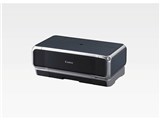

タイプ:インクジェット 最大用紙サイズ:A4 インク色数:8色 自動両面印刷:○


-
- プリンタ -位
- インクジェットプリンタ -位



本ページでは掲載するECサイトやメーカー等から購入実績などに基づいて手数料を受領しています。








『Easy-PrintToolboxについて』 のクチコミ掲示板







 お気に入りに追加

プリンタ > CANON > PIXUS iP8600


Easy-PrintToolboxを使ってL版写真を印刷していますが画面の色と違います。やや暗く黄みがかっています。Easy-PrintToolboxを使って画面の色に近づける方法があれば教えて下さい。また筋が気になります。
書込番号:4274652
 0点
0点



ayajyuriさん、はじめまして。
まず、モニタですがきちんと調整されておられますか? 買ったままの状態であれば、モニタの色自体がおかしいかもしれません。おかしな色のモニタで正しく表示されている(ように見える)写真であれば、印刷したときにおかしな(正しくない)色になるのは当然のことです。モニタをキャリブレーションするための高額なハードとソフトもありますが、Adobeガンマ等で正しく見えるようにモニタを調整するだけでも、大変効果があります。
もしすでにモニタは調整済みなのでしたら、お使いの用紙と印刷時の設定等をお聞かせ願えませんでしょうか? このプリンタとiP9910は、モニターの調整さえきちんとできていれば、かなりモニタに忠実な印刷を行ってくれるはずなのですが。
書込番号:4274745
0点

確認させてください。こういう流れで印刷していますか。
1.Easy-PrintToolboxを起動
2.「デジタルカメラで撮った写真をすぐに印刷します」を選択
3.Easy-PhotoPrintが起動
4.印刷
こうだとすると3のEasy-PhotoPrintが原因と思われます。違う機種ですが、こういう例が出ています。
http://www.kakaku.com/bbs/Main.asp?SortID=4266427&ViewRule=1&CookieNon=1
上記の通り、PhotoRecordで印刷してみてください。
1.Easy-PrintToolboxを起動
2.「手軽に自分だけのアルバムを印刷します」を選択すると、PhotoRecordが立ち上がると思います。立ち上がらなかったら一旦終了させ、スタートから立ち上げてください。
3.フチなし前面印刷>用紙種類、サイズ、向きを選択>1(1行)>完了
4.画像取り込み>画像を選択>印刷>印刷
色がおかしい場合は、次のように。
上記4の最初の印刷>プロパティ>基本設定>色調整>マニュアル調整>設定>状況にあわせて調整します>OK>OK>印刷
筋が出る場合は、次のように。
上記4の最初の印刷>プロパティ>基本設定>印刷品質>カスタム>設定>品位1(高品質)>OK>OK>印刷
これでかなり改善できるはずです。
それと用紙は純正紙でしょうか。用紙によって色は変わりますので、市販用紙を使っているのでしたら、純正紙でも印刷してみてください。
あと、印刷後は充分に乾燥させてください。翌日になるとインクが用紙に定着し、色が変化します。筋が消える場合もあります。印刷直後の状況だけで判断しないでください。
なお画面の色と完全に同じになるプリンタは存在しません。
もっと近づける方法もありますが、キャリブレーションやカラーマネージメントという難しいことをしないとならないので、ここでは省略します。
筋については書き込みを多く見ます。
キヤノンサポートで一番最初に取り上げていますので、一通り試してみてください。それでもダメなら、販売店に相談を。
(↓トップ>インクジェットプリンタ>Q&A検索>Pixus iP>iP8600>よくあるご質問>No.1)
http://cweb.canon.jp/e-support/index.html
書込番号:4274905
0点
Sir Dukeさん ,たいくつな午後さん返信ありがとうございます。
パソコン購入後モニター調整は行っていません。というかやり方がわからない。
使用している用紙はキャノン純正スーパーフォトペーパーで印刷設定は、特にしていませんが印刷品質は、「きれい」に設定しているくらいです。あとVIVIDフォトとデジタルカメラノイズリダクションにチェックを入れています。 1.Easy-PrintToolboxを起動2.「デジタルカメラで撮った写真をすぐに印刷します」を選択3.Easy-PhotoPrintが起動4.印刷の順で印刷しています。
書込番号:4276558
0点
まずモニター調整ですが、検索サイトで「モニター調整」で探してみてください。これのやり方は掲示板には書ききれません。
Sir DukeさんのおっしゃるAdobeガンマは、Adobe Photoshop (Elementsも含む)に付属しています。これらのAdobe製品を購入すれば手に入ります。
http://www.adobe.co.jp/products/photoshopelwin/main.html
VIVIDフォトは、実際以上に鮮やかにプリントする機能です。オンにすると、モニターの色とは違ってきます。
印刷のやり方ですが、予想通りEasy-PhotoPrintで印刷してますね。
私が最初のレスに書いた「上記の通り、PhotoRecordで印刷してみてください。」から先を、実際にやってみてください。印刷して、一日乾燥させた上で、結果を報告してください。
書込番号:4276872
0点
『たいくつな午後』さんが適切な回答をしてくださっておりますので、ディスプレイの調整について簡単に。
(1)まず、下記ホームページへ行って、その通りに調整してみてください。(~が全角になっていましたら、半角にしてくださいね。)
http://www.eurus.dti.ne.jp/~koich-n/retouch/display.html
(2)次に下記ページで、調整したディスプレイが本当に正しく表示されているか確認してみましょう。
http://www6.plala.or.jp/bungen/gal-photo/xx-display/display.html
(3)さらにこちらのページでも確認してみて、缶の色がばっちり表示されるようなら大丈夫です。
http://www.jpg.co.jp/color_controler.html
あくまで簡易な調整方法ですが、購入直後の色温度9300kのディスプレイで見ていた写真と、調整後のディスプレイで見る写真はだいぶ色味が違ってくると思います。がんばってください。
書込番号:4276888
0点
ごめんなさい。誤字に今頃気付きました。
(誤)上記の通り、PhotoRecordで印刷してみてください。
(正)『下記』の通り、PhotoRecordで印刷してみてください。
失礼しました。
書込番号:4277048
0点
Sir Dukeさん ,たいくつな午後さん返信ありがとうございます。
まずディスプレー調整し、PhotoRecordで印刷してみました。プリントアウトしてすぐの感じですが色味は良好です。1日待ってみます。
筋の問題もありますので印刷前にキャノンのQ&Aの通りに点検・調整しました。
書込番号:4278344
0点
1日後の状態ですが色味は良好ですが、やはり筋が直っていませんでした。これからはPhotoRecordで印刷します。あとPhotoRecordで日付を入れる方法を教えて下さい。
書込番号:4280361
0点
きれいに出せるようになってよかったですね。
筋はこちらの設定でも出ますか。これが最高画質の設定です。
『 筋が出る場合は、次のように。
上記4の最初の印刷>プロパティ>基本設定>印刷品質>カスタム>設定>品位1(高品質)>OK>OK>印刷 』
筋が出ない方も多いので、販売店に相談してみては。保障期間中ですし。
日付を入れるにはZoonBrowserEXからPhotoRecordに行けば出来ます。
1.スタート>ZoonBrowserEX
2.画像を選択>印刷
3.レイアウトして印刷する>印刷したい文字を選択する>日時にチェック>レイアウト印刷を開始する
4.PhotoRecordが立ち上がるので、画面にしたがって設定
5.プレビューの日付にカーソルをあてると、白抜きの逆三角形が出ます。クリックすると日付の編集が出来ます。
6.印刷
ソフトの使い方については、ヘルプをクリックすると説明が出ますので、そちらも読んでください。
書込番号:4280733
0点
たいくつな午後さん返信ありがとうございます。
日付の入れ方は理解できました。早速プリントしました。
筋の問題は解消できませんでした。まだ保障期間中ですので販売店に相談してみようと思います。
書込番号:4282144
0点



このスレッドに書き込まれているキーワード
「CANON > PIXUS iP8600」の新着クチコミ
| 内容・タイトル | 返信数 | 最終投稿日時 |
|---|---|---|
  wifi使用 wifi使用 |
5 | 2017/02/07 0:40:47 |
 オレンジ点灯の異常 オレンジ点灯の異常 |
2 | 2011/01/12 0:18:42 |
  BLACK目詰まりの解消法! BLACK目詰まりの解消法! |
10 | 2010/08/08 15:36:18 |
 乾燥時間について 乾燥時間について |
4 | 2009/01/29 5:14:32 |
 良いプリンターを教えて下さい。 良いプリンターを教えて下さい。 |
3 | 2008/04/18 9:37:26 |
 CDレーベル印字がずれる CDレーベル印字がずれる |
3 | 2008/02/17 20:55:58 |
 ☆売ってるお店 ☆売ってるお店 |
7 | 2008/02/02 5:13:57 |
 ip8600か新しいものを待つのがいいのか ip8600か新しいものを待つのがいいのか |
7 | 2007/06/05 16:41:39 |
| ip7500のプリンターについて教えてください |
2 | 2007/05/12 21:27:32 |
 コジマネットショップで17,800円 コジマネットショップで17,800円 |
8 | 2007/04/11 0:58:47 |

この製品の最安価格を見る
 <127
<127
のユーザーが価格変動や値下がり通知、クチコミ・レビュー通知、購入メモ等を利用中です
クチコミ掲示板検索
新着ピックアップリスト
-
【欲しいものリスト】Abc
-
【欲しいものリスト】パソコン
-
【欲しいものリスト】エアコン
-
【Myコレクション】2026良コスパゲーミングPC(AMD)
-
【Myコレクション】2026良コスパゲーミングPC(インテル)
価格.comマガジン
注目トピックス




(パソコン)
プリンタ
(最近3年以内の発売・登録)






