



-
CANON
- プリンタ > CANON
- インクジェットプリンタ > CANON
-
PIXUS
- プリンタ > PIXUS
- インクジェットプリンタ > PIXUS
PIXUS MP770
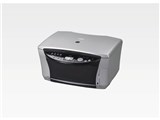

タイプ:インクジェット 最大用紙サイズ:A4 インク色数:5色 機能:コピー/スキャナ 自動両面印刷:○


-
- プリンタ -位
- インクジェットプリンタ -位



本ページでは掲載するECサイトやメーカー等から購入実績などに基づいて手数料を受領しています。








『PIXUS MP770 の廃インクエラー解除出来ました。』 のクチコミ掲示板







 お気に入りに追加


プリンタ > CANON > PIXUS MP770


PIXUS MP770 廃インクエラージャンク品購入し、解除出来ました。
手順を公開して置きますが、試される場合は自己責任で行なって下さい。
下記の方のページに公開されて居る方法で、リセット出来ました。
http://nakanobs.blog83.fc2.com/blog-entry-481.html
書込番号:12680937
 3点
3点



指定サイトの方法でやってみました。
かなり難しいと思います。
電子工作等に慣れている人でないと厳しいかも知れません。
分解するのに2~3時間。
廃インク吸収パッドを洗浄して乾かすのに1~2日
組み立てるのに2~3時間です。
ネジもたくさんあるので分解する時にちゃんと区分けしながらメモを取って
やらないと組み立てるときにわからなくなります。
あと基盤のコネクタコードですが、向きにも注意して下さい。
分解・組立てして正常動作するかどうかはやってみなければわかりません。
ちなみに僕の場合は駄目でした。
書込番号:13147800
2点

MP770廃インクタンクリセットは分解しなくてもパネル操作だけでできます。
まず,以下の手順でメンテナンスモード(SERVICE MODE) に入ります。
Canon MP770の電源を入れる
ウォーミングアップが終わったら
[メニュー]ボタンを押す
[スキャン]ボタンを押す
[コピー]ボタンを押す
[スキャン]ボタンを押す
SERVICE MODE
#1 SSSW
と表示され,これでメンテナンスモードに入れました。
メンテナンスモードでは,[十字]ボタンと[OK]ボタンが選択,[コピー]ボタンは確定です。
メンテナンスモードを終わるには、[ストップ/リセット]ボタンを押すか,[電源]ボタンを押します。
廃インクカウンタをリセットするには,
SERVICE MODE
#1 SSSW
の状態から[十字]キー[↑]ボタンを押します
SERVICE MODE
TEST MODE
[OK]キーを押します
TEST MODE [1]-[6]
1: SYSTEM TEST
[十字]キー[←]ボタンを押します
TEST MODE [1]-[6]
8: ETC
[OK]キーを押します
8: ETC
[1]INTERFACE
[十字]キー[←]ボタンを押します
8: ETC
[4]EEPROM CLEAR
[OK]キーを押します
8-4: EEPROM CLEAR
[1]INK COUNTER
[OK]キーを押します
8-4: EEPROM CLEAR
Maintenance on match
2~3分待つと
8-4: EEPROM CLEAR
[1]INK COUNTER
と表示され,カウンターがリセットされます。この後
[ストップ/リセット]ボタンを押す
TEST MODE [1]-[6]
1: SYSTEM TEST
[電源]ボタンを押して再起動
これで廃インクカウンタリセットが出来ます。
それでも動作しない場合は、PRINTとREADのカウンタリセットをして見ましょう。
書込番号:21528494
6点



このスレッドに書き込まれているキーワード
「CANON > PIXUS MP770」の新着クチコミ
| 内容・タイトル | 返信数 | 最終投稿日時 |
|---|---|---|
  プリントヘッドが違いますと出てきます プリントヘッドが違いますと出てきます |
3 | 2012/11/04 10:42:09 |
  プリントヘッドが違います… あきらめました プリントヘッドが違います… あきらめました |
0 | 2012/01/04 15:57:27 |
 ノズルチェックパターンではしっかりプリントできるのに… ノズルチェックパターンではしっかりプリントできるのに… |
7 | 2011/08/09 17:09:37 |
 MP770のプリントヘッドエラーについて MP770のプリントヘッドエラーについて |
4 | 2011/07/01 11:17:00 |
  プリンターヘッドの修理交換について プリンターヘッドの修理交換について |
1 | 2011/06/18 14:57:20 |
 PIXUS MP770 の廃インクエラー解除出来ました。 PIXUS MP770 の廃インクエラー解除出来ました。 |
2 | 2018/01/21 10:15:01 |
| mp770 カラー印刷できません |
6 | 2011/09/03 18:02:31 |
 モノクロコピー、年賀状宛名印刷が出来ない! モノクロコピー、年賀状宛名印刷が出来ない! |
5 | 2010/12/19 22:38:23 |
 プリントヘッド面は、各色がにじみ出ている? きれい? プリントヘッド面は、各色がにじみ出ている? きれい? |
7 | 2010/11/22 23:14:53 |
  「プリンタヘッドの種類が違います」の表示が出たら… 「プリンタヘッドの種類が違います」の表示が出たら… |
1 | 2010/10/27 17:41:23 |
この製品の最安価格を見る
 <219
<219
のユーザーが価格変動や値下がり通知、クチコミ・レビュー通知、購入メモ等を利用中です
クチコミ掲示板検索
新着ピックアップリスト
-
【欲しいものリスト】pc メイン
-
【Myコレクション】MyホワイトPC(良い点悪い点)
-
【欲しいものリスト】あ
-
【質問・アドバイス】a
-
【欲しいものリスト】PC
価格.comマガジン
注目トピックス




(パソコン)
プリンタ
(最近3年以内の発売・登録)






