



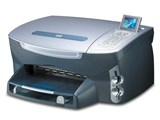

タイプ:インクジェット 最大用紙サイズ:A4 インク色数:6色 機能:FAX/コピー/スキャナ 自動両面印刷:○


-
- プリンタ -位
- インクジェットプリンタ -位



本ページでは掲載するECサイトやメーカー等から購入実績などに基づいて手数料を受領しています。








『Windows7のマシンからフチ無しはがき印刷する場合』 のクチコミ掲示板







 お気に入りに追加

プリンタ > HP > HP psc 2450


この機種をWindows7で使用する場合、OS内蔵のドライバを使えとなっていますが、
フチ無しはがき印刷を行うと、4辺フチ無しではなく、3辺フチ無しになってしまいます。
HPのサポートセンターへ問い合わせたところ、
「以下の手順でフチ無し印刷の場合のみC7100として印刷してほしい」
とのことでした。
[手順]
・HP Photosmart C7100 series のドライバもインストールする
・「デバイスとプリンター」で7100のアイコンを右クリック
・「プリンターのプロパティ」を選択
・[ポート]タブでUSB001のようなUSBのポートを選択(2450の仮想ポート?)
・印刷時に、プリンタにC7100を指定してフチ無しはがきとして印刷すれば良い
とのことでした。
しかし、ここまでの設定ではフチ無しはがき印刷ができず、
電話の向こうでもすぐには対応方法不明な模様で、一旦は諦めました。
その後、以下の設定も追加したところ、4辺フチ無し印刷が可能になりました。
[追加手順]
・「デバイスとプリンター」で2400のアイコンを右クリック
・「プリンターのプロパティ」->「C7100」を選択
・[詳細設定]タブの[標準の設定]ボタンを選択
→ ※この時点では「通常印刷」が選ばれている
・フチ無しはがき印刷の設定にしてから、[別名で保存]する※名前はご自由に。
・別名で保存した設定を選択した状態で[OK]を選択
・再度、[詳細設定]タブの[標準の設定]ボタンを選択
→ ※この時点では別名で保存したフチ無しはがき印刷の設定が選ばれている
これで、4辺フチ無しはがき印刷が可能になりました。
手順が不明確な場合は、HPのサポートに電話してみるのが一番です。
上記の追加手順も、サポートセンターにフィードバック済みです。
書込番号:10677750
 4点
4点



今年の頭にWindows7のPCを購入したのですが、PSC2450のドライバはWindows標準のものになていますね。たしかに4辺フチなしにできなかったので、悩んでました。すっきり解決です。
古いXP のPCでプリントアウトしようかと迷ってましたが、この解決策は大変たすかりました
書込番号:12352654
0点

前の方に引き続き、1年後のレスをシツレイ致します(^_^;)
私も同様の症状で困っていて、とても助かりました。
私は最初のC7100シリーズのドライバのインストールの際、hpのホームページからダウンロードしてインストールしようと試みたら、繋がっていないプリンタの為インストールができなくて四苦八苦したので、簡単に手順を書いておきます。
1)スタート
2)デバイスとプリンタ
3)「ローカルプリンタを追加します」
4)既存のポートを使用→USB001(USBの仮想プリンターポート)
5)製造元:HP
プリンタ:HP C7100 series
Windows Update
でインストール後、Y_Y_Y_Y_Yさんが書いて下さった[追加手順]を実行したら見事に成功しました。
ちなみに印刷の際、「プリンターのプロパティ」の「詳細設定」で「はみ出し」の設定を「変更」にし、はみ出し度合いを右から2番目に設定したら、いい塩梅で印刷ができました。
Y_Y_Y_Y_Yさんがサポートにフィードバックして下さったとの事なのに、ホームページのサポート情報では確認できなかったので、本当に助かりました。
ありがとうございました。
書込番号:13889835
3点



このスレッドに書き込まれているキーワード
「HP > HP psc 2450」の新着クチコミ
| 内容・タイトル | 返信数 | 最終投稿日時 |
|---|---|---|
  両面印刷ができません 両面印刷ができません |
4 | 2011/02/02 1:55:18 |
  Windows7のマシンからフチ無しはがき印刷する場合 Windows7のマシンからフチ無しはがき印刷する場合 |
2 | 2011/12/14 2:08:41 |
 ドライバーが悪さしませんか?。 ドライバーが悪さしませんか?。 |
0 | 2006/07/10 9:15:18 |
  ついに壊れた? ついに壊れた? |
2 | 2006/03/02 23:52:43 |
 この機種にも該当するのでしょうか。 この機種にも該当するのでしょうか。 |
3 | 2005/12/11 12:55:35 |
  価格 価格 |
2 | 2005/04/04 0:00:47 |
 本当にInkTec染料カラーは使えるの? 本当にInkTec染料カラーは使えるの? |
19 | 2005/04/10 17:23:41 |
 FAXの調子が悪い FAXの調子が悪い |
5 | 2005/02/02 15:07:00 |
  満足してます! 満足してます! |
4 | 2005/02/03 17:05:21 |
 排紙も悪いしインクは高いし 排紙も悪いしインクは高いし |
2 | 2005/01/10 21:23:00 |
この製品の最安価格を見る
 <26
<26
のユーザーが価格変動や値下がり通知、クチコミ・レビュー通知、購入メモ等を利用中です
クチコミ掲示板検索
新着ピックアップリスト
-
【おすすめリスト】【2026最新】思い出を残す!おすすめDVD作成ソフト
-
【欲しいものリスト】予算40万新規PC
-
【欲しいものリスト】高いけどDDR5で組む
-
【その他】Full White Build
価格.comマガジン
注目トピックス




(パソコン)
プリンタ
(最近3年以内の発売・登録)






