



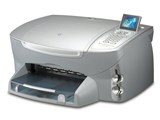

タイプ:インクジェット 最大用紙サイズ:A4 インク色数:6色 機能:FAX/コピー/スキャナ 自動両面印刷:○


-
- プリンタ -位
- インクジェットプリンタ -位



本ページでは掲載するECサイトやメーカー等から購入実績などに基づいて手数料を受領しています。








『プリンタを認識せず!』 のクチコミ掲示板







 お気に入りに追加

プリンタ > HP > HP psc 2550

 gogo_zgokさん
まず、我が家の構成を簡単に説明いたします。
DSLモデムからNTT-MEのBA8000Proブロードバンドルータを経由してWindowsXPマシンがあります。また、無線LANを実現する為にNTT-MEのBA8000ProからバッファローのWBR-54Gを接続してあります。
まず、WBR-54GとプリンタをLAN接続しインストールしました。
そしてインストール開始後「ワイヤレス」を選択して「次へ」をクリックしプリンタを検索する画面になります。本来ならここでプリンタを検出するはずですが検出せず先に進めません。ここでIPアドレスを指定すればなんとか先に進めますがワイヤレスのインストールまで行かず無線LANでのプリンタ接続が出来ません。何故出来ないのかどなたかお教えいただけないでしょうか。
宜しくお願い致します。
書込番号:2115282
 0点
0点


 weeneeさん
2003/11/11 18:44(1年以上前)
使用を開始してほぼ一週間になりますが、非常に快適かつ便利です。
インストールでは私もちょっとてこずりました。
私も有線ルーターと無線ルーターを併用していますが、インストールした順序は
①有線ルーターと無線ルーターをブリッジ接続する
②その際には有線ルーターから無線ルーターへの接続LANケーブルは無線ルーターのWANではなくLANポートに接続
②無線ルーターではDHCPサーバ機能を使用しないに設定する
③有線ルーター側で無線ルーターにIPアドレスを手動割り当てする
④無線ルーターの有線ポートにPCとプリンタをつなぐ
⑤無線ルーターで一時的に無線LANパソコン接続制限解除とANY接続許可
⑥ESS-IDの確認とWEPのKEYを間違えなくインストール時に入力すること
⑦有線ルーターでプリンタのIPアドレスを手動割り当て
⑧両者とも無線化してプリンタを再度設定(インストール)
わたしがてこずった理由はルーター同士をブリッジしていたのですが有線ルーターもDHCPサーバー機能ON、無線ルーターもDHCP機能ONだったのでIPアドレスのクラスが異なっていたので有線と無線間で認識できなかった為です。非常に初歩的なミスでした。
くどくど書きましたが、これでインストールが成功すれば幸いです。
書込番号:2116066
0点
 みくのパパさん
2003/11/11 18:52(1年以上前)
過去ログにあります。XPのログインネームに日本語等が入ってませんか?Adminでログインするか、ローマ字で管理者作成してログインしインストールしてください。これでいけます。
書込番号:2116089
0点
gogo_zgokさん2003/11/11 23:04(1年以上前)
返答ありがとうございます。weeneeさんの説明どおりやってみたいと思います。結果はまた後日いたします。また、みくのパパさん、一応Adminではありませんがローマ字半角でログインしていてこの結果でした。
もうちょっとがんばってみます。ありがとうございました。
書込番号:2117008
0点
gogo_zgokさん2003/11/12 00:40(1年以上前)
weeneeさんの指示通り設定いたしましたが、やはりプリンタを認識してくれません。検出に失敗した後に次へをクリックしワイアードネットワーク接続を選択してIPアドレス指定すればプリンタを認識します。
ちなみにWindowsXPマシンは訳あってBA8000Proへ有線接続してあり、Windows98マシンはWBR-54Gへ無線接続してあります。当然weeneeさんの言うようにケーブルを差し替えていろいろ試してみましたがだめでした。もう、暗礁に乗り上げてしまったようです。どなたかた・す・け・て・く・だ・さ・い。よろしくお願いいたします。
PS weeneeさん、みくのパパさん大変ご丁寧にお教えいただいて感謝しております。ありがとうございました。またわからないことがありましたらご教授お願いいたします。
書込番号:2117511
0点
gogo_zgokさん2003/11/12 01:31(1年以上前)
皆様、なんとかプリンタを無線LANの環境で接続できました。ありがとうございました。しかし、付属のCD-ROMでのインストールでは相変わらずプリンタを認識しませんでした。では、なぜ接続できたかというと、まずはワイアードネットワークでIPアドレスを指定してインストールを成功させます。そしてWBR-54Gの設定画面でMACアドレスを入力し登録させます。
ここでは制限をかけても問題ありませんでした。また、BA8000Proで固定のIPアドレスを指定する必要もありませんでした。
するとプリンタの青いランプが点灯します。感動です!もうその時点で有線LANと同じようにプリンタの設定画面をブラウズできます。印刷もできました。皆様本当に有難う御座いました。
書込番号:2117681
0点
kazabanaさん2003/11/12 01:41(1年以上前)
WBR-54Gはブリッジとしての設定になっていますか?もしルータとしての設定のままになっているのでしたら、LANのセグメント(区域)が二つあることになってしまいますので、WBR-54Gの設定をブリッジとして接続するように変更して下さい。
ファイアーウォールソフトをPC上で動作させているなら、BA8000ProもDHCPではなく静的(スタティック)IPアドレスで設定するように変更してみてください。
#DHCP環境下で特定のMacアドレスのIPアドレスを固定する機能が
#BA8000Proにあるなら、それを利用してPSC2550のMacアドレスで
#IPアドレスを固定するとよいかもしれません。
あとは
HPの良くある質問(FAQ)
http://japan.support.hp.com/support/Q3092A/faqs/
にある内容を確認してみるなどしてみて下さい。
書込番号:2117708
0点
kazabanaさん2003/11/12 01:43(1年以上前)
あ、時間差でコメントが付いてしまいましたね。使えるようになってよかったですね。できたらトラブル解決までの流れをまとめてもらえると、あとあと他のユーザーの役にも立つのでありがたいかと思います。
書込番号:2117714
0点
kazabanaさん2003/11/12 01:46(1年以上前)
それと、うちのサイトにPSC2550のユーザーさん向けのレビュー用ページを作りましたので、もしよければ使って下さい。
書込番号:2117722
0点
gogo_zgokさん2003/11/16 02:17(1年以上前)
ご連絡遅くなりました。インストール成功の手順は以下のとおりです。
まず、DSLモデムからBA8000ProのWANポートへLAN接続します。
次にWindowsXPマシンを接続します。そして、WBR-54GのLANポートとBA8000ProのLANポートをLAN接続します。
また、プリンタのネットワークの構成ページを印刷しておきましょう
その後は以下の順番でインスト-ルします。
①CD-ROMでインストール開始
②インストール途中にプリンタの検索が始まります。
③プリンタの検索失敗!
④「次へ」をクリック
⑤アドレス指定を選択後「次へ」をクリック
(確か選択肢が3つくらいありましたが私はIPアドレスを指定しました)
⑥プリンタを認識しインストール再開
⑦インストール成功
⑧プリンタとWBR-54Gを接続しているLANケーブルをはずします。
(この時点でプリンタ上部の青色ランプは消灯します)
⑨WBR-54Gの設定ページをプラウザで表示しMACアドレスを登録する
ページでプリンタのMACアドレスを登録する
(再度プリンタの青色ランプが点灯します)
これでプリンタの無線LAN接続が完了します。
同じような構成の方は少ないと思いますが参考になれば幸いです。
書込番号:2130734
0点
kazabanaさん2003/11/17 00:47(1年以上前)
>gogo_zgok さん
うまくいってよかったですね。
ところで丸数字は機種依存文字でMacから参照すると文字が化けてしまいます。この複合機はMac+Windowsな環境の方も使える機種ですから、おそらくMac環境の方も多く御覧になっていると思いますので。
書込番号:2134100
0点



このスレッドに書き込まれているキーワード
「HP > HP psc 2550」の新着クチコミ
| 内容・タイトル | 返信数 | 最終投稿日時 |
|---|---|---|
  インクを認識しなくなった インクを認識しなくなった |
6 | 2021/03/12 4:12:06 |
| psc2550 コピーがなかなか開始しない |
7 | 2020/07/25 20:13:01 |
| HP-psc2550起動時の「ガタンガタン」対策 |
2 | 2021/02/21 21:56:34 |
| psc2550の節電 |
8 | 2020/07/24 23:00:47 |
 2450から2550へ 2450から2550へ |
1 | 2006/11/16 3:15:52 |
 2450なのですが 2450なのですが |
4 | 2006/11/08 4:58:00 |
 起動時に固まってしまいます。 起動時に固まってしまいます。 |
20 | 2020/07/23 21:38:37 |
 色合いについて 色合いについて |
1 | 2006/03/19 15:33:46 |
 名刺印刷の際にずれます 名刺印刷の際にずれます |
1 | 2005/12/18 19:35:46 |
  ファクス受信 ファクス受信 |
0 | 2005/04/02 17:45:37 |

この製品の最安価格を見る
 <28
<28
のユーザーが価格変動や値下がり通知、クチコミ・レビュー通知、購入メモ等を利用中です
クチコミ掲示板検索
新着ピックアップリスト
-
【欲しいものリスト】予算40万新規PC
-
【欲しいものリスト】高いけどDDR5で組む
-
【その他】Full White Build
-
【欲しいものリスト】pc メイン
価格.comマガジン
注目トピックス




(パソコン)
プリンタ
(最近3年以内の発売・登録)






