



Capture NX 2
選択コントロールポイント/自動レタッチブラシを搭載した画像編集ソフト(Mac用)。価格はオープン

ショップが販売価格を掲載するまでお待ちください 価格推移グラフ

お気に入り製品に登録すると、価格が掲載された時にメールやMyページでお知らせいたします
販売形態:パッケージ版





本ページでは掲載するECサイトやメーカー等から購入実績などに基づいて手数料を受領しています。














 お気に入りに追加

画像編集ソフト > ニコン > Capture NX 2


 |
 |
 |
 |
|---|---|---|---|
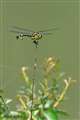
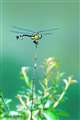
(1)元画(約4割部分だけにトリミング) |
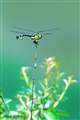
(2)現像と同時にバックを色調整 |
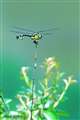
(3)トンボのみ範囲指定しハイパス処理 |
(4)更に(3)画像に羽根のみ範囲指定しアンシャープマスク処理 |
先般、“ひかりのまち”さんによる「皆様のよく使う機能は何ですか?」のスレの中で、「ハイパス」のことが話題になりましたので、試しにやってみました。
RAW画像を(1)~(4)の手順でしてみましたが、UP画像はこのサイトの制約上JPEGに変換し4MB未満にしてあります。
(1)池の堤防から撮影するも、地形上接近できず400mm相当の望遠でも小さく写ったので、周囲約6割をカット、トリミングで拡大しました。
(2)RAW現像を行うとともに 、見栄えするようバックのみ色修正を施しました。
(3)トンボのみ範囲指定し、ハイパス処理(程度は1.5px)をかけた。全体としてクッキリ度はアップしたが、羽根のクリアー度が今イチかなと・・・。
(4)羽根のクリアー度を図るため、羽根のみ範囲指定しアンシャープマスクをかけてみたら、ある程度透明感がアップしました。
羽根の透明感を強調するため、羽根の周囲の明度をやゝ明るくしてあります。
他に適当な手持ち材料がなかったので、未現像のトンボのを使ってみましたが、何しろ初めてのことで効果をうまく強調できませんでしたが、写真を拡大していただくと何某かの変化は感じて貰えると思いますので、参考にしていただけたらとUPしてみました。
アンシャープマスクはちょくちょく使いますものゝ、ハイパスは分かりにくゝ使っていませんでしたけれど、そのかけ方は“ひかりのまち”さんのスレの中で触れてありますので、参考にして下さい。
書込番号:11604478
 1点
1点



>茂太郎さん
実験お疲れ様です。
元画像をぼかした物を作って元画像との差分を取り、
差分を元画像に加えるのがアンシャープマスクという程度の知識しかありませんが、
私も NX2 暦が浅く、他人の調整法には興味があります。
http://www.vector.co.jp/soft/data/art/se467882.html
上記 URL からダウンロードして PDF を開いて、
「5.解像感などを調整します」の所を参考に自分でテストしているところです。
1.100% 表示に切り替える。
2.新規ステップにハイパスを加えて、輪郭線が現れるまで半径を大きくして不透明度をオーバーレイに切り替える。
3.調整→フォーカス→アンシャープマスクを SHIFT を押しながら選択して、 同ステップ内にアンシャープマスクを追加する。
4.調整→フォーカス→ほかしを SHIFT を押しながら選択して、同ステップ内にぼかしを追加する。
ハイパスは100%表示で確認しないと半径を大きくし過ぎることがあるようで、
ハイパスが効き過ぎると確かにコントラストが強くなるように思いました。
ぼかしを弱め(半径=0.5)掛けることで、斜めの輪郭線に出るジャギーを低減することが出来るように思いました。
※SHIFT を押しながら選択すると同ステップ内に処理を追加できると初めて知りました(^^;
書込番号:11627811
0点
 |
 |
|---|---|
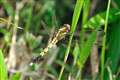
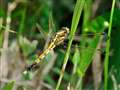
元画 |
ハイパス処理した画像 |
> alfread さん
情報、ありがとうございます。
当初は画像の透明感をアップさせるのに、アンシャープマスクしか感心がなかったのですが、他の方の書き込みに刺激されハイパス処理に感心が向きました。
やってみると、今までスッキリ感を上げるのに四苦八苦していたのが、簡単にそれも自然な感じで行えるのに感心しました。
身近に、ニコンは使っていてもCaptureNX2を使っている者がおらず、NX2と同時に買ったガイド本を頼りに練習しています。
比較的NX2を皆が敬遠するのは、PCがそれなりのスペックを備えていないと動きにくいのと、別途そこそこの費用をかけて買わねばならないことと、回りに使っている者が殆ど見当たらず取っつきにくいからでしょうかね・・・?。
操作は基本を飲み込めば、難しいとは思わないのですが・・・。
しかし、これを使い出してからは他のを使う気がしなくなり、他のソフトではマネの出来ない便利な機能に重宝しております。
CaptureNX2以前のファイルを出してきては、練習を兼ねリニューアルしておりますが、ハイパスをかけると相当スッキリした仕上がりになります。
先に添付した例は、拡大しないと効果が明確には認識しにくかったのですが、その後してみたものでかなり明確なものができましたので、もう一度添付してみます。
但し、ハイパス処理したものは元画より若干トリミングしてあります。
それと、SHIFT押してやると他の操作も同時にできる旨、ありがとうございます。参考にさせて頂きます。
これまで、一度保存してから再度呼び出し、別に処理していました・・・。(*_*)(^^;)
書込番号:11630590
0点
引き続き、用語検索や実験をしているところです。
*****
ハイパスフィルターは明暗差が大きい部分(高周波部分)とその周辺半径のピクセルの明暗差を強調する。
『ぼかし(アンシャープ)』処理は明暗差を平均化する結果となるため、
元画像とぼかし画像の差分を元画像に上乗せするアンシャープマスク処理では、
ぼかしの適用量が大きいほど明暗差の小さな部分にも影響が出る。
*****
要するに、輪郭と周辺半径だけに影響が出るのがハイパスフィルター、
非輪郭部にも影響が出るのがアンシャープマスクということのようです。
アンシャープマスクでは、非輪郭部がざらつく対策と輪郭に白縁が出る対策を『しきい値』の調整で行いますが、
輪郭と周辺半径だけに影響が出るハイパスであれば、非輪郭部のざらつきについては考えなくても良いようです。
ハイパスで半径を50ピクセルにしても非輪郭部はコントラストが上がるだけで、
アンシャープマスクの適用量を上げた時に出るざらつきは確認できませんでした。
それから、アンシャープマスクで半径を大きくすると輪郭線が太い印象になり、
金属などの硬質な被写体に適した描写になりますが、
ハイパスで半径を大きくしても輪郭線の太さは変わらないようです。
ハイパスフィルターが効き過ぎる時には不透明度を下げれば良いようです。
輪郭線の描写を意図的に変えるにはアンシャープマスクしかないことは分かりました。
*****
私なりにハイパスフィルターとアンシャープマスクについて整理すると次のような結論になりました。
・輪郭明暗差が大きい被写体の輪郭強調にはハイパスを使う。
・輪郭明暗差が小さい被写体と背景輪郭の輪郭強調、輪郭線の描写を変えるにはアンシャープマスクを使う。
・アンシャープマスクは非輪郭にも効いてしまうため、『選択範囲』を明示して効かせるのがよい。
書込番号:11636724
0点
輪郭明暗差の大小じゃ分かり難いですね。
ハイパスの半径を少しずつ大きくしていって輪郭線が出た値でオーバーレイにして、
ハイパスの有効と無効でコントラストに変化があるようであればハイパスを使わない。
つまり、ハイパスをアンシャープマスク適用前に試そうという結論です。
分かったような分かっていないような結論で済みません m(_ _)m
書込番号:11636795
0点
仰るとおりのようですね。
私の参考にしているガイド本にも、そのように解説されていますが、本での説明は写真も載ってはいるものゝ、用紙の制約からかあまり大きくないので、明確に効果を確認しようとすればPC画面上で、自分でやってみるにこしたことはありませんね。
如何せん戦中生まれのアナログ人間・・・とは言いながら、同世代の素人としてはマシな方なんですけど、目下練習中の身であります・・・。
アンシャープマスクは、クリスタルガラス製品などに使ってみると効果がありましたね。
書込番号:11638562
0点



このスレッドに書き込まれているキーワード
「ニコン > Capture NX 2」の新着クチコミ
| 内容・タイトル | 返信数 | 最終投稿日時 |
|---|---|---|
  キャプチャーNX2(日本語版)のダウンロードできるところ キャプチャーNX2(日本語版)のダウンロードできるところ |
5 | 2025/08/25 18:10:38 |
  ありがとうCNX2! ありがとうCNX2! |
0 | 2019/10/13 9:04:41 |
| nef画像で出力サイズの解像度が赤数字で表示される |
1 | 2017/09/08 20:58:36 |
 OS X El Capitanでの動作は? OS X El Capitanでの動作は? |
4 | 2015/10/17 2:51:14 |
 CNX2のカラーコントロールポイントに代わるものは? CNX2のカラーコントロールポイントに代わるものは? |
3 | 2015/10/02 2:13:24 |
 macでRAW画像 macでRAW画像 |
2 | 2015/01/21 22:23:23 |
 カラーマッチングシステムをしてお店プリント カラーマッチングシステムをしてお店プリント |
5 | 2014/12/03 17:58:00 |
 最新のOS X 10.10 「Yosemite 」に対応していません 最新のOS X 10.10 「Yosemite 」に対応していません |
1 | 2014/11/16 19:03:27 |
 sRGBでの現像 sRGBでの現像 |
5 | 2014/10/21 1:16:30 |
 知人に譲りたいのですが。 知人に譲りたいのですが。 |
6 | 2014/08/17 9:53:57 |
この製品の最安価格を見る
 <326
<326
のユーザーが価格変動や値下がり通知、クチコミ・レビュー通知、購入メモ等を利用中です
クチコミ掲示板検索
新着ピックアップリスト
-
【おすすめリスト】ZEN5
-
【おすすめリスト】【2026最新】思い出を残す!おすすめDVD作成ソフト
-
【欲しいものリスト】予算40万新規PC
-
【欲しいものリスト】高いけどDDR5で組む
価格.comマガジン
注目トピックス




(パソコン)






