



Acronis True Image 11 Home
ユーザーインターフェイスを一新したPCバックアップ/復元ソフトの最新版
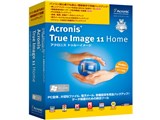

販売形態:パッケージ版





本ページでは掲載するECサイトやメーカー等から購入実績などに基づいて手数料を受領しています。







『クローンの作成中 再起動ご画面が真っ黒、なぜ?』 のクチコミ掲示板







 お気に入りに追加

バックアップソフト > Acronis > Acronis True Image 11 Home


 |
 |
 |
|---|---|---|
みなさん初めまして。
よろしくお願いします。
数日前から、Acronis True Image Home 11(購入)を使って、
下記PC詳細のHDDのクロ-ンを作成をしようとしているのですが、
ナビゲート通り作業を進めていき、最後に再起動を選択し、一応再起動はするのですが、
Windowsのロゴがでたあとは、ずーっと画面が真っ黒のままです。
(自動でも、手動でもおなじでした。
また、WD500のHDDを、USBにドライブに入れてタメしましたが状況は全ておなじでした。)
なぜ、先に進まないのか原因がわかりません。
どなたか、うまくクローンが作れる方法をご存じでしたら、
是非、アドバイスをお願い致します。
01.[Acronis True Image Home 11] 起動
02.[ディスククローン作成] 選択
03.[ディスククローン作成ウィザードへようこそ] 次へ
04.[クロ-ン方法] 手動(M) 次へ
05.[オリジナルハードディスク] PC内蔵選択 次へ
06.[ターゲットハードディスク] WD500選択 次へ
07.[使用中のターゲットハードディスク] パーティションを削除する(D)選択 次へ
08.[オリジナルハードディスクへの処理] 新しくパーティションレイアウト作成(R)選択 次へ
09.[移行方法] 手動(M)選択 次へ
10.[手動によるレイアウトの確認] レイアウト変更を行う(P)チェックON 次へ
11.[パーティションの選択] 変更するハードを選択 次へ
12.[サイズと位置] 後方の未割り当て領域(F)(約300GBにして) 次へ
13.[手動によるレイアウトの確認] レイアウトの確認を行う(P)チェックOFF 次へ
14.[新しいパーティション]
14-2. なぜかここで [未割り当ての数値] が 232.9GB なぜ?かなり疑問??
とりあえず、次へ
15.[ディスクのクローン作成ウィザード] 実行(P)
16.[警告画面] この処理が完了するには再起動が必要 再起動をクリック
17.PCは再起動し、 Windowsロゴが表示され、その後画面は真っ黒のままです。
数十分が過ぎても変わらないのでやむ終えず、強制終了をし、 F8 で起動しました。
また、これまでに別のThinkPad X31 X32 Z61t T42p R31 R31 と
* 本体 → ベイ・アダプター
* USB → USB など全て成功してきました。
しかし、今回の ThinkPad T400 のHDDのクローンだけ上手く作業が進みません。
一応、BIOSですべてのドライブも認識しています。
よろしくお願いします。
■下記、私がクローンを作ろうとしているPC状態です。
************************************************
OS 名 Microsoft Windows XP Professional
バージョン 5.1.2600 Service Pack 3
システム製造元 LENOVO 276426J
システムの種類 X86-ベース PC
プロセッサ x86 Family 6 Model 23 Stepping 6 GenuineIntel ~2527 Mhz
合計物理メモリ 4,096.00 MB
クローン元 HDD
* PC内蔵 HDD 232.88GB ST9250827AS DtoD領域有
クローン先 HDD
* HDD 500GB SATA HD・ベイ・アダプターII 43R1980 WD5000BEVT
************************************************
書込番号:9392827
 0点
0点




木サッシさん こんにちは。 ソフトのユーザーではありません。
素朴な疑問です。
単に旧HDDから新HDDへそのままcopyされないのでしょうか?
旧より新は容量大きいからクローン成功後に改めてパーテイション狭くしたり、余った所は新たにパーテイション作ったり出来そうだけど。
クローン元HDDだけ繋いだ状態で、まだちゃんと動きますか?
(おかしくなってませんか?)
書込番号:9393179
1点
 |
|---|
BRDさん、はじめまして。
コメントありがとうございます。m(__)m
||単に旧HDDから新HDDへそのままcopyされないのでしょうか?
ええ^^;、おかしいかと思われるかもしれませんが、OSとアプリを入れるC:\ドライブは、
100GBもあればよいので、現在の元HDDの容量も小さくしたいため、先ほどのような容量で
パーティションを分けたいのであります。
||旧より新は容量大きいからクローン成功後に改めてパーテイション狭くしたり、
||余った所は新たにパーテイション作ったり出来そうだけど。
それはやったことがなかったので試してみようと思います。
といいますか、その前に普通にクロ-ンもできないのが現状なのです。で、
あとから、パーティションを小さくするTESTもできない状態です。
||クローン元HDDだけ繋いだ状態で、まだちゃんと動きますか?
|| (おかしくなってませんか?)
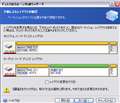
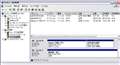
UPした画像の通りで、いまの所何も変わってはいない感じです。
書込番号:9393297
0点

まず最初に14-2については、手順08で「新しくパーティションレイアウト作成(R)選択」を選択しているからだと思いますよ。
これが成功すると、オリジナルディスク(T400)のパーティションがまっさらになってしまいます。
このままだと、復元領域まで死んでしまうので、「パーティションとデータの保持」を選んでください。
この作業が原因かは分かりませんが、とりあえず消えて今は消えてはいけない代物(失敗時のことを考えて、消すのは安全が確認でき次第の方が得策)だと思いますよ。
普通はこれで再起動せずにコピーを行えるはずです。
(そもそも再起動するという事は、Windowsシステムドライブに何かしらの変更がある為)
まあ、普通にWindowsバーが出る時点で、Trueimageツールのブートに失敗しているみたいなので、BIOS設定でそこがブートできる設定になっていないんだと思います。
これでもダメなら、インストールCDを入れてブートしてみてください。
そちらでも出来ますよ。
AMD至上主義
書込番号:9393435
1点

そのPCは TrueImageでブートできないタイプの可能性がある。
そこは購入前の注意事項になってますが、本当にTrueImageでブートできるか、やる前に確かめました?
ブートできない場合は、OSを入れ替える回避策はあるけど、使い勝手が大きく下がる。
書込番号:9393526
1点

SERVICEV001というパーティションがどういうものか知りませんが、たぶんAcronis True Image がアクセスできないのではないでしょうか。
いずれにしても、[ディスククローン作成]ではなく、Cドライブのバックアップイメージを作成して、それを新HDDのパーティションに復元すれば、システムの引っ越し自体は簡単に済みます。
このとき、あらかじめ新HDDを2つのパーティションに区切っておき、他にバックアップイメージを保存できるHDDがない場合は、バックアップイメージを一旦後ろのパーティションに保存して、前のパーティションに復元します。
書込番号:9393801
1点

EISAというのはメーカPCのDtoDリカバリー用に特注で使われる領域の場合が多い。
これを含めてという事なら失敗するかも知れない。
だったら、木サッシさんの書かれている通りに クローンでなくて バックアップ=>復元の流れを取るほうが安全。
書込番号:9397346
1点
みなさん、コメントありがとうございます。
仕事の都合でお返事(お礼)が遅れてしまい恐縮です。
無類のAMD至上主義さん コメントありがとうございます。
||まず最初に14-2については、手順08で「新しくパーティションレイアウト作成(R)選択」を
||選択しているからだと思いますよ。
||成功すると、オリジナルディスク(T400)のパーティションがまっさらになってしまいます。
||このままだと、復元領域まで死んでしまうので、「パーティションとデータの保持」を
||選んでください。
なるほど、このDtoD領域を消してしまった経験が過去にあるのですが、
いま漸く原因がわかりました。ありがとうございます。
||普通はこれで再起動せずにコピーを行えるはずです。
||(そもそも再起動するという事は、Windowsシステムドライブに何かしらの変更がある為)
この点は私も同感です。が、どこをどうしてよいのかがわからず・・・。(--;
||これでもダメなら、インストールCDを入れてブートしてみてください。
||そちらでも出来ますよ。
上記の、インストCDとは、ブータブル CD のことでしょうか?
はてな。さんコメントありがとうございます。
||そのPCは TrueImageでブートできないタイプの可能性がある。
||そこは購入前の注意事項になってますが、本当にTrueImageでブートできるか、
||やる前に確かめました?
TrueImageを購入したときは、現在のPCではなく、同社T42pでした。
また、ブートができるかできないかのチェックとは、メーカーサイトの動作環境内に
書かれてあることですよね。一応読みましたが、前にSP3でも使えていましたし、
HDD大容量にも対応している点しか特に気にしていませんでした.(--;
ヘタリンさん、コメントありがとうございます。
||SERVICEV001というパーティションがどういうものか知りませんが、
||たぶんAcronis True Image がアクセスできないのではないでしょうか。
これは、はてな。さんが既に説明してくださっているのですが、これまでのPCも全ておなじ
パーティションがあったのですが問題なく使えていました。(このパーティションの有無)
||いずれにしても、[ディスククローン作成]ではなく、Cドライブのバックアップイメージを
||作成して、それを新HDDのパーティションに復元すれば、システムの引っ越し自体は簡単に
||済みます。
これは素晴らしい、尚かつわかりやすく安全な方法ですね
あす早速実行してみようと思い、とりあえず、バックアップは外付けUSBに成功です。
ただ復元のとき、復元の種類のところで、一番上の復元を選べばよいのですよね?
ちょっと、セクタとか下に書いてあると、下?上?とまどっています。
○ディスクまたはパーテションの復元(D)
○セクタ単位での、シス区またはパーティションの復元(S)
○指定したファイル・・・
後日、また結果をご報告させていただきます。
木サッシ
書込番号:9400396
0点
普通は
ディスクまたはパーテションの復元(D)
を選びます。
システムドライブの復元の場合、ドライブレターを変更してはダメです。
でも、文面からすると使用経験者のように思えますが...
後、
>前にSP3でも使えていましたし、HDD大容量にも対応している点しか特に気にしていませんでし
==>
TrueImageはAのパソコンで動いたから Bで必ず動くという保証はありません。ハードに依存します。
書込番号:9401107
1点
 |
 |
|---|---|
はてな。さん、こんばんは。
コメントありがとうございます。
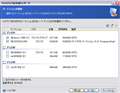
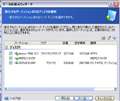
先ほど、バックアップ作成ウィザードで作成した、PC本体のバックアップを、
WD500 HDDに復元をしようと、データ復元ウィザードを、順序通りすすんでいたところ、
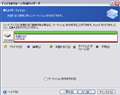
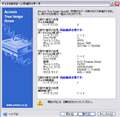
UPした画像に映っているように、
MBRとトラック0
新しいパーティションがあり、WD500A or WD500B のどちらに復元?
と、新しい疑問が生まれ、中断しました。(ビビリです)^^;
lenovo T400(c) → WD500Aへアクティブ?で。
MBRとトラック0 → どこへ?(謎)
SERVICEV001 → WD500B FAT32で。
||ディスクまたはパーテションの復元(D)を選びます。
||システムドライブの復元の場合、ドライブレターを変更してはダメです。
||でも、文面からすると使用経験者のように思えますが...
私は、クローンでしかこれまで使ったことがなくて、
他の機能は今回初めて利用しております。^^;
||TrueImageはAのパソコンで動いたから Bで必ず動くという保証はありません。
||ハードに依存します。
ほんと、今回の経験でよくわかりました。
恐らく、SP3が原因?のような気がしますが、これまで家族や知人の
HDDクローンがあっさり出来たのが不思議なくらいです。
書込番号:9404733
0点
クローンでなくて、イメージを使う場合は、イメージファイルを保存する場所(DVD,HD,ネットワークドライブ,USBメモリ)が必要です。
先に新しいHDを先にパーティション分割して 保存して使う事も出来ます。
問題があるかも知れない EISA領域は除いて はじめは Cドライブ1個だけで試してください。
オリジナルが無傷なら何度でも試行錯誤可能です。
TrueImage 11は歴史が長く実績があるため、とても見通しが良いツールですが、全く初めてなら
混乱する部分もあるかも知れません。
TrueImageの絵入りの解説サイトを探してそれに従った方が良いと思います。
書込番号:9405611
0点

いわゆるEISA領域、今回のPCで言えば「SERVICEV001」と呼ばれるものは、工場出荷意時のディスク・イメージ
またはドライバー等の保存領域であり、OSがXPであれば必ずしも残す必要はありません。
少し気になったことは、本来であれば復元ウィザード表示される順番が
1、MBRとトラック
2、lenovo T400 (C:)
3、servicev001
であるべきところ、1と2が逆転しているところにあります。
ここでは、冒頭に述べたようにEISA領域を無視して、lenovo 400 (C:)だけを復元すればよいでしょう。
蛇足になりますが、いわゆるEISA領域であるとか消去禁止領域及ばれるものは、
パーティションのフォーマットに依拠するものではなく、パーティションIDがOS上でフォーマットしたものと異なります。
True Imageは、すべてのPCメーカーの消去禁止領域にタイオスしているものではありません。
書込番号:9406795
0点
木サッシさん。
私も全く同様の現象が発生しました。
型番は違いますが、私もLenovoのノートPCです。
試行錯誤を繰り返し、とりあえず「クローン化自体」は出来ました。
ただ、私の方法はあまりお奨めは出来ません。
他の方のご意見通りイメージから復元した方が結果的に早いです。
私は半分意地になってクローン化したようなものです。
【強引なクローン化への道】
1.ブータブルディスクを作成
2.起動時にF12で該当するドライブから起動
3.True Image 画面が起動したら「セーフ版」を選択
※完全版では起動できなかった(画面が真っ黒になるだけ)
4.あとはクローン化を選択してウィザードに従い作業開始
5.問題の作業開始時の再起動はありません。
6.クローン化が始まります
7.成功
これでクローン化自体は成功しますが、1つ問題がありました。
私の場合、光学ドライブ無しのPCの為USBメモリからブートしたのですが、
True Image側で起動時のUSBメモリをCドライブとして認識し、PC本体のCドライブを
Dドライブとして認識してしまいDドライブでクローン化されてしまうのです。
ですからクローン化は成功しても、結局正常起動できずに
F11でリカバリーしました。(リカバリー領域も正常にクローン化できています)
長々と書きましたが、現状ではクローン化は成功しましたが
CドライブをDドライブで認識してしまう事は回避できていません。
(ここをクリアできれば何の問題も無く成功ですが。。。)
書込番号:9409389
0点



このスレッドに書き込まれているキーワード
「Acronis > Acronis True Image 11 Home」の新着クチコミ
| 内容・タイトル | 返信数 | 最終投稿日時 |
|---|---|---|
  Windows10に対応していますか?? Windows10に対応していますか?? |
8 | 2016/03/25 4:51:04 |
| 復元できません、助けて下さい(泣 |
28 | 2016/03/27 12:41:13 |
 ファイルバックアップが途中で止まる ファイルバックアップが途中で止まる |
10 | 2012/09/28 21:27:23 |
  2012 って発売されてるのでしょうかね? 2012 って発売されてるのでしょうかね? |
3 | 2011/12/02 15:33:53 |
 システムが利用する100MBほどの領域はバックアップ必要 ? システムが利用する100MBほどの領域はバックアップ必要 ? |
22 | 2011/11/24 16:21:58 |
 win7でOkですか win7でOkですか |
11 | 2011/08/01 9:07:56 |
 バックアップウイザードの途中で・・・ バックアップウイザードの途中で・・・ |
6 | 2010/04/05 16:17:38 |
 USBフラッシュメモリ起動について USBフラッシュメモリ起動について |
11 | 2010/02/21 10:49:35 |
| 販売 |
2 | 2010/01/08 22:22:47 |
 Windows7Pro・・の64bitで Windows7Pro・・の64bitで |
1 | 2010/01/08 6:59:28 |

この製品の最安価格を見る
 <70
<70
のユーザーが価格変動や値下がり通知、クチコミ・レビュー通知、購入メモ等を利用中です
クチコミ掲示板検索
新着ピックアップリスト
-
【欲しいものリスト】PC
-
【欲しいものリスト】Abc
-
【欲しいものリスト】パソコン
-
【欲しいものリスト】エアコン
-
【Myコレクション】2026良コスパゲーミングPC(AMD)
価格.comマガジン
注目トピックス




(パソコン)
バックアップソフト
(最近5年以内の発売・登録)






