



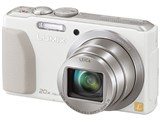
LUMIX DMC-TZ40
Wi-Fi機能やNFCも搭載した光学20倍ズームレンズ搭載のコンパクトデジタルカメラ

![LUMIX DMC-TZ40-W [ホワイト]](https://img1.kakaku.k-img.com/images/productimage/m/K0000463267.jpg)
![LUMIX DMC-TZ40-R [レッド]](https://img1.kakaku.k-img.com/images/productimage/m/K0000463268.jpg)
![LUMIX DMC-TZ40-K [ブラック]](https://img1.kakaku.k-img.com/images/productimage/m/K0000463269.jpg)


画素数:1890万画素(総画素)/1810万画素(有効画素) 光学ズーム:20倍 撮影枚数:300枚







LUMIX DMC-TZ40 の後に発売された製品


本ページでは掲載するECサイトやメーカー等から購入実績などに基づいて手数料を受領しています。











LUMIX DMC-TZ40パナソニック
最安価格(税込):¥49,800
[ブラック]
(前週比:±0  )
発売日:2013年 2月22日
)
発売日:2013年 2月22日







 お気に入りに追加


デジタルカメラ > パナソニック > LUMIX DMC-TZ40


方法がわかりません。 スマホはできました。カメラのWi-Fi 接続でPC選択 まで行けたのですが、 ユーザー名とパスワードで間違って ると表示され進めません。ユーザー 名はP Cに自分が設定してる名前です よね。パスワードも設定してる状態 でしたが繋がらないので削除してみ て試しましたが繋がりません。ユー ザー名も簡単なので間違えてもいま せん。
みなさん、どうやって繋がりました か?
書込番号:16938157 スマートフォンサイトからの書き込み
 1点
1点



付属のマニュアルに手順があったと思いますが、
ひとつずつ飛ばさずにやっていますか?
一度履歴から削除して、もう一度はじめからやってみてください。
どの段階でマニュアルと違う結果になるでしょうか?
ちなみに、一度削除してからリトライすると、
成功しやすいみたいです。
書込番号:16938535
0点
接続できてないので履歴にはありませんでした。
マニュアルの手順で…
パソコン用ソフトをインストール
受信フォルダ作成
カメラのWi-Fiボタン押す
新規に接続押す
カメラ内の画像を送る押す
PC押す
接続方法押す(ルーターの接続できました出る)
接続したいPC選ぶ
※ここでユーザー名とパスワード聞かれる(マニュアルには記載なし)
送信するフォルダを選ぶ
1枚設定か複数か選ぶ
送る
の流れで※の所です。ルーターの接続はボタンひとつで出来るものなのでちゃんと接続出来て自分パソコン名が表示されますがユーザー名かパスワードが間違ってるとでます。
書込番号:16939107 スマートフォンサイトからの書き込み
0点

PCはみえてるようですので、WiFiの設定は完了していると思います。
あとはパソコン側のファイル共有設定がうまくいっていないのではないかなと思います。
ファイル共有設定をもう一度やってみてはいかがでしょうか?
設定方法は
1.スタートボタンをクリックし[コントロール パネル]を選択
2.コントロールパネルの[ネットワークの状態とタスクの表示]を選択
3.次の画面で[共有の詳細設定の変更]を選択
4.ネットワーク探索の項目を[ネットワーク探索を有効にする]、ファイルとプリンターの共有を
[ファイルとプリンターの共有を有効にする]に設定
5.パスワード保護共有の項目を[パスワードの保護を無効にする]に設定。
6.設定後、[変更の保存]をクリック
7.任意の場所に任意の名前の共有フォルダを作成
8.作成したフォルダに共有したいファイルを格納し[共有]タブをクリック。
9.表示された項目の中の[特定のユーザー…]を選択
テキストボックスの横にある矢印をクリックし、一覧から[Everyone]を選択して、[追加]をクリック
Everyone の追加が完了したら、[共有]をクリック。
管理者のパスワードまたは確認を求められた場合は、パスワードを入力
書込番号:16939159
 6点
6点

ありがとうございます!
書いてくださった通り設定したらメチャクチャ簡単に送信できました♪
設定できたらWi-Fi、便利ですね!
解決出来て良かったです(*^^*)感謝!!
書込番号:16940373 スマートフォンサイトからの書き込み
0点



このスレッドに書き込まれているキーワード
「パナソニック > LUMIX DMC-TZ40」の新着クチコミ
| 内容・タイトル | 返信数 | 最終投稿日時 |
|---|---|---|
  液晶モニターを交換修理しました 液晶モニターを交換修理しました |
2 | 2020/01/19 0:12:02 |
  一括転送について 一括転送について |
4 | 2019/06/22 14:26:48 |
 「長時間録画時の挙動」と「振動耐性」について 「長時間録画時の挙動」と「振動耐性」について |
1 | 2018/07/16 10:49:38 |
 対応のSDカードを買ったはずなのですが 対応のSDカードを買ったはずなのですが |
9 | 2017/12/04 21:29:50 |
 レンズ内の埃の除去について… レンズ内の埃の除去について… |
6 | 2016/04/22 9:56:09 |
 TZ60からTZ40に買い換え GPS機能で TZ60からTZ40に買い換え GPS機能で |
4 | 2016/02/28 19:43:43 |
 TZ40とTZ70のテレマクロ撮り比べ TZ40とTZ70のテレマクロ撮り比べ |
0 | 2015/10/13 22:03:17 |
 液晶画面にスジが出ます 液晶画面にスジが出ます |
14 | 2015/06/17 6:02:34 |
 コンデジ→一眼レフ→デジ一→コンデジへと戻ってきました コンデジ→一眼レフ→デジ一→コンデジへと戻ってきました |
12 | 2014/11/06 15:47:58 |
| wifiに接続できなくなりました・・・ |
7 | 2014/09/27 15:34:24 |

この製品の最安価格を見る
 <836
<836
のユーザーが価格変動や値下がり通知、クチコミ・レビュー通知、購入メモ等を利用中です



クチコミ掲示板検索
最適な製品選びをサポート!
[デジタルカメラ]
新着ピックアップリスト
価格.comマガジン
注目トピックス




(カメラ)


デジタルカメラ
(最近3年以内の発売・登録)






