




![ideapad 300 80M300NWJP [エボニーブラック]](https://img1.kakaku.k-img.com/images/productimage/m/K0000918604.jpg)
![ideapad 300 80M300NXJP [プラチナシルバー]](https://img1.kakaku.k-img.com/images/productimage/m/K0000918605.jpg)

ショップが販売価格を掲載するまでお待ちください 価格推移グラフ

お気に入り製品に登録すると、価格が掲載された時にメールやMyページでお知らせいたします
画面サイズ:15.6型(インチ) CPU:インテル Celeron N3160(Braswell)/1.6GHz/4コア メモリ容量:4GB ストレージ容量:HDD:500GB OS:Windows 10 Home 64bit 重量:2.3kg







ideapad 300 クアッドコア・HDD500GB搭載モデル の後に発売された製品


本ページでは掲載するECサイトやメーカー等から購入実績などに基づいて手数料を受領しています。







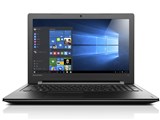
ideapad 300 クアッドコア・HDD500GB搭載モデルLenovo
最安価格(税込):ショップが販売価格を掲載するまでお待ちください [エボニーブラック] 発売日:2016年10月







 お気に入りに追加


ノートパソコン > Lenovo > ideapad 300 クアッドコア・HDD500GB搭載モデル


わたしは、ド素人です。
半年前に製品を購入したばかりなのですが…
昨日まで普通に使えていたのにいまでは電源がはいりません‥
電源のボタンランプは点滅してるのですが、液晶画面が全くつきません!充電はフル満タンです!
どうしていいかわからず…メーカーに電話しようと思っているのですが‥電話する前にやった方がよいことはありますか??
すみませんがどなたか教えていただけませんか?
書込番号:21122228 スマートフォンサイトからの書き込み
 1点
1点



考えられる事としてはディスプレイ表示が外部に設定されている事です。FNボタンを押しながらF10ボタンを何回か押して表示が切り替えられるかどうかお試し下さい。
書込番号:21122257
1点

電源ボタンをしばらく(10秒以上)長押ししましょう。
再度、電源ボタンをオンしましょう。
書込番号:21122313
2点

以下のウェブサイト記載のチェックポイントをお試しください。
Windows 10 の画面が真っ暗になった場合のチェックポイントと対処方法
https://freesoft.tvbok.com/tips/pc_trouble/monitor_blackout_cursor.html
抜粋
はじめに: ざっくりまとめ
まずは、以下を試してみるのが有効です。
PC起動時は正常だったが 突然真っ黒になった場合
・・・・4~5分ほど様子を見てみる (※ウイルス感染の疑いがない場合)
・・・・元に戻らない場合はリセットボタンで強制再起動
以下はPC起動直後から画面が真っ黒の場合
マウスカーソルは表示される場合
・・・・リセットボタンで強制再起動
・・・・もしくは一度セーフモードで起動する
マウスカーソルが表示されない場合
・・・・PCの電源を長押しして強制シャットダウン
アップグレード直後の場合
・・・・ しばらくそのまま待ってみる
Windows10へアップグレードした直後は、(インターネットに接続した状態だと)自動的にビデオカードドライバが更新される。
PCによっては、ビデオカードドライバが更新されるまでの間、5~30分くらい画面が真っ暗なままの場合がある。
画面真っ黒になる問題は、これだけで直るケースは意外に多いです。
上記で無事モニタが無事表示されるようになった後は「DISM.exe /Online /Cleanup-image /Restorehealth」や「ビデオカードドライバの再インストール」などを行い、PCメンテをしっかり実行しておきましょう。
対処方法のざっくりした紹介はここまで。以下、症状や状況を絞った対処方法の紹介や手元で発症したケースの紹介を行っています。
書込番号:21122332
 2点
2点
 |
|---|
>papic0さんの
>・・・・リセットボタンで強制再起動
で思い出しました。
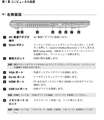
LenovoのノートPCには、Novo ボタン が有って、Lenovo OneKey Recovery システムが起動し、
>Lenovo OneKey Recovery システムは、コンピューターのバックアップと復
>元のために設計されたソフトウェアです。システム障害が発生した場合、
>Lenovo OneKey Recovery システムを使用して、システムパーティションを
>元の状態に復元できます。
ユーザーズマニュアル22ページ。
https://download.lenovo.com/consumer/mobiles_pub/ideapad_300-14isk_300-15isk_300-17isk_ug_ja_201510.pdf
とのこと。
書込番号:21122376
1点

Windows 10 Creators Updateの処理が始まったのかな? 長押しで電源断などはせず、半日位放置して様子をみましょう。
むやみに電源断の処置をすると、ファイル破損でリカバリーせざるを得ないことになることがあります。
書込番号:21122397 スマートフォンサイトからの書き込み
1点

-けんたんmamaさん-
液晶テレビとブルーレレコーダー(DVDレコーダー)ある場合は、レコーダー側のHDMIケーブルを抜いて、当該製品に繋げてみてください。
これで液晶テレビに通常通りのデスクトップ表示されている場合は、次の要領で確認します。
「設定→システム→ディスプレイ→ディスプレイ」
一番下の選択項目「表示画面を複製する」になっている事を確認してください。
これでノートPCに表示出来ない場合は、他の問題が起こっている可能性も否定できません。
私の書き込みよりも先に書かれた方の、対策を実行して駄目だった場合は、部品破損の可能性が少なからず生じているかもしれませんね。
LCDケーブル断線等並びにパネル回路破損等の確認でしたら、ノートPCのパネル開いた状態で、上で書いた通りテレビに繋げた状態にします。
次に、設定→システム→ディスプレイの項目へ進み、一番下に「ディスプレイのプロパティーの表示」をクリックします。
そして、プロパティーの「モニター」タブ項目をクリックして、「Generic PnP Monitorなど」の選択項目2つある場合は別の問題。
液晶テレビの型式やGeneric PnP Monitorの選択項目1つの場合は、断線やパネル故障の可能性は少なからず生じているものと思います。
真っ暗で薄っすらとバックライト点灯していない場合、パネルの故障ではなく断線やケーブル外れているって事もあるのです。
実際は現物を目の前で見て触り、確かめない事には答えは中々出せないものなのですけどね。
最後は何をやってもダメで、修理に出す時の事前準備です。
先に大事なデーターを、別の外付けHDDやUSBメモリーに保存します。
次に、いま使われている状態維持のために、システムイメージのバックアップ用メディアを作ります。
修理に出された際には、現状の内容をメーカーの修理担当がフォーマットし、仕様前の状態(クリーンインストール)にされる可能性あるからです。
上記のバックアップを行い、無償修理保証の有効期限確認後、速やかに修理に出された方が良いでしょう。
書込番号:21122555
1点
返信ありがとうございます!
教えていただいてありがとうございます!
試してみましたが、なにもかわりませんでした…
ありがとうございます!!
書込番号:21124631 スマートフォンサイトからの書き込み
0点



このスレッドに書き込まれているキーワード
「Lenovo > ideapad 300 クアッドコア・HDD500GB搭載モデル」の新着クチコミ
| 内容・タイトル | 返信数 | 最終投稿日時 |
|---|---|---|
  わからないです! わからないです! |
7 | 2017/08/17 21:47:59 |
 これはネットサーフィンするのに反応は遅いでしょうか? これはネットサーフィンするのに反応は遅いでしょうか? |
7 | 2017/03/30 3:16:02 |
 有線LAN接続可能でしょうか 有線LAN接続可能でしょうか |
4 | 2017/02/26 0:51:30 |
 製品選び、購入 製品選び、購入 |
2 | 2017/02/18 13:20:04 |
 納品日数 納品日数 |
1 | 2017/02/16 18:19:37 |
 テレビに繋がりますか? テレビに繋がりますか? |
10 | 2017/02/14 0:18:01 |
| Minecraft Windows10 Edition できる? |
1 | 2016/12/28 21:57:45 |
 性能比較 性能比較 |
6 | 2016/12/16 12:11:13 |
 年寄りには使いやすい 年寄りには使いやすい |
0 | 2016/11/28 13:26:44 |

この製品の最安価格を見る
 <109
<109
のユーザーが価格変動や値下がり通知、クチコミ・レビュー通知、購入メモ等を利用中です
クチコミ掲示板検索
新着ピックアップリスト
-
【おすすめリスト】ZEN5
-
【おすすめリスト】【2026最新】思い出を残す!おすすめDVD作成ソフト
-
【欲しいものリスト】予算40万新規PC
-
【欲しいものリスト】高いけどDDR5で組む
価格.comマガジン
注目トピックス




(パソコン)






