



LAVIE Note Standard NS700/NA 2019年夏モデル
- 第8世代インテル Core i7 プロセッサー搭載のノートパソコン。HDD約1TBに加え「インテル Optane メモリー」を搭載し、アプリの起動や処理を高速化。
- 15.6型ワイド液晶を搭載。2辺(左右)狭額縁液晶の採用によりコンパクトなボディは、厚さ22.9mmの薄型設計で、引き出しにもすっきり収まる。
- 簡単に機能のオン/オフなどができるホットキーを搭載するほか、見やすい角度に調整できる「フラットディスプレイ」など、使いやすさの工夫が満載。


ショップが販売価格を掲載するまでお待ちください 価格推移グラフ

お気に入り製品に登録すると、価格が掲載された時にメールやMyページでお知らせいたします
 |
![LAVIE Note Standard NS700/NAB PC-NS700NAB [カームブラック]](https://img1.kakaku.k-img.com/images/productimage/m/K0001172952.jpg) |
¥- | |
 |
![LAVIE Note Standard NS700/NAW PC-NS700NAW [カームホワイト]](https://img1.kakaku.k-img.com/images/productimage/m/K0001172953.jpg) |
¥- | |
 |
![LAVIE Note Standard NS700/NAR PC-NS700NAR [カームレッド]](https://img1.kakaku.k-img.com/images/productimage/m/K0001172954.jpg) |
¥- |
画面サイズ:15.6型(インチ) CPU:第8世代 インテル Core i7 8565U(Whiskey Lake)/1.8GHz/4コア メモリ容量:8GB ストレージ容量:1TB HDD + 16GB Optaneメモリ Office詳細:Microsoft Office Home and Business 2019 OS:Windows 10 Home 64bit 重量:2.2kg






本ページでは掲載するECサイトやメーカー等から購入実績などに基づいて手数料を受領しています。







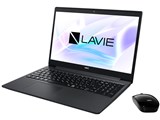
LAVIE Note Standard NS700/NA 2019年夏モデルNEC
最安価格(税込):ショップが販売価格を掲載するまでお待ちください [カームブラック] 発売日:2019年 7月11日
『BIOSのadvancedメニューがありません。』 のクチコミ掲示板







 お気に入りに追加

ノートパソコン > NEC > LAVIE Note Standard NS700/NA 2019年夏モデル


テレワーク設定をするために、BIOSのadvancedメニュー内の設定が必要なのですが、
今回のPCのBIOSが無く、テレワークができなくて困っています。
このPCには、無いのでしょうか?
書込番号:23186717
 5点
5点




これかな。
>LAVIE Note Standard(NS700※1、NS600※2、NS300※3)(LAVIE Direct NS)
https://121ware.com/e-manual/m/nx/ac/201804/bios-siyou/v1/mst/contents/t_3/220/NSS/3_220_040.htm
書込番号:23186727
2点

https://bbs.kakaku.com/bbs/J0000028096/SortID=23186662/
上記でも同様に advancedメニュー について確認されておりますが、
このノートにもないと思いますよ。
http://121ware.com/e-manual/m/nx/ac/201905/bios-siyou/v1/mst/contents/t_3/220/NSI/3_220_040.htm
というか
どのようなソフトを使用するため、BIOSの設定を変更したいのか
追加で記載すれば、 advanced メニューがなくとも、 他の項目で対応可能かも ・・ です。
書込番号:23186736
3点
 |
|---|
>キハ65さん
>sengoku0さん
すごい回答が早くて感謝します。
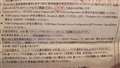
簡易型ソフトシンクラ(USB版ソフトシンクラ)のUSBコネクタをUSBポートに挿して起動させるために、
事前にBIOSで設定が必要なのです。
その説明画面を撮りましたので、これでわかりますでしょうか。
ちなみにPCのマニュアルにUSB媒体からのOS起動方法が載っている場合は、そちらに設定に従ってください
とも書いてあります。
書込番号:23186770
1点
このノートにもないと思いますよ。 は このノートにはないと思いますよ。 です。
なお、「Boot」メニュー内の USB Boot の項目が
USBコネクタに接続したデバイスからの起動の有効/無効を設定します。で、
初期値が Enabled のため USBデバイスから起動は有効では。
書込番号:23186773
1点
>簡易型ソフトシンクラ(USB版ソフトシンクラ)のUSBコネクタをUSBポートに挿して起動させるために、
>事前にBIOSで設定が必要なのです。
既に試していたら申し訳ないですが、先に回答しましたように、
デフォルトでUSBデバイスから起動は有効の設定となっているようなので、
USBコネクタに USB版ソフトシンクラのUSB媒体を指して起動するか確認をするのが
良いのではないでしょうか。
書込番号:23186780
1点
>sengoku0さん
USBに挿して起動してみたのですが、普通にPCが立ち上がってしまうのです。
2つのUSBポートに挿して試してはみたのですが。
書込番号:23186789
1点
 |
|---|
以下でどうでしょうかね。
EFI で 起動する際のOSを検索するデバイスの順序を設定。
また Fast Boot を Disabled にする。
^^^
Fast Boot は通常は「Enabled」でOKであるが、
ハードディスク以外のデバイスから起動するために「EFI」の設定を変更した場合は、
「Disabled」に設定するように記載あり。
書込番号:23186834
0点
>sengoku0さん
トライしてみましたが、ダメでした(>_<)
電源を入れたら、Media checking...と出たのですが、そのあとは通常のログイン画面になってしまいました。
書込番号:23186881
0点
問題の USB版ソフトシンクラ は 他の端末では正常に動くのかは
確認できないでしょうかね ・・
ほかに設定可能な場所はないので諦めるしかないのか。。
書込番号:23186906
0点
>sengoku0さん
今まで使用していたPC(NECの8年前くらいのモデル)ではBIOSの設定ができて、テレワークもできていました。
なので今回もNECのPCにしたのですが。。。
あきらめるしかないですかね。。
書込番号:23186923
0点
boot mode を Legacy support にしてみるというのがあるのですが、
マニュアルは UEFI から変更するなと なっているので・・
Lenovoの情報ですが、 Boot Mode を変更している・・
Windows 8/ 10 で、USBディスクから起動するには
https://support.lenovo.com/au/ja/solutions/ht500207
書込番号:23186954
1点
どこのシンクラか不明だが、
対応OSがWin7だとBIOSのBoot Modeを[Legacy Boot]に変更する必要がある。
シンクラ専用機にするならこれで常時起動可能になるが、Win10と併用する場合は各OSシャットダウン後の環境切り替えで毎回Boot Modeの切り替えが必要になる。
※このPCはLenovo製造分だからどこかにNovoスイッチが付いているはず。
シャットダウン後にこのスイッチを押せばBIOS Setupに入れる。
http://121ware.com/e-manual/m/nx/ac/201905/bios-siyou/v1/mst/contents/t_3/220/NSI/3_220_040.htm#d
書込番号:23187020
2点
>sengoku0さん
リンク先通りにやってみたら、シンクラに繋がったのですが、つながる前に添付のエラーっぽい英文が出ます。
それを待つとログインできたのですが、今度はマウスが全く反応しなくり、結局そこから先には進めず強制終了しました。
そしてUSBを外して電源を入れても、通常画面にログインできなくなってしまい、
電源が自動で入り、Media checking...となって自動で電源が落ち、また電源が入り。。のループ状態なってしまったので、
BIOSをもとに戻しました。
でも完全に正しくもどっでいないのか、なんとなくメールの受信や文字うち速度が重くなってしまいました。(買ったばかりなのに)
でもシンクラにつなぐことは出来そうということはわかりました。
でもマウスが動かないと何もできないのですが。。。
書込番号:23187072
0点
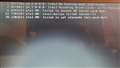
>シンクラにつながる前に表示されるエラーっぽい英文はこれです
全く回答でなく申し訳ないですが・・
USB版のシンクラOS(Linux?)が出しているようですが。。
シンクラOSがどのように動くのかも不明ですし。
BIOSの設定も boot mode を 変更したら変化あったようですが
NEC的に設定変更するなとなっているため・・
USB版のシンクラを
正常動作させるには少し難しいのではと 思われます。。
書込番号:23187212
0点
仮想マシンからUSBブートさせれば、BIOS変更不要だし、Windows 10と同時使用できます。
ただ、Windows 10 Home のためマイクロソフト謹製の Hyper-V は使用できません。
有名どころで、VMware Workstation Player がありますが、営利目的の利用は有料になります。
他にも仮想マシンはいろいろありますので、探されると良いでしょう。
すべての仮想マシンがUSBブートできるとは限りません。
VMwareも標準機能だけではできません。
現PCでUSBブートしたいなら、UEFI(EFI)ブートに対応したUSBメモリを用意してもらいましょう。
書込番号:23187222
0点
BIOSをレガシーブートに設定変更してUSBメモリから正常にブートできて
使用可能になったら、Windows 10もレガシーブート化しても良いかも。
BIOS変更せずに、どちらも起動できるようになります。
ただ、ストレージ構成が 1TB HDD + 16GB Optaneメモリなので、レガシー
ブート化すると、Optaneメモリが使えなくなって「もっさり」動作になる
可能性があります。
※実際にやってみないと分かりません。
書込番号:23187473
0点
いくつもご返信ありがとうございます。
>猫猫にゃーごさん
BIOSをレガシーブートに設定変更してUSBメモリから正常にブートできて 
使用可能になったら、Windows 10もレガシーブート化しても良いかも。 
上記のwindow10もレガシーブート化するには具体的にどのように設定すればいいのでしょうか。
BIOSをレガシーブート化しでF12をクリックするとシンクラは繋がるものの、繋がる前に何やらエラーメッセージが1行づつ出てきて(メッセージが全て出るまで暫く時間がかかる)、その後に繋がるという感じです。
しかも繋がってもマウスが全く動かなくなってしまう為、シンクラ画面で次の設定が出来ないので結局強制終了させるしかありません。
強制終了してUSBを抜くと、PCは電源が入りまた落ちてまた入りを繰り返しループ状態になってしまうので、Windowsにログインできなくなります。
なので今はレガシーブート化を止めてます。
猫猫にゃーごさんのおっしゃる方法は、BIOSもWindows10も両方ともレガシーブート化するということでしょうか?
書込番号:23187540 スマートフォンサイトからの書き込み
0点
シンクライアントシステムでマウスが動かないのは、USB3.0に対応していないからです。
これでは、動作させることはできません。
テレワーク側が対応してくれるのが一番良いのですが。
レガシーブートで使用できなくて、テレワーク側も対応してくれない場合は、
仮想マシンで動作するか試してみるくらいです。
・ダウンロード VMware Workstation Player
https://my.vmware.com/jp/web/vmware/free#desktop_end_user_computing/vmware_workstation_player/15_0|PLAYER-1551|product_downloads
VMware Workstation 15.5.1 Player for Windows 64-bit Operating Systems を
ダウンロードし、取り敢えず、非営利目的使用でインストールします。
・VMwareからのUSB boot
http://hpcmemo.hatenablog.com/entry/2013/07/23/232010
を参考に Plop Boot Manager を使用してUSBメモリからブートし、正常動作するか確認してください。
これで、マウスを含め正常動作するなら、目的は果たせると思います。
Plop Boot Manager のダウンロードは、↓から。
https://www.plop.at/en/bootmanager/download.html
※私は、この投稿を書いている時点で VMwareからのUSBブートを試したことはありません。
いずれ試してみたいと思っています。
--------------------
レガシーブートでシンクライアントシステムが動作しないので、
Windows 10 のレガシーブート化は考えなくていいです。
書込番号:23187664
0点
>猫猫にゃーごさん
色々とご指導ありがとうございます。
BIOSをレガシーブートにして再度シンクラに接続し、今度は有線マウスにしてみたら、マウスが使えました。なぜ元々付いている無線マウスは使えないのか?!
それはそうとここまで辿り着いつのですが(BIOSをいちいち切り替えないとWindowsにログイン出来ませんが)、今度はシンクラ画面で無線WiFiを全く受信していません。なのでその先の接続(リモートデスクトップ等)が出来ません(T_T)
この原因は何なのでしょうか?
今まで使用していたPCだとシンクラ画面でも、複数の(近所の)WiFiを受信していました。
書込番号:23188603 スマートフォンサイトからの書き込み
0点
認識しなかったマウスは、無線マウスでしたか。
シンクライアントを起動しているOSがBluetoothに対応していなからですね。
無線LANもPCのチップが非対応のせいでしょう。
取り敢えず、有線LANで接続できるか確認しましょう。
旧PCの無線LANチップを調べ、同じチップを採用したUSB無線LAN子機を
取り付ければ、無線接続できるかも知れません。
有線LANですべてが動作することが確認できたら、Windows 10をレガシー
ブート化しても良いかも知れませんね。
書込番号:23189058
0点
>猫猫にゃーごさん
ご返信ありがとうございます。
有線LANのテスト、試してみようと思います。
ただBIOSをレガシーモードにしてシンクラに繋いで、其のあとPCを落として再度BIOSを元に戻してWindowsにログインをすると、windows の立ち上がりがとても重く(遅く)て、待ち受け画面になってからも、Wi-Fi接続やウィルスソフトが立ち上がるのも時間がかります。
それが私としては気がかり(ストレス)なのと、BIOSをレガシーモードにしてからシンクラUSBを挿して立ち上げたときに、
以前も画像をアップした通り何やらエラーメッセージがでるのも気になり、これを繰り返すとPCにダメージが大きいのではと懸念しているので、もしも有線LANで繋がってテレワークができるようになったとしても、この設定変更を繰り返していいものなのか。。
それと昨日会社に話をして、CDタイプの簡易型ソフトシンクラを借りてきました。
これを試してみたのですが、やはりシンクラには繋がりませんでした。
電源を入れると直ぐにCDの読み込みは走っているようなのですが、シンクラのログイン画面は出ませんでした。
説明書には、起動モードはBOOT(デフォルトの起動モードです)。これで起動しない場合は、BOOT(ACPIOFF)を試してみる、と書いてあるのですが、これまたこのPCのBIOSにはそのようなモードは無いような。。。
こちらの設定は、このPCではできるのでしょうか?
何度も質問をして手助けをしていただき申し訳ありませんが、分かるようでしたらアドバイスをいただきたく。
よろしくお願いいたします。
書込番号:23189528
0点
CD版もあるんですね。
USBメモリ版と同じでレガシーブート用ですか?
Windowsにインストールするタイプもありそうですが、確認されましたか?
未確認なら確認してみてください。
CD版はUSBメモリ版に比べて仮想マシンでは扱いやすいので、
Windows版が入手できなかったら、仮想マシンで試してみますか?
書込番号:23191999
0点
>猫猫にゃーごさん
CDはインストールタイプではありません。
プレーヤーに差し込むと、ソフトシンクラが立ち上がるようです。
レガシーブート用ではないと思います。手順書にそういった文言は出てこないので。
前回書きましたが、『説明書には、起動モードはBOOT(デフォルトの起動モードです)。
これで起動しない場合は、BOOT(ACPIOFF)を試してみる』と書いてあるだけです。
ただこのPCのBIOSにはそのようなモードは無いようなので、設定方法がわからず。。。
それとBIOSの設定で、ブートデバイスの優先順位をHDDよりもCDドライブが先である必要があると
書いてあるのですが、どこを変更すればいいのでしょう。
明日にはCDを返却しなければならず、今日もちょっと家を出たり入ったりするので、
いろいろ試すことができないかもしれません。(-_-;)
未確認なら確認してみてください。
CD版はUSBメモリ版に比べて仮想マシンでは扱いやすいので、
Windows版が入手できなかったら、仮想マシンで試してみますか?
書込番号:23192072
1点
>猫猫にゃーごさん
先ほどの返信に下記の猫猫にゃーごさんのコメントのコピーが入ってしまいました。
無視してください。
>未確認なら確認してみてください。
>CD版はUSBメモリ版に比べて仮想マシンでは扱いやすいので、
>Windows版が入手できなかったら、仮想マシンで試してみますか?
書込番号:23192077
0点

今時のUEFIなWindows PCでは、どれを買われても同じような
状態になると思います。
UEFIは不明なOSやツールを起動させない仕組みなのですから。
これは、USBブートのツールを提供している業者が対応すべきものです。
ユーザーが対応出来るものでは無いです。
業者が対応不可な場合は、非UEFIの古いWindows7(ダウングレードで無く)時代の
PCで使用するしかないです。
でないと際限の無い不具合に見舞われるでしょう。
また 貼られた画像を見ますと、PCのHDDをマウントして書き込みを
しようとしているように見えます。(一時ファイルでしょうけど)
これも非常にまずいと思います。
書込番号:23192335
0点
>Audrey2さん
ご返信ありがとうございます。
Windows 10 Homeは、リモートデスクトップ接続ができないとweb検索で見つけたのですが、
これが原因でUEFI BOOTではシンクラに接続できないのでしょうか?
裏を返せば、Windows 10 Proにアップグレードにすれば接続できるようになるといことなのでしょうか。
書込番号:23192574
0点
いや この場合は”リモートデスクトップ”は関係無いと思います。
USBブートのツールの作りが古すぎて、今どきのWindows PCに
対応出来ていないだけです。
一度業者の事務所に行って、”このPCで起動してみて”と依頼する
ことは出来ないのでしょうか?
(多分 起動出来ないと思いますが...)
例えば、有名どころのacronis true imageなどの最新PCでも
USB Boot可能です。
UEFIのデータベースにちゃんと登録されているからです。
このあたりの事をやっていない業者さんのようですから、
ユーザーレベルではやれる事はほとんど無いです。
後は 猫猫にゃーごさんの提案されているVMware Playerくらいですが、
考えるだけで面倒な作業になると思います。
書込番号:23193164
0点
>Audrey2さん
お返事ありがとうございます。
会社に UEFI対応のUSBの配布は無いのか確認をしてみます。
書込番号:23193189 スマートフォンサイトからの書き込み
0点
かなり時間が空いていますが、以下のような手順ではいかがでしょうか。UEFIモードのままでよいです。
(1)Windows の高速スタートアップを無効化。
これで F2 キーによる BIOS メニュー起動が可能にならないでしょうか。
(2)USB媒体を刺した状態で BIOS メニューを表示。
(3)Boot メニューで USB媒体が表示されるので、優先順位を先頭に移動。
(4)設定を保存して起動。
(5)起動後に無線LANのドライバが認識されない場合は有線LANを試してみる。
USB媒体を抜いた状態で再起動すると、(3)の設定がクリアされるようなので、その場合は都度設定が必要です。
書込番号:23342490
2点



このスレッドに書き込まれているキーワード
「NEC > LAVIE Note Standard NS700/NA 2019年夏モデル」の新着クチコミ
| 内容・タイトル | 返信数 | 最終投稿日時 |
|---|---|---|
  左Shiftキーをパソコン押した際のキー入力が「a89z12」となる 左Shiftキーをパソコン押した際のキー入力が「a89z12」となる |
13 | 2025/03/30 15:49:41 |
 BIOSのadvancedメニューがありません。 BIOSのadvancedメニューがありません。 |
31 | 2020/04/16 18:40:14 |
 NECか富士通のパソコンと迷っています NECか富士通のパソコンと迷っています |
12 | 2020/01/15 22:32:01 |
 キーボードカバーについて キーボードカバーについて |
2 | 2019/12/30 13:03:53 |
 ブルーレイが再生できない ブルーレイが再生できない |
18 | 2020/01/19 14:33:44 |
  いつもエディオン いつもエディオン |
0 | 2019/09/08 20:28:59 |
「NEC > LAVIE Note Standard NS700/NA 2019年夏モデル」のクチコミを見る(全 82件)

この製品の最安価格を見る
 <180
<180
のユーザーが価格変動や値下がり通知、クチコミ・レビュー通知、購入メモ等を利用中です
クチコミ掲示板検索
新着ピックアップリスト
-
【欲しいものリスト】予算40万新規PC
-
【欲しいものリスト】高いけどDDR5で組む
-
【その他】Full White Build
-
【欲しいものリスト】pc メイン
価格.comマガジン
注目トピックス




(パソコン)






