



Inspiron 14 AMD プレミアム Ryzen 5 5500U・8GBメモリ・256GB SSD・Wi-Fi6搭載モデル



 |
![Inspiron 14 AMD プレミアム Ryzen 5 5500U・8GBメモリ・256GB SSD・Wi-Fi6搭載モデル [プラチナシルバー]](https://img1.kakaku.k-img.com/images/productimage/m/K0001348097.jpg) |
¥- | Inspiron 14 AMD プレミアム Ryzen 5 5500U・8GBメモリ・256GB SSD・Wi-Fi6搭載モデル [プラチナシルバー] |
 |
![Inspiron 14 AMD プレミアム Ryzen 5 5500U・8GBメモリ・256GB SSD・Wi-Fi6搭載モデル [ピーチダスト]](https://img1.kakaku.k-img.com/images/productimage/m/K0001348098.jpg) |
¥- | Inspiron 14 AMD プレミアム Ryzen 5 5500U・8GBメモリ・256GB SSD・Wi-Fi6搭載モデル [ピーチダスト] |
- CPU/メモリ/SSD
-
- Ryzen 5/8GB/256GB
- Ryzen 7/8GB/512GB

- Office詳細
-
- Microsoft Office Personal 2019
- Office無し
画面サイズ:14型(インチ) CPU:AMD Ryzen 5 5500U/2.1GHz/6コア CPUスコア(PassMark):12660 メモリ容量:8GB ストレージ容量:M.2 SSD:256GB OS:Windows 10 Home 64bit 重量:1.442kg







Inspiron 14 AMD プレミアム Ryzen 5 5500U・8GBメモリ・256GB SSD・Wi-Fi6搭載モデル の後に発売された製品


本ページでは掲載するECサイトやメーカー等から購入実績などに基づいて手数料を受領しています。







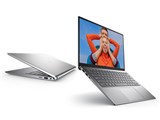
Inspiron 14 AMD プレミアム Ryzen 5 5500U・8GBメモリ・256GB SSD・Wi-Fi6搭載モデルDell
最安価格(税込):価格情報の登録がありません [プラチナシルバー] 発売日:2021年 4月14日
『メモリ増設する時の電源』 のクチコミ掲示板







 お気に入りに追加


ノートパソコン > Dell > Inspiron 14 AMD プレミアム Ryzen 5 5500U・8GBメモリ・256GB SSD・Wi-Fi6搭載モデル


先日このPCを購入し、メモリを増設しようとしています。
ノートパソコンのメモリ増設は、初めての経験です。
ディスプレイを開くと電源がONになるノートパソコンを初めて購入したのですが、
メモリ増設の際、この機能が有効でも問題ないのでしょうか?
作業をしているときに、ディスプレイが開いてしまう・・・なんてことにはならないのか、気になってきました。
アドバイスをいただけますでしょうか。よろしくお願いします。
書込番号:24229134
 6点
6点



正式には内部パーツ(メモリーやSSD)交換時はバッテリーのコネクタを抜きます。
書込番号:24229140
1点

完全にシャットダウンしておくべきだと思いますが。
書込番号:24229177
1点

3セル バッテリー ケーブルの取り外し方です。(サービスマニュアルより)
https://www.dell.com/support/manuals/ja-jp/inspiron-14-5415-laptop/inspiron-5415-service-manual/3%E3%82%BB%E3%83%AB-%E3%83%90%E3%83%83%E3%83%86%E3%83%AA%E3%83%BC-%E3%82%B1%E3%83%BC%E3%83%96%E3%83%AB%E3%81%AE%E5%8F%96%E3%82%8A%E5%A4%96%E3%81%97?guid=guid-9c3e3c57-b252-4ede-ad69-f79f67e0544b&lang=ja-jp
書込番号:24229178
1点

>頑張るばあばさん
ノートの機種(Lenovo X1 Carbon等)によるのですが、作業開始前にBios 上で「回路的」にバッテリーを切る物もあります。
このタイプなら、難しくないです。
書込番号:24229182
0点
>>ディスプレイを開くと電源がONになるノートパソコンを初めて購入したのですが、
BIOSでパネル オープン パワー オン機能を無効化し、シャットダウンする方法も有ります。(これならコネクターを外す必要は有りません。私はコネクターを破損させ、サポート送りにしたことがあります)
>最新ノートパソコンのパネル オープン パワー オン機能を有効または無効にする方法
https://www.dell.com/support/kbdoc/ja-jp/000124946/%E6%9C%80%E6%96%B0%E3%83%8E%E3%83%BC%E3%83%88%E3%83%91%E3%82%BD%E3%82%B3%E3%83%B3%E3%81%AE%E3%83%91%E3%83%8D%E3%83%AB-%E3%82%AA%E3%83%BC%E3%83%97%E3%83%B3-%E3%83%91%E3%83%AF%E3%83%BC-%E3%82%AA%E3%83%B3%E6%A9%9F%E8%83%BD%E3%82%92%E6%9C%89%E5%8A%B9%E3%81%BE%E3%81%9F%E3%81%AF%E7%84%A1%E5%8A%B9%E3%81%AB%E3%81%99%E3%82%8B%E6%96%B9%E6%B3%95
https://www.pinequick.com/wp/memo/523
PC内部の作業を始める前に
>開いているファイルをすべて保存してから閉じ、実行中のアプリケーションをすべて終了します。
>PCをシャットダウンします。Start > Image: Power button Power > Shut downの順にクリックします。
https://www.dell.com/support/manuals/ja-jp/inspiron-14-5415-laptop/inspiron-5415-service-manual/pc%E5%86%85%E9%83%A8%E3%81%AE%E4%BD%9C%E6%A5%AD%E3%82%92%E5%A7%8B%E3%82%81%E3%82%8B%E5%89%8D%E3%81%AB?guid=guid-44efc870-aede-4d27-9dcf-470e2ad8f8f9&lang=ja-jp
書込番号:24229196
 0点
0点
皆様、ご回答ありがとうございます。
>あずたろうさん
>キハ65さん
作業をするときには、バッテリーのコネクターを外すってことを知りませんでした。
メモリ増設の動画をいくつか見たのですが、皆さん、カバーを外して、すぐにメモリを取り付けていました。
ただ、私の不安は、カバーを外すときに、ディスプレイが開いてしまうかも?ということだったので、
これだけでは解決できないですね。
そうしますと、
>JAZZ-01さん
>キハ65さん
が教えてくださったBIOSを変更するのがいいのかもしれません。
>EPO_SPRIGGANさん
「完全にシャットダウン」が何を意味しているのか、ちょっとよくわからないのですが、
普通に「スタート」→「電源」→「シャットダウン」をしたとしても、
ディスプレイを開くと電源ONになります。
これ以外のシャットダウン方法があるのでしょうか?
書込番号:24229223
0点
>頑張るばあばさん
起動ボタン長押しでシャットダウンできませんか?
書込番号:24229228
0点
>あずたろうさん
起動ボタン長押しでもシャットダウンできますが、この方法でも、やはりディスプレイを開くと電源ONになります。
この機能は、便利なのか、不便なのか・・・
書込番号:24229238
0点
 |
 |
 |
|---|---|---|
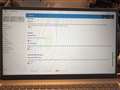
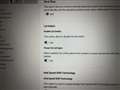
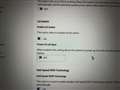
Dell Inspion 15 5510でBIOS設定でパネル オープン パワー オン機能(Powe ON Lid Open)をオフにしました。
この方法が最適かと思います。
書込番号:24229255
0点
>キハ65さん
画像までアップしてくださって、ありがとうございます!
私の不安を解消するのは、このBIOSの設定変更が良いようですね。
これまで、他のPCでも、BIOSをいじったことは、ほとんどありませんが(こわくて出来ない)、
これならできそうです。
ありがとうございました!
書込番号:24229321
0点
>「完全にシャットダウン」が何を意味しているのか、ちょっとよくわからないのですが、
もう解決済みでキハ65さんが回答されているので問題ないのですが・・・
「完全にシャットダウン」は、完全に電源が切れた状態でディスプレイを開いても電源ONにならない状態のことです。
ディスプレイが開いた状態になったかどうか監視しているということは、どこかに電気が流れているはずです。
そのため交換する部品のところに電気が流れていると壊れてしまう可能性があるので、部品交換時は完全に電源が切れた状態であることが望ましいのです。
ディスプレイを開いて電源ONは便利だとは思いますが、こういうときは邪魔になります。
メーカーは簡単に完全に電源が切れた状態にできる操作があるようにしておくべきかと思います。
書込番号:24229349
0点
>EPO_SPRIGGANさん
返信恐れ入ります。
>ディスプレイを開いて電源ONは便利だとは思いますが、こういうときは邪魔になります。
>メーカーは簡単に完全に電源が切れた状態にできる操作があるようにしておくべきかと思います。
本当にそうですね。
BIOSを操作しろって、やめてもらいたいですね。
私のように、あまり知識のない者が、簡単にメモリ増設などと考えない方がいいのでしょうが。
勉強になりました。
書込番号:24229369
0点
>頑張るばあばさん
もう解決済になっていますが、おせっかいを1つ。
Windows ってシャットダウンしている様でしていなくて、悪影響の物を引きずる場合が有るので、「完全シャットダウン」は有効と言われています。
設定から
⇒システム
⇒電源とスリープ
⇒電源の追加設定
⇒電源のオプションウィンドウの 「電源ボタンの動作を選択する」
⇒「高速スタートアップを有効にする」のチェックを外す
⇒設定の保存
で、次は、 ディスクトップの何もない所を右クリックして
⇒新規作成
⇒ショートカット
⇒項目の場所を入力して下さい って言う空欄に下記の呪文をコピペ
shutdown /s /f /t 0
「0」ってのがショートカットキーをクリックしてから完全シャットダウンするまでの時間を設定しています。
例として、10に設定すれば10秒後にシャットダウンです。
で、キャンセル用のショートカットキーを作っておけば、時間内にシャットダウンをキャンセルする事も可能です。
この応用編で、600と言う設定で10分後、1800で30分後、3600で1時間後 って複数作ってもタイマー的な使い方も出来ます。
⇒次へ
⇒次へ
※ショートカットキーの名前を変える事も問題無いです。作業完了後、変更してもOK
⇒完了
※出来上がったショートカットのプロパティでアイコン変更も可能です。
これで、Windows の完全シャットダウンが可能となります。
※タスクバーに移動しても有効です
あと、Bios も不具合だったら元(デフォルト)設定に戻す ってのがワンクリックで出来る物がほとんどだと思います。
※電圧触るのは要注意だけど
書込番号:24229386
1点
>JAZZ-01さん
さらに勉強になりました!
「完全シャットダウン」って、そういうことだったのですね。
「スタート」→「電源」→「シャットダウン」が完全ではなかったのか・・・
教えていただいたので、自分なりに調べてみましたら、
設定を変更しなくても、随時「完全シャットダウン」もできるのですね。
「スタート」→「電源」→「shift」+「再起動」→「PCの電源を切る」 だそうです。
知識が増えてうれしいです。ありがとうございました。
書込番号:24229426
2点

私の個人的な経験では(多分、100回以上)、バッテリーを外さなくて、メモリー交換(SO-DIMM)をしたことがありますが、本体が壊れたことは、ナイですね。まあ、壊れてても文句言えませんが…
書込番号:24234320
1点

あまり分解をした事ない人ならバッテリーケーブルを抜かない方が良いと思います。
フレキシブルケーブルは紙のように薄く、破れやすいです。
Windowsをシャットダウンしてあれば、問題はおきないかと思います。
本来はユーザーがメモリ増設するのは保証外のメーカーが多いのです。
それを簡単にしろ。と言うのであれば、コストが上がります。
20年ぐらい前のパソコンなんかはメモリー増設用の扉?がありました。裏蓋を開けないので、交換は簡単ですが、当然高くなります。
自分はバッテリーケーブルを抜かずに増設しました。
また、メモリーにはタイプ?があるようで、1と2があるようなので、自分はデル推奨のものを増設しました。
書込番号:24250026 スマートフォンサイトからの書き込み
2点
皆さんのアドバイスに感謝します。
無事にメモリ増設が終わりましたので、ご報告させていただきます。
色々お聞きしてから作業できましたので、安心してできました。ありがとうございます。
手順としましては、
1.BIOSでパネル オープン パワー オン機能を無効化
2.「完全シャットダウン」(「スタート」→「電源」→「shift」+「再起動」→「PCの電源を切る」)
3.裏蓋オープン、メモリ増設
※バッテリーは外しませんでした。
とてもスムーズに出来て、少し自信がつきました。
と言っても、同じことをする機会がまたあるかな~という感じではありますが。
今のところ、性能、コスパ、トータルで気に入っています。
書込番号:24253819
0点



このスレッドに書き込まれているキーワード
「Dell > Inspiron 14 AMD プレミアム Ryzen 5 5500U・8GBメモリ・256GB SSD・Wi-Fi6搭載モデル」の新着クチコミ
| 内容・タイトル | 返信数 | 最終投稿日時 |
|---|---|---|
  ACアダプタについて ACアダプタについて |
4 | 2021/10/27 9:13:55 |
 起動時にPD充電のワーニングを消す方法 起動時にPD充電のワーニングを消す方法 |
7 | 2021/10/20 10:17:10 |
 起動が急に遅くなった 起動が急に遅くなった |
8 | 2021/10/15 16:14:12 |
 PCが起動しません… PCが起動しません… |
10 | 2021/11/23 9:54:05 |
 Vostro3515 との違いはなんでしょうか? Vostro3515 との違いはなんでしょうか? |
18 | 2021/10/02 22:06:51 |
  指紋認証リーダ付きがこのモデルより即納で安くなっています 指紋認証リーダ付きがこのモデルより即納で安くなっています |
2 | 2021/10/01 14:06:08 |
 windows 純正カレンダー windows 純正カレンダー |
5 | 2021/09/30 3:13:32 |
 初心者、初めて買うPCについて 初心者、初めて買うPCについて |
6 | 2021/09/23 16:08:40 |
 詳しい方ご教授ください! 詳しい方ご教授ください! |
9 | 2021/09/18 12:53:55 |
  納期遅延 納期遅延 |
8 | 2021/09/17 10:49:02 |
「Dell > Inspiron 14 AMD プレミアム Ryzen 5 5500U・8GBメモリ・256GB SSD・Wi-Fi6搭載モデル」のクチコミを見る(全 438件)

この製品の最安価格を見る
Inspiron 14 AMD プレミアム Ryzen 5 5500U・8GBメモリ・256GB SSD・Wi-Fi6搭載モデル
最安価格(税込): 価格情報の登録がありません 発売日:2021年 4月14日
 <929
<929
のユーザーが価格変動や値下がり通知、クチコミ・レビュー通知、購入メモ等を利用中です










