



Windows 7 Home Premium アップグレード版
デジタルエンターテイメントに最適なホームPCユーザー向けエディション(アップグレード版)。参考価格は15,800円
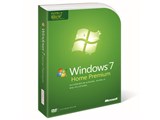


販売形態:パッケージ版 ライセンス形式:アップグレード版





本ページでは掲載するECサイトやメーカー等から購入実績などに基づいて手数料を受領しています。








Windows 7 Home Premium アップグレード版マイクロソフト
最安価格(税込):¥15,800
(前週比:±0  )
発売日:2009年10月22日
)
発売日:2009年10月22日
『32bit版+RAMディスクと64bit版ではどちらが速いですか』 のクチコミ掲示板







 お気に入りに追加


OSソフト > マイクロソフト > Windows 7 Home Premium アップグレード版


Windows7購入にあたり32bitと64bitのどちらにした方が速いのか分かりません。
メモリーが4GBの場合、32bit仕様で認識されない分のメモリーをRAMディスク化する場合と、64bitで4GB全部のメモリーを使用出来るようにした場合は、どちらが速く作業が完了しますでしょうか。
具体的な作業は、1500万画素位のJPG画像データーを100枚位まとめて回転させたり、ハイビジョンサイズの動画編集です。
又、今はメモリーが2GBしか搭載していないので4GB(これでマザーボードの最大)化する予定ですが、ReadyBoostで4GBのUSBメモリーを追加した方が、メモリーを2GB追加するより、効果的なのでしょうか。
試された経験が有る方、御分かりの方、アドバイス、宜しくお願いします。
書込番号:12096522
 0点
0点



おはようございます。
バッファローの RAMDISKツールを使用しています。
結論から言うと、"ご使用のソフトが対応している"ならば、
・64bit版でいいとおもいます。
・物理メモリーは4GB搭載がいいと思います。
32bitで OS未認識の750MBをRAMドライブにするのと、
64bitで 認識済みめもりを 自由にRAMドライブにできるのでは、
どちらが便利かわかりますよね。
64bitでは、RAMディスクを作らない選択もあります。
>ReadyBoostで4GBのUSBメモリーより、4GBのメモリー
メモリーの追加の方が、快適になると思います。
USBは4Gで容量は多いですが、物理的なメモリーとは速度が100倍位ちがいます。
物理的なメモリーがおおいと、広い机で作業しているみたくスムーズにソフトが動きます。
2GBではOS関連で1GB位使う可能性もあり、動画編集ともなれば足りなくなる可能性があります。
足りない分を、ハードディスクにアクセスするようになり、待ち時間が増えます。
>JPG画像データーを回転させたり、ハイビジョンサイズの動画編集
この作業は、CPUの速度と、ハードディスクの速度、メモリの容量に関係するので、
特にメモリーはいっぱい積んだ方がいいです。
RAMドライブを利用して高速化する場合は、一時作業領域をRAMドライブに指定しますが、
一時作業領域の設定を出来るソフトでないと意味がないし、容量もあまり多くは取れませんね。
私はWIN-XP 32ビットで、4GBメモリー搭載時、認識出来ない750MB分をRAMドライブにし、
インターネットのキャッシュ保存場所、OSの環境変数の場所に指定していました。
インターネットの閲覧速度は、RAMドライブにすることで、かなり速くなりました。
環境変数は、ウィンドウズのいろいろな場面で一時場所として使われる場所のことですが、
750MB位だと容量が少なすぎて、エラーとなる場合もあります。
(IEでダウンロードの一時場所になるので 750MB以上のものはダウンロードエラーになる)
お使いのパソコンの機種名がわからないのですが、
もともとついていたメモリーとの相性などもありますから、
1枚の追加で正常に動かない可能性も無いとはいえません。
2枚組セットのメモリーというものが売っているので、そちらをお勧めしておきます。
バッファローとかアイオーデータなら、追加でも大丈夫そう。
作業時のパフォーマンスを上げるならば、設定次第でいろいろできます。
細かい軽量化の積み重ねですが、
・画面をシンプルにする
・仮想メモリを使わない(または別ドライブへ)
・編集作業用に最近の物のHDDを別に用意し、そこにファイルをおく(内部に増設)
・不要なサービスを止める (止めてはいけないものがあるので 注意)
・ハードディスクをデフラグする。
など、まだいっぱいありそうですが、
動画編集などのハイパワーを必要とする作業は、総合てきなバランスが大事なので、
CPU、メモリ、HDD、ビデオカードなどは、すごい古いものが1個でもあると、
足を引っ張り、遅くなるかもしれません。
-まとめ-
メモリはぜひ、4GBで!
ソフトが対応しているならば64bitで。
書込番号:12096679
 3点
3点

価格.com - 『ready boostに適したUSBメモリ』 クチコミ掲示板
2008年9月2日 … レディブーストは、遅い不揮発メモリを使った揮発キャッシュメモリです。 不揮発 キャッシュのレディ …
bbs.kakaku.com/bbs/-/SortID=8291277/
グーグルで検索したら上記サイトが役立ちそう。
書込番号:12096771
1点

Photoshopの32/64bit版の比較記事がありましたが、動作速度自体は64bit版が数%早いだけなようです。
それでも、作業用のメモリが多い64bit版をおすすめします。
RAMディスクは用途が限られます。1GB程度のRAMディスクでは動画の作業領域には不足です。
また、ReadyboostはあくまでHDDのキャッシュ技術ですので、今回の用途にはほとんど効果がありません。
ちなみに動画編集では意外とHDDがボトルネックになります。
元動画ファイルと編集後動画ファイルの保存先HDDを別々にするだけでもかなり早くなります。
書込番号:12097988
1点

あすらんらんさん、きこりさん、とろやんBさん、詳しいアドバイス誠にありがとう御座います。分からない点が解決しました。
結論は、ソフトも対応しそうなので64bit版にして、メモリーを4GB化。(今刺さっているメモリーは512MB×4なので、全て同じ物に交換して1GB×4)。
RAMディスクやReadyBoostは不要。
出来ればHDD増設という事で宜しいのですね。
HDD増設の場合は、増設HDDは勿論、高速タイプ(7200回転)の方を選ぶとして、USB2.0外付けよりSATA内蔵の方が速いのでしょうか。
書込番号:12099980
1点


PhotoshopCS5 64bit版で800万画素程度のJPEG画像を150枚ほど読み込んでみました。
その時点でPhotoshopCS5単体で3.8GBほどメモリを使っていました。
なので、1500万画素のJPEG画像データーを100枚一気に読み込んで加工するとなるとメモリ4GBでは足りません。
32bit版の場合、アプリあたり2GBまでしか使えないのでそれ以上はHDD(RAMドライブ)をキャッシュにますが、RAMドライブが1GBでは足りません。
HDの動画編集でも場合によっては6GBくらいメモリを使う事もあります。
ですので頻繁にやるならPCの更新も考えられた方がいいと思います。
HDD増設の場合はSATA内蔵の方が4倍ほど速くなります。ただ、1台ならUSB3.0だとほとんど同じ速さになります。
書込番号:12100343
1点
こんにちは。
>USB2.0外付けよりSATA内蔵
USB2は早いですけど、60MBがMAXなので、論外です。
CPUの負担も増えますし。
内蔵SATAか、外付けeSATAしかないです。
メモリー増設なら、いま値下がり傾向ですし、
4GBx2、搭載できればいいですね~。
お使いのマザーボードは、どのような型番なのですか?
4GB MAXとなると、相当古いか、のーとPCでしょうか。
もし4GBにする場合、1GBx4は トラブルの元なので、2GBx2をおすすめします。
書込番号:12102852
1点
DATYURAさん、あすらんらんさん、詳しくアドバイスありがとう御座います。
増設HDDはSATA内蔵にします。
今使っているマシンは、古い機種なので、本格的に動画編集などするようになればハードウェアエンコードも行いたいので買い替えします。今のところ、頻繁に作業するわけでは無いので古いXPをとりあえず可能な範囲で速くしようかと思っています。
ちなみにマシンは、イーマシーンズJ4420でPC3200の512MBメモリー4枚刺しに変更しています。
http://www.tsukumo.co.jp/emachines/j4420.html
増設グラフィックボードは、GIGABYTE GV-NX84S512HP
GeForece8400GS512MBの物です。
このグラフィックボードも古いので、ハードウェアエンコード非対応でしょうし、いずれかは買い替えでしょうが、今しばらくはJ4420を使っていきます。
書込番号:12105168
0点
こんばんは。
パソコンの詳細、ありがとうございます。
なるほど、現在のPCの延命というか、高速化をしたかったんですね。
インテル915Gというチップセットの場合、最大メモリ4GBみたいですね~。
メモリー2GBと4GBは かなり違うので、4GBはいいですね。
ハードウェアエンコードですが、完全なハードウェアエンコードは、
ビデオカードでは対応するものはありません。
普通は、録画時にキャプチャーカードなどの取り込み時に、
ハードウェアで変換しながら記録することを言います。
しかし、Tmpeg4や ビデオスタジオx3のような、CUDA対応ソフトであれば、
フィルター処理など、一部の処理をビデオカードで高速に変換可能です。
8400GSも CUDA搭載だったはずです。
Nvidia=CUDA ATI(AMD)=Ati stream
専用ハードウェア、の、
東芝製メディア ストリーミング プロセッサ「SpursEngine」搭載カードですと、
実時間より早くエンコードすることも、可能です。
しかし CPUをつかった ソフトウェアエンコードより画質面で劣るので、
なによりCPUの性能が重要です。
最近の動画編集ソフトは、マルチコア(複数のCPUコア)に対応しているので、
インテルの コア i7 870や、AMDの Phenom2 1090Tなどが動画の編集には最適です。
パソコンの構成は 使いたい動画編集ソフトに合わせるといいので、
買い換えの時が訪れたときは、またこちらで質問するといいでしょう。
増設HDDですが、だいぶ前のモデルを現在使っておられるようなので、
OSの新規インストールが可能であるなら、SSDをCドライブにすると、
体感するほどいろいろな事が速くなると思います。(エンコードは早くならない)
Cドライブに、OSと アプリケーションのみなら、XPなら一番安いモデルで十分です。
現在のHDDは、Dドライブにし、データの保存場所などに。
・1番人気のRealSSD C300 64GB (最安価格:\11,980)
http://kakaku.com/item/K0000123893/
うちの古いノートパソコンにも導入しましたが、
パソコンの起動、ソフトの起動など、だいぶ速くなりました。
よろしければ、ご検討なさってください。
書込番号:12105925
1点
あすらんらんさん、度々アドバイスありがとう御座います。
ハードウェアエンコードの件や、動画編集に最適なCPUの御指摘もありがとう御座います。
高速化の為、SSDも一時期検討したのですが、HDDと比べ耐久性や安定性が劣る(特にMLCタイプ)との指摘や、製品によって費用対効果が良くない物もある(高い割には、あまり高速化にならない製品が存在する)との事で導入を躊躇しているところです。
一応、速いだけでなく、出来るだけ今のパソコンの寿命を延命させる目的もあるので、その辺も見極めも有り、悩むところです。
書込番号:12110579
0点

こんばんは。
>しかし CPUをつかった ソフトウェアエンコードより画質面で劣るので、
説明が足らない。
CPUを使った処理は、プログラマーが多いこと、それを処理できるシステムが市場に沢山あること、つまりパソコンで処理できること、それは市場が大きいこと、沢山のメーカーがシェアを分け合って食べていけることなどから、競ってより速くよりきれいなエンコーダでしのぎを削っているからきれいなのです。
CPUだからきれいという訳ではないです。
>HDDと比べ耐久性や安定性が劣る(特にMLCタイプ)との指摘や、
なんだそりゃ。
寿命があるというだけのことでしょう。
その寿命が何年後のことなのかは、誰にもわからない。
HDDは、突発的故障は避けられず、買って来たその日に事故で故障することも性質上あります。
SSDにはそういったものは実質的に無いです。
HDDは、寿命が来る前に事故で故障するか、それともパソコンを買い替えて使用放棄するかで寿命を迎える個体は少ないです。
SSDも同様の結果になるでしょう。
潜在的不良が原因での故障はどちらにも存在します。
書込番号:12110918
0点

きこりさん、さらに詳しくありがとう御座います。
皆さんのアドバイスをもとに64bit版化等行いたいと思います。
皆さんのアドバイス、全て大変役立ったので全員Goodアンサーを付けたいところなのですが、Goodアンサーは3名しか出来ない仕様みたいですので、一番書込みが多くアドバイスして頂きましたあすらんらんさんを代表として付けさせて頂きます。
皆さん、ありがとう御座いました。
書込番号:12120877
0点



このスレッドに書き込まれているキーワード
「マイクロソフト > Windows 7 Home Premium アップグレード版」の新着クチコミ
| 内容・タイトル | 返信数 | 最終投稿日時 |
|---|---|---|
  使えるWindows7の方(製品版)を店舗から撤収はないんじゃない! 使えるWindows7の方(製品版)を店舗から撤収はないんじゃない! |
9 | 2014/12/22 15:21:52 |
  なし なし |
3 | 2014/12/05 13:44:11 |
  Windows7の偽物を掴まされました… Windows7の偽物を掴まされました… |
7 | 2013/11/29 22:44:53 |
 他のPCで使えるか 他のPCで使えるか |
3 | 2013/11/16 19:31:52 |
 XPから7へのアップグレード オフィスは? XPから7へのアップグレード オフィスは? |
3 | 2013/06/28 21:03:42 |
 アップグレード版とは? アップグレード版とは? |
2 | 2013/05/10 15:54:46 |
 Windows Vista Home Premium をWindows7 Home Premium Windows Vista Home Premium をWindows7 Home Premium |
1 | 2012/02/07 7:52:19 |
 Win7-64bで実装メモリ表示が3.12Gです Win7-64bで実装メモリ表示が3.12Gです |
2 | 2012/01/25 7:22:08 |
| XP(32b)からWin7(64)がインストールできません。 |
9 | 2012/01/20 18:57:27 |
 XP 32ビット ⇒ Win7 32ビット XP 32ビット ⇒ Win7 32ビット |
6 | 2011/10/10 15:54:55 |

この製品の最安価格を見る
 <199
<199
のユーザーが価格変動や値下がり通知、クチコミ・レビュー通知、購入メモ等を利用中です


クチコミ掲示板検索
新着ピックアップリスト
-
【おすすめリスト】時々1440pゲームする人向け
-
【おすすめリスト】おススメ用
-
【欲しいものリスト】新技術お試し機の自作PC
-
【欲しいものリスト】DDR4で妥協構成
-
【欲しいものリスト】AM5
価格.comマガジン
注目トピックス




(パソコン)
OSソフト
(最近5年以内の発売・登録)






