



Gaming Mouse G500
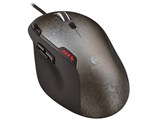
最大5700dpiで毎秒12メガピクセルの処理能力をもつ新レーザーエンジンを採用したゲーミングマウス。直販価格は6,980円(税込)

 |
 |
 |

タイプ:レーザーマウス インターフェイス:USB その他機能:チルトホイール/カウント切替可能 ボタン数:10ボタン 重さ:165g





本ページでは掲載するECサイトやメーカー等から購入実績などに基づいて手数料を受領しています。







『G5から買い換えたんですけども』 のクチコミ掲示板







 お気に入りに追加


マウス > ロジクール > Gaming Mouse G500


G5が挙動不審になったため
形が似ていてすぐなじめそうなこのマウスを買ったんですが
クリック感がG5よりスムーズじゃない(素直にカチッといかずなんか二段あるような感じ
でG5より力入れなきゃクリックできないんですけど
こんなもんですかね?
それともハズレにあたったのか
FPSなどでQS使用とすると結構覗けないで撃ってしまうことが起きてしまう・・
書込番号:10980672
 0点
0点



同じかもです><
ちょっとクリックのタッチというかフィーリングがよろしくない
気がしますね・・。(G5と比べても)
中身の部品コスト削られてるのでしょうかねぇ
書込番号:10980695
0点
>Yone-g@♪さん
返信ありがとうございます
なるほど似たような症状ですね
う~ん、ハズレではなく仕様なのかなあ・・
書込番号:10982222
0点

私も同じでした。
なんというか、マイクロスイッチに左クリックボタンのケースが当たるまでの「遊び」の部分がどこかに干渉しているような「グニャ・カチ」というような感触でした。
左クリックボタン横の「+-」ボタンの隙間に細いマイナスドライバなどをいれて、ちょいと中心よりに寄せるとしばらくは解消していたので干渉しているのだと確信しました。
そこで、マウスを分解して左クリックボタン、「+-」ボタン側の断面をプラモデル用のペーパーで磨きました。
この断面も塗装されているのですが、塗装が剥げて断面の成型が均一になる程度の磨きです。
これで見事解消、快適なマウスとして愛用しています。
注意点として、ネジを緩めるためにはソールを剥がす必要があります。再使用される際は丁寧に剥がされることをおすすめします。
私は、敢えてノリの部分を剥がして両面テープ貼りとしました。結果、ソールの厚みが増したのか操作が軽快になるというメリットも生まれました。
いままで数十のマウスを購入してきましたが、やっと満足いくマウスに出会った気がします。
ぜひ、末永く愛用してやってください。
書込番号:10983436
1点
稲蔵さん
おお@@カスタムレポートですね?
素晴らしいです。
良かったら写真などでドライバの差し込むべき位置なぞ
御指南いただければ尚有り難いです。
これは是非見習いたいと思っております。
書込番号:10983528
0点
 |
 |
|---|---|
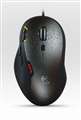
ドライバーの差し込む場所 |
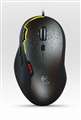
断面を磨く場所 |
では、ご要望にお応えして…
まず「+-」ボタン付近、カドになる部分にマイナスドライバーなどを差し込んで左クリックボタンをわずかですが中央へよせます。ドライバーでは傷がつくので、実際はつまようじを使いました。
私の場合は、これでしばらくは改善されました。
ですが、根本の解決にはなりません。特に、右クリックボタンを押したまま左クリックボタンに指を乗せるとよくわかりました。明らかに違和感を感じます。
私は「TMPGEnc」シリーズで動画編集をすることが多いので、右クリックでシークする時間が長く気付きました。
そこで、本体を分解しました。すべてのソールを剥がし、Logicoolのロゴ横、「+」に切り込みのある場所をカッターできれいに切り抜くとネジが出てきます。
すべてのネジをはずした後、勢いよく分解しないでください。
サイドボタンを接続するためのフィルムケーブルが本体と接続されていますので、コネクタのロックを解除してフィルムケーブルをはずします。
あとは、添付の写真の断面箇所をペーパーでキレイに整うまで軽く磨けば元通りにして終わりです。
私は趣味でプラモデルを作りますから、プラモデル製作用の道具で簡単に整形できました。
400番程度のペーパーを、ある程度の力でしなる「プラ板」のようなものに両面テープで貼り付けると磨きやすいかと思います。
断面部も塗装されており、私の場合は塗装が一部「溜まり」のような状態になっていてクリアランスが均一ではなかったようです。
ですので、下地が出て均一になるまで磨きました。プラモデル製作でいう「ヒケ修正」というヤツです。
分解を伴いますので、おそらくこれで保証はきかなくなると思いますし、剥がしたソールも痛みます。
ですが、使うのを諦めて「タンスの肥やし」にするくらいであればお試しいただくのもいいのではないかと思います。
以上、参考になれば幸いです。
書込番号:10984689
 2点
2点
>稲蔵さん
返信ありがとうございます
みなさん同じようですね
これゃG5に買い直そうかと思ってましたが
さきにだめもとでマウスに一処理してやろうと思います
貴重なレポありがとうございます!
書込番号:10988272
0点



このスレッドに書き込まれているキーワード
「ロジクール > Gaming Mouse G500」の新着クチコミ
| 内容・タイトル | 返信数 | 最終投稿日時 |
|---|---|---|
  繰り返し処理の項目がない 繰り返し処理の項目がない |
0 | 2014/05/03 5:18:52 |
 既存のゲームプロファイル 既存のゲームプロファイル |
3 | 2013/03/09 15:46:06 |
| マクロ設定をきる方法。 |
13 | 2013/03/19 14:46:20 |
 ウインドを最小化 ウインドを最小化 |
2 | 2013/02/04 11:28:11 |
  エクセルで水平スクロールが大きい エクセルで水平スクロールが大きい |
8 | 2014/03/19 4:19:22 |
 ダブルクリックの登録について ダブルクリックの登録について |
0 | 2013/01/03 20:56:12 |
 マウスホイールの具合い マウスホイールの具合い |
1 | 2012/11/28 21:46:16 |
 最近時々スムーズに動きません。 最近時々スムーズに動きません。 |
1 | 2012/11/22 15:49:23 |
| FPSゲーにおけるサイドボタンへの機能割当 |
4 | 2012/06/18 12:57:55 |
 マクロの繰り返しについて マクロの繰り返しについて |
4 | 2012/12/19 18:36:09 |

この製品の最安価格を見る
 <233
<233
のユーザーが価格変動や値下がり通知、クチコミ・レビュー通知、購入メモ等を利用中です
クチコミ掲示板検索
新着ピックアップリスト
-
【欲しいものリスト】pc メイン
-
【Myコレクション】MyホワイトPC(良い点悪い点)
-
【欲しいものリスト】あ
-
【質問・アドバイス】a
-
【欲しいものリスト】PC
価格.comマガジン
注目トピックス




(パソコン)
マウス
(最近3年以内の発売・登録)






