



iPad Wi-Fiモデル 64GB MB294J/A
独自のCPU「A4」やIEEE802.11a/b/g/n対応無線LANなどを備えたタッチパネル対応9.7型液晶搭載ポータブル端末(Wi-Fiモデル/64GB)



画面サイズ:9.7インチ 画面解像度:1024x768 詳細OS種類:iOS






※OSは出荷時期によって、変更されている場合があります。ご購入の際は購入店舗にて直接ご確認ください。

iPad Wi-Fiモデル 64GB MB294J/A の後に発売された製品


本ページでは掲載するECサイトやメーカー等から購入実績などに基づいて手数料を受領しています。








『iPadをノートパソコン経由で接続する、最良の方法。』 のクチコミ掲示板







 お気に入りに追加

タブレットPC > Apple > iPad Wi-Fiモデル 64GB MB294J/A


ノートパソコン経由でiPadをインターネットにつなぐ方法
iPadをインターネットにつなぎたいのですが、うちのインターネットはJCOMさんから借りたものなので無線LANが使えず、後ろっかわがアンテナみたいになっているので、無線LANルーターを買ってもたぶん使えないと思います。
そこでノートパソコン経由でiPadをインターネットに繋ごうと思い、有線LANでインターネットに繋いだノートパソコンとiPadをアドホックでつないでインターネットに繋ぐことに成功したのですが、その後EPSONのプリンターをアドホックで別途接続したところ、iPadの方が繋がらなくなってしまいました。
再度iPadを最初からつなぎ直そうとしてもいくらやっても上手くいきません。
どうすればiPadをつなげられるように出来るでしょうか?
書込番号:12891968
 0点
0点



アドホックは1対1接続だから機材を替えるたびに接続設定をやり直すことになる。
複数同時に使用するなら無線ルーター買えば。JCOMでも無線ルーターは使えるはず。
書込番号:12892034
0点
 |
|---|
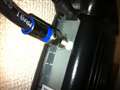
アンテナ端子? |
ありがとうございます。
EPSONの方を繋ぐのは諦めて、そっちを消していろいろやってるんですが上手くいきません。
ルーター(?)の後ろがモジュラー端子?じゃなくてアンテナみたいになってるんですが、普通の無線LANルーターでは繋げないですよね?
書込番号:12892274
1点
CATVではTV放送とネットを一緒に載せて送っているから太い同軸ケーブルが接続されているだけ。
その黒いケーブルモデムのLAN端子に無線ルーターをつないで設定さえすれば、無線機器は使えるしPCを含む有線LAN機器はルーター背面のLAN端子に接続できる。
書込番号:12892337
1点
ありがとうございます。
バッファローの無線LANルーターをつないでみましたがどうも上手くいきません。
とりあえず有線LANでインターネットに接続されているノートパソコンを使って、iPadをインターネットに接続してみようと思うのですが、
1.ネットワークと共有センターより、「新しい接続またはネットワークのセットアップ」をクリック
2.「ワイヤレスアドホック(コンピュータ相互)ネットワークを設定します」をダブルクリック
3.「次へ」をクリックし、「ネットワーク名(Aとする)」セキュリティの種類で「WEP」を選択、セキュリティキーとして数字5文字(00000とする)を入力、このネットワークを保存しますのチェックを入れて「次へ」をクリック
4.Aネットワークの接続準備が出来ていますという画面が表示される※
5.iPadでAに接続
6.ネットワークと共有センターに、識別中...のネットワークが出現
7.待つ
8.表示が識別されていないネットワーク(パブリックネットワーク)に変わる
9.iPadではWi-Fiのアイコンは出ているものの、Webページを開こうとすると「ページを開けません ページを開けません。インターネットに接続していません。」のエラーメッセージが表示され、接続できない。
※以前接続できたときは、ここの画面でさらにネットワークの共有設定をするような項目が出ていたような気がしますが、今はでなくなりました。
どこがおかしいのかさっぱりわかりません。
どうしたらよいのでしょうか?
書込番号:12892394
0点

窓の杜からのリンクですがこのソフトはダメですか?
http://www.forest.impress.co.jp/docs/news/20100629_377457.html
書込番号:12892464
1点
ありがとうございます。
そのソフトを一番最初に試したのですが、うまくいきませんでした。
書込番号:12892483
1点
と思ったらConnectifyをもう一度使ったら出来ました。
ありがとうございました。
書込番号:12892670
0点

とりあえず、ご本人の目的は達成されたので良いのかも知れませんが、根本的には、無線LANルーターを設定されることをオススメいたします。
理由は、ノートPCを起動させておかないとiPadがネット接続できませんし、ノートも有線接続から無線にすれば、自由度が増すと思いますけど。
セキュリティー上もWEPはあまりオススメできませんし。
> バッファローの無線LANルーターをつないでみましたがどうも上手くいきません。
無線ルーターがうまく設定できていないのか、
無線LANとiPadの接続がうまくいかないのか、
お書きの文章では分かりません。
具体的に書かれると設定のアドバイスがもらえます。
折角、無線ルーターをお持ちなら、それを生かすのがベストかと思います。
接続イメージは下のような感じです。点線が無線。
「アンテナ線」-「JCOMルーター」-「無線ルーター」・・・パソコン
├・・・・・・・iPad
└・・・・・・・プリンタ
お節介かも知れませんが、検討してみて下さい。
書込番号:12893133
1点
ありがとうございます
ノートパソコンを起動していないとiPadを繋げないのは理解していますが
つけっぱなしにしておけば問題無いだろうと言うことでノートパソコンをアクセスポイント代わりにすることとしました
電力不足で節電節電と言われているときにアレかも知れませんが
WEPはいつだったか簡単に破られるようになったとかでニュースになってましたが
WPA2だかで暗号化した方が良いのかも知れませんが
まぁわざわざ破りに来る物好きも居ないでしょう たぶん
すみません 私は当人じゃなくて セットアップ任せられた身で 情けない話ですが訳わかめになったため皆さんのお知恵をお借りした次第ですので
私自身はNEC のAterm WR8170Nを使っていてWPA2-AESなんですが
暗号を強化するかどうかは当人に聞いてみないとわかりません
なおバッファローのやつは私の方で上手く動かなかったやつを譲ったものでして
型番は確かWHR-G300Nだったかな
上の写真のやつからLANケーブルでパソコンに繋がってるんですが
それを外してバッファローのやつに挿したところ
バッファローの設定画面から先に進めませんでした
2重ルーターになってる?よくわかりませんが
書込番号:12896192
0点
状況理解しました。
持ち主さんがきちんと学んで頂くことが重要かと思うのですが、難しそうですね。
別件でお邪魔する事があれば見てあげてはどうでしょう?
無線ルーターの設定は、ノートPCでどの様な設定になっているかを調べれば参考になると思います。
設定ですが、たぶん「DHCPサーバを参照」とかになっていると思うので、無線LANも同じ設定にして、無線側の接続は「ブリッジモード」にしておけば問題無いと思います。
それと、バッファローの無線機器とApple製品との接続トラブルを良く目にしますので、ファームウェアは最新のものにするようにして下さい。
書込番号:12897114
0点

jcomのレンタル品はケーブルモデムですね。
基本的にこの機器の設定はない為、以下の方法で無線LANルーターを接続できますよ。
1.jcomからのレンタル品(モトローラ製ケーブルモデム)の電源を切る。
電源を切る理由はPCと接続していた情報をクリアする為。
出来れば30分くらい電源を切っておけば安心です。
2.PCと無線LANルーターをLANケーブルで接続して無線LANルーターのアドレス(192.168.11.1)をブラウザーに入力して無線LANルーター設定画面を表示する。
注意:PCのLAN設定は自動取得にしておく事(DHCP使用)
3.無線LANルーターのインターネット設定を自動に設定して保存した後電源を切る。
4.ケーブルモデムのLANポートと無線LANルーターのWAN(インターネット)と書かれた青い色のLANポートをLANケーブルで接続する。
5.ケーブルモデムの電源を入れてちょっと時間を空けて無線LANルーターの電源を入れる。
6.PCと無線LANルーターをLANケーブルで接続して無線LANルーターのアドレス(192.168.11.1)をブラウザーに入力して無線LANルーター設定画面を表示する。
注意:PCのLAN設定は自動取得にしておく事(DHCP使用)
7.インターネットの接続状態を確認する。
8.接続OKであれば無線LANルーター経由でインターネットが出来るようになっています。
ご自身でNECの無線LANルーターを使用しているという事ですが一応バッファロー製無線LANルーターの無線LAN設定についても書いておきますね。
無線LAN側についてはAOSSを使用しないようにしてWPA2の設定をします。
設定は無線LANルーターのセキュリティー項目でWPA2を選択してpasskeyを入力するだけです。
無線LANルーターの設定後ipadで無線LANの設定画面で該当のSSIDを選択して先程のpasskeyを入力するだけです。
ちなみにSSIDを隠す設定を無線LAN側で行っている時は、ipadの無線LAN設定でその他を選択してSSIDとセキュリティー方式とpasskeyを入れば接続できます。
SSIDは有線でつなげているPCから無線LANルーターの設定画面を表示して確認できます。
書込番号:12917147
0点



このスレッドに書き込まれているキーワード
「Apple > iPad Wi-Fiモデル 64GB MB294J/A」の新着クチコミ
| 内容・タイトル | 返信数 | 最終投稿日時 |
|---|---|---|
  ibooksを使いたい ibooksを使いたい |
1 | 2016/09/13 16:51:39 |
  iPad初代の中古 iPad初代の中古 |
18 | 2014/10/25 22:54:26 |
| Appleは価格維持してるって聞きました |
4 | 2014/01/27 20:34:09 |
 買いでしょうか?? 買いでしょうか?? |
7 | 2013/09/08 3:17:10 |
 初代iPadの画像・音声をテレビに写したい。 初代iPadの画像・音声をテレビに写したい。 |
1 | 2013/07/07 21:58:10 |
 初代iPad用のカバーを探しています 初代iPad用のカバーを探しています |
4 | 2013/04/19 12:06:33 |
 初代iPadに使えるブルーライト軽減フィルム 初代iPadに使えるブルーライト軽減フィルム |
2 | 2013/01/30 11:17:30 |
 初代iPadのジェイルブレイクした人いますか? 初代iPadのジェイルブレイクした人いますか? |
1 | 2012/10/11 21:17:58 |
 よく働いてくれてますが....あと半年か? よく働いてくれてますが....あと半年か? |
8 | 2012/07/30 10:17:22 |
  IPADが壊れていた。修理対応は極めて慇懃無礼 IPADが壊れていた。修理対応は極めて慇懃無礼 |
16 | 2012/06/20 12:44:35 |

この製品の最安価格を見る
 <651
<651
のユーザーが価格変動や値下がり通知、クチコミ・レビュー通知、購入メモ等を利用中です
クチコミ掲示板検索
最適な製品選びをサポート!
[タブレットPC]
新着ピックアップリスト
-
【欲しいものリスト】pc メイン
-
【Myコレクション】MyホワイトPC(良い点悪い点)
-
【欲しいものリスト】あ
-
【質問・アドバイス】a
-
【欲しいものリスト】PC
価格.comマガジン
注目トピックス




(パソコン)
タブレットPC
(最近1年以内の発売・登録)






